Автор: Maksym Ronshyn
Последна актуализация: 25 юни 2026 г.
Ако вече имате платежен терминал на гишето си, вече имате всичко необходимо, за да стартирате програма за лоялност. Няма ново устройство, няма приложение, което вашите клиенти да изтеглят, няма сложен проект POS. Ето как работи с 7Stamp.
Наистина ли можете да добавите лоялност към платежен терминал?
Да. С Terminal Mode 7Stamp Scanner app работи директно на съществуващ терминал за плащане на Android. Вашите клиенти събират цифрови печати в Apple Wallet или Google Wallet и вие управлявате всичко от терминала, който вече приема плащането.
Как работи при плащане
Това е четири стъпки:
- Плащане — клиентът плаща за поръчката като обичайно.
- Отворете — 7Stamp Scanner app се отваря на терминала, автоматично или с едно докосване.
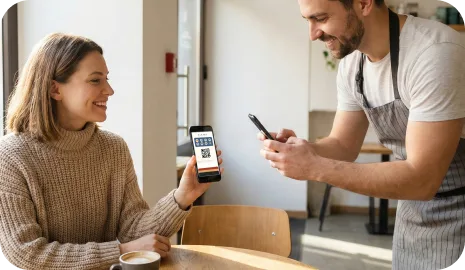
- QR — докоснете "Serve customer" и на екрана на терминала се появява QR код.
- Сканиране — клиентът сканира го с телефона си. Създава се карта за лоялност и се записва в портфейла им (с първите печати) или съществуващата им карта се актуализира незабавно.
Фиксирано срещу поставяне на печати по сума
Вие избирате как да се печелят печати. При фиксирано поставяне на печати клиентът получава един печат на покупка, независимо от общия брой. При поставянето на печати по суми печатите се основават на общата разписка — въвеждате сумата на терминала и 7Stamp изчислява останалото.
Награди, които клиентите ви действително използват
Terminal Mode прави повече от броене на печати. Когато клиент достигне цел, можете да предадете незабавен подарък (Award), да издадете ваучер, който той да използва при следващо посещение (Smart Voucher), или да му позволите да завърти бърза игра за награда (Lottery). Всичко се случва на терминала и на телефона на клиента — нищо за печат, нищо за губене.
Какво ви трябва, за да стартирате
терминал за плащане с Android и 7Stamp Scanner app — инсталирайте го от Google Play или изтеглете директния APK. След това отворете Terminal Mode и започнете да обслужвате клиенти.
Клиентите имат ли нужда от приложение?
Не. Картата за лоялност се намира в Apple Wallet или Google Wallet, които вече са на техния телефон. Те сканират QR веднъж и картата остава с тях за всяко следващо посещение — без изтегляне, без акаунт, без парола.
Опитайте
Започнете безплатно с 7Stampили вижте пълния Terminal Mode workflow.