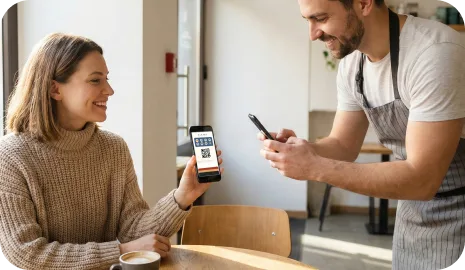
Хартиените карти с перфорации отстъпват, но първото дигитално решение все още спъва много оператори: как клиентите да получат печат на касата? Този наръчник сравнява четирите работни процеса на 7stamp—Staff Scanner, Self-Service Kiosk, Autopilot и Receipt QR—през оперативна призма, за да можете бързо да стартирате Zero Integration Карта, без да преработвате вашия POS или процеса на плащане.
Бърз избор на работен процес
Използвайте тези високонулеви насоки, за да стесните избора си. Можете да пускате повече от един процес по локации или часови пояси на деня, но започнете с този, който най-добре пасва на най-натоварените ви моменти.
- Пикови часове с обслужвани каси и бързи предавания: изберете Staff Scanner за скорост и контрол.
- Смени с един оператор или компактни плотове: изберете Self-Service Kiosk, за да позволите на клиентите да добавят печата си сами.
- Безръчно, удобно за опашки подпечатване, където докосването е естествено: изберете Autopilot със съвместим NFC четец.
- Доставка, вземане за вкъщи или само мобилни щандове: изберете Receipt/Delivery QR, за да се добавя печат от касовата бележка или торбата.
Как изглежда всеки работен процес на практика
Staff Scanner
Персоналът държи отворен екран за сканиране на 7stamp на телефон или таблет. След плащане молят клиента да покаже своята Карта в Wallet и сканират, за да добавят печат. Присъединяването е мигновено: поставете join QR на касата, за да могат новите клиенти да запазят Картата в Apple Wallet или Google Wallet, докато чакат. Този поток подхожда на натоварени каси, които вече разчитат на бързи устни подсказки.
Self-Service Kiosk
Малък таблет на стойка показва екрана на киоска. Клиентите сканират своята Карта в Wallet (или показания на екрана QR), за да добавят сами печат, докато вие довършвате предаването. Поставете киоска в обсега на зоната за плащане и join QR на нивото на очите върху стойката. Използвайте кратки надписи („Сканирайте тук за своя печат“), за да стане самообслужването навик без намеса на персонал.
Autopilot
Поставете съвместим NFC четец на плота. Клиентите докосват своята Карта в Apple Wallet или Google Wallet; системата добавя печат без натискания на бутони. Дръжте join QR до четеца, за да могат новите клиенти първо да запазят Картата, после да докоснат. Autopilot е най-силен, когато искате минимално време пред екрани на касата и последователен жест на докосване през пиковите часове.
Receipt/Delivery QR
Отпечатайте QR върху касовите бележки или добавете QR стикер към торбите за вземане за вкъщи и опаковките за доставка. Клиентите сканират кода след получаване, за да добавят печат. Поставете join QR близо до зоната за получаване, за да могат новите клиенти първо да запазят Картата. Това е идеално за прозоречно обслужване, обслужване до тротоара, food trucks или всеки поток, при който бележката или торбата са най-надеждната точка на контакт.
Хардуер и пространство: минимални списъци за проверка
Staff Scanner: един телефон или таблет с надеждна камера и стабилна стойка (по избор). Дръжте го близо до картовия терминал, с увеличена яркост, за да избегнете отблясъци по лъскавите екрани на Wallet. Зарядно наблизо предотвратява спадове в батерията по време на пикове.
Self-Service Kiosk: малък таблет, лека стойка и място на плота в обсега на клиента. Наклонете екрана, за да намалите отраженията, и добавете проста горна табелка. Ако зоната е много светла, помислете за матов протектор на екрана за по-добро сканиране.
Autopilot: съвместим NFC четец, поставен до картовия терминал за естествен поток на докосване, плюс захранване и подредено управление на кабелите. Дръжте join QR до четеца, за да могат новите клиенти да запазят, после да докоснат в едно движение.
Receipt/Delivery QR: вашият наличен принтер за касови бележки или предварително отпечатани QR стикери за торби. Поставете малка табелка на мястото за получаване, която напомня на клиентите да сканират за печат. Уверете се, че QR е достатъчно голям за бързо сканиране при слаба светлина.
Олекотена настройка със Zero Integration
Zero Integration означава, че не пипате вашия POS. В 7stamp създайте своята Карта, задайте логиката за наградите чрез печати и изберете режим на работния процес (Staff Scanner, Self-Service Kiosk, Autopilot или Receipt QR). Конфигурирайте Smart Vouchers или Redeem Codes за награди, публикувайте своя join QR/линк и го отпечатайте или покажете на касата и местата за получаване. Страниците към клиентите са налични на 54 езика.
Клиентите се присъединяват без приложение: сканират вашия join QR или докосват линка и запазват Картата в Apple Wallet или Google Wallet. На съвместими NFC четци Apple Wallet (Apple VAS) и Google Wallet (Google Smart Tap) позволяват бързи докосвания. Можете да започнете с Free Forever (до 100 печата/месец) и да надградите по-късно (Цени).
Контроли срещу измами по работен процес
Дефинирайте ясна норма за подпечатване на посещение (напр. един печат на платено посещение) и я комуникирайте върху табелите. При Staff Scanner контролът е централизиран при персонала; Kiosk и Autopilot прехвърлят контрола към процеса, затова поставяйте устройствата там, където действията са наблюдаеми. При Receipt QR ограничете публичното излагане на кода и периодично подменяйте печатните материали, ако подозирате злоупотреба.
Използвайте права за персонала, за да ограничите достъпа за подпечатване до доверени логини. Издавайте награди чрез Smart Vouchers или Redeem Codes при осребряване, а не в момента на подпечатване. В акаунта си преглеждайте историята на печатите, за да откривате аномалии (необичаен обем в странни часове, повтаряща се активност една след друга) и коригирайте табелите, репликите или разположението на QR според нуждите.
Операции в ден първи и базови измервания
Надписите трябва да са директни и кратки: „Сканирайте, за да се присъедините“, „Покажете Картата за печат“ или „Докоснете тук за своя печат“. Научете персонала на едно изречение („Искате ли печат във вашия Wallet?“). При отблясъци наклонете леко екраните и увеличете яркостта. Дръжте зарядните под ръка; ако устройство се изключи в разгара на потока, помолете клиента да сканира join кода и издайте компенсация чрез Redeem Code при следващото му посещение.
Следете три сигнала в акаунта си през първата седмица: добавяния на Карти (видим ли е вашият join QR?), активност по печатите (ползват ли персоналът или клиентите избрания от вас поток?) и осребрявания на награди (ясни ли са правилата?). Коригирайте разположението, формулировките или позицията на четеца, след което проверете същите сигнали отново през следващата седмица. Итерирате операциите, не стартирате софтуерен проект.
Заключение: Изберете работния процес, който отговаря на най-натоварената ви реалност, поставете ясни подсказки за присъединяване и действие там, където ръцете така или иначе се движат, и дръжте контролите прости. Със Zero Integration можете да стартирате в рамките на една смяна, а после да шлифовате табелите и репликите според данните. Започнете малко, направете го очевидно и оставете Картата да си извоюва мястото на вашия касов плот.