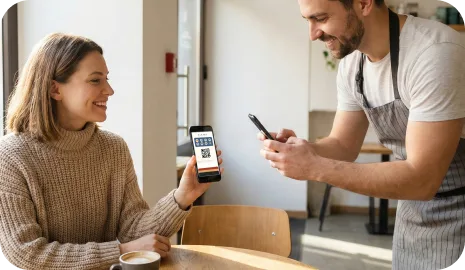
Papir-stempelkort er på vei ut, men det første digitale valget stopper fortsatt mange: Hvordan skal kundene få et stempel ved kassen? Denne guiden sammenligner 7stamp sine fire arbeidsflyter—Staff Scanner, Self-Service Kiosk, Autopilot og Receipt QR—med et driftsfokus, slik at du kan lansere et Zero Integration Kort raskt, uten å endre POS eller betalingsflyten.
Hurtigvalg for arbeidsflyt
Bruk disse overordnede treffene for å snevre inn valget. Du kan kjøre mer enn én arbeidsflyt på tvers av lokasjoner eller døgnperioder, men start med den som passer best i dine travleste øyeblikk.
- Rushtopper med bemannede kasser og raske overleveringer: velg Staff Scanner for fart og kontroll.
- Aleneskift eller trange disker: velg Self-Service Kiosk, så kan kundene stemple selv.
- Handsfree, køvennlig stempling der tap er naturlig: velg Autopilot med en kompatibel NFC-leser.
- Levering, takeaway eller boder som kun tar mobilbestillinger: velg Receipt/Delivery QR for å legge til et stempel fra kvitteringen eller posen.
Slik ser hver arbeidsflyt ut i praksis
Staff Scanner
Ansatte holder en 7stamp skannerskjerm åpen på en telefon eller et nettbrett. Etter betaling ber de kunden vise Wallet-kortet sitt og skanner for å legge til et stempel. Innmelding er umiddelbar: plasser en join QR ved kassen slik at nye kunder kan lagre Kortet i Apple Wallet eller Google Wallet mens de står i kø. Denne flyten passer travle disker som allerede håndterer raske muntlige oppfordringer.
Self-Service Kiosk
Et lite nettbrett på et stativ kjører kiosk-skjermen. Kundene skanner Wallet-kortet sitt (eller QR-en på skjermen) for å legge til et stempel selv mens du fullfører overleveringen. Plasser kiosken innen rekkevidde av betalingsområdet og en join QR i øyehøyde på stativet. Bruk kortfattet skilting (“Skann her for stempelet ditt”) slik at selvbetjening blir muskelminne uten innblanding fra ansatte.
Autopilot
Plasser en kompatibel NFC-leser ved disken. Kunder tapper med Apple Wallet- eller Google Wallet-kortet; systemet legger til et stempel uten knappetrykk. Hold en join QR ved leseren slik at førstegangsbrukere kan lagre Kortet og deretter tappe. Autopilot skinner når du vil ha minimal skjermtid ved kassen og en konsekvent tap-bevegelse i rushtiden.
Receipt/Delivery QR
Skriv ut en QR på kvitteringer eller fest en QR-klistrelapp på takeaway-poser og leveringsemballasje. Kundene skanner koden etter henting for å legge til et stempel. Vis en join QR nær hentepunktet slik at nye kunder kan lagre Kortet først. Dette er ideelt for vindusservering, hentepunkt, foodtrucks eller enhver flyt der kvitteringen eller posen er det mest pålitelige berøringspunktet.
Maskinvare og plass: korte sjekklister
Staff Scanner: én telefon eller ett nettbrett med et pålitelig kamera og stødig stativ (valgfritt). Hold det nær betalingsterminalen, med høy lysstyrke for å unngå gjenskinn på reflekterende Wallet-skjermer. En lader innen rekkevidde forhindrer batterifall i rushtiden.
Self-Service Kiosk: et lite nettbrett, lett stativ og benkplass innen rekkevidde for kunder. Vinkle skjermen for å redusere refleksjoner, og legg til et enkelt toppskilt. Hvis området er lyst, vurder en matt skjermbeskytter for bedre skanning.
Autopilot: en kompatibel NFC-leser plassert ved siden av betalingsterminalen for en naturlig tap-flyt, pluss strøm og ryddig kabelhåndtering. Hold join QR ved siden av leseren slik at førstegangsbrukere kan lagre og deretter tappe i én bevegelse.
Receipt/Delivery QR: din eksisterende kvitteringsskriver eller forhåndstrykte QR-klistremerker for poser. Plasser et lite skilt ved hentepunktet som minner kunder på å skanne for et stempel. Sørg for at QR-en er stor nok til å skannes raskt i svakt lys.
Slank oppsett med Zero Integration
Zero Integration betyr at du ikke rører POS. I 7stamp oppretter du Kortet, setter regler for stempelbelønning og velger arbeidsflytmodus (Staff Scanner, Self-Service Kiosk, Autopilot eller Receipt QR). Konfigurer Smart Vouchers eller Redeem Codes for belønninger, publiser join QR/lenke, og skriv ut eller vis den ved kassen og hentepunkter. Kundevendte sider er tilgjengelige på 54 språk.
Kunder blir med uten app: De skanner join QR-en din eller trykker på lenken din og lagrer Kortet i Apple Wallet eller Google Wallet. På kompatible NFC-lesere muliggjør Apple Wallet (Apple VAS) og Google Wallet (Google Smart Tap) raske berøringer. Du kan starte på Free Forever (opptil 100 stempler/måned) og oppgradere senere (Priser).
Svindelkontroller per arbeidsflyt
Definer en tydelig stempelnorm per besøk (f.eks. ett stempel per betalt besøk) og kommuniser den på skiltene. Staff Scanner gir sentral kontroll hos ansatte; Kiosk og Autopilot flytter kontrollen til prosessen, så plasser enhetene der handlingene er observerbare. Med Receipt QR bør du begrense offentlig eksponering av koden og oppdatere trykt materiell periodisk hvis misbruk mistenkes.
Bruk ansatttillatelser for å holde stempeltilgang til betrodde innlogginger. Utsted belønninger via Smart Vouchers eller Redeem Codes ved innløsning, ikke ved stempling. Gå gjennom stempelhistorikken i kontoen din for å oppdage avvik (uvanlig volum på rare tidspunkter, aktivitet rett etter hverandre) og juster skilting, manus eller QR-plassering deretter.
Første driftsdag og lett måling
Skilting bør være rett på sak og kort: “Skann for å bli med”, “Vis Kort for et stempel” eller “Tapp her for stempelet ditt.” Lær opp en énlinjes replikk for ansatte (“Vil du ha et stempel i Wallet-en din?”). For gjenskinn, vinkle skjermer litt og øk lysstyrken. Ha ladere lett tilgjengelig; hvis en enhet dør midt i rushet, be kunden skanne join-koden og gi en kompensasjon via en Redeem Code ved neste besøk.
Følg tre signaler i kontoen din i uke én: kort som legges til (er join QR-en synlig?), stempelaktivitet (bruker ansatte eller kunder flyten du valgte?), og innløsninger av belønninger (er reglene tydelige?). Juster plassering, ordlyd eller posisjonen til leseren, og sjekk de samme signalene igjen uken etter. Du itererer drift, du lanserer ikke et programvareprosjekt.
Konklusjon: Velg arbeidsflyten som matcher din travleste virkelighet, plasser tydelige join- og handlingsoppfordringer der hendene allerede beveger seg, og hold kontrollene enkle. Med Zero Integration kan du lansere i løpet av ett skift, og deretter finjustere skilting og manus når data kommer inn. Start smått, gjør det åpenbart, og la Kortet fortjene plassen sin ved disken.