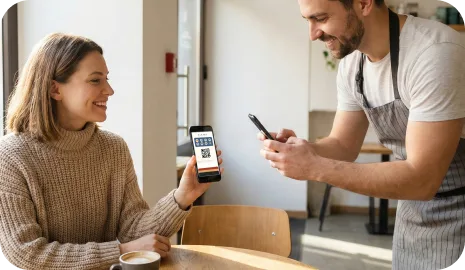
Papieren spaarkaarten met gaatjes verdwijnen, maar de eerste digitale keuze houdt nog veel ondernemers tegen: hoe krijgen klanten aan de balie een Stempel? Deze gids vergelijkt de vier workflows van 7stamp—Staff Scanner, Self-Service Kiosk, Autopilot en Receipt QR—vanuit operationeel perspectief, zodat je snel een Zero Integration Kaart kunt lanceren zonder je POS of afrekenproces te herzien.
Snelle workflowkiezer
Gebruik deze vuistregels om je keuze te verfijnen. Je kunt meer dan één workflow inzetten per locatie of dagdeel, maar begin met de variant die het best past bij je drukste momenten.
- Piekdrukte met bemande kassa’s en snelle overdrachten: kies Staff Scanner voor snelheid en controle.
- Solo-diensten of compacte balies: kies Self-Service Kiosk zodat klanten zelf kunnen stempelen.
- Handsfree, rijvriendelijk stempelen waar tikken vanzelf gaan: kies Autopilot met een compatibele NFC-lezer.
- Bezorging, afhaal of uitsluitend mobiele kramen: kies Receipt/Delivery QR om een Stempel toe te voegen via de bon of tas.
Zo ziet elke workflow er in de praktijk uit
Staff Scanner
Medewerkers houden een 7stamp-scannerscherm open op een telefoon of tablet. Na betaling vragen ze de klant om hun Wallet-kaart te tonen en scannen ze om een Stempel toe te voegen. Aanmelden gaat direct: plaats een aanmeld-QR bij de kassa zodat nieuwe klanten de Kaart kunnen opslaan in Apple Wallet of Google Wallet terwijl ze in de rij staan. Deze flow past bij drukke balies waar snelle verbale aanwijzingen al routine zijn.
Self-Service Kiosk
Een kleine tablet op een standaard toont het kioskscherm. Klanten scannen hun Wallet-kaart (of de QR op het scherm) om zelf een Stempel toe te voegen terwijl jij de overdracht afrondt. Plaats de kiosk binnen handbereik van de betaalzone en een aanmeld-QR op ooghoogte op de standaard. Gebruik korte borden (“Scan hier voor je Stempel”) zodat zelfbediening spiergeheugen wordt zonder tussenkomst van personeel.
Autopilot
Plaats een compatibele NFC-lezer op de balie. Klanten tikken met hun Apple Wallet- of Google Wallet-kaart; het systeem voegt een Stempel toe zonder knoppen. Plaats een aanmeld-QR bij de lezer zodat nieuwkomers eerst de Kaart kunnen opslaan en daarna tikken. Autopilot blinkt uit wanneer je minimale schermtijd aan de kassa wilt en een consistente tikbeweging tijdens piekuren.
Receipt/Delivery QR
Print een QR op bonnetjes of voeg een QR-sticker toe aan afhaaltassen en bezorgverpakkingen. Klanten scannen de code na afhalen om een Stempel toe te voegen. Plaats een aanmeld-QR bij de afhaalzone zodat nieuwe klanten eerst de Kaart kunnen opslaan. Dit is ideaal voor loketservice, curbside, foodtrucks of elke flow waarbij de bon of tas het meest betrouwbare contactmoment is.
Hardware en ruimte: minimale checklists
Staff Scanner: één telefoon of tablet met een betrouwbare camera en een stabiele standaard (optioneel). Houd het apparaat bij de betaalterminal, met de helderheid hoog om schittering op reflecterende Wallet-schermen te voorkomen. Een oplader binnen handbereik voorkomt batterijdalingen tijdens de spits.
Self-Service Kiosk: een kleine tablet, lichte standaard en toonbankruimte binnen handbereik van de klant. Kantel het scherm om reflecties te verminderen en voeg een eenvoudig topbordje toe. Is je ruimte fel verlicht, overweeg dan een matte screenprotector om scannen te verbeteren.
Autopilot: een compatibele NFC-lezer naast de betaalterminal voor een natuurlijke tik-flow, plus stroomvoorziening en nette kabelgeleiding. Plaats de aanmeld-QR direct naast de lezer zodat nieuwkomers in één beweging kunnen opslaan en daarna tikken.
Receipt/Delivery QR: je bestaande bonprinter of voorbedrukte QR-stickers voor tassen. Plaats een klein bordje bij de afhaalplek om klanten eraan te herinneren te scannen voor een Stempel. Zorg dat de QR groot genoeg is om snel te scannen bij weinig licht.
Soepele setup met Zero Integration
Zero Integration betekent dat je je POS niet hoeft aan te raken. Maak in 7stamp je Kaart aan, stel de Stempelbeloning in en kies je workflowmodus (Staff Scanner, Self-Service Kiosk, Autopilot of Receipt QR). Configureer Smart Vouchers of Redeem Codes voor beloningen, publiceer je aanmeld-QR/-link en print of toon die bij de balie en afhaalpunten. Klantgerichte pagina’s zijn beschikbaar in 54 talen.
Klanten doen mee zonder app: ze scannen je aanmeld-QR of tikken op je link en slaan de Kaart op in Apple Wallet of Google Wallet. Op compatibele NFC-lezers maken Apple Wallet (Apple VAS) en Google Wallet (Google Smart Tap) snelle tikken mogelijk. Je kunt starten op Free Forever (tot 100 Stempels/maand) en later upgraden (Prijzen).
Fraudepreventie per workflow
Definieer een duidelijke stempelnorm per bezoek (bijv. één Stempel per betaald bezoek) en communiceer die op borden. Staff Scanner centraliseert de controle bij het personeel; Kiosk en Autopilot verschuiven naar procescontrole, dus plaats apparaten waar handelingen zichtbaar zijn. Bij Receipt QR beperk je de publieke blootstelling van de code en ververs je drukwerk periodiek als misbruik wordt vermoed.
Gebruik medewerkersrechten om stempeltoegang te beperken tot vertrouwde logins. Geef beloningen uit via Smart Vouchers of Redeem Codes bij inwisseling, niet op het stempelmoment. Bekijk in je account de stempelgeschiedenis om afwijkingen te spotten (ongebruikelijk volume op gekke tijden, repetitieve achtereenvolgende activiteit) en pas borden, scripts of QR-plaatsing daarop aan.
Operatie op dag één en lichte meting
Signage moet direct en kort zijn: “Scan om mee te doen,” “Toon Kaart voor een Stempel,” of “Tik hier voor je Stempel.” Coach een one-liner voor medewerkers (“Wil je een Stempel in je Wallet?”). Kantel schermen licht en zet de helderheid hoger om schittering te verminderen. Houd opladers bij de hand; als een apparaat uitvalt midden in de spits, vraag de klant de aanmeldcode te scannen en geef een tegemoetkoming via een Redeem Code bij hun volgende bezoek.
Kijk in week één naar drie signalen in je account: Kaarttoevoegingen (is je aanmeld-QR zichtbaar?), stempelactiviteit (gebruiken medewerkers of klanten de gekozen flow?) en beloningsinwisselingen (zijn de regels duidelijk?). Pas plaatsing, bewoording of lezerpositie aan en check dezelfde signalen de week erop opnieuw. Je optimaliseert je operatie; je start geen softwareproject.
Conclusie: Kies de workflow die past bij je drukste realiteit, plaats duidelijke aanmeld- en actieprikkels waar handen toch al bewegen en houd controles simpel. Met Zero Integration kun je in één dienst live gaan en daarna signage en scripts verfijnen zodra data binnenkomt. Begin klein, maak het overduidelijk en laat de Kaart zijn plek aan je balie verdienen.