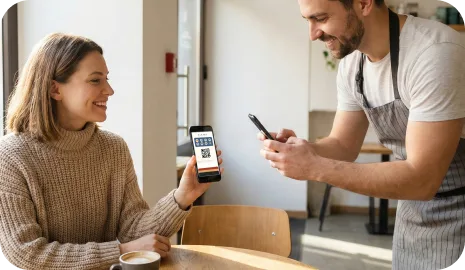
Stempelkort på papir er på vej ud, men den første digitale beslutning bremser stadig mange: hvordan skal kunder få et Stempel ved disken? Denne guide sammenligner 7stamp’s fire workflows—Staff Scanner, Self-Service Kiosk, Autopilot og Receipt QR—set gennem et driftsperspektiv, så du kan lancere et Zero Integration-Kort hurtigt, uden at omlægge dit POS eller checkout-flow.
Hurtig workflow-vælger
Brug disse overordnede match til at indsnævre valget. Du kan køre mere end ét workflow på tværs af lokationer eller tidspunkter på dagen, men start med det, der passer bedst til dine travleste øjeblikke.
- Spidsbelastning med bemandede kasser og hurtige overleveringer: vælg Staff Scanner for hastighed og kontrol.
- Solovagter eller kompakte diske: vælg Self-Service Kiosk, så kunderne kan stemple selv.
- Handsfree, køvenlig stempling hvor tap er naturligt: vælg Autopilot med en kompatibel NFC-læser.
- Levering, takeaway eller mobile-only boder: vælg Receipt/Delivery QR for at tilføje et Stempel fra kvitteringen eller posen.
Sådan ser hvert workflow ud i praksis
Staff Scanner
Personalet holder en 7stamp-scannerskærm åben på en telefon eller tablet. Efter betaling beder de kunden om at vise deres Wallet-kort og scanner for at tilføje et Stempel. Tilmelding er øjeblikkelig: placer en join QR ved kassen, så nye kunder kan gemme Kortet i Apple Wallet eller Google Wallet, mens de står i kø. Dette flow passer til travle diske, der allerede håndterer hurtige mundtlige opfordringer.
Self-Service Kiosk
En lille tablet på et stativ kører kioskskærmen. Kunderne scanner deres Wallet-kort (eller den QR, der vises på skærmen) for selv at tilføje et Stempel, mens du gør overleveringen færdig. Placer kiosken inden for rækkevidde af betalingsområdet og en join QR i øjenhøjde på stativet. Brug kort skiltning (“Scan her for dit Stempel”), så selvbetjening bliver muskelhukommelse uden personaleindgriben.
Autopilot
Placer en kompatibel NFC-læser ved disken. Kunder tapper deres Apple Wallet- eller Google Wallet-kort; systemet tilføjer et Stempel uden knaptryk. Hav en join QR ved læseren, så førstegangsbrugere kan gemme Kortet og derefter tappe. Autopilot skinner, når du vil have minimal skærmtid ved kassen og en ensartet tap-gestus i spidsbelastningen.
Receipt/Delivery QR
Print en QR på kvitteringer, eller sæt et QR-klistermærke på takeawayposer og leveringsemballage. Kunder scanner koden efter afhentning for at tilføje et Stempel. Vis en join QR nær afhentningsområdet, så nye kunder først kan gemme Kortet. Dette er ideelt til vinduessalg, afhentning ved kantstenen, foodtrucks eller enhver situation, hvor kvittering eller pose er det mest pålidelige kontaktpunkt.
Hardware og plads: minimale tjeklister
Staff Scanner: én telefon eller tablet med et pålideligt kamera og et stabilt stativ (valgfrit). Hold den tæt på kortterminalen, med høj lysstyrke for at undgå genskin på reflekterende Wallet-skærme. En oplader inden for rækkevidde forhindrer batterifald under travlhed.
Self-Service Kiosk: en lille tablet, let stativ og diskplads inden for kundens rækkevidde. Vinkl skærmen for at reducere reflekser, og tilføj et simpelt topskilt. Hvis området er meget lyst, kan en mat skærmbeskytter forbedre scanning.
Autopilot: en kompatibel NFC-læser placeret ved siden af kortterminalen for et naturligt tap-flow, plus strøm og pæn kabelhåndtering. Placér join QR lige ved læseren, så førstegangsbrugere kan gemme og derefter tappe i én bevægelse.
Receipt/Delivery QR: din eksisterende kvitteringsprinter eller fortrykte QR-klistermærker til poser. Placer et lille skilt ved afhentning, der minder kunder om at scanne for et Stempel. Sørg for, at QR’en er stor nok til hurtig scanning i svagt lys.
Lean opsætning med Zero Integration
Zero Integration betyder, at du ikke rører dit POS. I 7stamp opretter du dit Kort, sætter Stempel-belønningslogikken og vælger din workflow-tilstand (Staff Scanner, Self-Service Kiosk, Autopilot eller Receipt QR). Konfigurer Smart Vouchers eller Redeem Codes til belønninger, publicer din join QR/link, og print eller vis den ved disken og afhentningspunkter. Kundeflader findes på 54 sprog.
Kunder tilmelder sig uden app: de scanner din join QR eller tapper på dit link og gemmer Kortet i Apple Wallet eller Google Wallet. På kompatible NFC-læsere muliggør Apple Wallet (Apple VAS) og Google Wallet (Google Smart Tap) hurtige taps. Du kan starte på Free Forever (op til 100 stempler/måned) og opgradere senere (Priser).
Svindelkontrol pr. workflow
Definer en klar stemplenorm pr. besøg (f.eks. ét Stempel pr. betalt besøg), og kommuniker den på skiltning. Staff Scanner centraliserer kontrollen hos personalet; Kiosk og Autopilot flytter den til proceskontrol, så placer enheder, hvor handlinger kan observeres. Med Receipt QR bør du begrænse offentlig eksponering af koden og opdatere trykte materialer periodisk, hvis misbrug mistænkes.
Brug personaletilladelser til at holde stemplingsadgang på betroede logins. Udsted belønninger via Smart Vouchers eller Redeem Codes ved indløsning, ikke ved stemplingstidspunktet. Gennemgå stempelhistorikken i din konto for at finde afvigelser (usædvanlig volumen på skæve tidspunkter, gentagen aktivitet lige i træk), og juster skiltning, scripts eller QR-placering derefter.
Dag ét-drift og let måling
Skiltning skal være kontant og kort: “Scan for at tilmelde dig”, “Vis Kort for et Stempel” eller “Tap her for dit Stempel”. Træn en enkelt sætning til personalet (“Vil du have et Stempel i din Wallet?”). Ved genskin: vip skærme en smule og skru op for lysstyrken. Hav opladere ved hånden; hvis en enhed dør midt i myldretiden, så bed kunden scanne join-koden og udsted en kompensation via en Redeem Code ved deres næste besøg.
Hold øje med tre signaler i din konto i uge ét: Kort-tilføjelser (er din join QR synlig?), stempelaktivitet (bruger personale eller kunder det flow, du valgte?), og belønningsindløsninger (er reglerne klare?). Juster placering, formulering eller læserens position, og tjek derefter de samme signaler igen ugen efter. Du itererer drift, ikke et softwareprojekt.
Konklusion: Vælg det workflow, der matcher din travleste virkelighed, placer klare join- og handlingsopfordringer dér, hvor hænderne allerede bevæger sig, og hold styringen enkel. Med Zero Integration kan du gå i luften på ét skift og derefter finjustere skiltning og scripts, efterhånden som data kommer ind. Start småt, gør det tydeligt, og lad Kortet fortjene sin plads ved din disk.