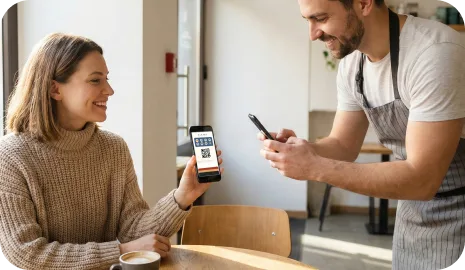
Pappersstämpelkort är på väg bort, men det första digitala beslutet stoppar fortfarande många: hur ska kunder få en stämpel vid kassan? Den här guiden jämför fyra arbetsflöden från 7stamp—Staff Scanner, Self-Service Kiosk, Autopilot och Receipt QR—ur ett driftperspektiv, så att du snabbt kan lansera ett Zero Integration-kort utan att göra om ditt POS eller kassaflöde.
Snabbväljare för arbetsflöden
Använd dessa tumregler för att snäva in ditt val. Du kan köra fler än ett arbetsflöde mellan platser eller tidslägen, men börja med det som passar dina mest intensiva stunder bäst.
- Topprush med bemannade kassor och snabba överlämningar: välj Staff Scanner för hastighet och kontroll.
- Ensampass eller kompakta diskar: välj Self-Service Kiosk så att kunderna kan stämpla själva.
- Handsfree, kövänlig stämpling där en nudd är naturlig: välj Autopilot med en kompatibel NFC-läsare.
- Leverans, takeaway eller mobil-only-stånd: välj Receipt/Delivery QR för att lägga till en stämpel från kvittot eller påsen.
Så här ser varje arbetsflöde ut i praktiken
Staff Scanner
Personal har en 7stamp-skärm för skanning öppen på en telefon eller surfplatta. Efter betalning ber de kunden visa sitt Wallet-kort och skannar för att lägga till en stämpel. Att gå med är direkt: placera en join QR vid kassan så att nya kunder kan spara kortet till Apple Wallet eller Google Wallet medan de köar. Det här flödet passar hektiska diskar som redan hanterar snabba verbala uppmaningar.
Self-Service Kiosk
En liten surfplatta på ett ställ kör kioskskärmen. Kunder skannar sitt Wallet-kort (eller QR-koden på skärmen) för att själva lägga till en stämpel medan du avslutar överlämningen. Placera kiosken inom räckhåll från betalområdet och en join QR i ögonhöjd på stället. Använd kort skyltning (“Skanna här för din stämpel”) så blir självbetjäningen en vana utan personalinsats.
Autopilot
Placera en kompatibel NFC-läsare vid disken. Kunder nuddar sitt Apple Wallet- eller Google Wallet-kort; systemet lägger till en stämpel utan knapptryck. Ha en join QR vid läsaren så att förstagångsbesökare kan spara kortet och sedan nudda. Autopilot briljerar när du vill ha minimal skärmtid vid kassan och en konsekvent nudd under rusningstid.
Receipt/Delivery QR
Skriv ut en QR på kvitton eller sätt en QR-dekal på takeaway-påsar och leveransförpackningar. Kunder skannar koden efter upphämtning för att lägga till en stämpel. Visa en join QR nära upphämtningszonen så att nya kunder först kan spara kortet. Detta är idealiskt för luckservice, trottoarutlämning, foodtrucks eller alla flöden där kvittot eller påsen är den mest pålitliga kontaktytan.
Hårdvara och yta: minimala checklistor
Staff Scanner: en telefon eller surfplatta med pålitlig kamera och stabilt ställ (valfritt). Ha den nära kortterminalen, med hög ljusstyrka för att undvika blänk på reflekterande Wallet-skärmar. En laddare inom räckhåll förhindrar batteridippar under rusning.
Self-Service Kiosk: en liten surfplatta, lätt ställ och bänkyta inom kundens räckhåll. Vinkla skärmen för att minska reflektioner och lägg till en enkel toppskylt. Om området är ljust, överväg ett matt skärmskydd för bättre skanning.
Autopilot: en kompatibel NFC-läsare placerad bredvid kortterminalen för ett naturligt nuddförlopp, samt ström och prydlig kabeldragning. Ha join QR intill läsaren så att förstagångsbesökare kan spara och sedan nudda i ett och samma moment.
Receipt/Delivery QR: din befintliga kvittoskrivare eller förtryckta QR-dekaler för påsar. Placera en liten skylt vid upphämtning som påminner kunder att skanna för en stämpel. Se till att QR-koden är tillräckligt stor för att snabbt skannas i svagt ljus.
Enkel uppsättning med Zero Integration
Zero Integration betyder att du inte rör ditt POS. I 7stamp skapar du ditt kort, ställer in stämpel- och belöningslogik och väljer arbetsflödesläge (Staff Scanner, Self-Service Kiosk, Autopilot eller Receipt QR). Konfigurera Smart Vouchers eller Redeem Codes för belöningar, publicera din join QR/länk och skriv ut eller visa den vid kassan och upphämtningspunkter. Kundvända sidor finns på 54 språk.
Kunder går med utan app: de skannar din join QR eller trycker på din länk och sparar kortet till Apple Wallet eller Google Wallet. På kompatibla NFC-läsare möjliggör Apple Wallet (Apple VAS) och Google Wallet (Google Smart Tap) snabba nuddar. Du kan börja på Free Forever (upp till 100 stämplar/månad) och uppgradera senare (Priser).
Bedrägerikontroller per arbetsflöde
Definiera en tydlig norm per besök (t.ex. en stämpel per betalt besök) och kommunicera den på skyltar. Staff Scanner centraliserar kontrollen hos personalen; Kiosk och Autopilot flyttar den till processkontroll, så placera enheter där handlingarna är synliga. Med Receipt QR bör du begränsa offentlig exponering av koden och uppdatera tryckt material periodiskt om du misstänker missbruk.
Använd personalbehörigheter för att begränsa stämplingsåtkomst till betrodda inloggningar. Utfärda belöningar via Smart Vouchers eller Redeem Codes vid inlösen, inte vid stämplingstillfället. Granska stämplingshistorik i ditt konto för att upptäcka avvikelser (ovanlig volym på udda tider, upprepad aktivitet i följd) och justera skyltning, manus eller QR-placering därefter.
Drift dag ett och lätt mätning
Skyltning ska vara rak och kort: “Skanna för att gå med”, “Visa kort för en stämpel” eller “Nudda här för din stämpel”. Ge personalen ett enradigt manus (“Vill du ha en stämpel i din Wallet?”). Mot blänk: vinkla skärmar lätt och höj ljusstyrkan. Ha laddare nära; om en enhet dör mitt i ruschen, be kunden skanna join-koden och ge kompensation via en Redeem Code vid deras nästa besök.
Följ tre signaler i ditt konto under första veckan: kortsparningar (syns din join QR?), stämplingsaktivitet (använder personal eller kunder det flöde du valt?) och belöningsinlösen (är reglerna tydliga?). Justera placering, formulering eller läsarens position och kontrollera sedan samma signaler veckan därpå. Du itererar drift, du lanserar inte ett mjukvaruprojekt.
Slutsats: Välj det arbetsflöde som matchar din mest intensiva verklighet, placera tydliga join- och handlingsuppmaningar där händer redan rör sig, och håll kontrollerna enkla. Med Zero Integration kan du lansera på ett enda pass och sedan finjustera skyltning och manus när data kommer in. Börja litet, gör det uppenbart och låt kortet förtjäna sin plats på din disk.