Vill du ha ett lojalitetsprogram live innan stängning i kväll? Den här praktiska checklistan visar hur du lanserar ett Wallet‑stämpelkort med 7stamp Zero Integration—ingen POS‑utveckling, ingen kundapp, ingen ny personalroll. Följ stegen för att bestämma din belöningsregel, välja ett stämplingsflöde, skapa och testa kortet, ordna skyltning, träna teamet, köra en kort pilot och gå live med grundläggande skydd på plats.
1) Ta två beslut före lansering
Ställ in en enkel belöningsregel
Välj en regel som kunderna förstår direkt. Vanligt är att X stämplar = belöning (till exempel, 8 stämplar = en gratis vara eller uppgradering). Håll belöningen synlig på kortet och vid disken. Om du planerar säsongserbjudanden senare kan du även lägga till Smart Vouchers eller Lottery Rewards, men börja med en tydlig stämpelbelöning så att personal och kunder snabbt lär sig flödet.
Välj ditt primära stämplingsflöde
Bestäm hur stämplar oftast ska läggas till. Alternativ är Staff Scanner (personalen skannar kundens kort), Self‑Service Kiosk (kunden skannar vid en fast enhet), Autopilot Mode (automatiserad stämpling med minimala tryck) och Receipt or Delivery QR (kunden skannar en kvittobilaga eller följesedel). För bemannade kassor är Staff Scanner snabbast. För obemannade eller högflödesytor minskar Receipt or Delivery QR påverkan på kön.
2) Skapa och testa ditt Wallet‑kort
Bygg en gång, verifiera på båda wallets
Skapa ditt Wallet‑stämpelkort och spara det i både Apple Wallet och Google Wallet. Kontrollera att varumärkesnamn, färger, antal stämplar och belöningstext visas korrekt. Om du aktiverar flerspråkigt läge, växla enhetsspråk för att bekräfta att kundsidor visas som förväntat på något av de 54 stödda språken.
Prova kärnflödena innan kunderna ser det
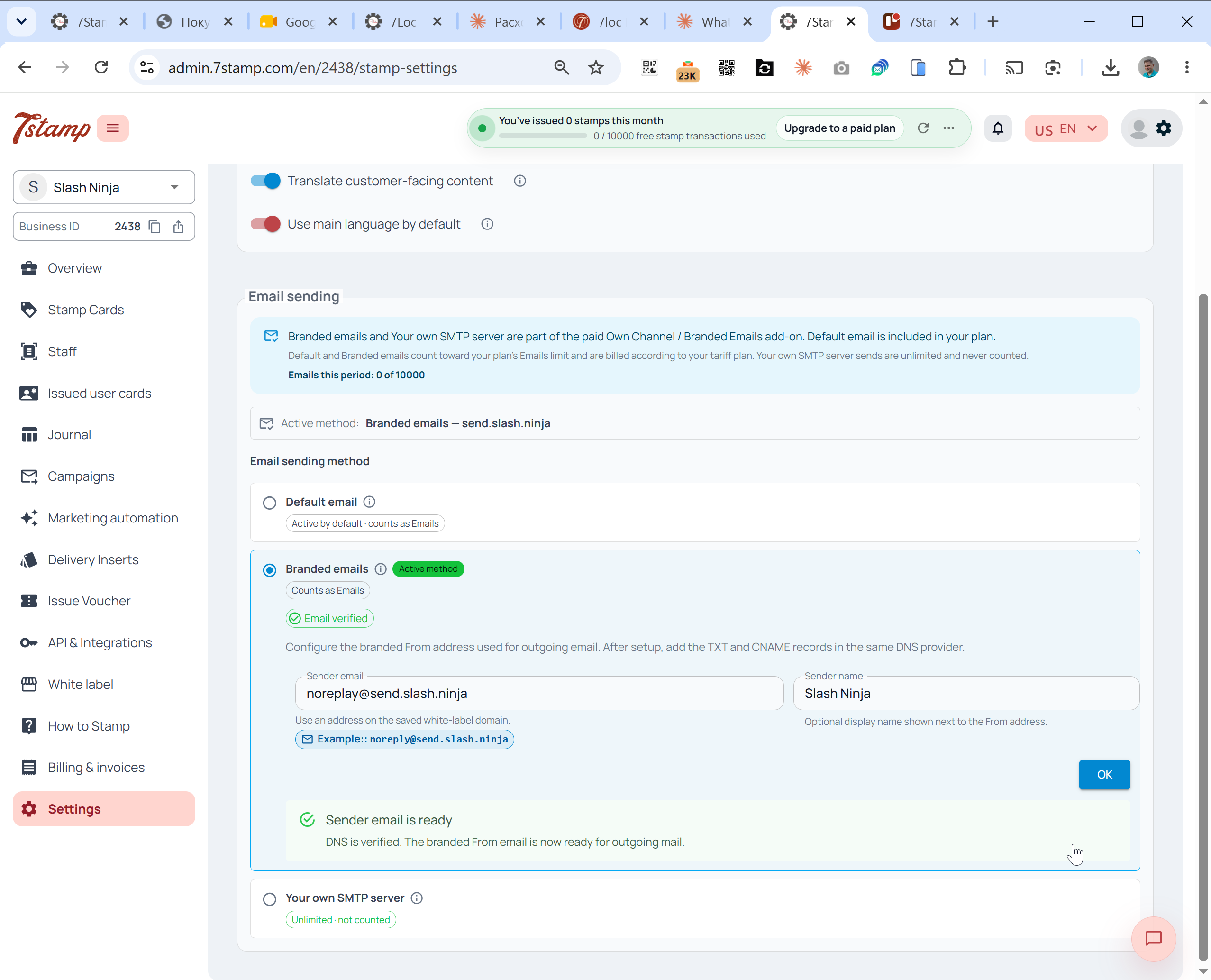
Gå med via en QR‑kod eller en kort länk och spara kortet i wallet. Lägg till en stämpel med ditt valda arbetsflöde och verifiera att räknaren uppdateras direkt. Kontrollera att belöningströskeln och villkoren är synliga på kortet. Om du använder kompatibla NFC‑läsare kan du aktivera tap‑to‑stamp via Apple VAS och Google Smart Tap; annars håll dig till QR‑skanning utan att byta hårdvara.
3) Ställ in QR och butiksskyltning
Placera QR för att gå med där blicken redan hamnar
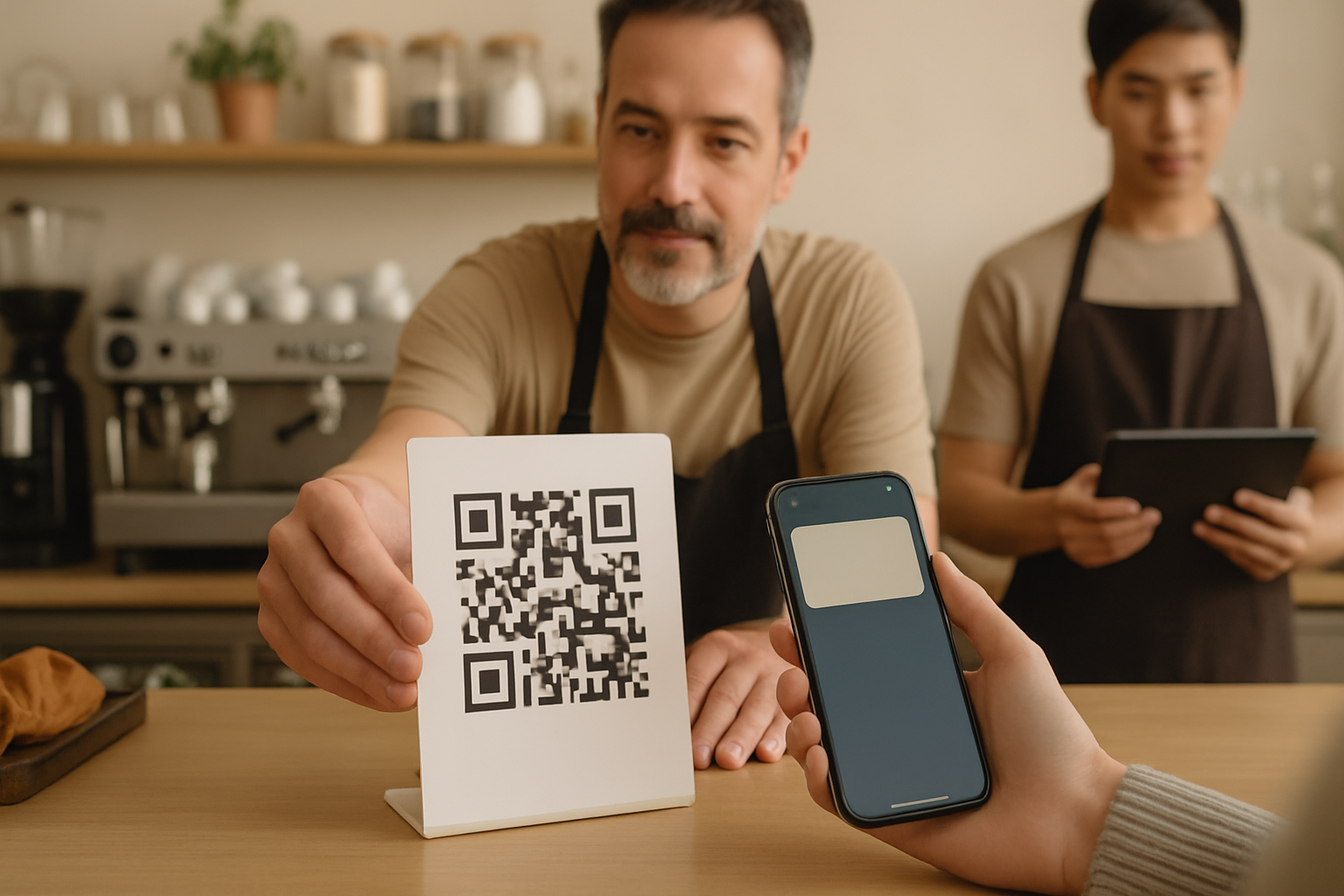
Sätt QR‑koden för att gå med vid kassan, på dörren, nära menyn eller tjänstelistan och vid betalning. För take‑away och leverans, lägg till en liten inlaga eller en QR‑dekal på påsen. Målet är att låta kunder lägga till kortet medan de väntar eller direkt efter betalning—ingen extra runda, ingen appbutikssökning, bara snabb skanning och spara.
Skriv ut för enkel skanning och snabba köer
Använd hög kontrast, gott om tomrum och en storlek som skannar pålitligt på armlängds avstånd. Inkludera en kort rad: ”Skanna för att lägga till ditt Wallet‑stämpelkort.” Om du kör Self‑Service Kiosk, montera enheten i ögonhöjd med jämn belysning. För Receipt or Delivery QR, bekräfta att koderna skrivs ut tydligt och förblir läsbara efter hantering.
4) Gör personalen redo med manus och enhetsplacering
Håll manuset kort och repeterbart
Ge teamet en oneliner för varje transaktion: ”Har du vårt Wallet‑stämpelkort? Skanna här för att gå med; jag lägger till din stämpel efter betalning.” Vid inlösning: ”Ditt kort visar en belöning—vill du använda den idag?” Tydlighet slår hastighet bara en gång; efter några pass blir de här raderna automatiska och håller kön i rörelse.
Bestäm vem som skannar när—och var enheterna ska vara
För Staff Scanner, ha stämplingsenheten vid huvudkassan och en backup vid extrakassan. Stämpla efter betalning för att förhindra missbruk. Under rusning kan icke‑betalande sällskap få gå med men få sin första stämpel utanför rusning. För Kiosk eller Autopilot Mode, utse en medarbetare som kastar ett öga på enheten under lugna stunder och hjälper förstagångsanvändare utan att blockera kön.
5) Kör en tajt pilot före full lansering
Genomkörning med 5–10 kunder
Bjud in kända stammisar eller kollegor att simulera riktiga besök. Validera att gå med, lägga till stämpel och lösa in belöning fungerar. Bekräfta att belöningen är tydligt synlig på kortet och att eventuella Smart Vouchers eller Redeem Codes visas och fungerar som tänkt. Tidsätt varje steg vid kassan för att säkerställa att det fungerar även under dina mest hektiska perioder.
Logga observationer och åtgärda små hinder
Notera all förvirring om var man skannar, vad som händer efter betalning eller hur man löser in. Justera manuset, flytta skylten eller förstora QR‑koden. Om du betjänar flera språk, be en testare per språk bekräfta att instruktionerna känns naturliga. Om du använder Receipt or Delivery QR, verifiera att koderna är läsbara efter utskrift och paketering.
6) Gå live med skyddsåtgärder och enkel övervakning
Grunder för skydd mot bedrägeri och missbruk per flöde
Lägg alltid till stämpeln efter betalning. För obemannade eller avlägsna flöden, använd Receipt or Delivery QR så att varje order har en distinkt kod. Lös in via Smart Vouchers eller Redeem Codes för att undvika manuella bokföringsfel och för att göra användning spårbar. Om en kund visar upp en redan använd kod, avböj artigt och ge en ny stämpel först när du har verifierat berättigandet.
Dag‑ett‑kontroller, backuplösningar och rätt plan
Utse en person som bevakar tidiga signaler och triagerar problem. Ha en utskriven join‑QR vid varje kassa och en extra enhet laddad. Om din primära enhet fallerar, byt till backupen eller pausa stämplingen och hedra belöningar med Smart Vouchers när du är online igen. När du närmar dig 100 stämplar på en månad, överväg att gå från Free Forever till en betald plan (Priser) för att stödja tillväxt.
- Övervaka hur många som går med, tillagda stämplar och första inlösningar med några timmars mellanrum under dag ett.
- Gör stickprov på kortvisningen på både Apple Wallet‑ och Google Wallet‑enheter.
- Bekräfta att skyltningen syns från kön; flytta den om skanning ser krånglig ut.
- Verifiera att inlösningsposter för Smart Vouchers eller Redeem Codes matchar händelser i butik.
- Fånga en mening från kundfeedbacken; justera manus och placering därefter.
Efter lansering: små förbättringar utan integration
Finjustera var QR sitter, korta manuset och lägg till en liten notis i menyn så att kunder förväntar sig en stämpel efter betalning. Om du har ett CRM kan 7stamp utfärda kort till befintliga kunder och skicka lojalitetsaktivitet tillbaka till CRM—användbart för välkomstmeddelanden eller segmentering av stammisar—utan att ändra ditt POS. Skala till fler platser genom att klona material och återanvända utbildning.
Slutsats
Zero Integration innebär att du kan få upp ett Wallet‑stämpelkort under ett skift: välj en enkel belöning, välj ett primärt arbetsflöde, testa kortet i båda wallets, placera tydlig QR‑skyltning, träna personalen med korta manus, pilottesta med 5–10 kunder och gå live med grundläggande skydd. Håll det enkelt dag ett, iterera sedan. Dina första live‑stämplar är den snabbaste vägen till varaktig användning.