¿Quieres tener un programa de fidelización activo para el cierre de esta noche? Esta lista de verificación práctica muestra cómo lanzar una Tarjeta de Sellos en Wallet usando el enfoque Zero Integration de 7stamp—sin desarrollo en POS, sin app para clientes, sin nuevo rol de personal. Sigue los pasos para decidir tu regla de recompensa, seleccionar un flujo de sellado, crear y probar la Tarjeta, configurar la señalización, formar a tu equipo, ejecutar un piloto corto y salir a producción con salvaguardas básicas.
1) Toma dos decisiones previas al lanzamiento
Define una regla de recompensa sencilla
Elige una regla que los clientes capten al instante. Lo habitual es X Sellos = recompensa (por ejemplo, 8 Sellos = un artículo gratis o una mejora). Mantén la recompensa visible en la Tarjeta y en el mostrador. Si planeas ofertas de temporada más adelante, también puedes añadir Smart Vouchers o Lottery Rewards, pero comienza con una única recompensa por Sello clara para que el personal y los clientes aprendan el flujo rápido.
Elige tu flujo de sellado principal
Decide cómo se añadirán los Sellos la mayor parte del tiempo. Las opciones incluyen Staff Scanner (el personal escanea la Tarjeta del cliente), Self-Service Kiosk (el cliente escanea en un dispositivo fijo), Autopilot Mode (sellado automatizado con toques mínimos) y Receipt or Delivery QR (el cliente escanea un inserto del recibo o un albarán de entrega). Para mostradores atendidos, Staff Scanner es lo más rápido. Para zonas no atendidas o de alto volumen, Receipt or Delivery QR reduce el impacto en la cola.
2) Crea y prueba tu Tarjeta para Wallet
Crea una vez, verifica en ambas wallets
Crea tu Tarjeta de Sellos para Wallet y guárdala en Apple Wallet y Google Wallet. Confirma que tu nombre de marca, colores, conteo de Sellos y texto de la recompensa aparecen correctamente. Si habilitas el modo multilingüe, cambia el idioma del dispositivo para confirmar que las páginas de cara al cliente se muestran como esperas en cualquiera de los 54 idiomas compatibles.
Ejercita los flujos clave antes de que los clientes lo vean
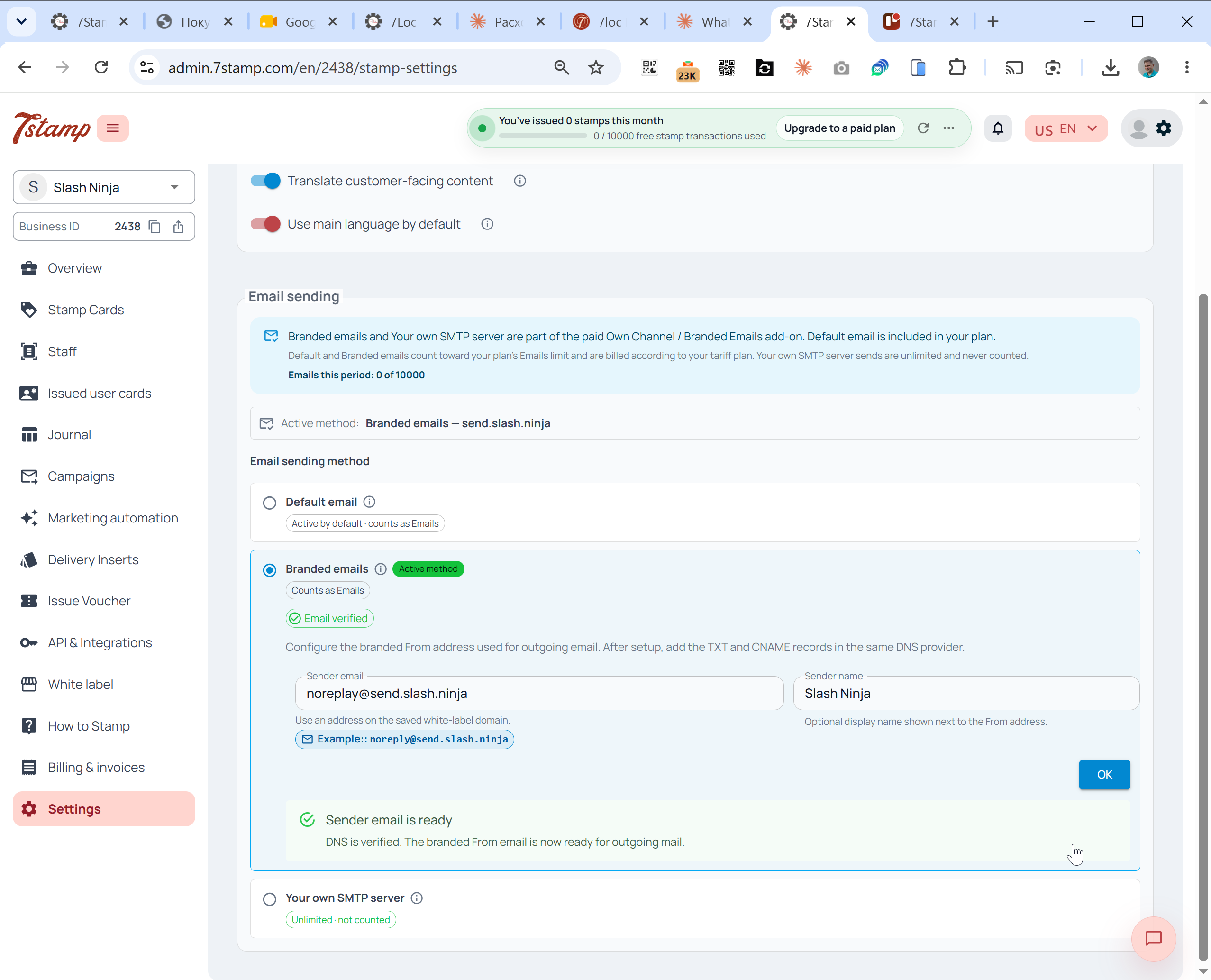
Únete mediante un código QR o un enlace corto y guarda la Tarjeta en la wallet. Añade un Sello con tu flujo elegido y verifica que el contador se actualiza de inmediato. Comprueba que el umbral de recompensa y los términos son visibles en la Tarjeta. Si usas lectores NFC compatibles, puedes habilitar tocar para sellar mediante Apple VAS y Google Smart Tap; de lo contrario, quédate con el escaneo de QR sin cambiar el hardware.
3) Configura el QR y la señalización en tienda
Coloca el QR para unirse donde ya vayan las miradas
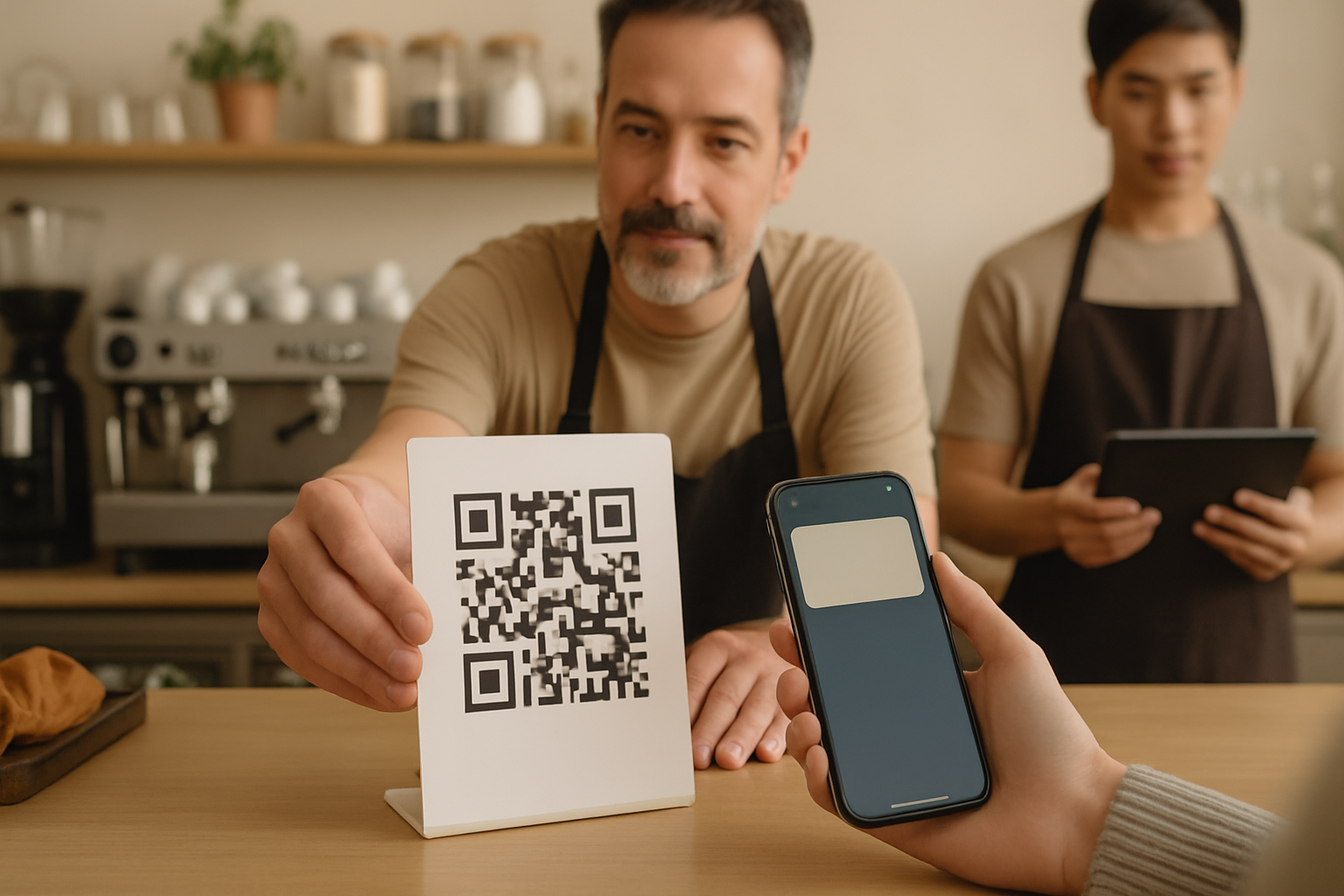
Pon el QR para unirse en el mostrador, en la puerta, cerca del menú o la lista de servicios y en la caja. Para pedidos para llevar y a domicilio, añade un pequeño inserto o una pegatina con QR en la bolsa. El objetivo es que los clientes añadan la Tarjeta mientras esperan o justo después de pagar: sin desplazamientos extra, sin buscar en la app store, solo un escaneo y guardar.
Imprime para un escaneo fácil y colas rápidas
Usa impresión de alto contraste, espacio en blanco suficiente y un tamaño que se lea con fiabilidad a la distancia de un brazo. Incluye una línea corta: “Escanea para añadir tu Tarjeta de Sellos en Wallet.” Si ejecutas Self-Service Kiosk, monta el dispositivo a la altura de los ojos con iluminación estable. Para Receipt or Delivery QR, confirma que los códigos se imprimen con claridad y siguen siendo legibles tras el manejo.
4) Habilita al personal con guiones y ubicación de dispositivos
Mantén el guion corto y repetible
Da a tu equipo una frase para cada transacción: “¿Tienes nuestra Tarjeta de Sellos en Wallet? Escanea aquí para unirte; añadiré tu Sello después del pago.” Para canjes: “Tu Tarjeta muestra una recompensa—¿quieres usarla hoy?” La claridad supera a la velocidad solo una vez; tras unos pocos turnos, estas líneas se vuelven automáticas y mantienen la cola avanzando.
Decide quién escanea cuándo—y dónde se ubican los dispositivos
Para Staff Scanner, mantén el dispositivo de sellado en la caja principal y un respaldo en la caja secundaria. Sella después del pago para prevenir abusos. En los picos, permite que acompañantes que no pagan se unan, pero añade su primer Sello fuera de horas punta. Para Kiosk o Autopilot Mode, asigna a un miembro del equipo para que eche un vistazo al dispositivo en los momentos de menor actividad y ayude a los primerizos sin bloquear la línea.
5) Ejecuta un piloto ajustado antes del lanzamiento completo
Ensayo con 5–10 clientes
Invita a habituales conocidos o compañeros para simular visitas reales. Valida el alta, el añadido de Sellos y el canje de recompensas. Confirma que la recompensa es claramente visible en la Tarjeta y que cualquier Smart Voucher o Redeem Code aparece y funciona como se pretende. Cronometra cada paso en el mostrador para asegurar que encaja en tus periodos de mayor actividad.
Registra observaciones y corrige pequeños contratiempos
Anota cualquier confusión sobre dónde escanear, qué ocurre después del pago o cómo canjear. Ajusta el guion, mueve el cartel o agranda el QR. Si atiendes a varios idiomas, pide a un probador por idioma que confirme que las instrucciones suenan naturales. Si usas Receipt or Delivery QR, verifica que los códigos sigan siendo legibles tras la impresión y el embalaje.
6) Sal a producción con salvaguardas y monitorización sencilla
Fundamentos de fraude y abuso por flujo
Añade siempre el Sello después del pago. Para flujos no atendidos o remotos, usa Receipt or Delivery QR para que cada pedido tenga un código distinto. Canjea a través de Smart Vouchers o Redeem Codes para evitar errores de registro manual y mantener el uso auditable. Si un cliente presenta un código usado, recházalo amablemente y emite un nuevo Sello solo cuando verifiques la elegibilidad.
Comprobaciones del primer día, contingencias y ajuste del plan
Asigna a una persona para vigilar señales tempranas y priorizar incidencias. Mantén un QR para unirse impreso en cada caja y un dispositivo de repuesto cargado. Si tu dispositivo principal falla, cambia al de respaldo o pausa el sellado y respeta las recompensas usando Smart Vouchers cuando vuelvas a estar en línea. Cuando te acerques a 100 Sellos en un mes, plantéate pasar de Free Forever a un plan de pago (Precios) para apoyar el crecimiento.
- Monitoriza las altas, Sellos añadidos y primeros canjes cada pocas horas el primer día.
- Verifica al azar la visualización de la Tarjeta en dispositivos Apple Wallet y Google Wallet.
- Confirma que la señalización es visible desde la cola; recoloca si el escaneo parece incómodo.
- Verifica que los registros de canje de Smart Vouchers o Redeem Codes coinciden con los eventos en tienda.
- Recoge una frase de feedback del cliente; ajusta guiones y ubicación en consecuencia.
Tras el lanzamiento: mejoras ligeras sin integración
Afina la colocación del QR, acorta el guion y añade una pequeña nota en el menú para que los clientes esperen un Sello después del pago. Si mantienes un CRM, 7stamp puede emitir Tarjetas a clientes existentes y enviar la actividad de fidelización de vuelta al CRM—útil para mensajes de bienvenida o segmentar habituales—sin cambiar tu POS. Amplía a ubicaciones adicionales clonando los recursos y reutilizando la formación.
Conclusión
Zero Integration significa que puedes poner en marcha una Tarjeta de Sellos en Wallet en un turno: elige una recompensa sencilla, selecciona un flujo principal, prueba la Tarjeta en ambas wallets, coloca señalización clara con QR, forma al personal con guiones cortos, pilota con 5–10 clientes y sal a producción con salvaguardas básicas. Mantén la simplicidad el primer día y luego itera. Tus primeros Sellos en vivo son el camino más rápido hacia una adopción duradera.