Chcete mať vernostný program v prevádzke ešte pred dnešným zatvorením? Tento praktický kontrolný zoznam ukazuje, ako spustiť pečiatkovú Kartu do Walletu pomocou prístupu 7stamp Zero Integration—žiadny vývoj POS, žiadna zákaznícka aplikácia, žiadna nová rola pre personál. Postupujte podľa krokov: rozhodnite o pravidle odmeny, vyberte pracovný postup pečiatkovania, vytvorte a otestujte Kartu, pripravte označenie, zaškolte tím, urobte krátky pilot a spustite ostrú prevádzku so základnými opatreniami.
1) Urobte dve rozhodnutia pred spustením
Nastavte jednoduché pravidlo odmeny
Vyberte pravidlo, ktoré zákazníci pochopia okamžite. Najčastejšie: X pečiatok = odmena (napríklad 8 pečiatok = jeden produkt zadarmo alebo upgrade). Nech je odmena viditeľná na Karte aj na pulte. Ak neskôr plánujete sezónne ponuky, môžete pridať aj Smart Vouchers alebo Lottery Rewards, ale začnite s jednou jasnou odmenou za pečiatky, aby sa personál aj zákazníci rýchlo naučili proces.
Zvoľte svoj primárny spôsob pečiatkovania
Rozhodnite, ako sa budú pečiatky pridávať väčšinu času. Možnosti zahŕňajú Staff Scanner (personál skenuje zákaznícku Kartu), Self-Service Kiosk (zákazník skenuje na pevnom zariadení), Autopilot Mode (automatizované pečiatkovanie s minimom ťuknutí) a Receipt or Delivery QR (zákazník skenuje vložený bloček alebo dodací lístok). Pre obsluhované pulty je Staff Scanner najrýchlejší. Pre neobsluhované alebo vysoko frekventované miesta Receipt or Delivery QR znižuje vplyv na rad.
2) Vytvorte a otestujte svoju Wallet Kartu
Postavte raz, overte v oboch walletoch
Vytvorte svoju pečiatkovú Kartu do Walletu a uložte ju do Apple Wallet aj Google Wallet. Overte, že názov vašej značky, farby, počet pečiatok a text odmeny sa zobrazujú správne. Ak zapnete viacjazyčný režim, prepnite jazyky zariadenia a potvrďte, že zákaznícke stránky sa zobrazujú podľa očakávania v ktoromkoľvek z 54 podporovaných jazykov.
Vyskúšajte hlavné toky skôr, než to uvidia zákazníci
Pridajte sa cez QR kód alebo krátky odkaz a uložte Kartu do peňaženky. Pridajte pečiatku pomocou zvoleného postupu a overte, že počítadlo sa okamžite aktualizuje. Skontrolujte, že prah odmeny a podmienky sú na Karte viditeľné. Ak používate kompatibilné NFC čítačky, môžete zapnúť tap-to-stamp cez Apple VAS a Google Smart Tap; inak zostaňte pri skenovaní QR bez zmeny hardvéru.
3) Nastavte QR a označenie v predajni
Umiestnite QR na pripojenie tam, kam už mieri pozornosť
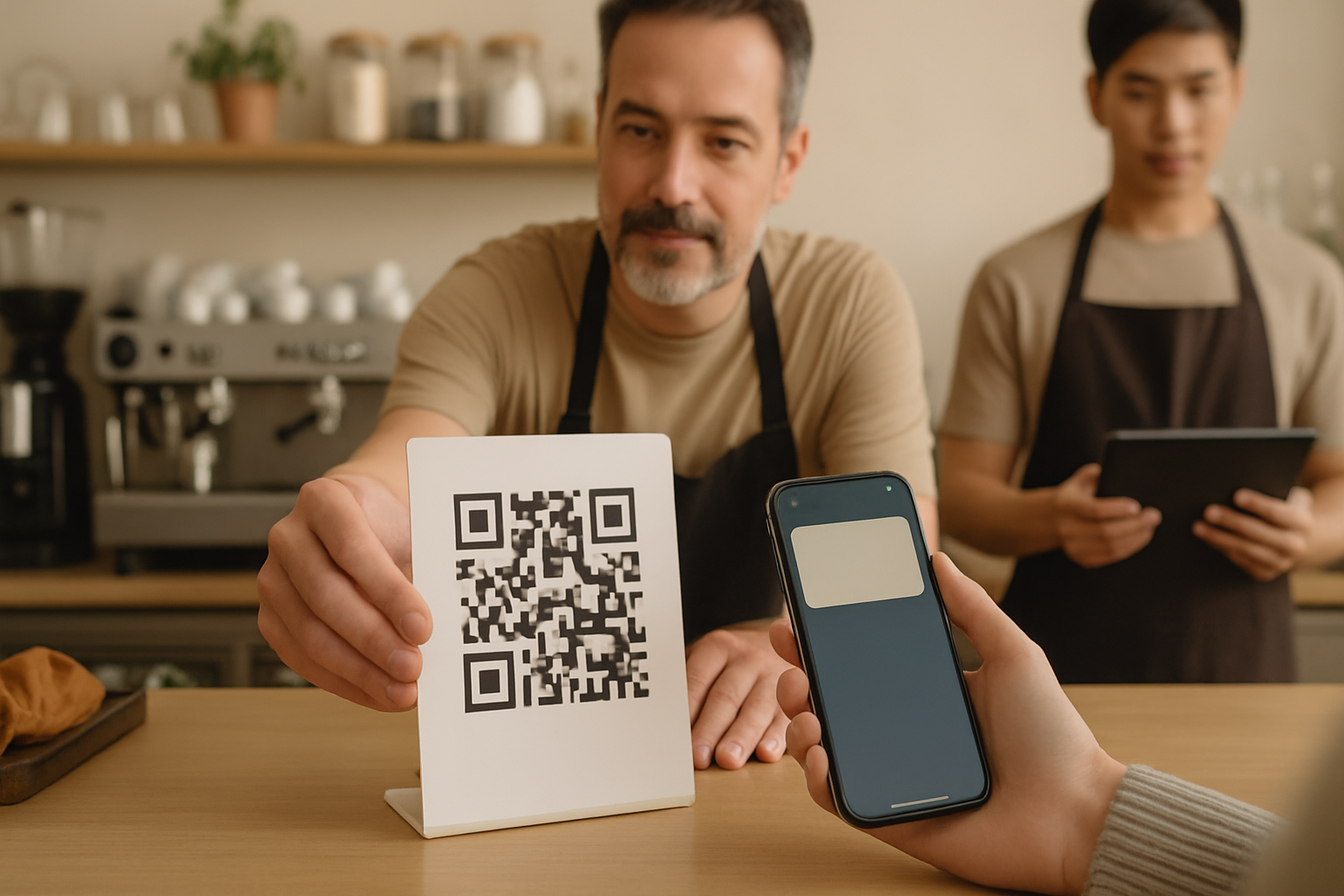
Dajte QR na pripojenie na pult, na dvere, k jedálnemu lístku alebo zoznamu služieb a na pokladňu. Pri take-away a donáške pridajte malú vložku alebo QR nálepku na tašku. Cieľom je, aby si zákazníci pridali Kartu počas čakania alebo hneď po zaplatení—bez ďalšej cesty, bez hľadania v app store, len rýchle skenovanie a uloženie.
Tlačte pre ľahké skenovanie a rýchly rad
Použite vysoký kontrast, dostatok bieleho miesta a veľkosť, ktorá sa spoľahlivo skenuje z diaľky natiahnutej ruky. Pridajte jeden krátky riadok: „Naskenujte a pridajte si svoju Wallet Stamp Kartu.“ Ak prevádzkujete Self-Service Kiosk, umiestnite zariadenie do výšky očí so stabilným osvetlením. Pri Receipt or Delivery QR overte, že kódy sa vytlačia čitateľne a zostanú čitateľné po manipulácii.
4) Podporte personál skriptami a umiestnením zariadení
Nech je skript krátky a opakovateľný
Dajte tímu vetu na každý nákup: „Máte našu Wallet Stamp Kartu? Naskenujte tu a pridajte sa; pečiatku pridám po platbe.“ Pri uplatnení: „Vaša Karta ukazuje odmenu—chcete ju použiť dnes?“ Jasnosť raz prevýši rýchlosť; po pár zmenách sa tieto vety stanú automatickými a rad sa bude hýbať.
Rozhodnite, kto kedy skenuje—a kde budú zariadenia
Pre Staff Scanner majte pečiatkovacie zariadenie pri hlavnej kase a zálohu pri vedľajšej pokladni. Pečiatku pridávajte po platbe, aby ste predišli zneužitiu. Počas špičky nechajte neplatiacich sprievodcov pridať sa, ale prvú pečiatku im pridajte mimo špičky. Pri Kiosk alebo Autopilot Mode určte člena tímu, ktorý počas prestávok mrkne na zariadenie a pomôže nováčikom bez blokovania radu.
5) Pred plným spustením urobte krátky pilot
Skúška nanečisto s 5–10 zákazníkmi
Pozvite známych stálic alebo kolegov, aby simulovali reálne návštevy. Overte pripojenie, pridanie pečiatky a uplatnenie odmeny. Potvrďte, že odmena je na Karte jasne viditeľná a že prípadné Smart Voucher alebo Redeem Code sa zobrazí a funguje podľa očakávania. Zmerajte čas každého kroku pri pulte, aby to sedelo aj na najvyťaženejšie obdobia.
Zaznamenajte postrehy a opravte drobné nedostatky
Zaznamenajte akékoľvek nejasnosti o tom, kde skenovať, čo sa deje po platbe alebo ako uplatniť odmenu. Upravte skript, presuňte tabuľku alebo zväčšite QR. Ak obsluhujete viac jazykov, požiadajte jedného testera na jazyk, aby potvrdil, že inštrukcie znejú prirodzene. Pri Receipt or Delivery QR overte, že kódy zostanú čitateľné po tlači a balení.
6) Spustite ostrú prevádzku so zárukami a jednoduchým monitoringom
Základy prevencie podvodov podľa workflow
Pečiatku vždy pridávajte po platbe. Pre neobsluhované alebo vzdialené toky použite Receipt or Delivery QR, aby mala každá objednávka unikátny kód. Uplatňujte cez Smart Vouchers alebo Redeem Codes, aby ste sa vyhli chybám v manuálnom zápise a zachovali auditovateľnosť. Ak zákazník predloží už použitý kód, slušne odmietnite a novú pečiatku vydajte len po overení nároku.
Kontroly prvého dňa, zálohy a vhodný plán
Priraďte jednu osobu na sledovanie skorých signálov a triedenie problémov. Majte vytlačený QR na pripojenie pri každej pokladni a náhradné zariadenie nabité. Ak zlyhá primárne zariadenie, prepnite na zálohu alebo pozastavte pečiatkovanie a odmeny uznávajte cez Smart Vouchers po obnovení online. Keď sa priblížite k 100 pečiatkam za mesiac, zvážte prechod z Free Forever na platený plán (Ceny) pre podporu rastu.
- Sledujte počet pripojení, pridané pečiatky a prvé uplatnenia každých pár hodín počas prvého dňa.
- Náhodne kontrolujte zobrazenie Karty na zariadeniach s Apple Wallet aj Google Wallet.
- Overte, že značenie je viditeľné z radu; preusporiadajte, ak skenovanie pôsobí neobratne.
- Overte, že záznamy o uplatnení pre Smart Vouchers alebo Redeem Codes sedia s udalosťami v predajni.
- Zachyťte jednu vetu spätnej väzby od zákazníka; podľa toho upravte skripty a umiestnenie.
Po spustení: drobné vylepšenia bez integrácie
Dolaďte umiestnenie QR, skráťte skript a pridajte malú poznámku do menu, aby zákazníci očakávali pečiatku po platbe. Ak spravujete CRM, 7stamp vie vystaviť Karty existujúcim zákazníkom a posielať lojalitnú aktivitu späť do CRM—užitočné na uvítacie správy alebo segmentáciu stálic—bez zmeny vášho POS. Škálujte do ďalších prevádzok klonovaním podkladov a znovupoužitím školení.
Záver
Zero Integration znamená, že postavíte pečiatkovú Kartu do Walletu v jednej zmene: zvoľte jednoduchú odmenu, vyberte primárny postup, otestujte Kartu v oboch walletoch, umiestnite jasné QR označenie, zaškolte personál krátkymi skriptmi, pilotujte s 5–10 zákazníkmi a spustite s základnými zárukami. Prvý deň to držte jednoduché a potom iterujte. Vaše prvé živé pečiatky sú najrýchlejšou cestou k trvalému prijatiu.