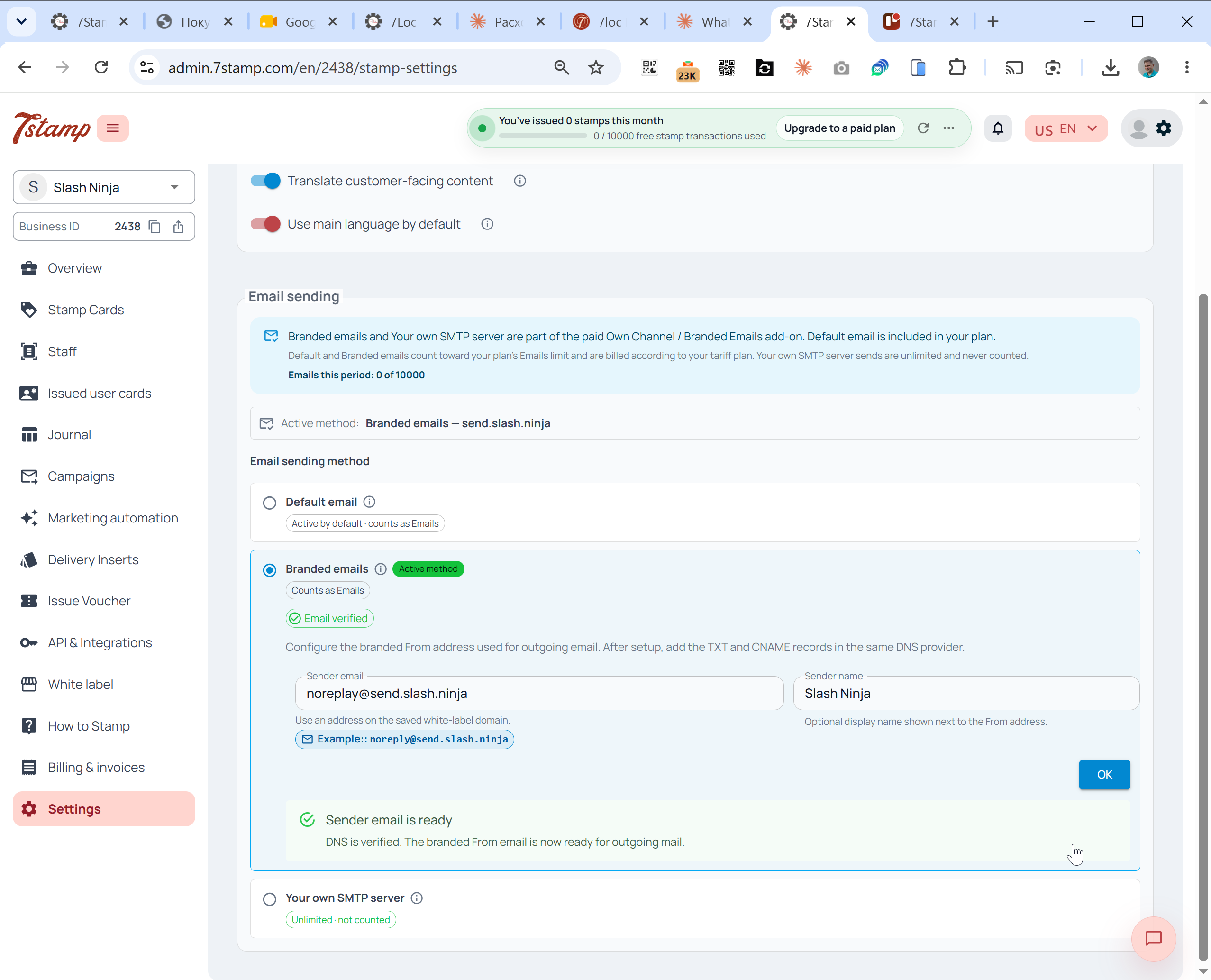
Szeretnéd, hogy még ma zárásig éljen a hűségprogramod? Ez a gyakorlati ellenőrzőlista megmutatja, hogyan indíthatsz Wallet bélyegkártyát a 7stamp Zero integrációs megközelítésével—nincs POS-fejlesztés, nincs ügyfélapp, nincs új feladatkör a személyzetnek. Kövesd a lépéseket: határozd meg a jutalmazási szabályt, válassz bélyegzési munkafolyamatot, hozd létre és teszteld a Kártyát, készíts táblákat, képezd a csapatot, futtass egy rövid pilotot, és élesíts alapvető védelmekkel.
1) Hozz meg két indulás előtti döntést
Állíts be egyszerű jutalmazási szabályt
Válassz olyan szabályt, amit a vásárlók azonnal megértenek. Gyakori minta: X Bélyeg = jutalom (például 8 Bélyeg = egy ingyenes termék vagy upgrade). Legyen jól látható a jutalom a Kártyán és a pultnál. Ha később szezonális ajánlatokat tervezel, hozzáadhatsz Smart Vouchers vagy Lottery Rewards elemeket is, de kezdd egyetlen, egyértelmű Bélyeg-jutalommal, hogy a személyzet és az ügyfelek gyorsan megtanulják a folyamatot.
Válaszd ki az elsődleges bélyegzési munkafolyamatot
Döntsd el, hogyan kerülnek fel a Bélyegek a legtöbb tranzakcióban. Lehetőségek: Staff Scanner (a személyzet beolvassa az ügyfél Kártyáját), Self-Service Kiosk (az ügyfél egy fix eszköznél szkennel), Autopilot Mode (automatizált bélyegzés minimális érintéssel), valamint Receipt or Delivery QR (az ügyfél blokkbetétet vagy szállítócédulát szkennel). Felügyelt pultnál a Staff Scanner a leggyorsabb. Felügyelet nélküli vagy nagy átmenő forgalmú területeken a Receipt or Delivery QR csökkenti a sorokra gyakorolt hatást.
2) Hozd létre és teszteld a Wallet Kártyát
Készítsd el egyszer, és ellenőrizd mindkét walleten
Hozd létre a Wallet bélyegkártyádat, és mentsd el Apple Walletbe és Google Walletbe is. Ellenőrizd, hogy a márkanév, a színek, a Bélyegek száma és a jutalomszöveg helyesen jelenik meg. Ha bekapcsolod a többnyelvű módot, válts készüléknyelvet, és győződj meg róla, hogy az ügyféloldali oldalak a 54 támogatott nyelv bármelyikén a vártnak megfelelően jelennek meg.
Gyakorold az alapfolyamatokat, mielőtt az ügyfelek látják
Csatlakozz QR-kóddal vagy rövid linkkel, és mentsd a Kártyát a walletbe. Adj hozzá egy Bélyeget a választott munkafolyamattal, és ellenőrizd, hogy a számláló azonnal frissül. Nézd meg, hogy a jutalomküszöb és a feltételek láthatók-e a Kártyán. Ha kompatibilis NFC olvasókat használsz, engedélyezheted a tap-to-stamp funkciót Apple VAS és Google Smart Tap segítségével; ellenkező esetben maradj a QR szkennelésnél, hardvercsere nélkül.
3) Állítsd be a QR-t és az üzleten belüli táblákat
Helyezd a csatlakozási QR-t oda, ahová amúgy is néznek
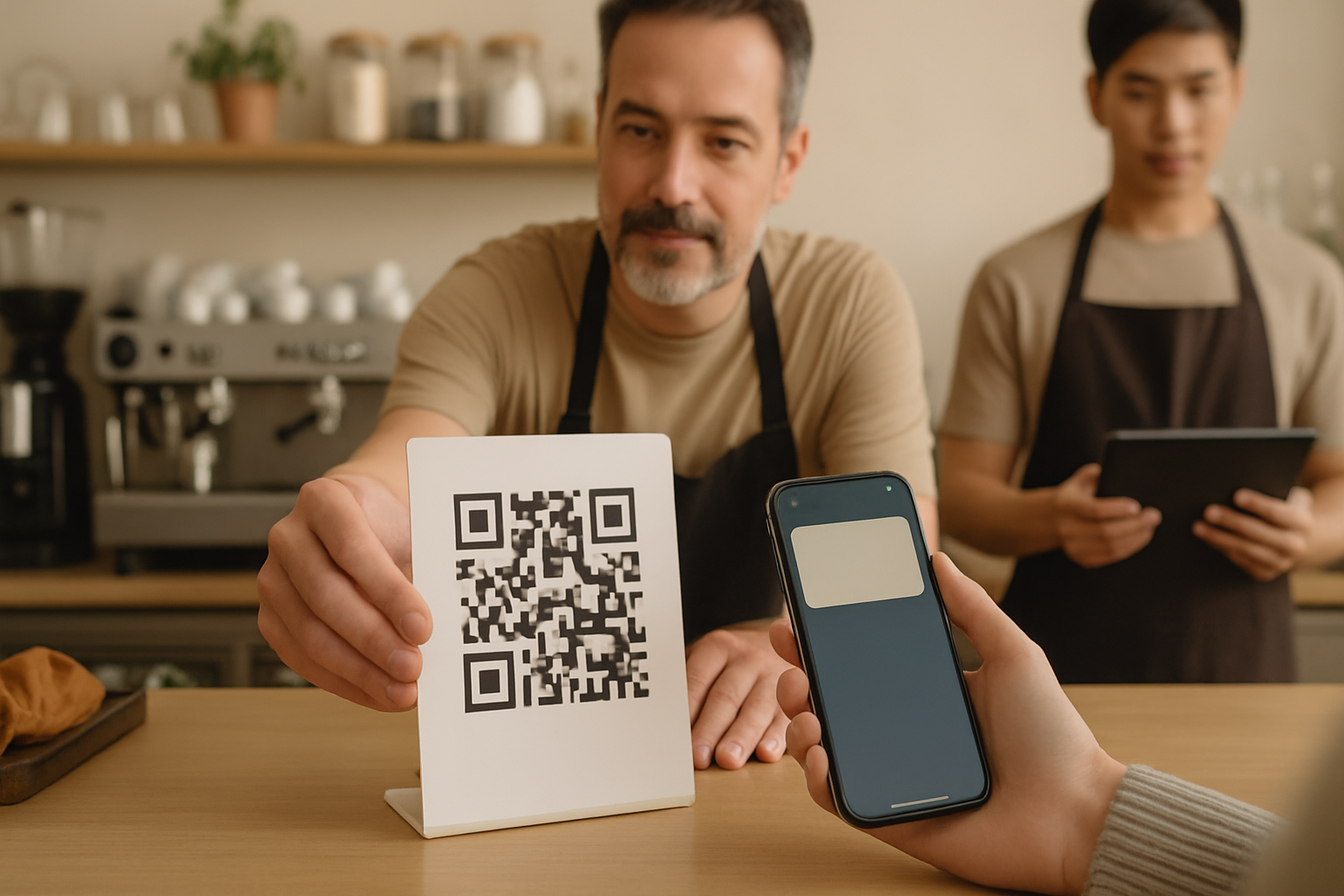
Tedd ki a csatlakozási QR-t a pultra, az ajtóra, az étlap vagy szolgáltatáslista mellé és a kasszához. Elvitel és kiszállítás esetén tegyél a csomagba egy kis betétlapot vagy ragassz QR-matricát a táskára. A cél, hogy a vásárlók várakozás közben vagy közvetlenül fizetés után hozzáadhassák a Kártyát—nincs plusz kör, nincs app store keresés, csak egy gyors szkennelés és mentés.
Nyomtass úgy, hogy könnyű legyen szkennelni és gyorsan haladjon a sor
Használj nagy kontrasztot, elegendő fehér teret és olyan méretet, amely karnyújtásnyiról is megbízhatóan szkennelhető. Tartalmazzon egy rövid sort: „Szkenneld be, és add hozzá Wallet bélyegkártyádat.” Ha Self-Service Kioskot használsz, a készüléket szemmagasságban, egyenletes megvilágítással rögzítsd. Receipt or Delivery QR esetén győződj meg róla, hogy a kódok tisztán nyomtatódnak és kezelést követően is olvashatók maradnak.
4) Lásd el a személyzetet szkriptekkel és eszköz-elhelyezéssel
Legyen rövid és ismételhető a szöveg
Adj a csapatnak egy egymondatos szöveget minden tranzakcióhoz: „Van Wallet bélyegkártyád? Itt tudsz csatlakozni; fizetés után hozzáadom a Bélyeget.” Beváltásnál: „A Kártyád jutalmat jelez—szeretnéd ma felhasználni?” A világosság az elején fontosabb, mint a sebesség; néhány műszak után ezek a mondatok automatikussá válnak, és a sor is gyorsabban halad.
Döntsd el, ki mikor szkennel—és hol legyenek az eszközök
Staff Scanner esetén tartsd a bélyegzésre használt eszközt a fő pénztárnál, és legyen egy tartalék a másodlagos pénztárnál. A Bélyeget fizetés után add hozzá a visszaélések megelőzésére. Csúcsidőben engedd, hogy a nem fizető kísérők is csatlakozzanak, de az első Bélyeget csúcsidőn kívül add hozzá. Kiosk vagy Autopilot Mode esetén jelölj ki egy munkatársat, aki a nyugodtabb percekben ránéz az eszközre, és segít az első alkalommal érkezőknek anélkül, hogy feltartaná a sort.
5) Futtass szűk pilotot a teljes indulás előtt
Főpróba 5–10 ügyféllel
Ismert törzsvásárlókat vagy kollégákat hívj meg, hogy valós látogatásokat szimuláljanak. Validáld a csatlakozást, a Bélyeg hozzáadását és a jutalom beváltását. Ellenőrizd, hogy a jutalom egyértelműen látható a Kártyán, és hogy minden Smart Voucher vagy Redeem Code megjelenik és a vártnak megfelelően működik. Mérd le minden lépés idejét a pultnál, hogy beleférjen a legforgalmasabb időszakokba.
Jegyezd fel a megfigyeléseket, és javítsd a kisebb elakadásokat
Jegyezd fel, ha zavar van abban, hol kell szkennelni, mi történik fizetés után, vagy hogyan kell beváltani. Igazíts a szövegen, mozgasd a táblát, vagy nagyítsd a QR-t. Ha több nyelven szolgálsz ki, kérj meg nyelvenként egy tesztelőt, hogy a szövegek természetesnek hassanak. Receipt or Delivery QR esetén ellenőrizd, hogy a kódok nyomtatás és csomagolás után is olvashatók maradnak.
6) Élesíts védelmekkel és egyszerű monitorozással
Csalás és visszaélés alapok munkafolyamatonként
A Bélyeget mindig fizetés után add hozzá. Felügyelet nélküli vagy távoli folyamatoknál használd a Receipt or Delivery QR-t, hogy minden rendeléshez egyedi kód tartozzon. Beváltást intézz Smart Vouchers vagy Redeem Codes segítségével, így elkerülhetők a manuális főkönyvi hibák, és az igénybevételek auditálhatók. Ha egy ügyfél használt kódot mutat be, udvariasan utasítsd el, és csak akkor adj új Bélyeget, ha az jogosultság igazolt.
Első napi ellenőrzések, tartalékok és csomagválasztás
Jelölj ki valakit, aki figyeli a korai jeleket és kezeli a problémákat. Legyen minden pénztárnál kinyomtatott csatlakozási QR és egy feltöltött tartalék eszköz. Ha a fő eszköz meghibásodik, válts a tartalékra, vagy szüneteltesd a bélyegzést, és a jutalmakat Smart Vouchers segítségével tiszteletben tartva kezeld, amikor újra online vagytok. Ha havi 100 Bélyeg közelébe értek, fontold meg a Free Forever csomagról fizetős csomagra váltást (Árak) a növekedés támogatására.
- Figyeld az első napon pár óránként a csatlakozások számát, a hozzáadott Bélyegeket és az első beváltásokat.
- Szúrópróbaszerűen ellenőrizd a Kártya megjelenését Apple Wallet és Google Wallet eszközökön is.
- Győződj meg róla, hogy a táblák a sorból is láthatók; ha a szkennelés körülményesnek tűnik, helyezd át őket.
- Ellenőrizd, hogy a Smart Vouchers vagy Redeem Codes beváltási naplói egyeznek az üzletben történt eseményekkel.
- Gyűjts egy-egy mondatnyi ügyfél-visszajelzést; igazítsd ehhez a szövegeket és az elhelyezést.
Indulás után: könnyű fejlesztések integráció nélkül
Finomíts a QR elhelyezésén, rövidítsd a szöveget, és tegyél egy kis megjegyzést az étlapra, hogy a vevők számítsanak Bélyegre fizetés után. Ha van CRM-ed, a 7stamp ki tudja adni a Kártyákat a meglévő ügyfeleknek, és vissza tudja küldeni a hűségaktivitást a CRM-be—hasznos üdvözlő üzenetekhez vagy törzsvásárlói szegmensekhez—anélkül, hogy változtatni kellene a POS-on. Több helyszínre való skálázáshoz klónozd az eszközöket és hasznosítsd újra a képzést.
Következtetés
A Zero integráció azt jelenti, hogy egy műszak alatt életre hívhatsz egy Wallet bélyegkártyát: válassz egyszerű jutalmat, jelöld ki az elsődleges munkafolyamatot, teszteld a Kártyát mindkét walletben, helyezz ki jól látható QR táblákat, képezd a személyzetet rövid szkriptekkel, pilotolj 5–10 ügyféllel, és élesíts alapvető védelmekkel. Az első napon maradj egyszerű, majd iterálj. Az első élő Bélyegek a legrövidebb út a tartós elfogadottsághoz.