今夜の閉店までにロイヤルティプログラムを稼働させたいですか? この実践的なチェックリストは、7stamp の Zero Integration アプローチ(POS 開発なし・顧客向けアプリ不要・新しいスタッフ役割なし)で Wallet Stamp Card を立ち上げる方法を示します。報酬ルールを決め、スタンプのワークフローを選び、Card を作成・テストし、店内サイネージを設置し、チームをトレーニングし、短いパイロットを実施して、基本的なセーフガードを整えたうえで本番稼働するまでの手順に従ってください。
1) 事前に2つの意思決定をする
シンプルな報酬ルールを設定する
お客さまが直感的に理解できるルールを選びましょう。一般的には「X個のスタンプ=報酬」(例:スタンプ8個=無料アイテムまたはアップグレード)。報酬内容は Card とカウンターの両方で見えるようにしておきます。のちに季節キャンペーンを予定している場合は Smart Vouchers や Lottery Rewards を追加できますが、まずは明確なスタンプ報酬を1つに絞り、スタッフとお客さまが流れをすばやく学べるようにしましょう。
主要なスタンプ付与ワークフローを選ぶ
通常どのようにスタンプを付与するかを決めます。選択肢には、Staff Scanner(スタッフが顧客の Card をスキャン)、Self-Service Kiosk(固定デバイスで顧客が自分でスキャン)、Autopilot Mode(最小限のタップで自動付与)、Receipt or Delivery QR(レシート同封物や配達伝票のQRを顧客がスキャン)などがあります。対面カウンターでは Staff Scanner が最速です。無人または高スループットのエリアでは、Receipt or Delivery QR が行列への影響を抑えます。
2) Wallet Card を作成してテストする
一度作成し、両方の Wallet で検証する
Wallet Stamp Card を作成し、Apple Wallet と Google Wallet の両方に保存します。ブランド名、カラー、スタンプ数、報酬テキストが正しく表示されることを確認しましょう。多言語モードを有効にしている場合は、デバイスの言語を切り替え、サポート対象54言語のいずれでも顧客向けページが想定どおりに表示されることを確認します。
お客さまに見せる前にコアフローを一通り試す
QR コードまたは短縮リンクから参加し、Card を Wallet に保存します。選んだワークフローでスタンプを追加し、カウンターが即時に更新されることを確認します。報酬の到達条件と利用規約が Card 上で見えることも確認してください。対応する NFC リーダーを使う場合は、Apple VAS や Google Smart Tap で tap-to-stamp を有効化できます。そうでなければ、ハードウェアを変更せずに QR スキャン運用を続けましょう。
3) QR と店内サイネージを設置する
参加用 QR を視線が集まる場所に
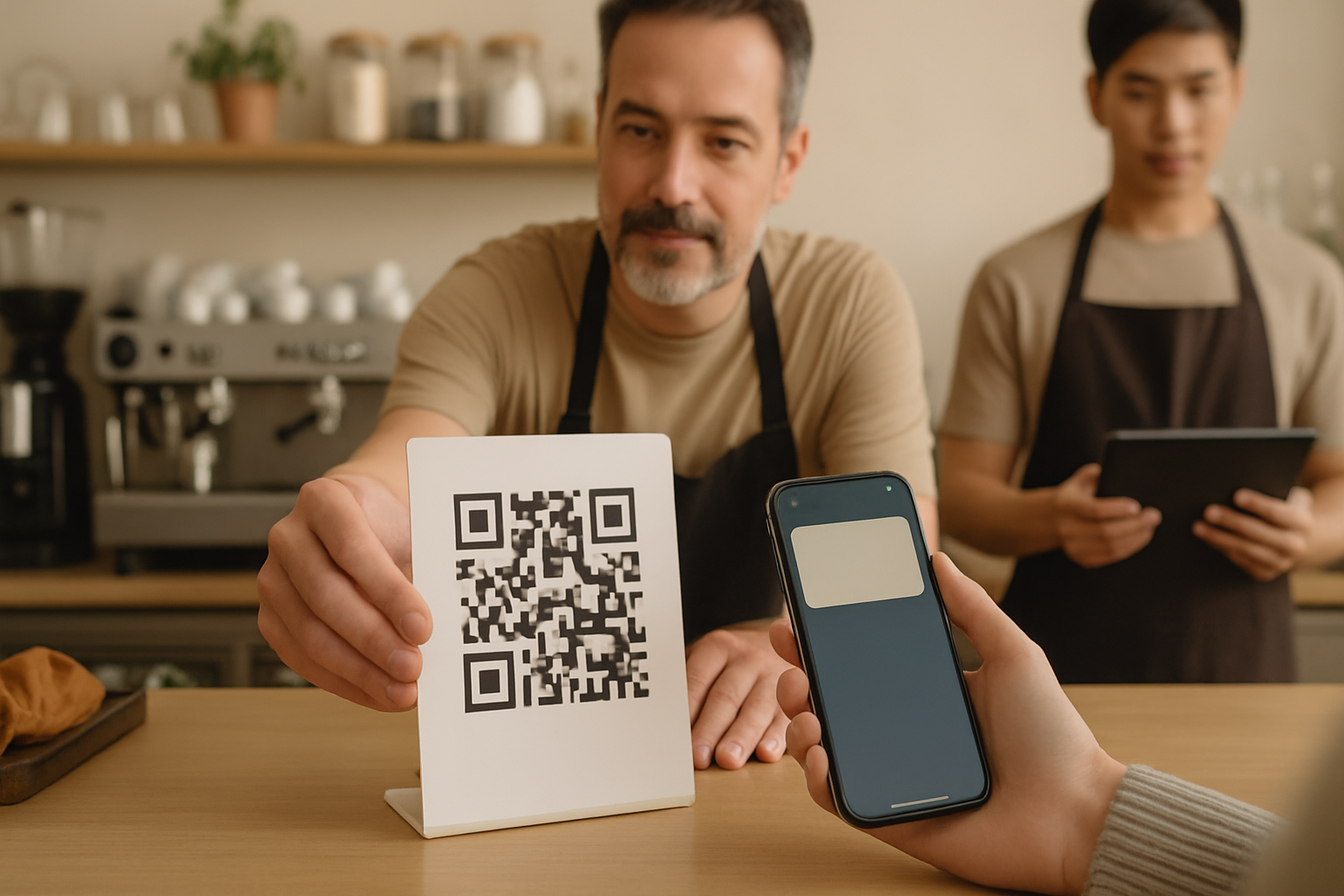
参加用の QR を、カウンター、出入口のドア、メニューやサービス一覧の近く、レジ周りに置きます。テイクアウトやデリバリーでは、同梱物や袋に小さなインサート/QR ステッカーを追加しましょう。目的は、お客さまが待ち時間中や支払い直後に Card を追加できるようにすることです—追加の手間やアプリストア検索は不要、素早くスキャンして保存するだけ。
読み取りやすさと行列の速さを両立する印刷
高コントラストの印刷、十分な余白、腕の長さからでも確実に読み取れるサイズを使いましょう。短い一文を入れます:「QR をスキャンして Wallet Stamp Card を追加」。Self-Service Kiosk を運用する場合は、デバイスを目線の高さに設置し、安定した照明を確保します。Receipt or Delivery QR の場合は、コードが鮮明に印刷され、取り扱い後も読み取り可能な状態を保てるか確認してください。
4) スクリプトとデバイス配置でスタッフを有効化する
スクリプトは短く、繰り返しやすく
取引ごとに、こんな一言をチームに用意しましょう:「Wallet Stamp Card はお持ちですか? ここをスキャンで参加できます。お支払い後にスタンプを追加します。」 引き換え時は:「Card に報酬が表示されています。今日使いますか?」 明確さは最初だけ速度に勝ります。数シフト後にはこれらのフレーズが自動化され、行列がスムーズに進みます。
誰がいつスキャンするか、デバイスはどこに置くかを決める
Staff Scanner の場合は、スタンプ付与用デバイスをメインレジに、予備をサブレジに置きます。悪用を防ぐため、スタンプは支払い後に付与します。ピーク時は、同行者の参加は許可しつつ、初回のスタンプ付与は閑散時に行いましょう。Kiosk や Autopilot Mode では、混雑が途切れたタイミングにデバイスを確認し、初めての方を列を止めずに手助けする担当者を決めておきます。
5) 本格展開前に短期パイロットを実施
5〜10名でドライラン
常連のお客さまやスタッフを招き、実訪問を模擬します。参加、スタンプ追加、報酬の引き換えを検証しましょう。報酬が Card 上で明確に見えること、Smart Voucher や Redeem Code が表示され意図どおりに機能することを確認します。最繁忙時にも収まるよう、カウンターで各ステップの所要時間を計測します。
気づきを記録し、小さなつまずきを解消
どこをスキャンするのか、支払い後に何が起こるのか、どう引き換えるのかに関する混乱がないかを記録します。スクリプトを調整し、サインを移動し、QR を大きくするなどで改善します。複数言語に対応する場合は、言語ごとにテスターを1人置いて、案内文が自然に見えるか確認しましょう。Receipt or Delivery QR を使う場合は、印刷・梱包後もコードが読み取れることを検証します。
6) セーフガードと簡易モニタリングを備えて本番稼働
ワークフロー別の不正・濫用対策の基本
スタンプは常に支払い後に付与します。無人やリモートのフローでは、Receipt or Delivery QR を使い、注文ごとに固有のコードを割り当てます。Smart Vouchers や Redeem Codes を通じて引き換えを行い、手作業の台帳ミスを避け、利用履歴を監査可能に保ちます。使用済みコードが提示された場合は丁寧にお断りし、適格性を確認できたときのみ新しいスタンプを発行します。
初日の確認事項、フォールバック、プラン適合性
初期のシグナルを監視し、課題をトリアージする担当者を1人割り当てます。各レジに印刷した参加用 QR を置き、予備デバイスも充電しておきます。メインデバイスが故障した場合はバックアップへ切り替えるか、一時的にスタンプ付与を停止し、オンライン復旧後に Smart Vouchers で報酬引き換えに対応します。月間スタンプが100に近づいたら、成長を支えるために Free Forever から有料プラン(料金)への移行を検討してください。
- 初日は数時間おきに、参加数・追加スタンプ数・初回引き換えをモニタリング。
- Apple Wallet と Google Wallet の両デバイスでの Card 表示をスポットチェック。
- 行列からサイネージが見えるか確認し、スキャンがしづらそうなら位置を調整。
- Smart Vouchers または Redeem Codes の引き換え記録が店頭の出来事と一致するか検証。
- 顧客のフィードバックを一言で拾い、スクリプトや配置をそれに合わせて調整。
ローンチ後:統合作業なしでの軽微な改善
QR の設置場所を微調整し、スクリプトを短くし、メニューに小さな注記を加えて「支払い後にスタンプ」という期待を持ってもらいましょう。CRM を運用している場合、7stamp は既存顧客に Card を発行し、ロイヤルティ活動を CRM に送り返すことができます—ウェルカムメッセージや常連のセグメントに便利—しかも POS を変更せずに。アセットをクローンし、トレーニングを再利用して他店舗へ拡張できます。
まとめ
Zero Integration なら、1シフトで Wallet Stamp Card を立ち上げられます。シンプルな報酬を選び、主要ワークフローを決め、Card を両方の Wallet でテストし、わかりやすい QR サイネージを設置し、短いスクリプトでスタッフをトレーニングし、5〜10名でパイロットし、基本的なセーフガード付きで本番化します。初日はシンプルに、そして改善を重ねましょう。最初の実際のスタンプ付与が、長期的な定着への最短ルートです。