Želite imeti program zvestobe v živo do današnjega zaprtja? Ta praktični kontrolni seznam pokaže, kako zagnati Wallet kartico žigov z 7stamp pristopom Zero Integration—brez razvoja za POS, brez aplikacije za stranke, brez nove vloge osebja. Sledite korakom, da določite pravilo nagrade, izberete potek žigosanja, ustvarite in preizkusite Kartico, pripravite oznake, usposobite ekipo, izpeljete kratek pilot in zaženete z osnovnimi varovali.
1) Sprejmite dve odločitvi pred zagonom
Nastavite preprosto pravilo nagrajevanja
Izberite pravilo, ki ga stranke takoj razumejo. Običajno velja, da X Žigov = nagrada (na primer, 8 Žigov = en brezplačen izdelek ali nadgradnja). Naj bo nagrada vidna na Kartici in na pultu. Če kasneje načrtujete sezonske ponudbe, lahko dodate tudi Smart Vouchers ali Lottery Rewards, vendar začnite z eno jasno nagrado za Žige, da se osebje in stranke hitro naučijo toka.
Izberite svoj primarni potek žigosanja
Odločite se, kako boste večino časa dodajali Žige. Možnosti vključujejo Staff Scanner (osebje skenira strankino Kartico), Self-Service Kiosk (stranka skenira na fiksni napravi), Autopilot Mode (avtomatsko žigosanje z minimalnimi dotiki) in Receipt or Delivery QR (stranka skenira vložek na računu ali dobavnici). Za postrežne pulte je Staff Scanner najhitrejši. Za nenadzorovana ali visoko obremenjena območja Receipt or Delivery QR zmanjša vpliv na vrsto.
2) Ustvarite in preizkusite svojo Wallet Kartico
Zgradite enkrat, preverite v obeh Walletih
Ustvarite svojo Wallet kartico žigov in jo shranite tako v Apple Wallet kot v Google Wallet. Potrdite, da se vaše ime blagovne znamke, barve, število Žigov in besedilo nagrade prikazujejo pravilno. Če omogočite večjezični način, preklapljajte jezike naprave, da potrdite, da se strani za stranke pravilno prikazujejo v kateremkoli od 54 podprtih jezikov.
Preverite osnovne tokove, preden to vidijo stranke
Pridružite se prek QR kode ali kratke povezave in shranite Kartico v Wallet. Dodajte Žig z izbranim potekom in preverite, da se števec takoj posodobi. Preverite, da sta prag nagrade in pogoji vidna na Kartici. Če uporabljate združljive NFC čitalnike, lahko omogočite tap-to-stamp prek Apple VAS in Google Smart Tap; sicer ostanite pri skeniranju QR brez menjave strojne opreme.
3) Pripravite QR in oznake v trgovini
Postavite QR za pridružitev tja, kamor pogled že seže
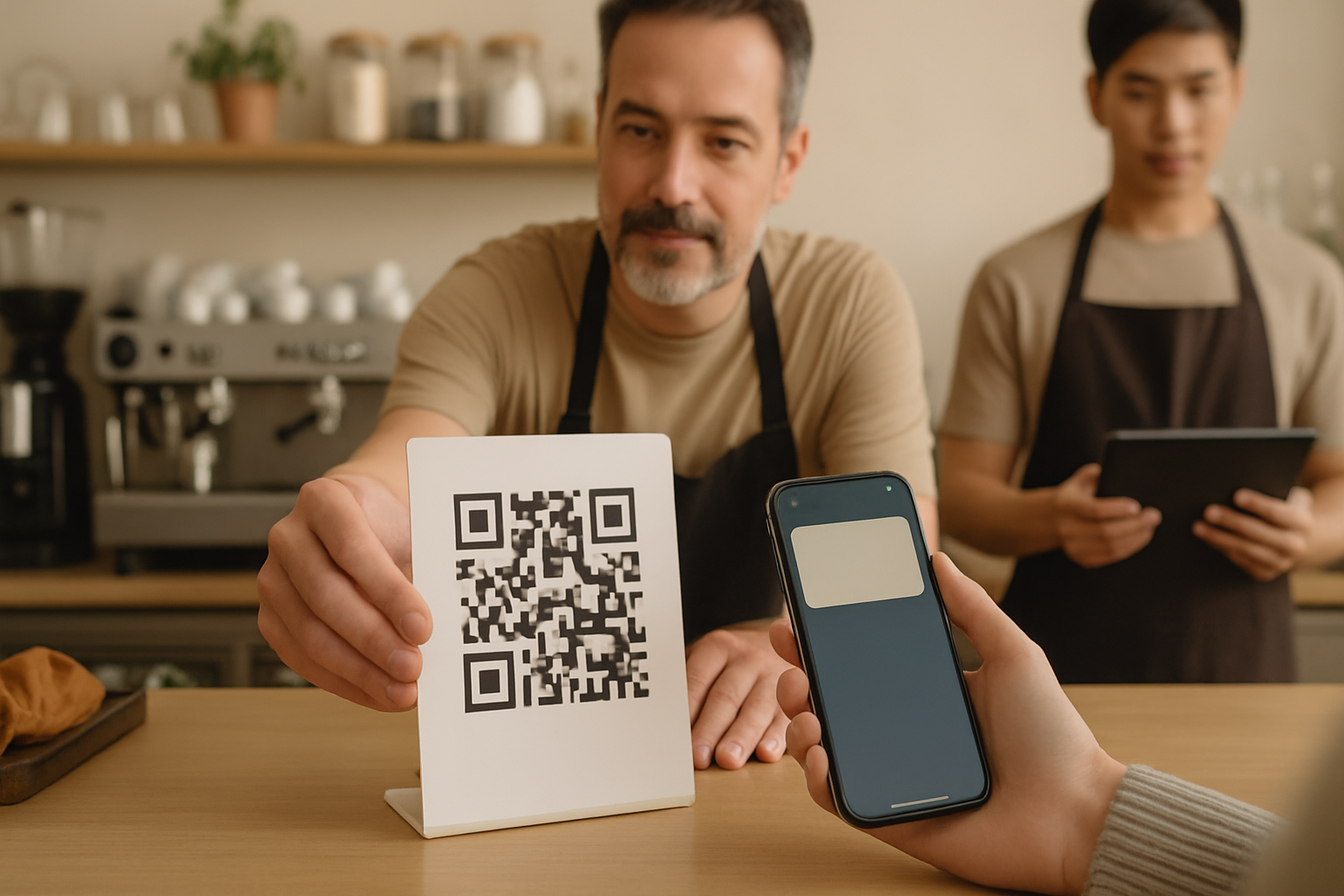
Postavite QR za pridružitev na pult, na vrata, ob meni ali seznam storitev in pri blagajni. Za s sabo in dostavo dodajte majhen vložek ali QR nalepko na vrečko. Cilj je, da stranke dodajo Kartico med čakanjem ali takoj po plačilu—brez dodatnega obiska, brez iskanja po trgovini z aplikacijami, le hiter sken in shranjevanje.
Natisnite za enostavno skeniranje in hitre vrste
Uporabite tisk z visokim kontrastom, dovolj belega prostora in velikost, ki se zanesljivo skenira z razdalje dolžine roke. Vključite eno kratko vrstico: "Skenirajte za dodajanje vaše Wallet kartice žigov." Če uporabljate Self-Service Kiosk, namestite napravo v višini oči s stalno osvetlitvijo. Za Receipt or Delivery QR potrdite, da se kode natisnejo jasno in ostanejo berljive po rokovanju.
4) Opremljajte osebje s skripti in postavitvijo naprav
Ohranite skript kratek in ponovljiv
Dajte ekipi en stavek za vsako transakcijo: "Imate našo Wallet kartico žigov? Skenirajte tukaj za pridružitev; Žig bomo dodali po plačilu." Za unovčitve: "Vaša Kartica kaže nagrado—jo želite uporabiti danes?" Jasnost prehiti hitrost samo enkrat; po nekaj izmenah ti stavki postanejo samodejni in ohranjajo premikanje vrste.
Določite, kdo kdaj skenira—in kje so naprave
Pri Staff Scanner naj bo naprava za žigosanje na glavni blagajni, rezerva pa na sekundarni blagajni. Žigosajte po plačilu, da preprečite zlorabe. V času konic dovolite spremljevalcem, ki ne plačujejo, da se pridružijo, njihov prvi Žig pa dodajte izven konic. Pri Kiosk ali Autopilot Mode določite člana ekipe, ki med zatišji ošvrkne napravo in pomaga začetnikom, ne da bi blokiral vrsto.
5) Izvedite kratek pilot pred polnim zagonom
Poskusni zagon s 5–10 strankami
Povabite znane redne goste ali sodelavce, da simulirajo prave obiske. Preverite pridružitev, dodajanje Žiga in unovčitev nagrade. Potrdite, da je nagrada jasno vidna na Kartici in da se morebiten Smart Voucher ali Redeem Code prikaže ter deluje, kot je predvideno. Izmerite čas vsakega koraka na pultu, da zagotovite, da se prilega vašim najzasedenejšim obdobjem.
Zabeležite opažanja in odpravite manjše težave
Zabeležite morebitno zmedo glede tega, kje skenirati, kaj se zgodi po plačilu ali kako unovčiti. Prilagodite skript, premaknite znak ali povečajte QR. Če strežete v več jezikih, prosite enega preizkuševalca na jezik, da potrdi, da navodila zvenijo naravno. Če uporabljate Receipt or Delivery QR, preverite, da kode ostanejo berljive po tiskanju in pakiranju.
6) Zaženite z varovali in preprostim spremljanjem
Osnove preprečevanja goljufij in zlorab po potekih
Žig vedno dodajte po plačilu. Za nenadzorovane ali oddaljene poteke uporabite Receipt or Delivery QR, da ima vsako naročilo svojo edinstveno kodo. Unovčujte prek Smart Vouchers ali Redeem Codes, da se izognete ročnim napakam v evidencah in ohranite uporabo sledljivo. Če stranka predloži že uporabljeno kodo, jo vljudno zavrnite in dodajte nov Žig le, ko preverite upravičenost.
Preverjanja prvega dne, zasilne rešitve in izbira paketa
Določite eno osebo za spremljanje zgodnjih signalov in razvrščanje težav. Na vsaki blagajni imejte natisnjen QR za pridružitev in napolnjeno rezervno napravo. Če primarna naprava odpove, preklopite na rezervo ali začasno ustavite žigosanje ter priznajte nagrade s Smart Vouchers, ko ste spet povezani. Ko se približate 100 Žigom na mesec, razmislite o prehodu iz Free Forever na plačljiv paket (Cene) za podporo rasti.
- Spremljajte pridružitve, dodane Žige in prve unovčitve vsake nekaj ur prvega dne.
- Preverite prikaz Kartice na napravah z Apple Wallet in Google Wallet.
- Potrdite, da so oznake vidne iz vrste; premaknite jih, če je skeniranje nerodno.
- Preverite, da se zapisi o unovčitvah za Smart Vouchers ali Redeem Codes ujemajo z dogodki v trgovini.
- Zajemite en stavek povratnih informacij strank; ustrezno prilagodite skripte in postavitve.
Po zagonu: manjše izboljšave brez integracije
Izpopolnite, kje stoji QR, skrajšajte skript in dodajte majhno opombo v meni, da stranke pričakujejo Žig po plačilu. Če imate CRM, lahko 7stamp izdaja Kartice obstoječim strankam in pošilja dejavnost zvestobe nazaj v CRM—koristno za dobrodošlice ali segmentiranje rednih—brez sprememb vašega POS. Razširite na dodatne lokacije s kloniranjem gradiv in ponovno uporabo usposabljanja.
Zaključek
Zero Integration pomeni, da lahko Wallet kartico žigov vzpostavite v eni izmeni: izberite preprosto nagrado, določite primarni potek, preizkusite Kartico v obeh Walletih, postavite jasne QR oznake, usposobite osebje s kratkimi skripti, izvedite pilot s 5–10 strankami in zaženite z osnovnimi varovali. Prvi dan ohranite preprostost, nato iterirajte. Vaši prvi Žigi v živo so najhitrejša pot do trajnega sprejetja.