Papirnate kartice z luknjicami izginjajo, a prva digitalna odločitev še vedno zaustavi mnoge izvajalce: kako naj stranke prejmejo Žig na blagajni? Ta vodič primerja štiri poteke 7stamp—Staff Scanner, Self-Service Kiosk, Autopilot in Receipt QR—skozi operativno prizmo, da lahko hitro zaženete Kartico brez integracije (Zero Integration), brez sprememb vašega POS ali toka na blagajni.
Hiter izbirnik potekov
Uporabite te splošne namige, da zožite izbiro. Lahko poganjate več kot en potek po lokacijah ali delih dneva, vendar začnite s tistim, ki najbolje ustreza vašim najzasedenejšim trenutkom.
- Ure največje gneče z osebjem na blagajnah in hitrimi predajami: izberite Staff Scanner za hitrost in nadzor.
- Izmene z enim operaterjem ali utesnjeni pulti: izberite Self-Service Kiosk, da se stranke žigosajo same.
- Skoraj brezdotikovno, prijazno do čakalnih vrst, kjer je dotik naraven: izberite Autopilot z združljivim NFC-čitalnikom.
- Dostava, prevzem ali mobilne stojnice: izberite Receipt/Delivery QR, da dodate Žig z računa ali vrečke.
Kako posamezni poteki izgledajo v praksi
Staff Scanner
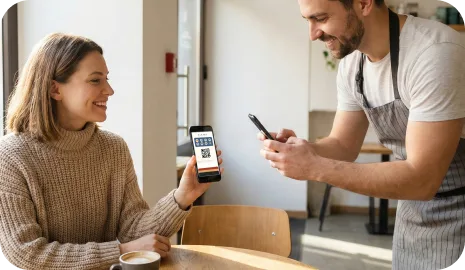
Osebje ima na telefonu ali tablici odprt zaslon skenerja 7stamp. Po plačilu prosijo stranko, naj pokaže svojo Wallet kartico, in jo skenirajo, da dodajo Žig. Pridružitev je hipna: pri blagajni postavite pridružitveni QR, da si lahko nove stranke med čakanjem v vrsti shranijo Kartico v Apple Wallet ali Google Wallet. Ta potek ustreza zasedenim pultom, kjer so hitri ustni pozivi že utečeni.
Self-Service Kiosk
Majhna tablica na stojalu poganja kioskov zaslon. Stranke skenirajo svojo Wallet kartico (ali na zaslonu prikazan QR), da si same dodajo Žig, medtem ko vi dokončate predajo. Kiosk postavite v doseg plačilnega območja, na stojalo pa na višini oči pritrdite pridružitveni QR. Uporabite kratke napise (“Tukaj skenirajte za svoj Žig”), da samopostrežba postane navada brez posredovanja osebja.
Autopilot
Ob pult postavite združljiv NFC-čitalnik. Stranke se z Apple Wallet ali Google Wallet kartico dotaknejo čitalnika; sistem doda Žig brez pritiskov na gumbe. Ob čitalniku naj bo pridružitveni QR, da si lahko novinci najprej shranijo Kartico in nato prislonijo. Autopilot blesti, ko želite na blagajni čim manj časa na zaslonu in enoten prislon med konicami.
Receipt/Delivery QR
Na račune natisnite QR ali dodajte QR-nalepko na vrečke za s sabo in dostavno embalažo. Stranke po prevzemu skenirajo kodo, da dodajo Žig. V bližini prevzemnega mesta prikazujte pridružitveni QR, da si lahko nove stranke najprej shranijo Kartico. To je idealno za strežbo na okencu, prevzem ob pločniku, food trucke ali kateri koli potek, kjer sta račun ali vrečka najbolj zanesljiva stična točka.
Strojna oprema in prostor: minimalni seznami
Staff Scanner: en telefon ali tablica z zanesljivo kamero in stabilnim stojalom (neobvezno). Naj bo blizu plačilnega terminala, z visoko svetlostjo za zmanjšanje bleščanja na odsevnih zaslonih Wallet. Polnilec na dosegu prepreči padec baterije med gnečo.
Self-Service Kiosk: majhna tablica, lahko stojalo in prostor na pultu v dosegu strank. Zaslon nagnite za zmanjšanje odbojev in dodajte preprost napis na vrhu. Če je prostor zelo svetel, razmislite o mat zaščiti zaslona za boljše skeniranje.
Autopilot: združljiv NFC-čitalnik, postavljen ob plačilnem terminalu za naraven prislon, z napajanjem in urejenimi kabli. Pridružitveni QR naj bo tik ob čitalniku, da lahko novinci v enem gibu najprej shranijo in nato prislonijo.
Receipt/Delivery QR: vaš obstoječi tiskalnik računov ali vnaprej natisnjene QR-nalepke za vrečke. Pri prevzemu postavite majhen napis, ki stranke opomni, naj skenirajo za Žig. Poskrbite, da bo QR dovolj velik za hitro skeniranje pri slabši svetlobi.
Vitka nastavitev brez integracije (Zero Integration)
Brez integracije pomeni, da se ne dotaknete svojega POS. V 7stamp ustvarite svojo Kartico, nastavite logiko nagrajevanja Žigov in izberite način poteka (Staff Scanner, Self-Service Kiosk, Autopilot ali Receipt QR). Za nagrade nastavite Smart Vouchers ali Redeem Codes, objavite svoj pridružitveni QR/povezavo ter ga natisnite ali prikažite na pultu in prevzemnih mestih. Strani za stranke so na voljo v 54 jezikih.
Stranke se pridružijo brez aplikacije: skenirajo vaš pridružitveni QR ali tapnejo vašo povezavo in shranijo Kartico v Apple Wallet ali Google Wallet. Na združljivih NFC-čitalnikih Apple Wallet (Apple VAS) in Google Wallet (Google Smart Tap) omogočata hitre prislone. Začnete lahko na Free Forever (do 100 žigov/mesec) in pozneje nadgradite (Cene).
Nadzor zlorab po poteku
Določite jasno normo žigosanja na obisk (npr. en Žig na plačan obisk) in jo sporočite na napisih. Pri Staff Scanner je nadzor pri osebju; Kiosk in Autopilot ga premakneta na proces, zato naprave postavite tja, kjer so dejanja opazna. Pri Receipt QR omejite javno izpostavljenost kode in ob sumu zlorab občasno osvežite natisnjene materiale.
Z dovoljenji za osebje omejite dostop do žigosanja na zaupanja vredne prijave. Nagrade izdajte prek Smart Vouchers ali Redeem Codes ob unovčitvi, ne ob času žigosanja. V svojem računu preglejte zgodovino žigov, da zaznate anomalije (nenavadno število v čudnih urah, ponavljajoča zaporedna aktivnost) in temu ustrezno prilagodite napise, skripte ali postavitev QR.
Prvi dan delovanja in lahka meritev
Napisi naj bodo neposredni in kratki: “Skenirajte za pridružitev,” “Pokažite Kartico za Žig” ali “Tapnite tukaj za svoj Žig.” Osebju podajte enovrstični stavek (“Želite Žig v svojem Walletu?”). Za bleščanje zaslone rahlo nagnite in povečajte svetlost. Polnilnike imejte pri roki; če naprava med gnečo odpove, prosite stranko, naj skenira pridružitveno kodo, in na njenem naslednjem obisku izdajte nadomestilo prek Redeem Code.
V prvem tednu spremljajte tri signale v svojem računu: dodajanja Kartice (ali je vaš pridružitveni QR viden?), dejavnost žigosanja (ali osebje ali stranke uporabljajo izbrani potek?) in unovčitve nagrad (ali so pravila jasna?). Prilagodite postavitve, besedilo ali položaj čitalnika, nato pa iste signale ponovno preverite naslednji teden. Izboljšujete operativne postopke, ne zaganjate programskega projekta.
Zaključek: izberite potek, ki se ujema z vašo najbolj zasedeno realnostjo, postavite jasne pozive k pridružitvi in dejanjem tja, kjer se roke že premikajo, in ohranite nadzore preproste. Z brez integracije (Zero Integration) lahko zaženete v eni izmeni, nato pa ob prihodu podatkov dodelujete napise in skripte. Začnite majhno, naj bo očitno in pustite, da si Kartica zasluži svoje mesto na vašem pultu.