Papirne kartice sa pečatima polako nestaju, ali prva digitalna odluka i dalje koči mnoge operatere: kako kupci treba da dobiju pečat na kasi? Ovaj vodič upoređuje četiri 7stamp toka rada—Staff Scanner, Self-Service Kiosk, Autopilot i Receipt QR—iz operativne perspektive, da biste brzo pokrenuli Zero Integration Karticu, bez prepravljanja vašeg POS-a ili toka naplate.
Brzi izbor toka rada
Koristite ove smernice da suzite izbor. Možete koristiti više od jednog toka rada kroz lokacije ili delove dana, ali krenite od onog koji najbolje odgovara vašim najprometnijim trenucima.
- Špic sa popunjenim kasama i brzim predajama: izaberite Staff Scanner radi brzine i kontrole.
- Smene sa jednim operaterom ili kompaktni pultovi: izaberite Self-Service Kiosk da kupci sami dodaju pečat.
- Pečatiranje bez pritiskanja dugmadi, pogodno za redove, gde je tap prirodan: izaberite Autopilot sa kompatibilnim NFC čitačem.
- Dostava, za poneti ili štandovi samo za mobilno: izaberite Receipt/Delivery QR da se pečat doda sa računa ili kese.
Kako svaki tok rada izgleda u praksi
Staff Scanner
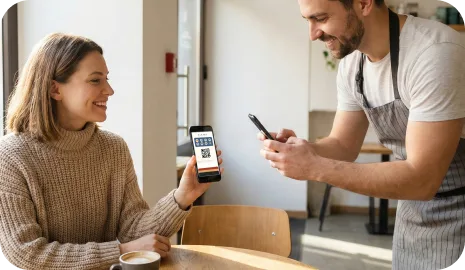
Osoblje drži otvoren 7stamp ekran skenera na telefonu ili tabletu. Posle plaćanja, zamole kupca da prikaže svoju Wallet karticu i skeniraju da dodaju pečat. Pridruživanje je trenutno: postavite QR za pridruživanje na kasi kako bi novi kupci mogli da sačuvaju Karticu u Apple Wallet ili Google Wallet dok stoje u redu. Ovaj tok odgovara prometnim pultovima koji već upravljaju brzim usmenim podsetnicima.
Self-Service Kiosk
Mali tablet na stalku pokreće kiosk ekran. Kupci skeniraju svoju Wallet karticu (ili QR na ekranu) da sami dodaju pečat dok vi završavate predaju. Postavite kiosk na dohvat platnog prostora, a QR za pridruživanje u nivou očiju na stalku. Koristite kratku signalizaciju („Skenirajte ovde za svoj pečat“) kako bi se samousluga pretvorila u rutinu bez intervencije osoblja.
Autopilot
Postavite kompatibilan NFC čitač na pult. Kupci tapnu svoju Apple Wallet ili Google Wallet karticu; sistem doda pečat bez pritiskanja dugmadi. Držite QR za pridruživanje pored čitača kako bi prvi putnici mogli da sačuvaju Karticu, pa zatim da tapnu. Autopilot je najbolji kada želite minimalno vreme na ekranu na kasi i dosledan tap gest u špicu.
Receipt/Delivery QR
Odštampajte QR na računima ili dodajte QR nalepnicu na kese za poneti i ambalažu za dostavu. Kupci skeniraju kod posle preuzimanja da dodaju pečat. Prikažite QR za pridruživanje blizu zone preuzimanja kako bi novi kupci prvo mogli da sačuvaju Karticu. Ovo je idealno za šalter prodaju, preuzimanje ispred lokala, food truck-ove ili bilo koji tok gde su račun ili kesa najpouzdanija dodirna tačka.
Oprema i prostor: minimalne kontrolne liste
Staff Scanner: jedan telefon ili tablet sa pouzdanom kamerom i stabilnim stalkom (opciono). Držite ga blizu kartičnog terminala, sa većom svetlinom da izbegnete odsjaj na reflektujućim Wallet ekranima. Punjač pri ruci sprečava pad baterije tokom gužve.
Self-Service Kiosk: mali tablet, lagani stalak i prostor na pultu na dohvat kupcima. Nagnite ekran da smanjite refleksije i dodajte jednostavan natpis na vrhu. Ako je prostor veoma svetao, razmislite o mat zaštiti ekrana za bolje skeniranje.
Autopilot: kompatibilan NFC čitač postavljen pored kartičnog terminala za prirodan tok tapovanja, plus napajanje i uredno vođenje kablova. Držite QR za pridruživanje uz čitač kako bi prvi putnici mogli da sačuvaju, pa tapnu u jednom potezu.
Receipt/Delivery QR: vaš postojeći štampač računa ili unapred odštampane QR nalepnice za kese. Postavite mali znak kod preuzimanja koji podseća kupce da skeniraju za pečat. Uverite se da je QR dovoljno velik da se brzo skenira pri slabom osvetljenju.
Laka postavka uz Zero Integration
Zero Integration znači da ne dirate svoj POS. U 7stamp kreirajte svoju Karticu, podesite logiku nagrađivanja pečata i izaberite režim toka rada (Staff Scanner, Self-Service Kiosk, Autopilot ili Receipt QR). Podesite Smart Vouchers ili Redeem Codes za nagrade, objavite QR/link za pridruživanje i odštampajte ili prikažite ga na pultu i mestima za preuzimanje. Stranice ka kupcima dostupne su na 54 jezika.
Kupci se pridružuju bez aplikacije: skeniraju vaš QR za pridruživanje ili tapnu vaš link i sačuvaju Karticu u Apple Wallet ili Google Wallet. Na kompatibilnim NFC čitačima, Apple Wallet (Apple VAS) i Google Wallet (Google Smart Tap) omogućavaju brze tapove. Možete krenuti sa Free Forever (do 100 pečata/mesec) i nadograditi kasnije (Цене).
Kontrola zloupotreba po toku rada
Definišite jasan standard pečatiranja po poseti (npr. jedan pečat po plaćenoj poseti) i iskomunicirajte ga na signalizaciji. Staff Scanner centralizuje kontrolu kod osoblja; Kiosk i Autopilot prebacuju na kontrolu procesa, zato postavite uređaje tako da su radnje vidljive. Kod Receipt QR ograničite javnu izloženost koda i periodično osvežite odštampane materijale ako sumnjate na zloupotrebu.
Koristite dozvole za osoblje da pristup pečatiranju imaju samo pouzdani nalozi. Izdajte nagrade kroz Smart Vouchers ili Redeem Codes pri otkupu, ne u trenutku pečatiranja. U svom nalogu pregledajte istoriju pečata da uočite anomalije (neobičan obim u čudnim satima, ponavljajuća aktivnost jedna za drugom) i prilagodite signalizaciju, skripte ili poziciju QR-a u skladu s tim.
Operativa prvog dana i lako merenje
Signalizacija treba da bude jasna i kratka: „Skenirajte da se pridružite“, „Pokažite Karticu za pečat“ ili „Tapnite ovde za svoj pečat“. Uvežbajte jednu rečenicu za osoblje („Želite li pečat u svom Walletu?“). Zbog odsjaja, blago nagnite ekrane i pojačajte svetlinu. Držite punjače pri ruci; ako uređaj otkaže usred gužve, zamolite kupca da skenira kod za pridruživanje i izdajte kompenzaciju putem Redeem Code pri njihovoj sledećoj poseti.
Pratite tri signala u svom nalogu tokom prve nedelje: dodavanja Kartice (da li je vaš QR za pridruživanje vidljiv?), aktivnost pečata (da li osoblje ili kupci koriste izabrani tok?) i otkupe nagrada (da li su pravila jasna?). Prilagodite pozicioniranje, formulacije ili položaj čitača, a zatim ponovo proverite iste signale naredne nedelje. Poboljšavate operativu, ne pokrećete softverski projekat.
Zaključak: izaberite tok rada koji se poklapa s vašom najprometnijom realnošću, postavite jasne podsticaje za pridruživanje i akciju tamo gde se ruke već kreću i držite kontrole jednostavnim. Uz Zero Integration možete pokrenuti sve u jednoj smeni, a zatim fino podesiti signalizaciju i skripte kako stizu podaci. Počnite malo, učinite to očiglednim i neka Kartica zaradi svoje mesto na vašem pultu.