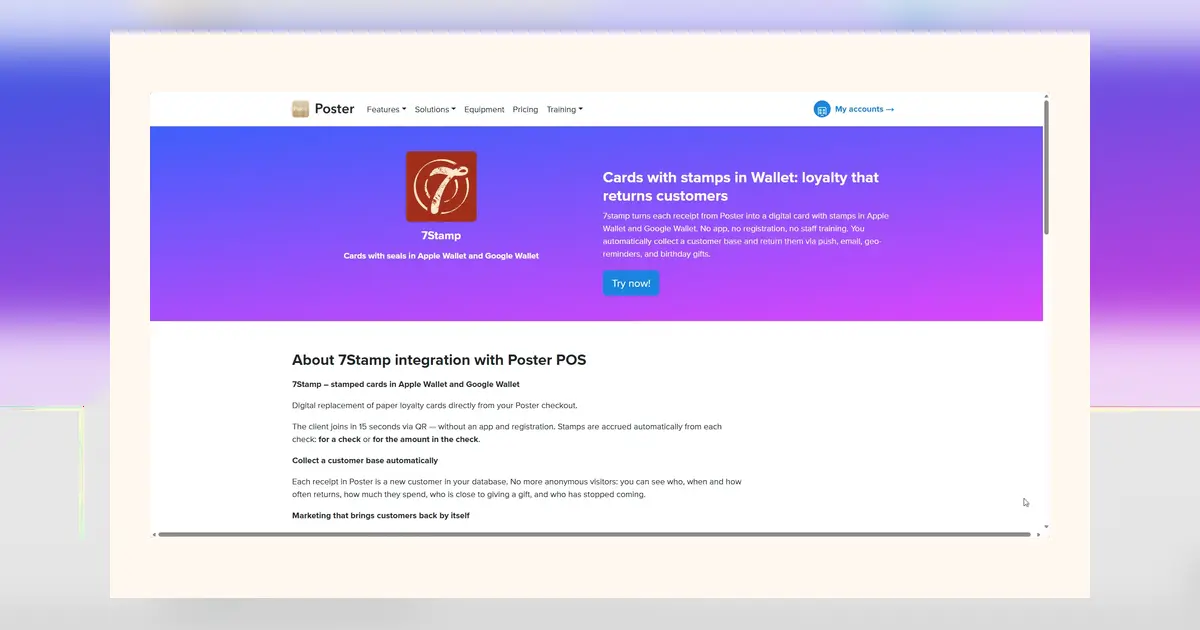
Papier-Stempelkarten verschwinden, doch die erste digitale Entscheidung bremst viele Betriebe: Wie sollen Kundinnen und Kunden am Tresen zu ihrem Stempel kommen? Dieser Leitfaden vergleicht die vier Workflows von 7stamp—Staff Scanner, Self-Service Kiosk, Autopilot und Receipt QR—aus Betriebssicht, damit Sie eine Zero Integration Card schnell starten können, ohne Ihr POS oder den Checkout-Flow umzubauen.
Schneller Workflow-Finder
Nutzen Sie diese groben Zuordnungen, um Ihre Auswahl einzugrenzen. Sie können mehr als einen Workflow über Standorte oder Tageszeiten hinweg betreiben, beginnen Sie jedoch mit dem, der zu Ihren geschäftigsten Momenten am besten passt.
- Stoßzeiten mit besetzten Kassen und schnellen Übergaben: Wählen Sie Staff Scanner für Tempo und Kontrolle.
- Einzelbedienungsschichten oder kompakte Tresen: Wählen Sie Self-Service Kiosk, damit Kundschaft selbst stempeln kann.
- Freihändiges, warteschlangentaugliches Stempeln, wo Taps natürlich sind: Wählen Sie Autopilot mit einem kompatiblen NFC-Reader.
- Lieferung, Takeaway oder rein mobile Stände: Wählen Sie Receipt/Delivery QR, damit der Stempel über Beleg oder Tüte hinzugefügt wird.
So sieht jeder Workflow in der Praxis aus
Staff Scanner
Mitarbeitende halten einen 7stamp-Scannerbildschirm auf einem Telefon oder Tablet geöffnet. Nach der Zahlung bitten sie die Kundschaft, ihre Wallet Card zu zeigen, und scannen, um einen Stempel hinzuzufügen. Der Beitritt geht sofort: Platzieren Sie einen join QR an der Kasse, damit neue Kundinnen und Kunden die Card während des Anstehens in Apple Wallet oder Google Wallet speichern können. Dieser Ablauf passt zu stark frequentierten Tresen, die ohnehin kurze verbale Hinweise managen.
Self-Service Kiosk
Ein kleines Tablet auf einem Ständer zeigt den Kioskbildschirm. Kundinnen und Kunden scannen ihre Wallet Card (oder den On-Screen QR), um selbst einen Stempel hinzuzufügen, während Sie die Übergabe abschließen. Platzieren Sie den Kiosk in Reichweite des Zahlungsbereichs und einen join QR auf Augenhöhe am Ständer. Nutzen Sie kurze Beschilderung („Hier scannen für Ihren Stempel“), damit Selbstbedienung ohne Mitarbeitereingriff zur Routine wird.
Autopilot
Platzieren Sie einen kompatiblen NFC-Reader am Tresen. Kundinnen und Kunden tippen ihre Apple Wallet oder Google Wallet Card an; das System fügt ohne Tastendruck einen Stempel hinzu. Halten Sie einen join QR am Reader bereit, damit Erstnutzer die Card speichern und dann tippen können. Autopilot glänzt, wenn Sie an der Kasse minimale Bildschirmzeit und während der Stoßzeiten eine konsistente Tap-Geste wünschen.
Receipt/Delivery QR
Drucken Sie einen QR auf Belege oder fügen Sie Takeaway-Tüten und Lieferverpackungen einen QR-Sticker hinzu. Kundinnen und Kunden scannen den Code nach der Abholung, um einen Stempel hinzuzufügen. Zeigen Sie einen join QR in der Abholzone an, damit neue Kundinnen und Kunden die Card zuerst speichern können. Ideal für Fensterverkauf, Abholung am Straßenrand, Foodtrucks oder jeden Ablauf, bei dem Beleg oder Tüte der verlässlichste Touchpoint sind.
Hardware und Platz: kurze Checklisten
Staff Scanner: ein Telefon oder Tablet mit zuverlässiger Kamera und optional stabilem Ständer. Platzieren Sie es nahe am Kartenleser, mit hoher Helligkeit, um Spiegelungen auf reflektierenden Wallet-Bildschirmen zu vermeiden. Ein Ladegerät in Reichweite verhindert Akkueinbrüche während der Stoßzeiten.
Self-Service Kiosk: ein kleines Tablet, leichter Ständer und Tresenfläche in Kundenreichweite. Neigen Sie den Bildschirm, um Spiegelungen zu reduzieren, und ergänzen Sie ein einfaches Topschild. Ist der Bereich sehr hell, hilft eine matte Displayschutzfolie beim Scannen.
Autopilot: ein kompatibler NFC-Reader neben dem Kartenleser für einen natürlichen Tap-Flow, plus Stromversorgung und sauberes Kabelmanagement. Platzieren Sie den join QR direkt am Reader, damit Erstnutzer in einem Zug speichern und tippen können.
Receipt/Delivery QR: Ihr vorhandener Belegdrucker oder vorgedruckte QR-Sticker für Tüten. Platzieren Sie an der Abholung ein kleines Schild, das ans Scannen für einen Stempel erinnert. Achten Sie darauf, dass der QR groß genug ist, um auch bei wenig Licht schnell zu scannen.
Lean setup mit Zero Integration
Zero Integration bedeutet: Sie fassen Ihr POS nicht an. In 7stamp erstellen Sie Ihre Card, definieren die Stempel- und Prämienlogik und wählen Ihren Workflow-Modus (Staff Scanner, Self-Service Kiosk, Autopilot oder Receipt QR). Konfigurieren Sie Smart Vouchers oder Redeem Codes für Prämien, veröffentlichen Sie Ihren join QR/link und drucken oder zeigen Sie ihn an Tresen und Abholpunkten. Kundenseitige Seiten sind in 54 Sprachen verfügbar.
Kundinnen und Kunden treten ohne App bei: Sie scannen Ihren join QR oder tippen auf Ihren Link und speichern die Card in Apple Wallet oder Google Wallet. Auf kompatiblen NFC-Readern ermöglichen Apple Wallet (Apple VAS) und Google Wallet (Google Smart Tap) schnelle Taps. Sie können mit Free Forever starten (bis zu 100 Stempel/Monat) und später upgraden (Preise).
Betrugskontrollen je Workflow
Definieren Sie eine klare Stempel-Norm pro Besuch (z. B. ein Stempel pro bezahltem Besuch) und kommunizieren Sie diese auf der Beschilderung. Staff Scanner bündelt die Kontrolle beim Personal; Kiosk und Autopilot verlagern sie auf Prozesskontrollen, daher Geräte so platzieren, dass Handlungen beobachtbar sind. Bei Receipt QR beschränken Sie die öffentliche Sichtbarkeit des Codes und aktualisieren gedruckte Materialien regelmäßig, wenn Missbrauch vermutet wird.
Nutzen Sie Mitarbeiterberechtigungen, damit nur vertrauenswürdige Logins stempeln können. Geben Sie Prämien über Smart Vouchers oder Redeem Codes bei der Einlösung aus, nicht beim Stempeln. Prüfen Sie in Ihrem Account den Stempelverlauf, um Auffälligkeiten zu erkennen (ungewöhnliches Volumen zu unüblichen Zeiten, repetitive Aktivitäten direkt hintereinander) und passen Sie Beschilderung, Skripte oder QR-Platzierung entsprechend an.
Tag-eins-Abläufe und leichte Messung
Beschilderung sollte klar und kurz sein: „Zum Beitreten scannen“, „Card zeigen für einen Stempel“ oder „Hier tippen für Ihren Stempel“. Schulen Sie ein Einzeiler-Skript fürs Team („Möchten Sie einen Stempel in Ihrer Wallet?“). Gegen Blendung Bildschirme leicht kippen und Helligkeit erhöhen. Halten Sie Ladegeräte bereit; fällt ein Gerät im Ansturm aus, bitten Sie die Kundschaft, den join code zu scannen, und gewähren Sie beim nächsten Besuch einen Ausgleich per Redeem Code.
Beobachten Sie in der ersten Woche drei Signale in Ihrem Account: Karten-Hinzufügungen (ist Ihr join QR sichtbar?), Stempelaktivität (nutzen Team oder Kundschaft den gewählten Ablauf?) und Prämieneinlösungen (sind die Regeln klar?). Justieren Sie Platzierung, Formulierung oder Reader-Position und prüfen Sie dieselben Signale in der Folgewoche erneut. Sie optimieren Abläufe, nicht ein Softwareprojekt.
Fazit: Wählen Sie den Workflow, der zu Ihrem geschäftigsten Alltag passt, platzieren Sie klare Join- und Aktionshinweise dort, wo sich Hände ohnehin bewegen, und halten Sie Kontrollen einfach. Mit Zero Integration können Sie in einer einzigen Schicht starten und anschließend Beschilderung und Skripte anhand der Daten feinjustieren. Fangen Sie klein an, machen Sie es offensichtlich, und lassen Sie die Card sich ihren Platz am Tresen verdienen.