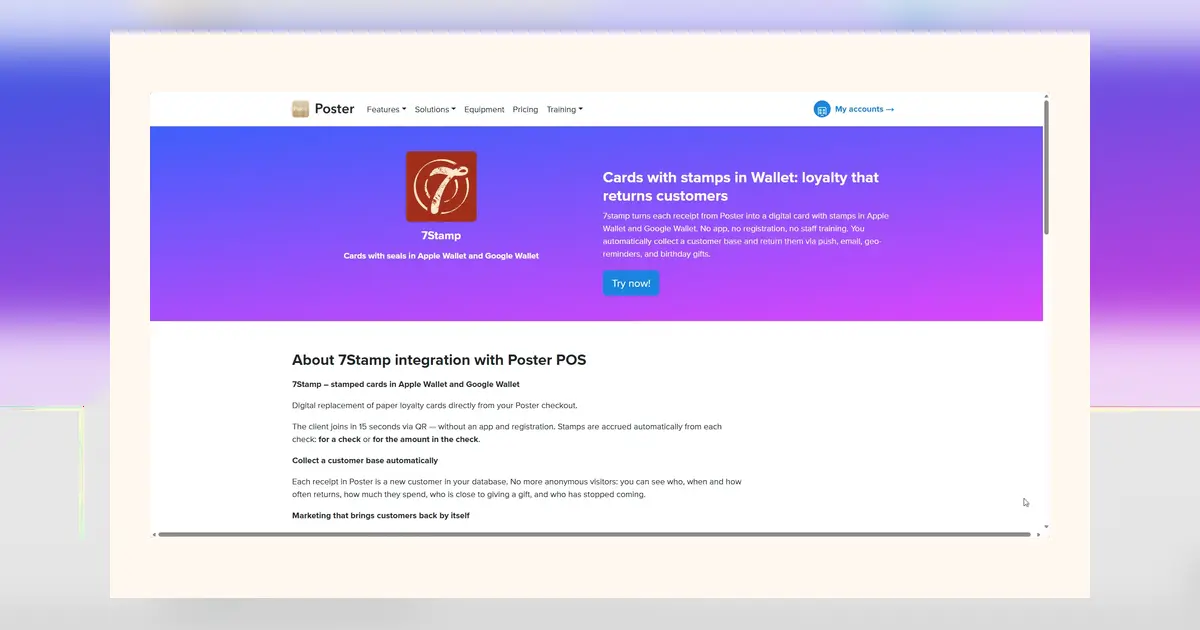
Les cartes à tampons papier disparaissent, mais la première décision numérique bloque encore de nombreux exploitants : comment les clients obtiennent-ils un tampon au comptoir ? Ce guide compare les quatre workflows de 7stamp—Staff Scanner, Self-Service Kiosk, Autopilot et Receipt QR—sous l’angle opérationnel, afin que vous puissiez lancer rapidement une Carte Zero Integration, sans retoucher votre POS ni votre parcours d’encaissement.
Sélecteur rapide de workflow
Servez-vous de ces correspondances de haut niveau pour affiner votre choix. Vous pouvez utiliser plusieurs workflows selon les sites ou les moments de la journée, mais commencez par celui qui convient le mieux à vos périodes de pointe.
- Gros rush avec caisses tenues et remises rapides : choisissez Staff Scanner pour la vitesse et le contrôle.
- Services en solo ou comptoirs compacts : choisissez Self-Service Kiosk pour laisser les clients s’auto-tamponner.
- Tamponnage mains libres, fluide pour la file, là où le tap est naturel : choisissez Autopilot avec un lecteur NFC compatible.
- Livraison, à emporter ou stands uniquement mobiles : choisissez Receipt/Delivery QR pour ajouter un tampon depuis le reçu ou le sac.
À quoi ressemble chaque workflow en pratique
Staff Scanner
Le personnel garde un écran de scanner 7stamp ouvert sur un téléphone ou une tablette. Après le paiement, il demande au client de montrer sa Carte Wallet et la scanne pour ajouter un tampon. L’adhésion est instantanée : placez un QR d’inscription à la caisse pour que les nouveaux clients puissent enregistrer la Carte dans Apple Wallet ou Google Wallet pendant l’attente. Ce flux convient aux comptoirs animés qui gèrent déjà des rappels oraux rapides.
Self-Service Kiosk
Une petite tablette sur pied affiche l’écran du kiosque. Les clients scannent leur Carte Wallet (ou le QR à l’écran) pour s’ajouter eux-mêmes un tampon pendant que vous terminez la remise. Placez le kiosque à portée de la zone de paiement et un QR d’inscription à hauteur des yeux sur le pied. Utilisez une signalétique courte ("Scannez ici pour votre tampon") afin que l’auto-service devienne un réflexe sans intervention du personnel.
Autopilot
Placez un lecteur NFC compatible au comptoir. Les clients tapent leur Carte Apple Wallet ou Google Wallet ; le système ajoute un tampon sans appuyer sur un bouton. Gardez un QR d’inscription près du lecteur pour que les primo-utilisateurs puissent enregistrer la Carte, puis tapoter. Autopilot brille quand vous voulez un temps d’écran minimal à la caisse et un geste de tap cohérent aux heures de pointe.
Receipt/Delivery QR
Imprimez un QR sur les reçus ou ajoutez un autocollant QR sur les sacs à emporter et les emballages de livraison. Les clients scannent le code après le retrait pour ajouter un tampon. Affichez un QR d’inscription près de la zone de retrait afin que les nouveaux clients puissent d’abord enregistrer la Carte. Idéal pour le service au guichet, le retrait en bordure, les food trucks ou tout flux où le reçu ou le sac est le point de contact le plus fiable.
Matériel et espace : listes de contrôle minimales
Staff Scanner : un téléphone ou une tablette avec un appareil photo fiable et un support stable (optionnel). Gardez-le près du terminal de paiement, avec une forte luminosité pour éviter les reflets sur les écrans Wallet. Un chargeur à portée de main évite les chutes de batterie pendant le rush.
Self-Service Kiosk : une petite tablette, un support léger et de l’espace comptoir à portée des clients. Inclinez l’écran pour réduire les reflets et ajoutez une petite pancarte au-dessus. Si votre zone est très lumineuse, envisagez un protège-écran mat pour améliorer le scan.
Autopilot : un lecteur NFC compatible placé à côté du terminal de paiement pour un flux de tap naturel, plus l’alimentation et une gestion soignée des câbles. Gardez le QR d’inscription adjacent au lecteur pour que les primo-utilisateurs puissent enregistrer puis tapoter en un seul mouvement.
Receipt/Delivery QR : votre imprimante de reçus existante ou des autocollants QR pré-imprimés pour les sacs. Placez une petite affiche au point de retrait rappelant aux clients de scanner pour un tampon. Assurez-vous que le QR est assez grand pour se scanner rapidement en faible luminosité.
Mise en place allégée avec Zero Integration
Zero Integration signifie que vous ne touchez pas à votre POS. Dans 7stamp, créez votre Carte, définissez la logique de récompense par tampon et choisissez votre mode de workflow (Staff Scanner, Self-Service Kiosk, Autopilot ou Receipt QR). Configurez des Smart Vouchers ou des Redeem Codes pour les récompenses, publiez votre QR/lien d’inscription et imprimez-le ou affichez-le au comptoir et aux points de retrait. Les pages côté client sont disponibles en 54 langues.
Les clients adhèrent sans application : ils scannent votre QR d’inscription ou tapent sur votre lien et enregistrent la Carte dans Apple Wallet ou Google Wallet. Sur les lecteurs NFC compatibles, Apple Wallet (Apple VAS) et Google Wallet (Google Smart Tap) permettent des taps rapides. Vous pouvez démarrer sur Free Forever (jusqu’à 100 tampons/mois) et passer à une offre supérieure plus tard (Tarifs).
Contrôles anti-fraude par workflow
Définissez une norme claire de tamponnage par visite (p. ex. un tampon par visite payée) et communiquez-la sur la signalétique. Staff Scanner centralise le contrôle par le personnel ; Kiosk et Autopilot déplacent le contrôle vers le processus, donc placez les appareils là où les actions sont observables. Avec Receipt QR, limitez l’exposition publique du code et actualisez périodiquement les supports imprimés en cas de soupçon d’abus.
Utilisez les permissions du personnel pour réserver l’accès au tamponnage aux logins de confiance. Délivrez les récompenses via des Smart Vouchers ou des Redeem Codes au moment de l’échange, pas au moment du tamponnage. Dans votre compte, examinez l’historique des tampons pour repérer les anomalies (volume inhabituel à des heures creuses, activité répétitive en rafale) et ajustez en conséquence la signalétique, les scripts ou le placement des QR.
Exploitation dès le premier jour et mesure légère
La signalétique doit être directe et brève : "Scannez pour adhérer", "Montrez la Carte pour un tampon" ou "Tapotez ici pour votre tampon". Formez un script en une ligne pour l’équipe ("Voulez-vous un tampon dans votre Wallet ?"). En cas d’éblouissement, inclinez légèrement les écrans et augmentez la luminosité. Gardez des chargeurs à portée ; si un appareil s’éteint en plein rush, demandez au client de scanner le code d’inscription et accordez un geste commercial via un Redeem Code à sa prochaine visite.
Surveillez trois signaux dans votre compte pendant la première semaine : ajouts de Carte (votre QR d’inscription est-il visible ?), activité de tampons (le personnel ou les clients utilisent-ils le flux choisi ?), et échanges de récompenses (les règles sont-elles claires ?). Ajustez le placement, le libellé ou la position du lecteur, puis revérifiez les mêmes signaux la semaine suivante. Vous itérez sur l’exploitation, pas sur un projet logiciel.
Conclusion : choisissez le workflow qui correspond à votre réalité la plus chargée, placez des invites claires d’inscription et d’action là où les mains se déplacent déjà, et gardez des contrôles simples. Avec Zero Integration, vous pouvez lancer en un seul service, puis affiner la signalétique et les scripts au fil des données. Commencez petit, rendez-le évident et laissez la Carte gagner sa place sur votre comptoir.