Cardurile perforate pe hârtie dispar, dar prima decizie digitală încă îi blochează pe mulți operatori: cum ar trebui să primească clienții un Stamp la tejghea? Acest ghid compară cele patru workflow-uri 7stamp—Staff Scanner, Self-Service Kiosk, Autopilot și Receipt QR—din perspectiva operațiunilor, ca să puteți lansa rapid un Card cu Zero Integration, fără să reconfigurați POS-ul sau fluxul de checkout.
Selector rapid de workflow
Folosiți aceste potriviri la nivel înalt pentru a vă restrânge opțiunea. Puteți rula mai mult de un workflow pe locații sau pe momente ale zilei, dar începeți cu cel care se potrivește cel mai bine celor mai aglomerate momente.
- Vârf de aglomerație cu case deservite și predări rapide: alegeți Staff Scanner pentru viteză și control.
- Ture cu operator unic sau tejghele compacte: alegeți Self-Service Kiosk pentru a le permite clienților să-și adauge singuri Stamp-ul.
- Stamping hands-free, prietenos cu coada, acolo unde atingerile sunt naturale: alegeți Autopilot cu un cititor NFC compatibil.
- Livrare, la pachet sau standuri doar mobile: alegeți Receipt/Delivery QR pentru a adăuga un Stamp din bon sau de pe pungă.
Cum arată fiecare workflow în practică
Staff Scanner
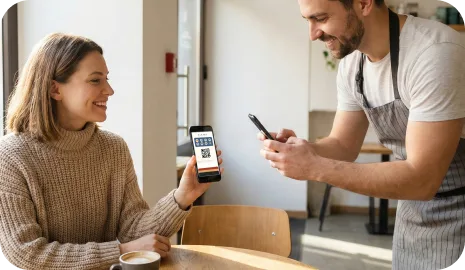
Personalul ține deschis ecranul de scanare 7stamp pe un telefon sau tabletă. După plată, îi roagă pe clienți să arate Card-ul din Wallet și scanează pentru a adăuga un Stamp. Înscrierea este instant: plasați un join QR la casă, astfel încât noii clienți să poată salva Card-ul în Apple Wallet sau Google Wallet în timp ce stau la rând. Acest flux se potrivește tejghelelor aglomerate care deja gestionează prompturi verbale rapide.
Self-Service Kiosk
O tabletă mică pe un suport rulează ecranul de kiosk. Clienții scanează Card-ul din Wallet (sau QR-ul de pe ecran) pentru a-și adăuga singuri un Stamp în timp ce finalizați predarea. Puneți kiosk-ul la îndemâna zonei de plată și un join QR la nivelul ochilor pe suport. Folosiți semnalistică scurtă („Scanați aici pentru Stamp-ul vostru”) astfel încât autoservirea să devină reflex, fără intervenția personalului.
Autopilot
Puneți un cititor NFC compatibil la tejghea. Clienții ating Card-ul din Apple Wallet sau Google Wallet; sistemul adaugă un Stamp fără a apăsa butoane. Țineți un join QR lângă cititor pentru ca cei noi să poată salva Card-ul, apoi să atingă. Autopilot strălucește când doriți timp minim pe ecrane la casă și un gest de atingere consistent în orele de vârf.
Receipt/Delivery QR
Imprimați un QR pe bonuri sau adăugați un autocolant QR pe pungile pentru la pachet și pe ambalajele de livrare. Clienții scanează codul după ridicare pentru a adăuga un Stamp. Afișați un join QR lângă zona de ridicare, astfel încât noii clienți să poată salva mai întâi Card-ul. Este ideal pentru servire la fereastră, ridicare la bordură, food truck-uri sau orice flux în care bonul sau punga este cel mai fiabil punct de contact.
Hardware și spațiu: liste de verificare minimale
Staff Scanner: un telefon sau o tabletă cu o cameră fiabilă și un suport stabil (opțional). Țineți-l aproape de terminalul de card, cu luminozitatea ridicată pentru a evita reflexiile pe ecranele Wallet lucioase. Un încărcător la îndemână previne scăderile de baterie în aglomerație.
Self-Service Kiosk: o tabletă mică, suport ușor și spațiu pe tejghea la îndemâna clienților. Inclinați ecranul pentru a reduce reflexiile și adăugați un topper simplu. Dacă zona este foarte luminoasă, luați în calcul o folie mată pentru a îmbunătăți scanarea.
Autopilot: un cititor NFC compatibil poziționat lângă terminalul de card pentru un flux natural de atingere, plus alimentare și cabluri bine organizate. Țineți join QR-ul lângă cititor astfel încât cei noi să poată salva, apoi să atingă dintr-o singură mișcare.
Receipt/Delivery QR: imprimanta de bonuri existentă sau autocolante QR pretipărite pentru pungi. Plasați un semn mic la ridicare care le amintește clienților să scaneze pentru un Stamp. Asigurați-vă că QR-ul este suficient de mare pentru a fi scanat rapid în lumină scăzută.
Configurare simplă cu Zero Integration
Zero Integration înseamnă că nu atingeți POS-ul. În 7stamp, creați Card-ul, setați logica de recompensă pentru Stamp și alegeți modul de workflow (Staff Scanner, Self-Service Kiosk, Autopilot sau Receipt QR). Configurați Smart Vouchers sau Redeem Codes pentru recompense, publicați join QR-ul/linkul și tipăriți-l sau afișați-l la tejghea și în punctele de ridicare. Paginile orientate către clienți sunt disponibile în 54 de limbi.
Clienții se alătură fără o aplicație: scanează join QR-ul sau accesează linkul vostru și salvează Card-ul în Apple Wallet sau Google Wallet. Pe cititoare NFC compatibile, Apple Wallet (Apple VAS) și Google Wallet (Google Smart Tap) permit atingeri rapide. Puteți începe pe Free Forever (până la 100 de Stamp-uri/lună) și face upgrade ulterior (Prețuri).
Controale antifraudă pe workflow
Definiți o normă clară de Stamp pe vizită (de ex., un Stamp per vizită plătită) și comunicați-o pe semnalistică. Staff Scanner centralizează controlul la personal; Kiosk și Autopilot mută controlul către proces, deci plasați dispozitivele astfel încât acțiunile să fie observabile. Cu Receipt QR, limitați expunerea publică a codului și reîmprospătați periodic materialele tipărite dacă bănuiți abuzuri.
Folosiți permisiuni pentru personal pentru a păstra accesul la stamping doar pentru login-uri de încredere. Emiteți recompense prin Smart Vouchers sau Redeem Codes la momentul valorificării, nu la momentul adăugării Stamp-ului. În contul vostru, revizuiți istoricul de Stamp-uri pentru a depista anomalii (volum neobișnuit la ore atipice, activitate repetitivă una după alta) și ajustați corespunzător semnalistica, scripturile sau poziționarea QR-ului.
Operațiuni din prima zi și măsurare ușoară
Semnalistica ar trebui să fie directă și scurtă: „Scanați pentru a vă alătura”, „Arătați Card-ul pentru un Stamp” sau „Atingeți aici pentru Stamp-ul vostru”. Antrenați un script într-o singură propoziție pentru personal („Vreți un Stamp în Wallet?”). Pentru reflexii, înclinați ușor ecranele și creșteți luminozitatea. Țineți încărcătoarele la îndemână; dacă un dispozitiv se oprește în plin vârf, rugați clientul să scaneze join code-ul și oferiți o compensație printr-un Redeem Code la următoarea vizită.
Urmăriți trei semnale în cont în prima săptămână: adăugări de Card (este vizibil join QR-ul?), activitate de Stamp (folosesc personalul sau clienții fluxul ales?) și valorificări de recompense (sunt regulile clare?). Ajustați amplasarea, formularea sau poziția cititorului, apoi verificați din nou aceleași semnale săptămâna următoare. Iterați operațiunile, nu lansați un proiect software.
Concluzie: Alegeți workflow-ul care se potrivește realității voastre din cele mai aglomerate momente, plasați prompturi clare de join și de acțiune acolo unde se mișcă deja mâinile și păstrați controalele simple. Cu Zero Integration, puteți lansa într-o singură tură, apoi ajustați semnalistica și scripturile pe măsură ce apar date. Începeți mic, faceți-l evident și lăsați Card-ul să-și câștige locul la tejghea.