Popierinės antspaudų kortelės traukiasi, tačiau pirmasis skaitmeninis sprendimas vis dar stabdo daugelį operatorių: kaip klientai turėtų gauti Antspaudą prie kasos? Šiame gide lyginamos keturios 7stamp darbo eigos — Staff Scanner, Self-Service Kiosk, Autopilot ir Receipt QR — iš operacijų perspektyvos, kad galėtumėte greitai paleisti Zero Integration Kortelę, nekeičiant POS ar atsiskaitymo srauto.
Greitas darbo eigos pasirinkimas
Pasinaudokite šiomis aukšto lygio atitiktimis pasirinkimui susiaurinti. Galite taikyti daugiau nei vieną darbo eigą skirtingose vietose ar dienos dalyse, tačiau pradėkite nuo tos, kuri geriausiai tinka intensyviausiomis akimirkomis.
- Piko metu su aptarnaujamomis kasomis ir greitais perdavimais: rinkitės Staff Scanner dėl greičio ir kontrolės.
- Vieno darbuotojo pamainos arba kompaktiški prekystaliai: rinkitės Self-Service Kiosk, kad klientai galėtų patys pridėti Antspaudą.
- Be rankinio įsikišimo, eilei draugiškas antspaudavimas, kai natūralus veiksmas yra prisilietimas: rinkitės Autopilot su suderinamu NFC skaitytuvu.
- Pristatymas, išsinešimas arba tik mobilūs kioskai: rinkitės Receipt/Delivery QR, kad Antspaudas būtų pridėtas iš kvito arba nuo maišelio.
Kaip kiekviena darbo eiga veikia praktikoje
Staff Scanner
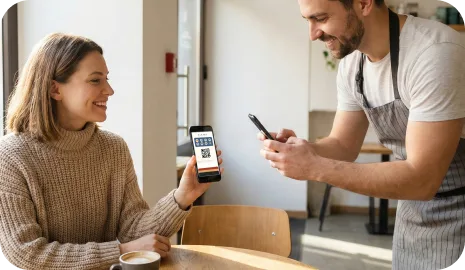
Darbuotojai telefone ar planšetėje laiko atidarytą 7stamp nuskaitymo ekraną. Po apmokėjimo jie paprašo kliento parodyti savo Wallet Kortelę ir nuskenuoja ją, kad pridėtų Antspaudą. Prisijungimas akimirksniu: padėkite prisijungimo QR prie kasos, kad nauji klientai laukdami eilėje galėtų išsaugoti Kortelę į Apple Wallet arba Google Wallet. Šis srautas tinka užimtiems prekystaliams, kur jau įprasti trumpi žodiniai priminimai.
Self-Service Kiosk
Nedidelė planšetė ant stovo rodo kiosko ekraną. Klientai patys prideda Antspaudą nuskaitydami savo Wallet Kortelę (arba ekrane esantį QR), kol jūs baigiate perdavimą. Pastatykite kioską pasiekiamoje atsiskaitymo zonoje, o prisijungimo QR – akių lygyje ant stovo. Naudokite trumpus užrašus („Skenuokite čia dėl savo Antspaudo“), kad savitarna taptų įpročiu be darbuotojų įsikišimo.
Autopilot
Prie prekystalio pastatykite suderinamą NFC skaitytuvą. Klientai paliečia savo Apple Wallet arba Google Wallet Kortelę; sistema prideda Antspaudą be jokių mygtukų paspaudimų. Šalia skaitytuvo laikykite prisijungimo QR, kad pirmą kartą atėję galėtų išsaugoti Kortelę, o tada paliesti. Autopilot ypač tinka, kai norite minimalaus ekrano naudojimo prie kasos ir nuoseklaus palietimo gesto piko valandomis.
Receipt/Delivery QR
Ant kvitų spausdinkite QR arba klijuokite QR lipduką ant išsinešimo maišelių ir pristatymo pakuočių. Klientai nuskenuoja kodą po atsiėmimo, kad pridėtų Antspaudą. Šalia atsiėmimo zonos rodykite prisijungimo QR, kad nauji klientai pirmiausia galėtų išsaugoti Kortelę. Tai idealiai tinka langelio aptarnavimui, prie šaligatvio, maisto sunkvežimiams ar bet kokiam srautui, kuriame patikimiausias sąlyčio taškas yra kvitas ar maišelis.
Įranga ir erdvė: minimalūs kontroliniai sąrašai
Staff Scanner: vienas telefonas arba planšetė su patikima kamera ir stabiliu stovu (neprivaloma). Laikykite šalia kortelių terminalo, padidinkite ryškumą, kad išvengtumėte atspindžių nuo blizgių Wallet ekranų. Įkroviklis po ranka apsaugos nuo baterijos išsikrovimo per piką.
Self-Service Kiosk: nedidelė planšetė, lengvas stovas ir vieta ant prekystalio kliento pasiekiamume. Pakreipkite ekraną, kad sumažintumėte atspindžius, ir pridėkite paprastą viršutinį ženklą. Jei erdvė labai šviesi, apsvarstykite matinę ekrano plėvelę, kad pagerintumėte skenavimą.
Autopilot: suderinamas NFC skaitytuvas pastatytas šalia kortelių terminalo natūraliam palietimo srautui, taip pat maitinimas ir tvarkingas laidų sutvarkymas. Prisijungimo QR laikykite greta skaitytuvo, kad naujokai galėtų išsaugoti ir tuoj pat paliesti vienu judesiu.
Receipt/Delivery QR: jūsų esamas kvitų spausdintuvas arba iš anksto atspausdinti QR lipdukai maišeliams. Atsiėmimo vietoje pastatykite mažą ženklą, primenantį klientams nuskenuoti dėl Antspaudo. Įsitikinkite, kad QR pakankamai didelis, kad būtų greitai nuskenuotas prasto apšvietimo sąlygomis.
Paprastas diegimas su Zero Integration
Zero Integration reiškia, kad neliečiate savo POS. 7stamp paskyroje sukurkite savo Kortelę, nustatykite Antspaudo apdovanojimo logiką ir pasirinkite darbo eigos režimą (Staff Scanner, Self-Service Kiosk, Autopilot arba Receipt QR). Sukonfigūruokite apdovanojimams skirtus Smart Vouchers arba Redeem Codes, paskelbkite prisijungimo QR/nuorodą ir atspausdinkite arba parodykite ją prie prekystalio bei atsiėmimo vietose. Klientams skirti puslapiai prieinami 54 kalbomis.
Klientams nereikia programėlės: jie nuskenuoja jūsų prisijungimo QR arba paspaudžia nuorodą ir išsaugo Kortelę į Apple Wallet arba Google Wallet. Su suderinamais NFC skaitytuvais Apple Wallet (Apple VAS) ir Google Wallet (Google Smart Tap) leidžia greitus palietimus. Galite pradėti su Free Forever (iki 100 antspaudų per mėnesį) ir vėliau atsinaujinti (Kainodara).
Apsaugos nuo sukčiavimo pagal darbo eigą
Nustatykite aiškią antspaudavimo normą vienam apsilankymui (pvz., vienas Antspaudas už apmokėtą vizitą) ir komunikuokite ją ženklinimu. Staff Scanner koncentruoja kontrolę darbuotojų rankose; Kiosk ir Autopilot perkelia ją į proceso kontrolę, todėl įrenginius statykite taip, kad veiksmai būtų matomi. Naudojant Receipt QR, ribokite kodo viešą rodymą ir periodiškai atnaujinkite atspausdintas priemones, jei įtariamas piktnaudžiavimas.
Naudokite darbuotojų teises, kad antspaudavimo prieigą turėtų tik patikimi prisijungimai. Išduokite apdovanojimus per Smart Vouchers arba Redeem Codes atsiėmimo metu, o ne antspaudavimo metu. Savo paskyroje peržiūrėkite antspaudų istoriją ir ieškokite anomalijų (neįprasti kiekiai neįprastu metu, pasikartojantis aktyvumas vienas po kito) ir atitinkamai pakoreguokite ženklinimą, darbuotojų frazes ar QR išdėstymą.
Pirmos dienos operacijos ir lengvas matavimas
Ženklinimas turi būti aiškus ir trumpas: „Skenuokite, kad prisijungtumėte“, „Parodykite Kortelę, kad gautumėte Antspaudą“ arba „Palieskite čia dėl savo Antspaudo“. Paruoškite darbuotojams vienos eilutės frazę („Ar norite Antspaudo savo Wallet?“). Dėl atspindžių šiek tiek palenkite ekranus ir padidinkite ryškumą. Įkroviklius laikykite po ranka; jei įrenginys išsijungia piko metu, paprašykite kliento nuskenuoti prisijungimo kodą ir suteikite kompensaciją per Redeem Code per jų kitą vizitą.
Pirmąją savaitę savo paskyroje stebėkite tris signalus: Kortelės pridėjimus (ar jūsų prisijungimo QR matomas?), antspaudų aktyvumą (ar darbuotojai ar klientai naudoja jūsų pasirinktą srautą?) ir apdovanojimų atsiėmimus (ar taisyklės aiškios?). Pakoreguokite išdėstymą, formuluotes ar skaitytuvo padėtį, o kitą savaitę peržiūrėkite tuos pačius signalus dar kartą. Jūs iteruojate operacijas, o ne paleidžiate programinės įrangos projektą.
Išvada: pasirinkite darbo eigą, atitinkančią jūsų intensyviausią realybę, patalpinkite aiškius prisijungimo ir veiksmų raginimus ten, kur rankos jau juda, ir laikykite kontrolę paprastą. Su Zero Integration galite startuoti per vieną pamainą, o vėliau, gaunant duomenis, tikslinti ženklinimą ir frazes. Pradėkite nuo mažo, padarykite tai akivaizdžiu ir leiskite Kortelei užsitarnauti vietą prie jūsų prekystalio.