Norite, kad lojalumo programa pradėtų veikti iki šio vakaro uždarymo? Šis praktiškas kontrolinis sąrašas parodo, kaip paleisti Wallet Antspaudų Kortelę naudojant 7stamp Zero Integration metodą — be POS kūrimo, be kliento programėlės, be naujų pareigų personalui. Vykdykite veiksmus: apsibrėžkite atlygio taisyklę, pasirinkite antspaudavimo srautą, sukurkite ir išbandykite Kortelę, paruoškite ženklinimą, apmokykite komandą, atlikite trumpą pilotą ir startuokite su pagrindinėmis apsaugomis.
1) Priimkite du sprendimus prieš startą
Nustatykite paprastą atlygio taisyklę
Pasirinkite taisyklę, kurią klientai akimirksniu suprastų. Dažniausiai, X Antspaudų = atlygis (pavyzdžiui, 8 Antspaudai = vienas nemokamas produktas ar atnaujinimas). Laikykite atlygį aiškiai matomą Kortelėje ir prie kasos. Jei vėliau planuosite sezoninius pasiūlymus, galite pridėti Smart Vouchers arba Lottery Rewards, tačiau pradėkite nuo vieno aiškaus Antspaudo atlygio, kad personalas ir klientai greitai perprastų srautą.
Pasirinkite pagrindinį antspaudavimo srautą
Nuspręskite, kaip daugiausia bus pridedami Antspaudai. Galimybės: Staff Scanner (darbuotojas skenuoja kliento Kortelę), Self-Service Kiosk (klientas skenuoja prie stacionaraus įrenginio), Autopilot Mode (automatizuotas antspaudavimas su minimaliais paspaudimais) ir Receipt arba Delivery QR (klientas skenuoja kvito įdėklą ar pristatymo lapelį). Aptarnaujamuose kasose greičiausias yra Staff Scanner. Neprižiūrimose ar didelio srauto zonose Receipt arba Delivery QR sumažina eilių poveikį.
2) Sukurkite ir išbandykite savo Wallet Kortelę
Sukurkite kartą, patikrinkite abiejose piniginėse
Sukurkite savo Wallet Antspaudų Kortelę ir išsaugokite ją tiek Apple Wallet, tiek Google Wallet. Patvirtinkite, kad prekės ženklo pavadinimas, spalvos, Antspaudų skaičius ir atlygio tekstas rodomi teisingai. Jei įjungiate daugiakalbį režimą, pakeiskite įrenginio kalbas ir įsitikinkite, kad klientams rodomi puslapiai atrodo taip, kaip tikitės, visomis iš 54 palaikomų kalbų.
Išbandykite pagrindinius srautus prieš rodydami klientams
Prisijunkite per QR kodą arba trumpą nuorodą ir išsaugokite Kortelę piniginėje. Pridėkite Antspaudą pasirinktu srautu ir patikrinkite, kad skaitiklis atsinaujina iš karto. Įsitikinkite, kad Kortelėje matomas atlygio slenkstis ir sąlygos. Jei naudojate suderinamus NFC skaitytuvus, galite įjungti tap-to-stamp per Apple VAS ir Google Smart Tap; kitu atveju likite prie QR skenavimo nekeisdami įrangos.
3) Paruoškite QR ir vietoje esantį ženklinimą
Padėkite prisijungimo QR ten, kur krypsta akys
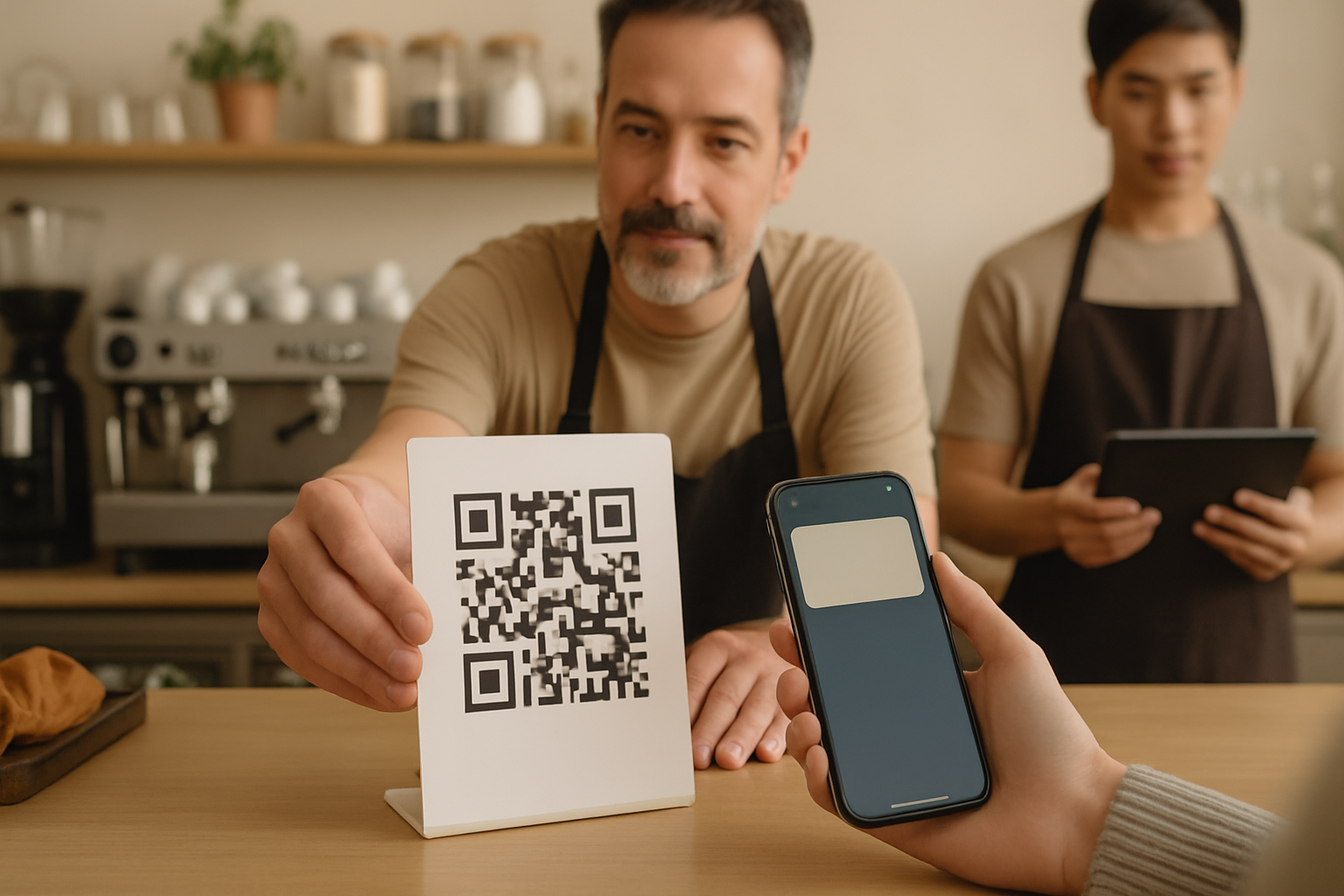
Padėkite prisijungimo QR prie kasos, ant durų, šalia meniu ar paslaugų sąrašo ir atsiskaitymo vietoje. Išsinešimui ir pristatymui pridėkite mažą įdėklą arba QR lipduką ant maišelio. Tikslas — leisti klientams pridėti Kortelę laukiant arba iškart po apmokėjimo: jokios papildomos kelionės, jokios programėlių parduotuvės paieškos, tik greitas skenavimas ir išsaugojimas.
Spausdinkite taip, kad būtų lengva skenuoti ir eilės judėtų greitai
Naudokite didelio kontrasto spausdinimą, pakankamai tuščios erdvės ir tokį dydį, kad būtų patikimai skenuojama iš rankos atstumo. Įdėkite vieną trumpą eilutę: „Skenuokite, kad pridėtumėte savo Wallet Antspaudų Kortelę.“ Jei naudojate Self-Service Kiosk, pritvirtinkite įrenginį akių lygyje su pastoviu apšvietimu. Naudojant Receipt arba Delivery QR, įsitikinkite, kad kodai atsispausdina aiškiai ir išlieka įskaitomi po naudojimo.
4) Įgalinkite personalą scenarijais ir įrenginių išdėstymu
Laikykite scenarijų trumpą ir kartojamą
Suteikite komandai vieną sakinį kiekvienam sandoriui: „Ar turite mūsų Wallet Antspaudų Kortelę? Prisijunkite skenuodami čia; Antspaudą pridėsiu po apmokėjimo.“ Dėl išpirkimų: „Jūsų Kortelėje rodomas atlygis — norite jį išpirkti šiandien?“ Aiškumas vieną kartą svarbiau už greitį; po kelių pamainų šios frazės tampa automatinės ir padeda eilei judėti.
Nuspręskite, kas kada skenuoja — ir kur laikomi įrenginiai
Naudojant Staff Scanner, laikykite antspaudavimo įrenginį prie pagrindinės kasos, o atsarginį — prie pagalbinės. Antspaudą pridėkite po apmokėjimo, kad išvengtumėte piktnaudžiavimo. Piko metu leiskite neapmokantiems palydovams prisijungti, bet pirmąjį Antspaudą pridėkite ne piko metu. Kiosk arba Autopilot Mode atveju paskirkite darbuotoją, kuris per pertraukas užmestų akį į įrenginį ir padėtų naujokams netrikdant eilės.
5) Prieš pilną startą atlikite glaustą pilotą
Bandomasis paleidimas su 5–10 klientų
Pakvieskite pažįstamus nuolatinius klientus ar kolegas imituoti realius apsilankymus. Patikrinkite prisijungimą, Antspaudo pridėjimą ir atlygio išpirkimą. Įsitikinkite, kad atlygis aiškiai matomas Kortelėje ir kad bet koks Smart Voucher ar Redeem Code rodomas ir veikia, kaip numatyta. Išmatuokite kiekvieno žingsnio trukmę prie kasos, kad įsitikintumėte, jog tinka užimtiausiems laikams.
Užsirašykite pastebėjimus ir sutvarkykite smulkius trikdžius
Pažymėkite bet kokį neaiškumą: kur skenuoti, kas vyksta po apmokėjimo ar kaip panaudoti atlygį. Pakoreguokite scenarijų, perkelkite ženklą arba padidinkite QR. Jei aptarnaujate keliomis kalbomis, paprašykite po vieną testuotoją kiekvienai kalbai patvirtinti, kad instrukcijos atrodo natūraliai. Jei naudojate Receipt arba Delivery QR, patikrinkite, kad kodai išliktų įskaitomi po spausdinimo ir pakavimo.
6) Startuokite su apsaugomis ir paprastu stebėjimu
Sukčiavimo ir piktnaudžiavimo pagrindai pagal srautą
Antspaudą visada pridėkite po apmokėjimo. Neprižiūrimuose ar nuotoliniuose srautuose naudokite Receipt arba Delivery QR, kad kiekvienas užsakymas turėtų atskirą kodą. Išpirkimą vykdykite per Smart Vouchers arba Redeem Codes, kad išvengtumėte rankinių apskaitos klaidų ir išlaikytumėte atsekamumą. Jei klientas pateikia jau panaudotą kodą, mandagiai atsisakykite ir suteikite naują Antspaudą tik patvirtinę teisėtumą.
Pirmos dienos patikros, atsarginiai sprendimai ir plano tinkamumas
Paskirkite vieną asmenį stebėti ankstyvus signalus ir prioritetizuoti klausimus. Prie kiekvienos kasos turėkite atspausdintą prisijungimo QR ir įkrautą atsarginį įrenginį. Jei pirminis įrenginys sugestų, pereikite prie atsarginio arba pristabdykite antspaudavimą ir atlygį suteikite per Smart Vouchers, o vėliau grįžkite prie įprastos tvarkos. Kai per mėnesį artėsite prie 100 Antspaudų, apsvarstykite perėjimą nuo Free Forever prie mokamo plano (Kainodara), kad palaikytumėte augimą.
- Pirmą dieną kas kelias valandas stebėkite prisijungimus, pridėtus Antspaudus ir pirmuosius išpirkimus.
- Vietomis patikrinkite Kortelės rodymą Apple Wallet ir Google Wallet įrenginiuose.
- Patvirtinkite, kad ženklinimas matomas iš eilės; jei skenavimas atrodo nepatogus, pakeiskite vietą.
- Patikrinkite, ar Smart Vouchers arba Redeem Codes išpirkimo įrašai sutampa su įvykiais parduotuvėje.
- Užfiksuokite vieną kliento atsiliepimo sakinį; atitinkamai pakoreguokite scenarijus ir išdėstymą.
Po starto: lengvi patobulinimai be integracijos
Patobulinkite, kur padėtas QR, sutrumpinkite scenarijų ir pridėkite trumpą pastabą meniu, kad klientai tikėtųsi Antspaudo po apmokėjimo. Jei turite CRM, 7stamp gali išduoti Korteles esamiems klientams ir grąžinti lojalumo aktyvumą į CRM — naudinga pasveikinimo žinutėms ar nuolatinių segmentavimui — nekeisdami savo POS. Plėskitės į papildomas vietas klonuodami išteklius ir pakartotinai naudodami apmokymus.
Išvada
Zero Integration reiškia, kad galite paleisti Wallet Antspaudų Kortelę per vieną pamainą: pasirinkite paprastą atlygį, išsirinkite pagrindinį srautą, išbandykite Kortelę abiejose piniginėse, pastatykite aiškius QR ženklus, apmokykite personalą trumpais scenarijais, atlikite pilotą su 5–10 klientų ir startuokite su pagrindinėmis apsaugomis. Pirmą dieną laikykitės paprastumo, tada iteruokite. Pirmieji gyvi Antspaudai — greičiausias kelias į ilgalaikį įsisavinimą.