Ուզո՞ւմ եք, որ հավատարմության ծրագիրը գործի մինչև այսօրվա փակվելը։ Այս գործնական ստուգաթերթը ցույց է տալիս, թե ինչպես գործարկել Wallet կնիքների Քարտ՝ օգտագործելով 7stamp-ի Zero Integration մոտեցումը՝ առանց POS զարգացման, առանց հաճախորդի հավելվածի, առանց նոր աշխատակիցների դերերի։ Կատարեք քայլերը՝ որոշելու պարգևի կանոնը, ընտրելու կնիքավորման աշխատանքային հոսքը, ստեղծելու և փորձարկելու Քարտը, կարգավորելու ցուցանակները, վերապատրաստելու թիմը, անցկացնելու կարճ փորձնական փուլ և գործարկվելու հիմնական անվտանգության միջոցներով։
1) Կատարեք երկու նախագործարկման որոշում
Սահմանեք պարզ պարգևի կանոն
Ընտրեք մի կանոն, որը հաճախորդները անմիջապես կհասկանան։ Սովորաբար՝ X կնիք = պարգև (օրինակ՝ 8 կնիք = մեկ անվճար ապրանք կամ բարելավում)։ Պարգևը տեսանելի պահեք Քարտի վրա և դրամարկղի մոտ։ Եթե հետագայում նախատեսում եք սեզոնային առաջարկներ, կարող եք ավելացնել Smart Vouchers կամ Lottery Rewards, բայց սկսեք մեկ հստակ կնիք-պարգևից, որպեսզի անձնակազմը և հաճախորդները արագ սովորեն հոսքը։
Ընտրեք կնիքավորման հիմնական աշխատանքային հոսքը
Որոշեք, թե ինչպես են հիմնականում ավելացվելու կնիքները։ Տարբերակները՝ Staff Scanner (անձնակազմը սկանավորում է հաճախորդի Քարտը), Self-Service Kiosk (հաճախորդը սկանավորում է հաստատված սարքի վրա), Autopilot Mode (ավտոմատ կնիքավորում նվազագույն հպումներով) և անդորրագրի կամ առաքման QR (երբ հաճախորդը սկանավորում է անդորրագրին կցված թերթիկը կամ առաքման թերթիկը)։ Սպասարկվող սեղանների դեպքում Staff Scanner-ը ամենաարագն է։ Անսպասարկելի կամ մեծ հոսք ունեցող գոտիներում անդորրագրի կամ առաքման QR-ը նվազեցնում է հերթերի ազդեցությունը։
2) Ստեղծեք և փորձարկեք ձեր Wallet Քարտը
Կառուցեք մեկ անգամ, ստուգեք Apple Wallet և Google Wallet-ում
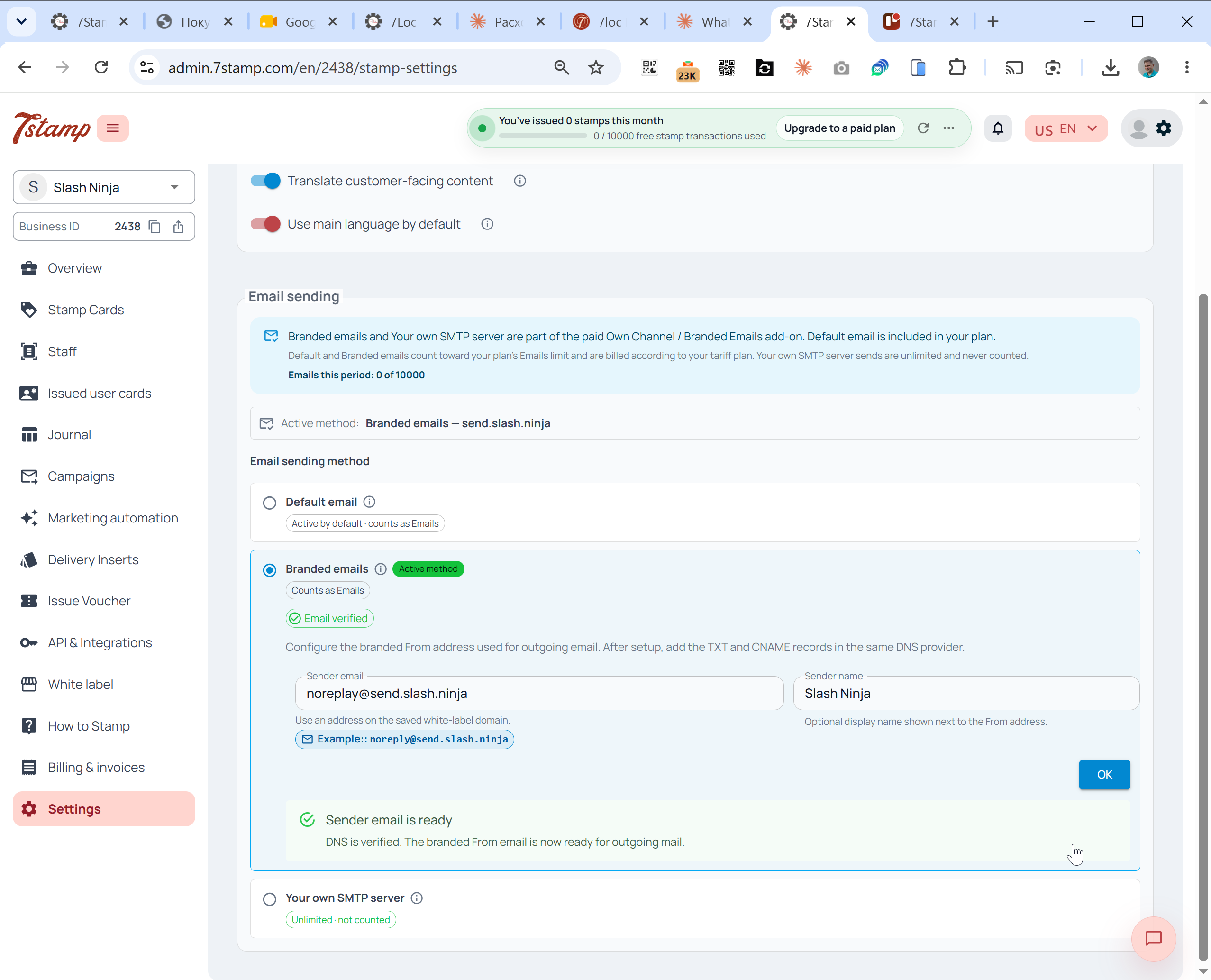
Ստեղծեք ձեր Wallet կնիքների Քարտը և պահեք այն Apple Wallet-ում և Google Wallet-ում։ Ստուգեք, որ բրենդի անունը, գույները, կնիքների քանակը և պարգևի տեքստը ճիշտ են երևում։ Եթե միացնում եք բազմալեզու ռեժիմը, փոխեք սարքի լեզուները՝ համոզվելու, որ հաճախորդին երևացող էջերը ճիշտ են ցուցադրվում 54 աջակցվող լեզուներից ցանկացածով։
Փորձարկեք հիմնական հոսքերը, մինչև հաճախորդները տեսնեն այն
Միացեք QR կոդով կամ կարճ հղումով և պահեք Քարտը wallet-ում։ Ավելացրեք կնիք ձեր ընտրված հոսքով և համոզվեք, որ հաշվիչը անմիջապես թարմացվում է։ Ստուգեք, որ պարգևի շեմը և պայմանները տեսանելի են Քարտի վրա։ Եթե օգտագործում եք համատեղելի NFC reader-ներ, կարող եք միացնել հպումով կնիքավորումը Apple VAS և Google Smart Tap միջոցով, հակառակ դեպքում մնացեք QR սկանավորմանը՝ առանց սարքավորումները փոխելու։
3) Կարգավորեք QR-ն և խանութային ցուցանակները
Տեղադրեք միացման QR-ը այնտեղ, որտեղ հաճախորդներն արդեն նայում են
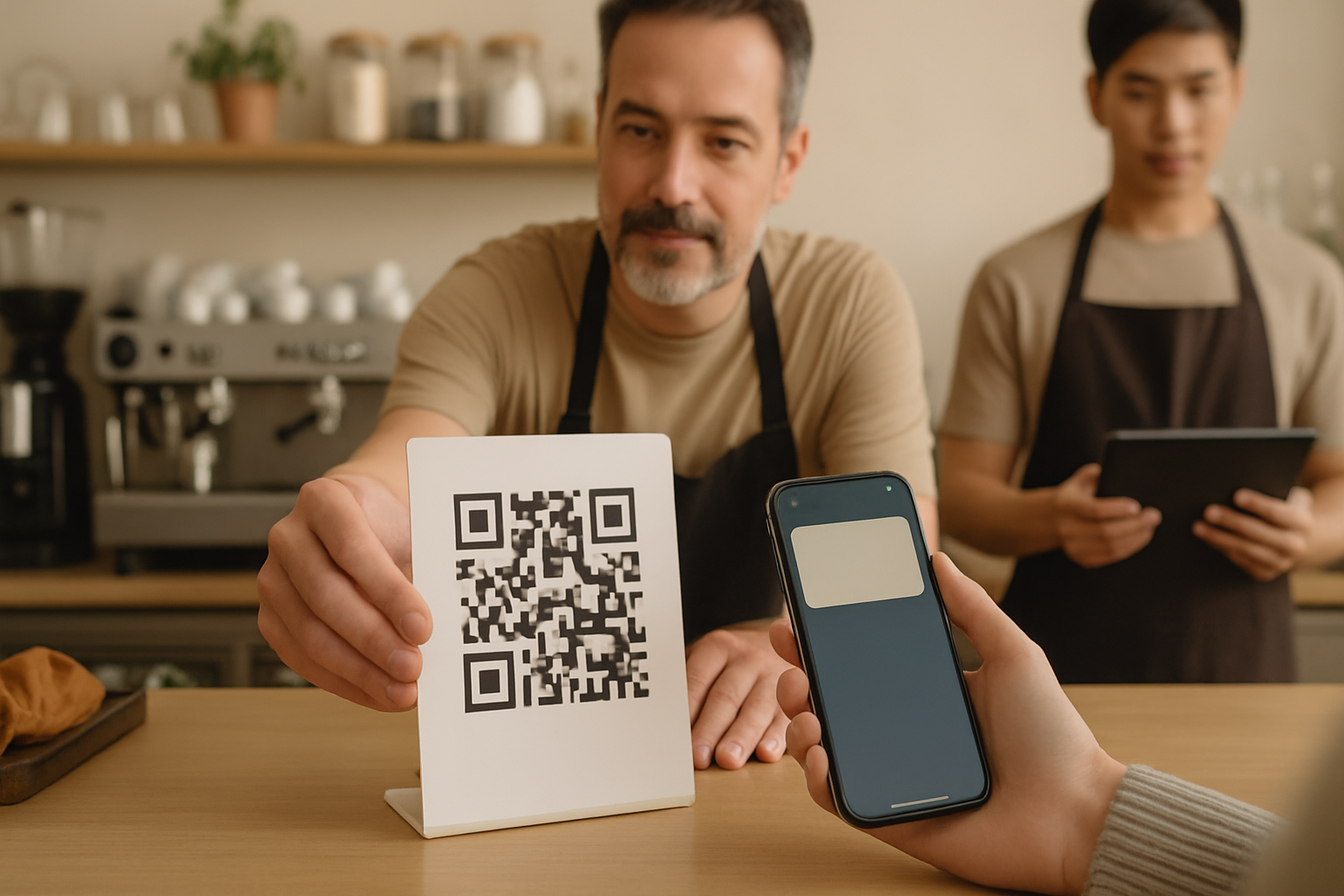
Տեղադրեք միացման QR-ը դրամարկղի մոտ, դռան վրա, մենյուի կամ ծառայությունների ցանկի մոտ և վճարման կետում։ Վերցնելու և առաքման պատվերների համար ավելացրեք փոքր թերթիկ կամ QR սթիքեր տոպրակի վրա։ Նպատակը՝ հնարավորություն տալ հաճախորդներին ավելացնել Քարտը սպասելու ընթացքում կամ վճարումից անմիջապես հետո՝ առանց հավելյալ քայլերի, առանց app store-ի որոնման, պարզապես արագ սկան և պահում։
Տպեք այնպես, որ սկանավորումն հեշտ լինի և հերթերը՝ արագ
Օգտագործեք բարձր կոնտրաստով տպագրություն, բավարար սպիտակ տարածք և այնպիսի չափ, որ վստահելի սկանվի ձեռքի երկարությունից։ Ներառեք մեկ կարճ տեքստ. «Սկանավորեք՝ Wallet կնիքների Քարտը ավելացնելու համար»։ Եթե գործում է Self-Service Kiosk, ամրացրեք սարքը աչքի մակարդակի վրա՝ կայուն լուսավորությամբ։ Անդորրագրի կամ առաքման QR-ի դեպքում համոզվեք, որ կոդերը պարզ են տպվում և մնում են կարդացվող՝ օգտագործումից հետո։
4) Աջակցեք անձնակազմին սցենարներով և սարքերի ճիշտ տեղադրմամբ
Պահեք սցենարը կարճ և կրկնելի
Տվեք ձեր թիմին մեկ նախադասություն յուրաքանչյուր գործարքի համար. «Ունե՞ք մեր Wallet կնիքների Քարտը։ Սքանավորեք այստեղ՝ միանալու համար, ես կավելացնեմ ձեր կնիքը վճարումից հետո»։ Պարգևների օգտագործման դեպքում. «Ձեր Քարտը ցույց է տալիս պարգև՝ ուզո՞ւմ եք օգտագործել այսօր»։ Մի անգամ պարզությունը գերազանցում է արագությանը. մի քանի հերթափոխից այս խոսքերն ինքնաշխատ են դառնում և պահում են հերթը շարժման մեջ։
Որոշեք, թե ով է սկանավորում երբ՝ և որտեղ են գտնվում սարքերը
Staff Scanner-ի համար պահեք կնիքավորման սարքը հիմնական դրամարկղում, իսկ պահուստայինը՝ երկրորդական դրամարկղում։ Կնիքը ավելացրեք վճարումից հետո՝ չարաշահումներից խուսափելու համար։ Բեռնված ժամերին թույլ տվեք չվճարող ուղեկիցներին միանալ, բայց նրանց առաջին կնիքը ավելացրեք ոչ գագաթնակետային ժամերին։ Self-Service Kiosk կամ Autopilot Mode-ի դեպքում նշանակեք աշխատակցի, ով դադարների պահին կնայի սարքին և կօգնի առաջին անգամ օգտվողներին՝ առանց հերթը խոչընդոտելու։
5) Անցկացրեք կարճ ու խիտ փորձնական փուլ նախքան լիարժեք գործարկումը
Փորձարկում 5–10 հաճախորդով
Հրավիրեք ծանոթ մշտական հաճախորդների կամ թիմակիցների՝ իմիտացնելու իրական այցերը։ Վավերացրեք միացումը, կնիքի ավելացումը և պարգևի օգտագործումը։ Հաստատեք, որ պարգևը հստակ տեսանելի է Քարտի վրա, և որ Smart Voucher-ը կամ Redeem Code-ը երևում է և աշխատում է նախատեսվածի պես։ Ժամանակաչափեք յուրաքանչյուր քայլը դրամարկղում, որպեսզի համոզվեք, որ այն տեղավորվում է ձեր ամենաբուռն ժամանակներում։
Գրանցեք դիտարկումները և շտկեք փոքր խոչընդոտները
Նշեք ցանկացած շփոթություն՝ որտեղ սկանավորել, ինչ է լինում վճարումից հետո, թե ինչպես օգտագործել պարգևը։ Կարգավորեք սցենարը, տեղափոխեք պաստառը կամ մեծացրեք QR-ը։ Եթե սպասարկում եք մի քանի լեզվով, խնդրեք մեկ փորձարկող յուրաքանչյուր լեզվի համար՝ հաստատելու, որ հրահանգները բնական են երևում։ Եթե օգտագործում եք անդորրագրի կամ առաքման QR, ստուգեք, որ կոդերը մնում են կարդացվող տպումից և փաթեթավորումից հետո։
6) Գործարկվեք՝ ապահովագրություններով և պարզ մոնիթորինգով
Խարդախության և չարաշահման հիմունքներ՝ ըստ հոսքերի
Միշտ ավելացրեք կնիքը վճարումից հետո։ Անսպասարկելի կամ հեռավար հոսքերի դեպքում օգտագործեք անդորագրի կամ առաքման QR, որպեսզի յուրաքանչյուր պատվեր ունենա եզակի կոդ։ Պարգևների օգտագործումն անցկացրեք Smart Vouchers-ի կամ Redeem Codes-ի միջոցով՝ խուսափելու ձեռքով հաշվառման սխալներից և պահելու օգտագործումը ստուգելի։ Եթե հաճախորդը ներկայացնում է արդեն օգտագործված կոդ, քաղաքավարորեն մերժեք և տրամադրեք նոր կնիք միայն այն դեպքում, երբ հաստատեք իրավասությունը։
Առաջին օրվա ստուգումներ, պահուստային քայլեր և պլանի համապատասխանություն
Նշանակեք մեկ պատասխանատու՝ վաղ ազդակները հետևելու և խնդիրները արագ դասակարգելու համար։ Ամեն դրամարկղում պահեք տպված միացման QR և պահուստային սարք՝ լիցքավորված։ Եթե հիմնական սարքը խափանվի, անցեք պահուստայինին կամ դադարեցրեք կնիքավորումը և պարգևները իրականացրեք Smart Vouchers-ով, իսկ առցանց վերադառնալուց հետո շարունակեք։ Երբ ամսում մոտենում եք 100 կնիքի, դիտարկեք Free Forever-ից անցումը վճարովի պլանի (Գնագոյացում)՝ աճը աջակցելու համար։
- Մոնիթորինգ արեք առաջին օրը յուրաքանչյուր մի քանի ժամը մեկ՝ միացումները, ավելացված կնիքները և առաջին օգտագործումները։
- Կատարեք վերահսկիչ ստուգում՝ Քարտի ցուցադրությունը Apple Wallet և Google Wallet սարքերում։
- Հաստատեք, որ ցուցանակները տեսանելի են հերթից. եթե սկանավորումն անհարմար է թվում, վերատեղադրեք։
- Ստուգեք, որ Smart Vouchers-ի կամ Redeem Codes-ի օգտագործման գրանցումները համապատասխանում են խանութում տեղի ունեցած դեպքերին։
- Գրանցեք հաճախորդների կարծիքի մեկ նախադասություն և համապատասխանեցրեք սցենարները ու տեղադրումները։
Գործարկումից հետո՝ թեթև բարելավումներ առանց ինտեգրման
Լրամշակեք QR-ի տեղադրությունը, կարճացրեք սցենարը և ավելացրեք փոքր նշում մենյուում, որպեսզի հաճախորդները սպասեն կնիք՝ վճարումից հետո։ Եթե վարում եք CRM, 7stamp-ը կարող է Քարտեր տրամադրել առկա հաճախորդներին և հավատարմության ակտիվությունը հետ ուղարկել CRM՝ օգտակար ողջույնի հաղորդագրությունների կամ մշտականների սեգմենտավորման համար՝ առանց ձեր POS-ը փոխելու։ Տարածեք լրացուցիչ վայրերում՝ կրկնօրինակելով նյութերը և վերօգտագործելով ուսուցումը։
Եզրակացություն
Zero Integration-ը նշանակում է, որ կարող եք մեկ հերթափոխում գործարկել Wallet կնիքների Քարտ. ընտրեք պարզ պարգև, ընտրեք հիմնական հոսքը, փորձարկեք Քարտը երկու wallets-ում, տեղադրեք հստակ QR ցուցանակներ, վերապատրաստեք անձնակազմին կարճ սցենարներով, անցկացրեք փորձարկում 5–10 հաճախորդով և գործարկվեք՝ հիմնական ապահովագրություններով։ Պահեք ամեն ինչ պարզ առաջին օրը, հետո կատարելագործեք։ Ձեր առաջին գործող կնիքները ամենաարագ ճանապարհն են կայուն ընդունման համար։