Vai vēlaties, lai lojalitātes programma darbotos jau līdz šīvakara slēgšanai? Šis praktiskais kontrolsaraksts parāda, kā palaist Maka Zīmogu Karti, izmantojot 7stamp Zero Integration pieeju — bez POS izstrādes, bez klientu lietotnes, bez jaunas darbinieku lomas. Izpildiet soļus: nosakiet atlīdzības noteikumu, izvēlieties zīmogošanas darba plūsmu, izveidojiet un pārbaudiet Karti, sagatavojiet zīmes, apmāciet komandu, veiciet īsu pilotu un sāciet darbu ar pamatdrošības pasākumiem.
1) Pieņemiet divus lēmumus pirms palaišanas
Nosakiet vienkāršu atlīdzības noteikumu
Izvēlieties noteikumu, ko klienti saprot uzreiz. Parasti: X Zīmogi = atlīdzība (piemēram, 8 Zīmogi = viens bezmaksas vienums vai uzlabojums). Turiet atlīdzību redzamu Kartē un pie kases. Ja vēlāk plānojat sezonālus piedāvājumus, varat pievienot arī Smart Vouchers vai Lottery Rewards, taču sāciet ar vienu skaidru Zīmoga atlīdzību, lai personāls un klienti ātri apgūtu plūsmu.
Izvēlieties primāro zīmogošanas darba plūsmu
Izlemiet, kā lielākoties tiks pievienoti Zīmogi. Iespējas: darbinieka skeneris (darbinieks skenē klienta Karti), pašapkalpošanās kiosks (klients skenē pie fiksētas ierīces), Autopilota režīms (automatizēta zīmogošana ar minimāliem pieskārieniem) un čeka vai piegādes QR (klients noskenē čeka ieliktni vai piegādes pavadzīmi). Apkalpotās kasēs ātrākais ir darbinieka skeneris. Neapkalpotās vai augstas caurlaidības zonās čeka vai piegādes QR mazina rindas ietekmi.
2) Izveidojiet un pārbaudiet savu Maka Karti
Izveidojiet vienu reizi, pārbaudiet abos makos
Izveidojiet savu Maka Zīmogu Karti un saglabājiet to gan Apple Wallet, gan Google Wallet. Pārliecinieties, ka zīmols, krāsas, Zīmogu skaits un atlīdzības teksts tiek rādīti pareizi. Ja ieslēdzat daudzvalodu režīmu, pārslēdziet ierīces valodas, lai apstiprinātu, ka klientam redzamās lapas korekti attēlojas jebkurā no 54 atbalstītajām valodām.
Izmēģiniet pamatplūsmas pirms to redz klienti
Pievienojieties, izmantojot QR kodu vai īsu saiti, un saglabājiet Karti makā. Pievienojiet Zīmogu, izmantojot izvēlēto plūsmu, un pārliecinieties, ka skaitītājs atjaunojas nekavējoties. Pārbaudiet, vai Kartē ir redzams atlīdzības slieksnis un noteikumi. Ja izmantojat saderīgus NFC lasītājus, varat aktivizēt tap-to-stamp caur Apple VAS un Google Smart Tap; pretējā gadījumā pieturieties pie QR skenēšanas bez aparatūras maiņas.
3) Iestatiet QR un veikala zīmes
Novietojiet pievienošanās QR tur, kur jau skatās acis
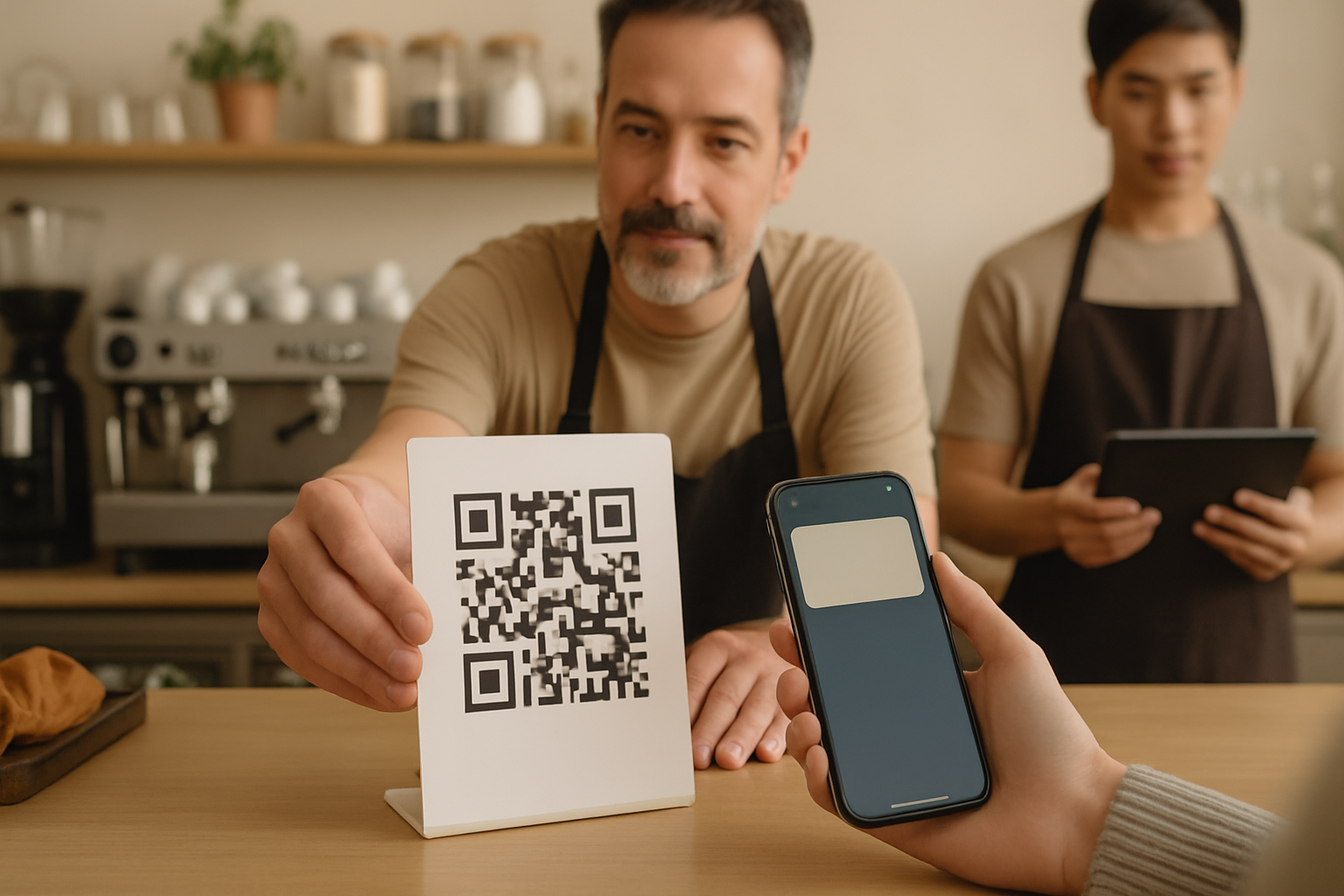
Novietojiet pievienošanās QR pie kases, uz durvīm, blakus ēdienkartei vai pakalpojumu sarakstam un pie norēķiniem. Līdziņemšanai un piegādei pievienojiet nelielu ieliktni vai QR uzlīmi uz maisiņa. Mērķis — ļaut klientiem pievienot Karti, gaidot vai tūlīt pēc apmaksas: bez liekiem soļiem, bez lietotņu veikala meklēšanas, tikai ātrs skenējums un saglabāšana.
Drukājiet, lai būtu viegli skenēt un ātri virzītos rindas
Izmantojiet augstu kontrastu, pietiekamu brīvo vietu un tādu izmēru, ko var uzticami noskenēt no rokas stiepiena attāluma. Pievienojiet vienu īsu rindu: “Skenējiet, lai pievienotu savu Maka Zīmogu Karti.” Ja izmantojat pašapkalpošanās kiosku, novietojiet ierīci acu līmenī ar vienmērīgu apgaismojumu. Čeka vai piegādes QR gadījumā pārliecinieties, ka kodi tiek izdrukāti skaidri un paliek salasāmi pēc lietošanas.
4) Nodrošiniet personālu ar skriptiem un ierīču novietojumu
Saglabājiet skriptu īsu un atkārtojamu
Sniedziet komandai vienu teikumu katram darījumam: “Vai jums ir mūsu Maka Zīmogu Karte? Skenējiet šeit, lai pievienotos; Zīmogu pievienošu pēc apmaksas.” Atlīdzināšanai: “Jūsu Karte rāda atlīdzību — vai vēlaties to izmantot šodien?” Sākumā skaidrība ir svarīgāka par ātrumu; pēc dažām maiņām šīs frāzes kļūs automātiskas un uzturēs rindu kustībā.
Nosakiet, kurš skenē kad — un kur atrodas ierīces
Darbinieka skenera gadījumā turiet zīmogošanas ierīci pie galvenās kases un rezerves ierīci pie blakus kases. Zīmogojiet pēc apmaksas, lai novērstu ļaunprātīgu izmantošanu. Pīķos ļaujiet līdzgājējiem pievienoties, bet pirmo Zīmogu pievienojiet ārpus pīķa. Kioska vai Autopilota režīmā norīkojiet darbinieku, kurš klusuma brīžos ieskatās ierīcē un palīdz pirmreizējiem, neturot rindu.
5) Veiciet koncentrētu pilotu pirms pilnas palaišanas
Ģenerālmēģinājums ar 5–10 klientiem
Uzaiciniet zināmus pastāvīgos klientus vai kolēģus, lai imitētu īstus apmeklējumus. Pārbaudiet pievienošanos, Zīmoga pievienošanu un atlīdzības izmantošanu. Pārliecinieties, ka atlīdzība ir skaidri redzama Kartē un ka jebkurš Smart Voucher vai Redeem Code parādās un darbojas, kā paredzēts. Izmēriet katru soli pie kases, lai pārliecinātos, ka tas der jūsu noslogotākajiem periodiem.
Fiksējiet novērojumus un salabojiet sīkas problēmas
Pierakstiet jebkuru apjukumu par to, kur skenēt, kas notiek pēc apmaksas vai kā izmantot atlīdzību. Pielāgojiet skriptu, pārvietojiet zīmi vai palieliniet QR. Ja apkalpojat vairākās valodās, lūdziet vienu testētāju katrai valodai apstiprināt, ka instrukcijas izskatās dabiski. Ja izmantojat čeka vai piegādes QR, pārbaudiet, vai kodi paliek salasāmi pēc izdrukas un iepakošanas.
6) Sāciet darbu ar drošības pasākumiem un vienkāršu uzraudzību
Krāpšanas un ļaunprātīgas izmantošanas pamati pēc plūsmas
Vienmēr pievienojiet Zīmogu pēc apmaksas. Neapkalpotām vai attālām plūsmām izmantojiet čeka vai piegādes QR, lai katram pasūtījumam būtu unikāls kods. Atlīdziniet caur Smart Vouchers vai Redeem Codes, lai izvairītos no kļūdām manuālajā uzskaitē un lai lietošana būtu auditējama. Ja klients uzrāda jau izmantotu kodu, pieklājīgi atsakiet un piešķiriet jaunu Zīmogu tikai pēc atbilstības pārbaudes.
Pirmās dienas pārbaudes, rezerves varianti un plāna atbilstība
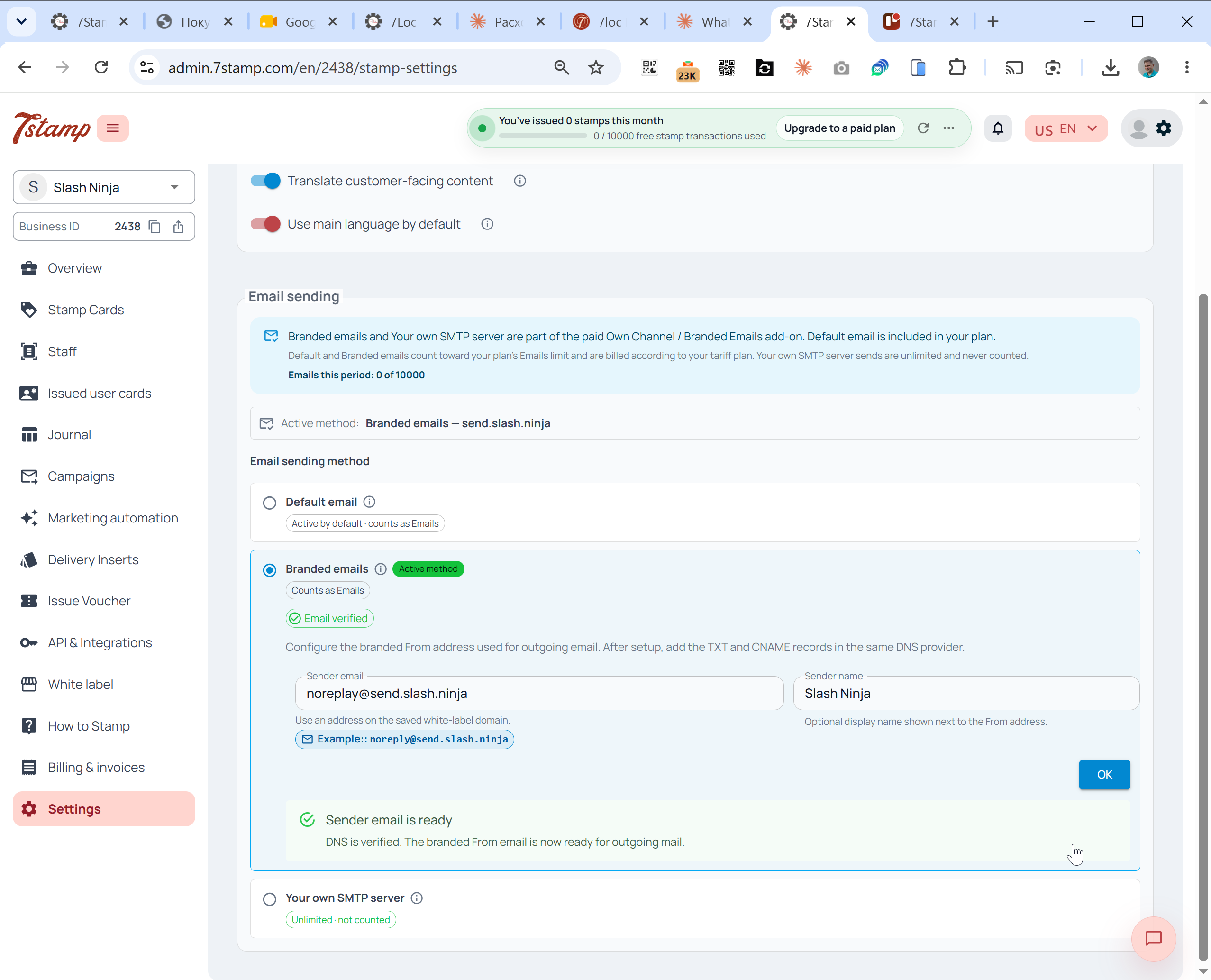
Norīkojiet vienu personu agrīno signālu uzraudzībai un problēmu šķirošanai. Pie katras kases turiet izdrukātu pievienošanās QR un uzlādētu rezerves ierīci. Ja primārā ierīce atteiksies, pārslēdzieties uz rezerves vai apturiet zīmogošanu un pieņemiet atlīdzību izmantošanu, izmantojot Smart Vouchers, kad atgriezīsieties tiešsaistē. Kad mēnesī pietuvojaties 100 Zīmogiem, apsveriet pāreju no Free Forever uz maksas plānu (Cenu noteikšana), lai atbalstītu izaugsmi.
- Uzraugiet pievienošanās, pievienotos Zīmogus un pirmās izpirkšanas ik pēc dažām stundām pirmajā dienā.
- Veiciet izlases pārbaudes, kā Karte attēlojas ierīcēs ar Apple Wallet un Google Wallet.
- Pārliecinieties, ka zīmes ir redzamas no rindas; ja skenēšana izskatās neveikla, pārvietojiet tās.
- Pārbaudiet, vai Smart Vouchers vai Redeem Codes izpirkšanas ieraksti atbilst notikumiem veikalā.
- Fiksējiet vienu teikumu ar klienta atsauksmēm; attiecīgi pielāgojiet skriptus un izvietojumu.
Pēc palaišanas: nelieli uzlabojumi bez integrācijas
Precizējiet QR novietojumu, saīsiniet skriptu un pievienojiet nelielu piezīmi ēdienkartē, lai klienti sagaidītu Zīmogu pēc apmaksas. Ja uzturat CRM, 7stamp var izsniegt Kartes esošajiem klientiem un nosūtīt lojalitātes aktivitāti atpakaļ uz CRM — noderīgi sagaidīšanas ziņojumiem vai pastāvīgo segmentēšanai — bez izmaiņām jūsu POS. Mērogojiet uz papildu lokācijām, klonējot materiālus un atkārtoti izmantojot apmācības.
Nobeigums
Zero Integration nozīmē, ka varat ieviest Maka Zīmogu Karti vienas maiņas laikā: izvēlieties vienkāršu atlīdzību, izvēlieties primāro plūsmu, pārbaudiet Karti abos makos, izvietojiet skaidras QR zīmes, apmāciet personālu ar īsiem skriptiem, veiciet pilotu ar 5–10 klientiem un sāciet darbu ar pamatdrošības pasākumiem. Pirmajā dienā saglabājiet vienkāršību un pēc tam iterējiet. Jūsu pirmie reālie Zīmogi ir ātrākais ceļš uz noturīgu ieviešanu.