Wil je vanavond bij sluiting een loyaliteitsprogramma live hebben? Deze praktische checklist laat zien hoe je een Wallet-stempelkaart lanceert met de Zero Integration-aanpak van 7stamp—geen POS-ontwikkeling, geen klantapp, geen nieuwe personeelsrol. Volg de stappen om je beloningsregel te bepalen, een stempelworkflow te kiezen, de kaart te maken en te testen, signage op te zetten, je team te trainen, een korte pilot te draaien en live te gaan met basiswaarborgen.
1) Neem twee beslissingen vóór de lancering
Stel een eenvoudige beloningsregel in
Kies een regel die klanten direct begrijpen. Gebruikelijk is: X stempels = beloning (bijvoorbeeld 8 stempels = één gratis item of upgrade). Houd de beloning zichtbaar op de kaart en bij de balie. Als je later seizoensaanbiedingen wilt doen, kun je ook Smart Vouchers of Lottery Rewards toevoegen, maar begin met één duidelijke stempelbeloning zodat medewerkers en klanten de flow snel leren.
Kies je primaire stempelworkflow
Bepaal hoe stempels meestal worden toegevoegd. Opties zijn onder meer Staff Scanner (medewerker scant de kaart van de klant), Self-Service Kiosk (klant scant bij een vast apparaat), Autopilot Mode (geautomatiseerd stempelen met minimale tikken) en Receipt or Delivery QR (klant scant een boninlegvel of bezorgstrook). Voor bediende balies is Staff Scanner het snelst. Voor onbemande of zeer drukke zones beperkt Receipt or Delivery QR de impact op de rij.
2) Maak en test je Wallet-kaart
Bouw één keer, verifieer op beide wallets
Maak je Wallet-stempelkaart en sla deze op in zowel Apple Wallet als Google Wallet. Bevestig dat je merknaam, kleuren, aantal stempels en beloningstekst correct verschijnen. Als je de meertalige modus inschakelt, wissel dan de taal van het apparaat om te controleren of de klantgerichte pagina’s naar verwachting worden weergegeven in elk van de 54 ondersteunde talen.
Oefen de kernflows voordat klanten het zien
Meld je aan via een QR-code of een korte link en sla de kaart op in de wallet. Voeg een stempel toe met je gekozen workflow en controleer dat de teller direct wordt bijgewerkt. Controleer dat de beloningsdrempel en de voorwaarden zichtbaar zijn op de kaart. Als je compatibele NFC-readers gebruikt, kun je tikken-om-te-stempelen inschakelen via Apple VAS en Google Smart Tap; anders blijf je bij QR-scannen zonder hardware te wijzigen.
3) Zet QR en signage in de winkel op
Plaats de aanmeld-QR waar de blik al naartoe gaat
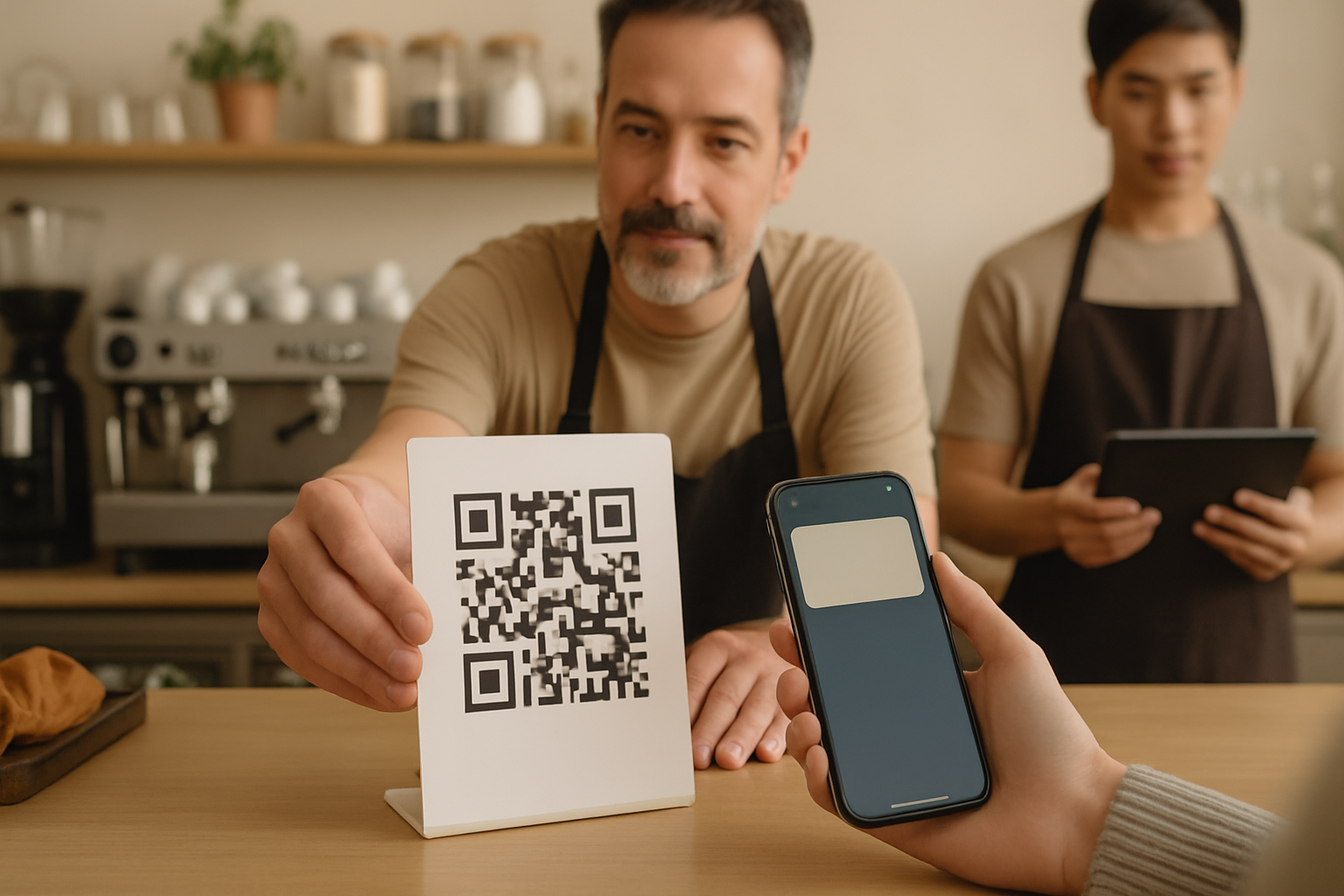
Plaats de aanmeld-QR bij de balie, op de deur, bij het menu of de dienstenlijst en bij de kassa. Voeg voor afhaal en bezorging een klein inlegvel of een QR-sticker op de tas toe. Het doel is dat klanten de kaart kunnen toevoegen terwijl ze wachten of direct na het betalen—geen extra omweg, geen zoektocht in de app store, gewoon snel scannen en opslaan.
Print voor gemakkelijk scannen en snelle rijen
Gebruik hoogcontrastprint, voldoende witruimte en een formaat dat betrouwbaar vanaf armlengte scant. Voeg één korte regel toe: “Scan om je Wallet-stempelkaart toe te voegen.” Als je Self-Service Kiosk draait, monteer het apparaat op ooghoogte met stabiele verlichting. Bevestig bij Receipt or Delivery QR dat codes duidelijk worden geprint en leesbaar blijven na handling.
4) Voorzie personeel van scripts en apparaatplaatsing
Houd het script kort en herhaalbaar
Geef je team één oneliner voor elke transactie: “Heb je onze Wallet-stempelkaart? Scan hier om je aan te melden; ik voeg je stempel toe na de betaling.” Voor verzilveringen: “Je kaart toont een beloning—wil je die vandaag gebruiken?” Duidelijkheid wint slechts één keer van snelheid; na een paar diensten worden deze zinnen automatisch en blijft de rij doorlopen.
Bepaal wie wanneer scant—en waar apparaten staan
Voor Staff Scanner houd je het stempelapparaat bij de hoofdkassa en een back-up bij de nevenkassa. Stempel na de betaling om misbruik te voorkomen. Laat tijdens pieken meekomende niet-betalende personen zich wel aanmelden maar hun eerste stempel buiten de piek toevoegen. Voor Kiosk of Autopilot Mode wijs je een medewerker aan die tijdens rustige momenten even naar het apparaat kijkt en nieuwkomers helpt zonder de rij te blokkeren.
5) Draai een strakke pilot vóór de volledige lancering
Proefdraai met 5–10 klanten
Nodig bekende vaste klanten of teamgenoten uit om echte bezoeken te simuleren. Valideer aanmelding, stempel toevoegen en beloning verzilveren. Bevestig dat de beloning duidelijk zichtbaar is op de kaart en dat eventuele Smart Voucher of Redeem Code verschijnt en werkt zoals bedoeld. Meet elke stap aan de balie om zeker te zijn dat het past in je drukste periodes.
Noteer observaties en los kleine haperingen op
Noteer eventuele verwarring over waar te scannen, wat er na betaling gebeurt of hoe te verzilveren. Pas het script aan, verplaats het bord of vergroot de QR. Als je meerdere talen bedient, vraag dan één tester per taal om te bevestigen dat instructies natuurlijk ogen. Als je Receipt of Delivery QR gebruikt, verifieer dat codes leesbaar blijven na printen en verpakken.
6) Ga live met waarborgen en eenvoudige monitoring
Basis tegen fraude en misbruik per workflow
Voeg de stempel altijd pas na betaling toe. Gebruik voor onbemande of op afstand uitgevoerde flows Receipt or Delivery QR zodat elke bestelling een unieke code heeft. Verzilveren doe je via Smart Vouchers of Redeem Codes om fouten in de handmatige administratie te voorkomen en gebruik controleerbaar te houden. Als een klant een gebruikte code toont, weiger dan vriendelijk en geef alleen een nieuwe stempel wanneer je de geschiktheid hebt geverifieerd.
Dag-één-controles, noodoplossingen en de juiste plankeuze
Wijs één persoon aan om vroege signalen te bewaken en issues te triëren. Houd bij elke kassa een geprinte aanmeld-QR en een opgeladen reserveapparaat paraat. Als je primaire apparaat uitvalt, schakel dan over naar de back-up of pauzeer het stempelen en honoreer beloningen met Smart Vouchers zodra je weer online bent. Wanneer je richting 100 stempels in een maand gaat, overweeg dan om van Free Forever naar een betaald plan te gaan (Prijzen) om groei te ondersteunen.
- Monitor aanmeldingen, toegevoegde stempels en eerste verzilveringen elke paar uur op dag één.
- Controleer steekproefsgewijs de kaartweergave op zowel Apple Wallet- als Google Wallet-apparaten.
- Bevestig dat signage vanuit de rij zichtbaar is; verplaats indien scannen onhandig lijkt.
- Verifieer dat verzilveringsregistraties voor Smart Vouchers of Redeem Codes overeenkomen met gebeurtenissen in de winkel.
- Leg één zin klantfeedback vast; pas scripts en plaatsing daarop aan.
Na lancering: kleine verbeteringen zonder integratie
Verfijn waar de QR staat, kort het script in en voeg een kleine menunotitie toe zodat klanten een stempel na betaling verwachten. Als je een CRM onderhoudt, kan 7stamp kaarten uitgeven aan bestaande klanten en loyaliteitsactiviteit terugsturen naar het CRM—handig voor welkomstberichten of het segmenteren van vaste gasten—zonder je POS te wijzigen. Schaal naar extra locaties door assets te klonen en training te hergebruiken.
Conclusie
Zero Integration betekent dat je in één dienst een Wallet-stempelkaart kunt opzetten: kies een eenvoudige beloning, kies een primaire workflow, test de kaart op beide wallets, plaats duidelijke QR-signage, train medewerkers met korte scripts, pilotteer met 5–10 klanten en ga live met basiswaarborgen. Houd het op dag één simpel en verfijn daarna. Je eerste live stempels zijn het snelste pad naar blijvende adoptie.