ഇന്ന് രാത്രിയോടെ loyalty പ്രോഗ്രാം ലൈവാക്കണോ? 7stampയുടെ Zero Integration സമീപനം ഉപയോഗിച്ച്—POS development ഇല്ല, customer app വേണ്ട, പുതിയ staff role ഒന്നുമില്ല—Wallet Stamp Card എങ്ങനെ ലോഞ്ച് ചെയ്യാമെന്നത് ഈ പ്രായോഗിക checklist വ്യക്തമാക്കുന്നു. reward rule നിർണ്ണയിക്കുക, stamping workflow തിരഞ്ഞെടുക്കുക, Card സൃഷ്ടിച്ച് ടെസ്റ്റ് ചെയ്യുക, signage ഒരുക്കുക, ടീമിനെ ട്രെയിൻ ചെയ്യുക, ചെറിയൊരു പൈലറ്റ് ഓടിക്കുക, പിന്നെ അടിസ്ഥാന സുരക്ഷകളോടെ go‑live ചെയ്യുക—എന്നിവ ഓരോ ഘട്ടമായും പിന്തുടരുക.
1) ലോഞ്ചിന് മുമ്പ് രണ്ട് തീരുമാനങ്ങൾ
ഒരു ലളിതമായ reward rule നിശ്ചയിക്കുക
ഉപഭോക്താക്കൾ ഉടൻ മനസ്സിലാക്കുന്ന നിയമമാക്കൂ. സാധാരണയായി, X Stamps = reward (ഉദാ., 8 Stamps = ഒരു സൗജന്യ ഇനം അല്ലെങ്കിൽ upgrade). reward Cardിലും കൗണ്ടറിലും ദൃശ്യമായിടത്ത് വയ്ക്കുക. പിന്നീടായി seasonal offers ആസൂത്രണം ചെയ്യുന്നുവെങ്കിൽ Smart Vouchers അല്ലെങ്കിൽ Lottery Rewards ചേർക്കാം, പക്ഷേ സ്റ്റാഫും ഉപഭോക്താക്കളും വേഗത്തിൽ flow അഭ്യസിക്കാൻ ആദ്യം ഒരു വ്യക്തമായ Stamp reward കൊണ്ടാണ് തുടങ്ങേണ്ടത്.
പ്രാഥമിക stamping workflow തിരഞ്ഞെടുക്കുക
അധിഭാഗവും Stamps എങ്ങനെ ചേർക്കുമെന്ന് തീരുമാനിക്കുക. ഓപ്ഷനുകൾ: Staff Scanner (സ്റ്റാഫ് customer Card സ്കാൻ ചെയ്യും), Self-Service Kiosk (customer നിശ്ചിത device‑ൽ സ്കാൻ ചെയ്യും), Autopilot Mode (കുറഞ്ഞ ടാപ്പുകളോടെ automated stamping), Receipt or Delivery QR (customer രസീത് ഇൻസെർട്ട് അല്ലെങ്കിൽ ഡെലിവറി സ്ലിപ്പ് ഉള്ള QR സ്കാൻ ചെയ്യും). attended കൗണ്ടറുകളിൽ Staff Scanner വേഗത്തിലാണ്. unattended അല്ലെങ്കിൽ ഉയർന്ന throughput മേഖലകളിൽ Receipt or Delivery QR ക്യൂയിലെ ബാധ കുറയ്ക്കും.
2) നിങ്ങളുടെ Wallet Card സൃഷ്ടിച്ച് പരിശോധന നടത്തുക
ഒരിക്കൽ build ചെയ്ത് ഇരുവശ Wallet‑കളിലും verify ചെയ്യുക
നിങ്ങളുടെ Wallet Stamp Card സൃഷ്ടിച്ച് Apple Wallet, Google Wallet ഇരു Wallet‑കളിലും save ചെയ്യുക. നിങ്ങളുടെ brand name, നിറങ്ങൾ, Stamp എണ്ണം, reward ടെക്സ്റ്റ് എന്നിവ ശരിയായി പ്രത്യക്ഷപ്പെടുന്നുണ്ടെന്ന് ഉറപ്പാക്കുക. multilingual mode പ്രവർത്തനക്ഷമമാക്കിയാൽ, device ഭാഷ മാറ്റി നോക്കി 54 പിന്തുണയ്ക്കുന്ന ഭാഷകളിലെയും customer‑facing പേജുകൾ പ്രതീക്ഷിച്ചതുപോലെ കാണിക്കുന്നുണ്ടോ എന്ന് പരിശോധിക്കുക.
ഉപഭോക്താക്കൾ കാണുന്നതിനു മുമ്പ് core flows പരിശീലിക്കുക
QR code അല്ലെങ്കിൽ short link വഴി join ചെയ്ത് Card wallet‑ലേക്ക് save ചെയ്യുക. നിങ്ങൾ തെരഞ്ഞെടുത്ത workflow ഉപയോഗിച്ച് ഒരു Stamp ചേർക്കുക; counter ഉടൻ അപ്ഡേറ്റ് ചെയ്യുന്നുണ്ടെന്ന് ഉറപ്പാക്കുക. reward threshold ഉം terms ഉം Card‑ൽ ദൃശ്യമാണോ എന്ന് പരിശോധിക്കുക. അനുയോജ്യമായ NFC readers ഉപയോഗിക്കുന്നുണ്ടെങ്കിൽ, Apple VAS, Google Smart Tap വഴി tap‑to‑stamp സജ്ജമാക്കാം; അല്ലെങ്കിൽ hardware മാറ്റങ്ങളില്ലാതെ QR scanning‑ൽ തുടരുക.
3) QRയും സ്റ്റോറിനകിലെ signageഉം ക്രമീകരിക്കുക
join QR കണ്ണുകൾ പതിവായി പോകുന്നിടത്ത് വയ്ക്കുക
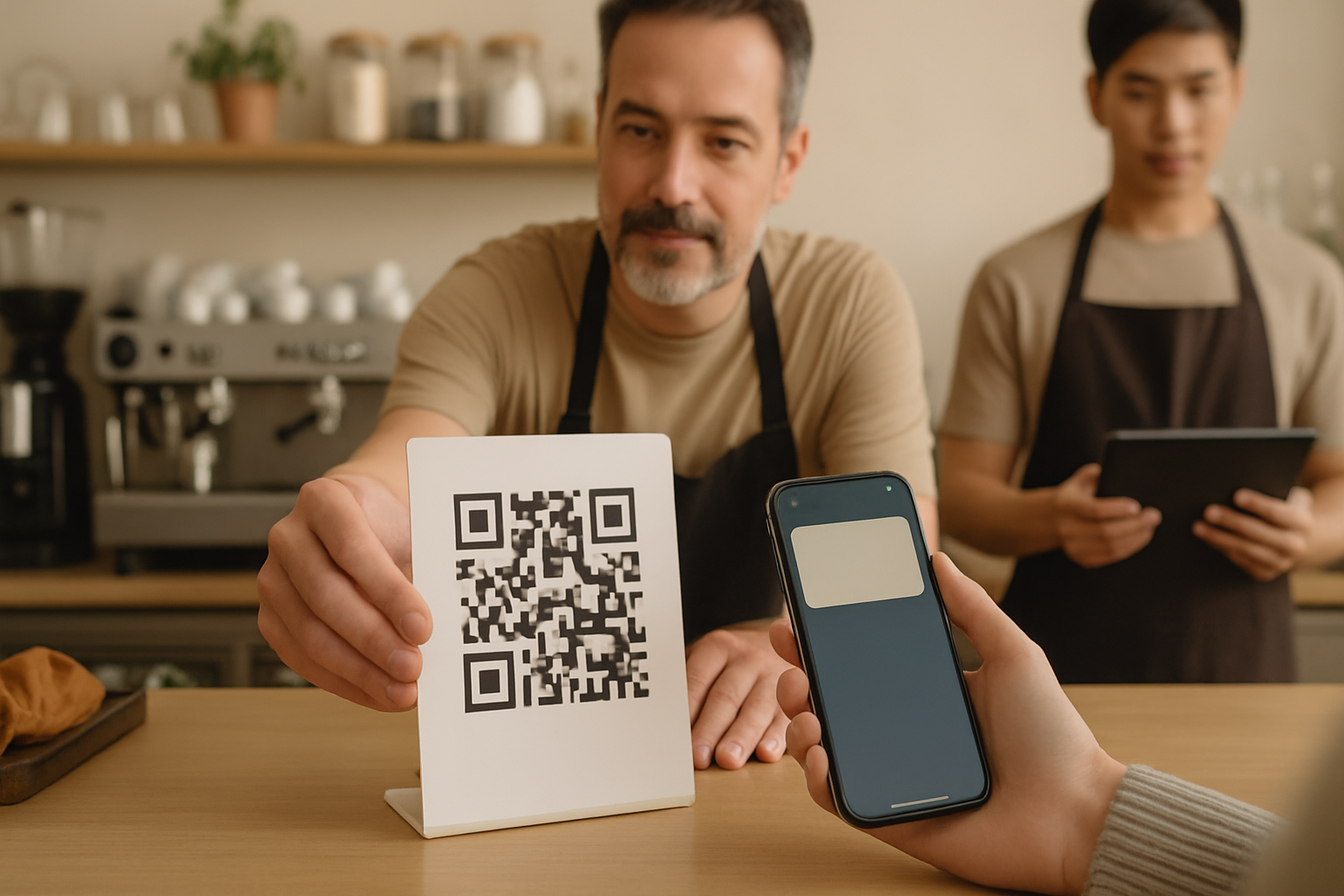
join QR കൗണ്ടറിൽ, വാതിലിൽ, മെനുവിനോ സർവീസ് ലിസ്റ്റിനോ സമീപം, checkout പോയിന്റിൽ—എല്ലാം വയ്ക്കുക. takeaway, delivery എന്നിവയ്ക്ക്, ചെറിയ insert അടുത്തുചെയ്യുക അല്ലെങ്കിൽ ബാഗിൽ QR സ്റ്റിക്കർ ചേർക്കുക. ലക്ഷ്യം: ഉപഭോക്താവ് കാത്തിരിക്കുമ്പോഴോ പണമടച്ച ഉടൻതന്നെയോ Card add ചെയ്യാൻ കഴിയണം—കൂടുതൽ യാത്ര വേണ്ട, app store തിരയേണ്ട, ഒരു quick scan & save മാത്രം.
എളുപ്പം സ്കാൻ ചെയ്യാനും വേഗം ക്യൂ നീങ്ങാനും പ്രിന്റ് ചെയ്യുക
high‑contrast printing, മതിയായ white space, കൈ നീളം അകലെനിന്നും വിശ്വസനീയമായി സ്കാൻ ചെയ്യാവുന്ന വലുപ്പം—ഇവ ഉപയോഗിക്കുക. ഒരു ചുരുക്ക വരി ഉൾപ്പെടുത്തുക: "Wallet Stamp Card ചേർക്കാൻ സ്കാൻ ചെയ്യുക." Self‑Service Kiosk ഓടിക്കുന്നുവെങ്കിൽ, device കണ്ണുനിലവാരത്തിൽ സ്ഥിരമായ ലൈറ്റിംഗോടെ മൗണ്ട് ചെയ്യുക. Receipt or Delivery QR ഉപയോഗിക്കുന്നുവെങ്കിൽ, കോഡുകൾ ചിടിക്കുന്നതിനു ശേഷവും വ്യക്തമായി തെളിഞ്ഞും വായിക്കാവുന്നതുമാണെന്ന് ഉറപ്പാക്കുക.
4) സ്ക്രിപ്റ്റുകളും device placementഉം देकर സ്റ്റാഫിനെ പ്രാപ്തമാക്കുക
സ്ക്രിപ്റ്റ് ചുരുക്കവും ആവർത്തിക്കാവുന്നതുമാക്കുക
ഓരോ ട്രാൻസക്ഷനും ടീമിന് ഒരു one‑liner കൊടുക്കുക: "നിങ്ങൾക്ക് ഞങ്ങളുടെ Wallet Stamp Card ഉണ്ടോ? ഇവിടെ സ്കാൻ ചെയ്തു join ചെയ്യൂ; പേയ്മെന്റിന് ശേഷം ഞാൻ നിങ്ങളുടെ Stamp ചേർക്കാം." റീഡംഷൻ സമയത്ത്: "നിങ്ങളുടെ Card ഒരു reward കാണിക്കുന്നു—ഇന്ന് തന്നെ ഉപയോഗിക്കട്ടെയോ?" വ്യക്തത ഒരിക്കലാണ് വേഗത്തെ തോൽപ്പിക്കുക; കുറച്ച് ഷിഫ്റ്റുകൾക്കകം ഇവ സ്വാഭാവികമാകും, ക്യൂയും വേഗത്തിൽ നീങ്ങും.
ആർ എപ്പോഴാണ് സ്കാൻ ചെയ്യുക—devices എവിടെയാണ് വയ്ക്കുക
Staff Scanner workflowയിൽ, stamping device primary register‑ൽ വയ്ക്കുക; secondary till‑ൽ ഒരു backup ഉണ്ടാകട്ടെ. ദുരുപയോഗം തടയാൻ പേയ്മെന്റിനുശേഷം മാത്രമേ Stamp ചേർക്കാവൂ. തിരക്കുകാലങ്ങളിൽ, പേയ്മെന്റ് ചെയ്യാത്ത കൂട്ടാളികളെ join ചെയ്യാൻ അനുവദിക്കാം, പക്ഷേ അവരുടെ ആദ്യ Stamp off‑peak സമയത്ത് ചേർക്കുക. Kiosk അല്ലെങ്കിൽ Autopilot Mode ആയാൽ, ഇടവേളകളിൽ device നോക്കി first‑timers‑നെ സഹായിക്കാൻ ഒരാൾയെ നിശ്ചയിക്കുക; ക്യൂ തടസ്സപ്പെടാൻ ഇടയില്ല.
5) പൂർണ്ണ ലോഞ്ചിന് മുമ്പ് കൃത്യമായ ഒരു പൈലറ്റ് ഓടിക്കുക
5–10 ഉപഭോക്താക്കളുമായി ഒരു dry run
പരിചിതമായ സ്ഥിര ഉപഭോക്താക്കളെയോ ടീമംഗങ്ങളെയോ ക്ഷണിച്ച് യഥാർത്ഥ സന്ദർശനം simulation ചെയ്യുക. join, Stamp ചേർക്കൽ, reward redemption—എല്ലാം validate ചെയ്യുക. reward Card‑ൽ വ്യക്തമായി ദൃശ്യമാണോ, Smart Voucher അല്ലെങ്കിൽ Redeem Code പ്രത്യക്ഷപ്പെടുകയും ഉദ്ദേശിച്ചതുപോലെ പ്രവർത്തിക്കുകയുമാണോ എന്ന് ഉറപ്പാക്കുക. തിരക്കേറിയ സമയങ്ങൾക്കും ഒത്തുചേരുന്നുവെന്ന് കാണാൻ കൗണ്ടറിൽ ഓരോ ഘട്ടത്തിനും സമയം കണ്ടെത്തുക.
നിരീക്ഷണങ്ങൾ ലോഗ് ചെയ്ത് ചെറു തടസ്സങ്ങൾ പരിഹരിക്കുക
എവിടെ സ്കാൻ ചെയ്യണം, പേയ്മെന്റിനുശേഷം എന്താണ് സംഭവിക്കുന്നത്, എങ്ങനെ redeem ചെയ്യണം—ഇവയെക്കുറിച്ചുള്ള ആശയക്കുഴപ്പം കുറിപ്പെടുക്കുക. സ്ക്രിപ്റ്റ് ക്രമീകരിക്കുക, സൈൻ മാറ്റിവയ്ക്കുക, അല്ലെങ്കിൽ QR വലുതാക്കുക. ഒന്നിലധികം ഭാഷകൾ സർവ്വ് ചെയ്യുന്നുവെങ്കിൽ, ഓരോ ഭാഷയ്ക്കും ഒരു ടെസ്റ്ററോട് നിർദ്ദേശങ്ങൾ സ്വാഭാവികമായി തോന്നുന്നുണ്ടോ എന്ന് പരിശോധിപ്പിക്കുക. Receipt or Delivery QR ഉപയോഗിക്കുന്നുവെങ്കിൽ, പ്രിന്റിംഗിനും പാക്കേജിംഗിനും ശേഷവും കോഡുകൾ വായിക്കാവുന്നുണ്ടെന്ന് സ്ഥിരീകരിക്കുക.
6) safeguardsഉം ലളിതമായ മോണിറ്ററിംഗും സഹിതം go‑live ചെയ്യുക
workflow അനുസരിച്ചുള്ള fraud/abuse അടിസ്ഥാനങ്ങൾ
എപ്പോഴും പേയ്മെന്റിനുശേഷം മാത്രമേ Stamp ചേർക്കാവൂ. unattended അല്ലെങ്കിൽ remote flows‑ക്കായി, ഓരോ ഓർഡറിനും വ്യത്യസ്ത code ലഭ്യമാക്കുന്ന Receipt or Delivery QR ഉപയോഗിക്കുക. കൈയോടെ ledger പിഴവുകൾ ഒഴിവാക്കാനും ഉപയോഗം auditable ആക്കാനും Smart Vouchers അല്ലെങ്കിൽ Redeem Codes വഴി redeem ചെയ്യുക. ഒരു ഉപഭോക്താവ് ഉപയോഗിച്ച code അവതരിപ്പിക്കുന്നുവെങ്കിൽ, വിനയത്തോടെ നിരസിക്കുക; യോഗ്യത പരിശോധിച്ചശേഷം മാത്രമേ പുതിയ Stamp നൽകാവൂ.
Day‑one checks, fallbacks, plan fit
ആദ്യ സൂചനകൾ നോക്കി issues triage ചെയ്യാൻ ഒരാളെ ചുമതലപ്പെടുത്തുക. ഓരോ till‑ലും printed join QR സൂക്ഷിക്കുക; ഒരു spare device charge ചെയ്ത് വയ്ക്കുക. primary device പരാജയപ്പെട്ടാൽ backup‑ലേക്ക് മാറുക, അല്ലെങ്കിൽ stamping താത്കാലികമായി നിർത്തി, ഓൺലൈൻ ആയാൽ Smart Vouchers ഉപയോഗിച്ച് rewards honor ചെയ്യുക. ഒരു മാസത്തിൽ 100 Stamps‑ക്കടുത്ത് എത്തുമ്പോൾ, വളർച്ച പിന്തുണയ്ക്കാൻ Free Forever‑ൽ നിന്ന് paid plan‑ലേക്ക് മാറുക (വില).
- day one‑ൽ എല്ലാ ചില മണിക്കൂറുകളിൽ joins, ചേർത്ത Stamps, ആദ്യ redemptions എന്നിവ നിരീക്ഷിക്കുക.
- Apple Wallet, Google Wallet devices‑ലുള്ള Card display spot‑check ചെയ്യുക.
- signage ക്യൂയിൽ നിന്ന് വ്യക്തമായി കാണുന്നുണ്ടോ എന്ന് സ്ഥിരീകരിക്കുക; സ്കാൻ ചെയ്യൽ അലസമെന്നു തോന്നിയാൽ സ്ഥാനമാറ്റുക.
- Smart Vouchers അല്ലെങ്കിൽ Redeem Codes‑ന്റെ redemption records in‑store ഇവന്റുകളുമായി പൊരുത്തപ്പെടുന്നുണ്ടോ എന്ന് പരിശോധിക്കുക.
- ഉപഭോക്താക്കളിൽ നിന്ന് ഒരു വാചക feedback പിടിക്കുക; അതനുസരിച്ച് സ്ക്രിപ്റ്റും placementഉം ക്രമീകരിക്കുക.
ലോഞ്ചിന് ശേഷം: integration ഇല്ലാതെ ലഘു മെച്ചപ്പെടുത്തലുകൾ
QR വയ്ക്കുന്ന സ്ഥാനം മെച്ചപ്പെടുത്തുക, സ്ക്രിപ്റ്റ് ചെറുതാക്കുക, പേയ്മെന്റിനുശേഷം Stamp പ്രതീക്ഷിക്കാൻ ഉപഭോക്താക്കൾക്ക് ചെറിയൊരു മെനു കുറിപ്പ് ചേർക്കുക. നിങ്ങൾ CRM സംരക്ഷിക്കുന്നുവെങ്കിൽ, 7stamp നിലവിലുള്ള ഉപഭോക്താക്കൾക്ക് Cards issue ചെയ്യാനും loyalty activity CRM‑ലേക്ക് തിരികെ അയയ്ക്കാനും കഴിയും—welcome സന്ദേശങ്ങൾക്കോ नियमित ഉപഭോക്താക്കളെ segment ചെയ്യാനോ ഉപകാരപ്രദം—നിങ്ങളുടെ POS മാറ്റാതെ. assets clone ചെയ്ത് training പുനരുപയോഗിച്ച് അധിക locations‑ലേക്ക് സ്കെയിൽ ചെയ്യുക.
Conclusion
Zero Integration എന്നുർത്ഥം: ഒരു ഷിഫ്റ്റിനുള്ളിൽ തന്നെ Wallet Stamp Card സ്റ്റാൻഡ് അപ്പ് ചെയ്യാം—ഒരു ലളിതമായ reward തിരഞ്ഞെടുക്കുക, പ്രാഥമിക workflow തീരുമാനിക്കുക, Card ഇരുവശ Wallet‑കളിലും ടെസ്റ്റ് ചെയ്യുക, വ്യക്തമായ QR signage വയ്ക്കുക, ചെറു സ്ക്രിപ്റ്റുകളോടെ സ്റ്റാഫിനെ ട്രെയിൻ ചെയ്യുക, 5–10 ഉപഭോക്താക്കളുമായി പൈലറ്റ് ഓടിക്കുക, പിന്നെ അടിസ്ഥാന safeguards സഹിതം go‑live ചെയ്യുക. day one ലളിതമാക്കൂ, തുടർന്ന് iterate ചെയ്യൂ. നിങ്ങളുടെ ആദ്യ ലൈവ് Stamps തന്നെയാണ് ദീർഘകാല സ്വീകരണത്തിലേക്ക് വേഗമേറിയ പാത.