Unataka programu ya uaminifu iwe hewani kabla ya kufunga leo usiku? Orodha hii ya kiutendaji inaonyesha jinsi ya kuzindua Kadi ya Stempu ya Wallet ukitumia mbinu ya Zero Integration ya 7stamp—hakuna maendeleo ya POS, hakuna app ya mteja, hakuna jukumu jipya la wafanyakazi. Fuata hatua hizi kuamua kanuni ya zawadi yako, kuchagua mtiririko wa kuongeza Stempu, kuunda na kujaribu Kadi, kuandaa mabango, kufundisha timu yako, kuendesha jaribio fupi, na kwenda hewani huku ukiwa na ulinzi wa msingi mahali.
1) Fanya maamuzi mawili kabla ya uzinduzi
Weka kanuni rahisi ya zawadi
Chagua kanuni ambayo wateja wanaielewa mara moja. Kwa kawaida, Stempu X = zawadi (kwa mfano, Stempu 8 = kitu kimoja bila malipo au uboreshaji). Hakikisha zawadi inaonekana wazi kwenye Kadi na kwenye kaunta. Ukipanga ofa za msimu baadaye, unaweza pia kuongeza Smart Vouchers au Lottery Rewards, lakini anza na zawadi moja ya Stempu iliyo wazi ili wafanyakazi na wateja wajifunze mchakato haraka.
Chagua mtiririko wako mkuu wa kuongeza Stempu
Amua jinsi Stempu zitaongezwa mara nyingi. Chaguo ni pamoja na Staff Scanner (mfanyakazi anaskani Kadi ya mteja), Self-Service Kiosk (mteja anaskani kwenye kifaa kilichowekwa), Autopilot Mode (kuongeza Stempu kiotomatiki kwa mibofyo michache), na Receipt au Delivery QR (mteja anaskani kijikaratasi cha risiti au fomu ya uwasilishaji). Kwa kaunta zenye mhudumu, Staff Scanner ndiyo ya haraka zaidi. Kwa maeneo yasiyohudumiwa au yenye msongamano mkubwa, Receipt au Delivery QR hupunguza athari kwenye foleni.
2) Unda na ujaribu Kadi yako ya Wallet
Jenga mara moja, hakiki kwenye Wallet zote mbili
Unda Kadi yako ya Stempu ya Wallet na uiweke kwenye Apple Wallet na Google Wallet zote mbili. Thibitisha jina la chapa yako, rangi, idadi ya Stempu, na maandishi ya zawadi vinaonekana kwa usahihi. Ikiwa utawezeshwa hali ya lugha nyingi, badilisha lugha za kifaa ili kuthibitisha kurasa zinazoonekana kwa wateja zinaonyesha inavyotarajiwa katika mojawapo ya lugha 54 zinazosaidiwa.
Pitisha mitiririko muhimu kabla ya wateja kuiiona
Jiunge kupitia QR code au kiungo kifupi na hifadhi Kadi kwenye wallet. Ongeza Stempu ukitumia mtiririko uliouchagua na thibitisha kwamba hesabu inasasishwa mara moja. Hakikisha kizingiti cha zawadi na masharti vinaonekana kwenye Kadi. Ukitumia wasomaji wa NFC wanaooana, unaweza kuwezesha tap-to-stamp kupitia Apple VAS na Google Smart Tap; vinginevyo, endelea na uskanishaji wa QR bila kubadilisha vifaa.
3) Sanidi QR na alama za dukani
Weka QR ya kujiunga mahali ambapo macho tayari huangalia
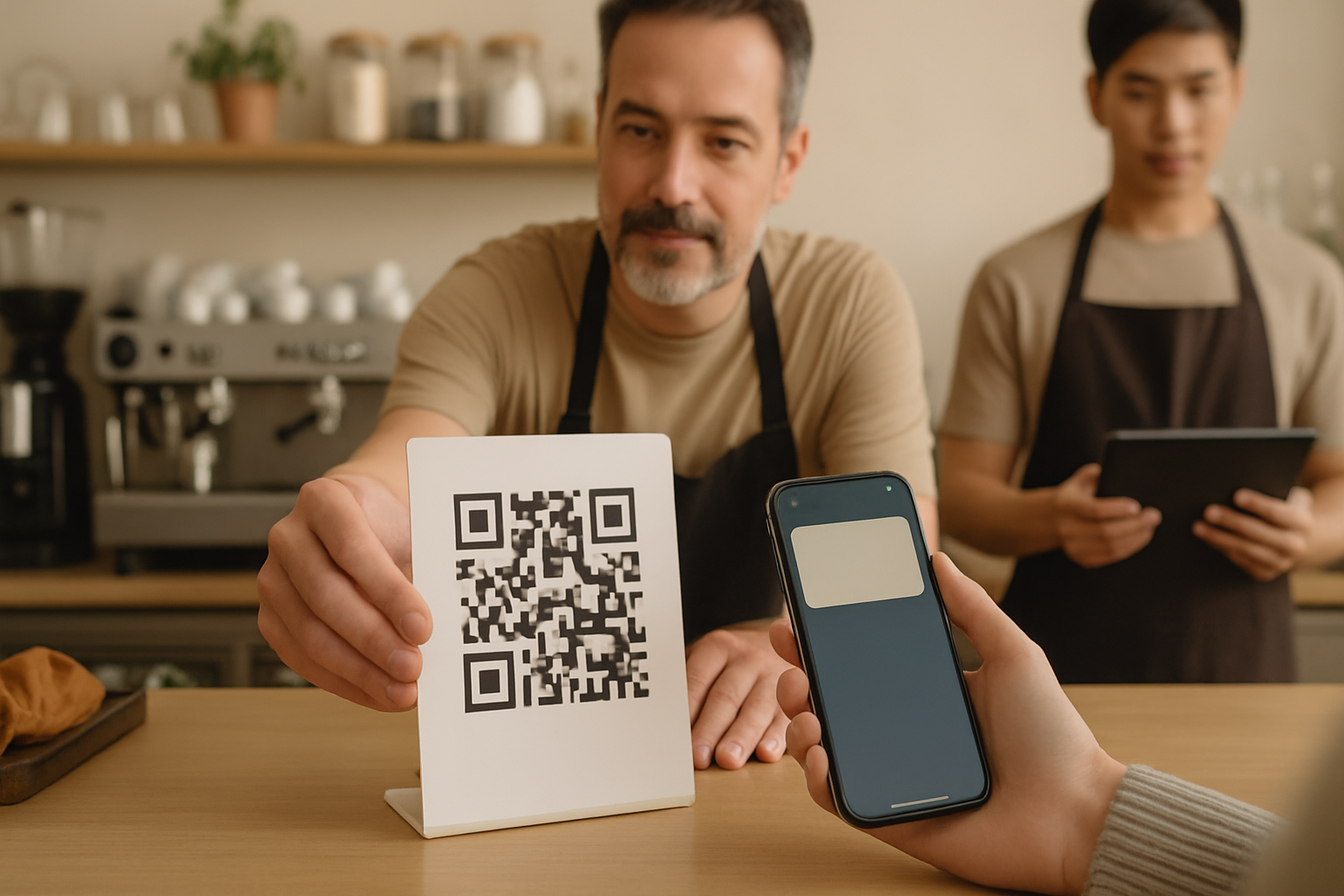
Weka QR ya kujiunga kwenye kaunta, mlangoni, karibu na menyu au orodha ya huduma, na eneo la malipo. Kwa huduma ya kuchukua na uwasilishaji, ongeza kijikaratasi kidogo au stika ya QR kwenye mfuko. Lengo ni kuwawezesha wateja kuongeza Kadi wakiwa wanasubiri au mara tu baada ya kulipa—hakuna safari ya ziada, hakuna utafutaji wa app store, ni kuskani haraka kisha kuhifadhi.
Chapisha kwa usomaji rahisi na foleni za haraka
Tumia uchapishaji wenye utofautisho wa juu, nafasi ya kutosha tupu, na ukubwa unaosomwa kwa uhakika kutoka umbali wa mkono. Ongeza mstari mfupi mmoja: “Skanisha kuongeza Kadi yako ya Stempu ya Wallet.” Ukitumia Self-Service Kiosk, weka kifaa katika urefu wa macho chenye mwanga thabiti. Kwa Receipt au Delivery QR, thibitisha misimbo inachapishwa wazi na inabaki kusomeka baada ya kushikwa.
4) Wawezeshe wafanyakazi kwa skripti na mpangilio wa vifaa
Weka skripti fupi na rahisi kurudiwa
Wape timu yako sentensi moja kwa kila muamala: “Una Kadi yetu ya Stempu ya Wallet? Skanisha hapa kujiunga; nitaongeza Stempu yako baada ya malipo.” Kwa ukomboaji: “Kadi yako inaonyesha zawadi—unataka kuitumia leo?” Uwazi unashinda kasi mara moja tu; baada ya zamu chache, mistari hii inakuwa ya kawaida na inaweka foleni ikiendelea kusonga.
Amua nani anaskani lini—na vifaa vinakaa wapi
Kwa Staff Scanner, weka kifaa cha kuongeza Stempu kwenye rejesta kuu na akiba kwenye kaunta ya pili. Ongeza Stempu baada ya malipo ili kuzuia matumizi mabaya. Wakati wa msongamano, waruhusu wanaoandamana wasiolipa kujiunga lakini ongeza Stempu yao ya kwanza nje ya kilele. Kwa Kiosk au Autopilot Mode, mteue mfanyakazi kutupia jicho kifaa wakati wa mapumziko na kusaidia wanaoanza bila kuziba foleni.
5) Endesha jaribio makini kabla ya uzinduzi kamili
Jaribio la kwanza na wateja 5–10
Alika wateja wa kawaida unaowafahamu au wenzako kuiga ziara halisi. Hakikisha kujiunga, kuongeza Stempu, na kukomboa zawadi kunafanya kazi. Thibitisha zawadi inaonekana wazi kwenye Kadi na kwamba yoyote kati ya Smart Voucher au Redeem Code inaonekana na inafanya kazi kama ilivyokusudiwa. Pima muda wa kila hatua kwenye kaunta ili uhakikishe inafaa vipindi vyako vya kazi vilivyo na msongamano zaidi.
Rekodi ulichokiona na rekebisha changamoto ndogo
Tambua mkanganyiko wowote kuhusu wapi pa kuskani, nini hutokea baada ya malipo, au jinsi ya kukomboa. Rekebisha skripti, hamisha bango, au kukuza ukubwa wa QR. Ikiwa unahudumia lugha nyingi, omba mjaribu mmoja kwa kila lugha kuthibitisha maelekezo yanaonekana ya asili. Ukikitumia Receipt au Delivery QR, hakikisha misimbo inabaki kusomeka baada ya kuchapishwa na kufungashwa.
6) Nendeni hewani kwa ulinzi na ufuatiliaji rahisi
Misingi ya udanganyifu na matumizi mabaya kulingana na mtiririko
Daima ongeza Stempu baada ya malipo. Kwa mitiririko isiyohudumiwa au ya mbali, tumia Receipt au Delivery QR ili kila agizo liwe na msimbo tofauti. Kukomboa kupitia Smart Vouchers au Redeem Codes ili kuepuka makosa kwenye rekodi za mwongozo na kuweka matumizi yakiwa rahisi kukaguliwa. Mteja akileta msimbo uliotumika tayari, kataa kwa adabu na toa Stempu mpya tu baada ya kuthibitisha ustahiki.
Ukaguzi wa siku ya kwanza, mbadala, na mpango unaofaa
Mteue mtu mmoja kufuatilia viashiria vya mapema na kupanga kipaumbele masuala. Weka QR ya kujiunga iliyochapishwa kwenye kila kaunta na kifaa cha akiba kikiwa na chaji. Kifaa chako kikuu kikishindwa, geukia akiba au sitisha kuongeza Stempu na heshimu zawadi kwa kutumia Smart Vouchers mtakapokuwa mtandaoni tena. Unapokaribia Stempu 100 kwa mwezi, zingatia kuhamia kutoka Free Forever kwenda mpango wa malipo (Bei) ili kuunga mkono ukuaji.
- Fuatilia walioungana, Stempu zilizoongezwa, na ukomboaji wa kwanza kila baada ya saa chache siku ya kwanza.
- Kagua kwa nasibu jinsi Kadi inaonekana kwenye vifaa vya Apple Wallet na Google Wallet vyote.
- Thibitisha mabango yanaonekana kutoka kwenye foleni; hamisha mahali ikiwa uskanishaji unaonekana kuwa mgumu.
- Hakikisha rekodi za ukomboaji kwa Smart Vouchers au Redeem Codes zinalingana na matukio ya dukani.
- Chukua sentensi moja ya mrejesho wa mteja; rekebisha skripti na mpangilio kulingana na hayo.
Baada ya uzinduzi: maboresho mepesi bila uunganishaji
Boresha mahali QR inakaa, fupisha skripti, na ongeza dokezo dogo kwenye menyu ili wateja wategemee Stempu baada ya malipo. Ikiwa unatunza CRM, 7stamp inaweza kutoa Kadi kwa wateja waliopo na kutuma shughuli za uaminifu kurudi kwenye CRM—inayofaa kwa ujumbe wa makaribisho au kugawanya wateja wa kawaida—bila kubadilisha POS yako. Panua hadi maeneo ya ziada kwa kunakili vifaa na kutumia upya mafunzo.
Hitimisho
Zero Integration inamaanisha unaweza kusimamisha Kadi ya Stempu ya Wallet katika zamu moja: chagua zawadi rahisi, chagua mtiririko mkuu, jaribu Kadi kwenye Wallet zote mbili, weka bango la QR lililo wazi, funza wafanyakazi kwa skripti fupi, fanya jaribio na wateja 5–10, na nendeni hewani kwa ulinzi wa msingi. Ifanye iwe rahisi siku ya kwanza, kisha boresha hatua kwa hatua. Stempu zako za kwanza hewani ndizo njia ya haraka zaidi kuelekea matumizi ya kudumu.