Tahad, et lojaalsusprogramm oleks tänaseks sulgemisajaks töös? See praktiline kontrollnimekiri näitab, kuidas käivitada Walleti templikaart 7stampi Zero Integration lähenemisega—ilma POS-i arenduse, kliendirakenduse või uue ametikoha vajaduseta. Järgi samme: otsusta preemiareegel, vali templite lisamise töövoog, loo ja testi Kaart, sea üles sildid, koolita meeskond, tee lühike piloot ning mine käima koos põhiliste kaitsemeetmetega.
1) Tee enne käivitust kaks otsust
Sea lihtne preemiareegel
Vali reegel, millest kliendid saavad kohe aru. Levinult, X templit = preemia (näiteks 8 templit = üks tasuta toode või uuendus). Hoia preemia nähtaval nii Kaardil kui ka letis. Kui plaanid hiljem hooajalisi pakkumisi, võid lisada ka Smart Vouchers või Lottery Rewards, kuid alusta ühe selge templipreemiaga, et töötajad ja kliendid õpiksid voo kiiresti selgeks.
Vali oma peamine templite lisamise töövoog
Otsusta, kuidas templeid lisatakse enamiku tehingute puhul. Valikud hõlmavad Staff Scanner’it (töötaja skannib kliendi Kaardi), Self-Service Kiosk’it (klient skannib fikseeritud seadmes), Autopilot Mode’i (automatiseeritud tembeldamine minimaalse puudutuste arvuga) ning Receipt või Delivery QR-i (klient skannib kviitungi lisalehel või saatmislehel olevat QR-i). Teenindatud lettidel on Staff Scanner kõige kiirem. Järelevalveta või väga suure läbilaskvusega aladel vähendab Receipt või Delivery QR järjekorra mõju.
2) Loo ja testi oma Walleti kaart
Ehita korra, kontrolli mõlemas Walletis
Loo oma Walleti templikaart ja salvesta see nii Apple Walleti kui Google Walleti. Veendu, et brändinimi, värvid, templite arv ja preemiatekst kuvatakse õigesti. Kui lubad mitmekeelse režiimi, vaheta seadme keelt, et kinnitada, et kliendivaated kuvatakse ootuspäraselt kõigis 54 toetatud keeles.
Harjuta põhiprotsessid enne, kui kliendid seda näevad
Liitu QR-koodi või lühilingi kaudu ja salvesta Kaart walletisse. Lisa tempel valitud töövoogu kasutades ja veendu, et loendur uueneb kohe. Kontrolli, et preemialävi ja tingimused on Kaardil nähtavad. Kui kasutad ühilduvaid NFC-lugereid, saad lubada puudutusega tembeldamise Apple VAS ja Google Smart Tap kaudu; muul juhul jää QR-skannimise juurde ilma riistvara muutmata.
3) Sea üles QR ja kauplusesisesed sildid
Aseta liitumise QR sinna, kuhu pilgud nagunii langevad
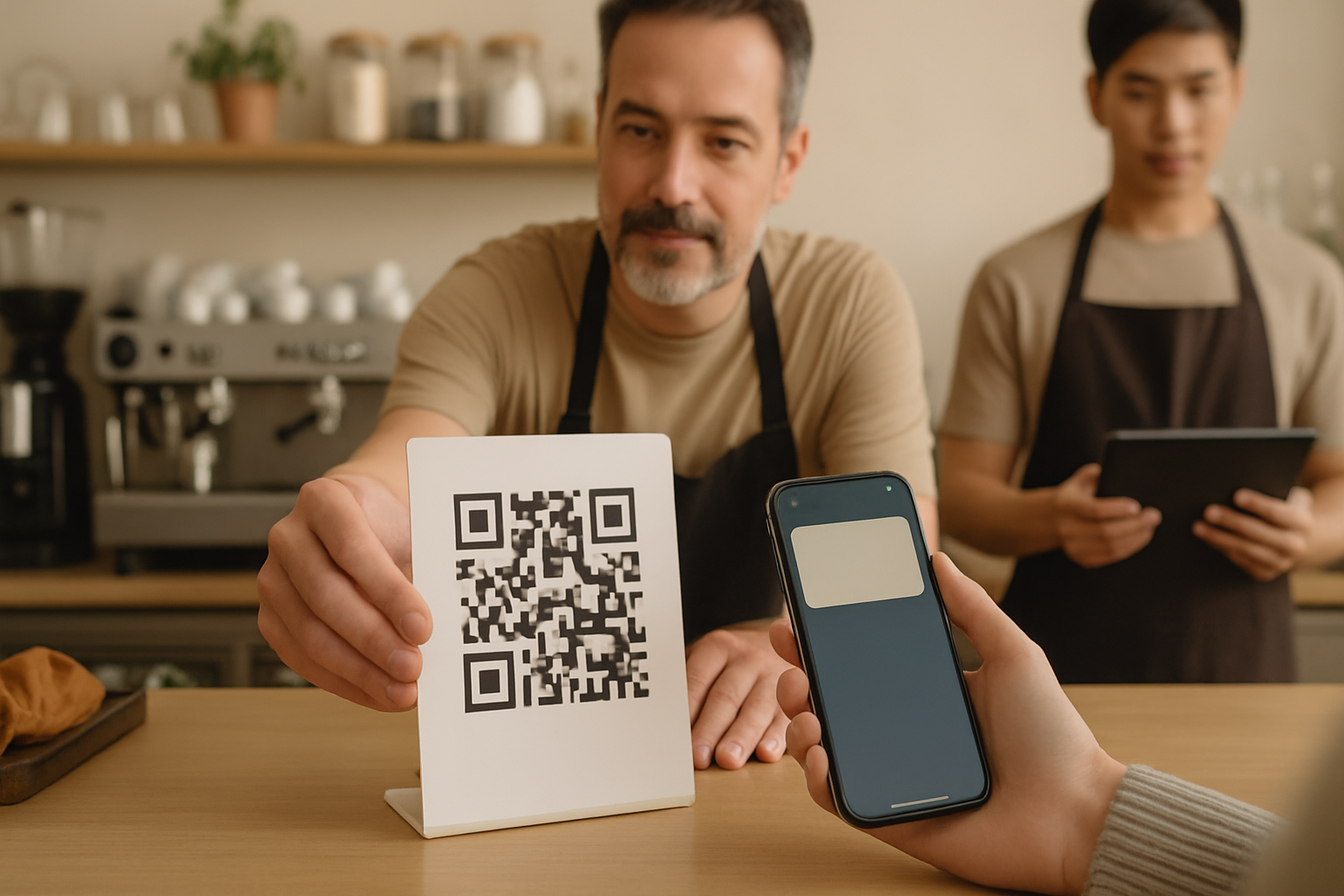
Pane liitumise QR letile, uksele, menüü või teenuste nimekirja lähedale ja kassasse. Kaasa- ja kojutoomise puhul lisa väike sisuleht või QR-kleebis kotile. Eesmärk on, et klient saaks Kaardi lisada oodates või kohe pärast maksmist—ilma lisakäiguta, ilma rakendusepoest otsimiseta, vaid kiire skannimine ja salvestus.
Prindi nii, et skannimine oleks lihtne ja järjekord kiire
Kasuta suure kontrastsusega printi, piisavat tühja ruumi ja sellist mõõtu, mis skannib usaldusväärselt käe pikkuselt. Lisa üks lühike rida: “Skanni, et lisada oma Walleti templikaart.” Kui kasutad Self-Service Kiosk’i, paigalda seade silmade kõrgusele ja ühtlase valgustusega. Receipt või Delivery QR-i puhul veendu, et koodid prinditakse selgelt ja püsivad käsitlemise järel loetavad.
4) Varusta töötajad skriptide ja seadmete paigutusega
Hoia skript lühike ja kordatav
Anna meeskonnale igaks tehinguks üks ühelauseline repliik: “Kas teil on meie Walleti templikaart? Skannige siin, et liituda; lisan teie templi pärast makset.” Lunastuse puhul: “Teie Kaart näitab preemiat—kas soovite seda täna kasutada?” Selgus on alguses kiirusest olulisem; mõne vahetuse järel muutuvad need read automaatseks ja hoiavad järjekorra liikumas.
Otsusta, kes millal skannib—ja kus seadmed paiknevad
Staff Scanneri puhul hoia tembeldamise seade põhikassa juures ja varuseade teise kassa juures. Templid lisa pärast makset, et vältida kuritarvitusi. Tipptundidel lase mittemaksvatel kaaslastel liituda, kuid lisa nende esimene tempel väljaspool tipptundi. Kiosk või Autopilot Mode’i korral määra töötaja, kes vaiksematel hetkedel seadet jälgib ja aitab esmakasutajaid ilma järjekorda takistamata.
5) Tee enne täiskäivitust lühike ja fokuseeritud piloot
Proovi läbi 5–10 kliendiga
Kutsu tuntud püsikliendid või meeskonnaliikmed päriskülastusi simuleerima. Kinnita, et liitumine, templi lisamine ja preemia lunastamine toimivad. Veendu, et preemia on Kaardil selgelt nähtav ning et kõik Smart Voucherid või Redeem Code’id kuvatakse ja töötavad kavandatult. Mõõtke leti juures iga sammu ajakulu, et see sobiks ka teie kõige kiirematesse perioodidesse.
Logi tähelepanekud ja paranda väikesed tõrked
Pane kirja igasugune segadus selle üle, kus skannida, mis juhtub pärast makset või kuidas lunastada. Kohanda skripti, liiguta silti või suurenda QR-i. Kui teenindad mitut keelt, palu igas keeles ühel testijal kinnitada, et juhised tunduvad loomulikud. Kui kasutad Receipt või Delivery QR-i, kontrolli, et koodid jäävad pärast printimist ja pakkimist loetavaks.
6) Mine live’i koos kaitsemeetmete ja lihtsa jälgimisega
Pettuse ja kuritarvituse põhitõed töövoogude kaupa
Lisa tempel alati pärast makset. Järelevalveta või kaugvoogude puhul kasuta Receipt või Delivery QR-i, et igal tellimusel oleks eraldi kood. Tee lunastused Smart Voucherite või Redeem Code’ide kaudu, et vältida käsitsi arvestusvigu ja hoida kasutus auditeeritavana. Kui klient esitab juba kasutatud koodi, keeldu viisakalt ja lisa uus tempel alles siis, kui oled õiguse kontrollinud.
Esimese päeva kontrollid, varuplaanid ja paketisobivus
Määra üks inimene varajasi signaale jälgima ja probleeme lahterdama. Hoia igas kassas prinditud liitumise QR ja varuseade laetuna. Kui sinu põhiseade tõrgub, lülitu varuseadmele või peata tembeldamine ning tunnusta preemiaid Smart Voucheritega, kui oled taas võrgus. Kui lähened kuus 100 templile, kaalu üleminekut Free Foreverilt tasulisele plaanile (Hinnakujundus), et kasvu toetada.
- Jälgi esimesel päeval iga mõne tunni järel liitumisi, lisatud templeid ja esimesi lunastusi.
- Tee pistelisi kontrolle Kaardi kuvamise kohta nii Apple Walleti kui Google Walleti seadmetes.
- Kinnita, et sildid on järjekorrast nähtavad; kui skannimine näib kohmakas, paiguta need ümber.
- Kontrolli, et Smart Voucherite või Redeem Code’ide lunastuskirjed vastavad kaupluses toimunule.
- Kogu üks lause klienditagasisidet; kohanda vastavalt skripte ja paigutust.
Pärast käivitust: kerged täiustused ilma integratsioonita
Viimistle QR-i asukohta, lühenda skripti ja lisa menüüsse väike märkus, et kliendid ootaksid templit pärast makset. Kui haldad CRM-i, saab 7stamp väljastada Kaardid olemasolevatele klientidele ja saata lojaalsusaktiivsuse tagasi CRM-i—kasulik tervitussõnumite või püsiklientide segmentimise jaoks—ilma sinu POS-i muutmata. Skaleeri lisakohtadesse varade kloonimise ja koolituse taaskasutamisega.
Kokkuvõte
Zero Integration tähendab, et saad Walleti templikaardi püsti ühe vahetusega: vali lihtne preemia, vali peamine töövoog, testi Kaarti mõlemas walletis, paiguta selged QR-sildid, koolita töötajaid lühikeste skriptidega, tee piloot 5–10 kliendiga ja mine live’i koos põhiliste kaitsemeetmetega. Hoia esimene päev lihtne ja parenda seejärel samm-sammult. Sinu esimesed live-templid on kiirem tee püsiva kasutuselevõtuni.