오늘 영업 종료 전까지 로열티 프로그램을 바로 운영하고 싶나요? 이 실용적인 체크리스트는 7stamp의 Zero Integration 접근 방식을 사용해 Wallet 스탬프 카드를 론칭하는 방법을 보여줍니다—POS 개발 없음, 고객용 앱 없음, 새로운 직원 역할도 필요 없습니다. 리워드 규칙을 정하고, 스탬핑 워크플로를 선택하고, 카드를 만들고 테스트하고, 안내물을 설치하고, 팀을 교육하고, 짧은 파일럿을 진행한 뒤, 기본 보호장치와 함께 라이브로 전환하는 순서를 따라가세요.
1) 사전 출시 단계에서 두 가지 결정하기
간단한 리워드 규칙 정하기
고객이 즉시 이해할 수 있는 규칙을 선택하세요. 보편적으로, X 스탬프 = 리워드(예: 스탬프 8개 = 무료 아이템 1개 또는 업그레이드)입니다. 리워드는 카드와 카운터에서 항상 보이도록 유지하세요. 나중에 시즌별 혜택을 계획한다면 Smart Vouchers나 Lottery Rewards를 추가할 수도 있지만, 우선은 직원과 고객이 흐름을 빠르게 익히도록 하나의 명확한 스탬프 리워드부터 시작하세요.
주요 스탬핑 워크플로 선택하기
대부분의 경우 스탬프를 어떻게 추가할지 결정하세요. 옵션에는 Staff Scanner(직원이 고객의 카드를 스캔), Self-Service Kiosk(고객이 고정된 기기에서 스스로 스캔), Autopilot Mode(최소한의 탭으로 자동 스탬핑), Receipt or Delivery QR(영수증 삽지 또는 배달 전표의 QR을 고객이 스캔)이 있습니다. 직원이 응대하는 카운터에서는 Staff Scanner가 가장 빠릅니다. 무인 또는 대량 처리 구역에서는 Receipt or Delivery QR이 대기열에 미치는 영향을 줄여줍니다.
2) Wallet 카드를 만들고 테스트하기
한 번 제작하고 두 Wallet 모두에서 확인하기
Wallet 스탬프 카드를 만들고 Apple Wallet과 Google Wallet에 모두 저장하세요. 브랜드명, 색상, 스탬프 개수, 리워드 문구가 올바르게 표시되는지 확인합니다. 다국어 모드를 사용한다면 기기 언어를 전환해 고객용 화면이 지원되는 54개 언어 전반에서 예상대로 표시되는지 확인하세요.
고객에게 보이기 전에 핵심 흐름 점검하기
QR 코드 또는 짧은 링크로 가입해 카드를 Wallet에 저장하세요. 선택한 워크플로로 스탬프를 추가하고 카운터가 즉시 업데이트되는지 확인합니다. 리워드 달성 기준과 약관이 카드에 보이는지도 점검하세요. 호환되는 NFC 리더를 사용한다면 Apple VAS와 Google Smart Tap을 통해 탭하여 스탬프를 활성화할 수 있습니다. 그렇지 않다면 하드웨어를 변경하지 말고 QR 스캔 방식으로 진행하세요.
3) QR 및 매장 내 안내물 설치
가입용 QR을 시선이 모이는 곳에 배치하기
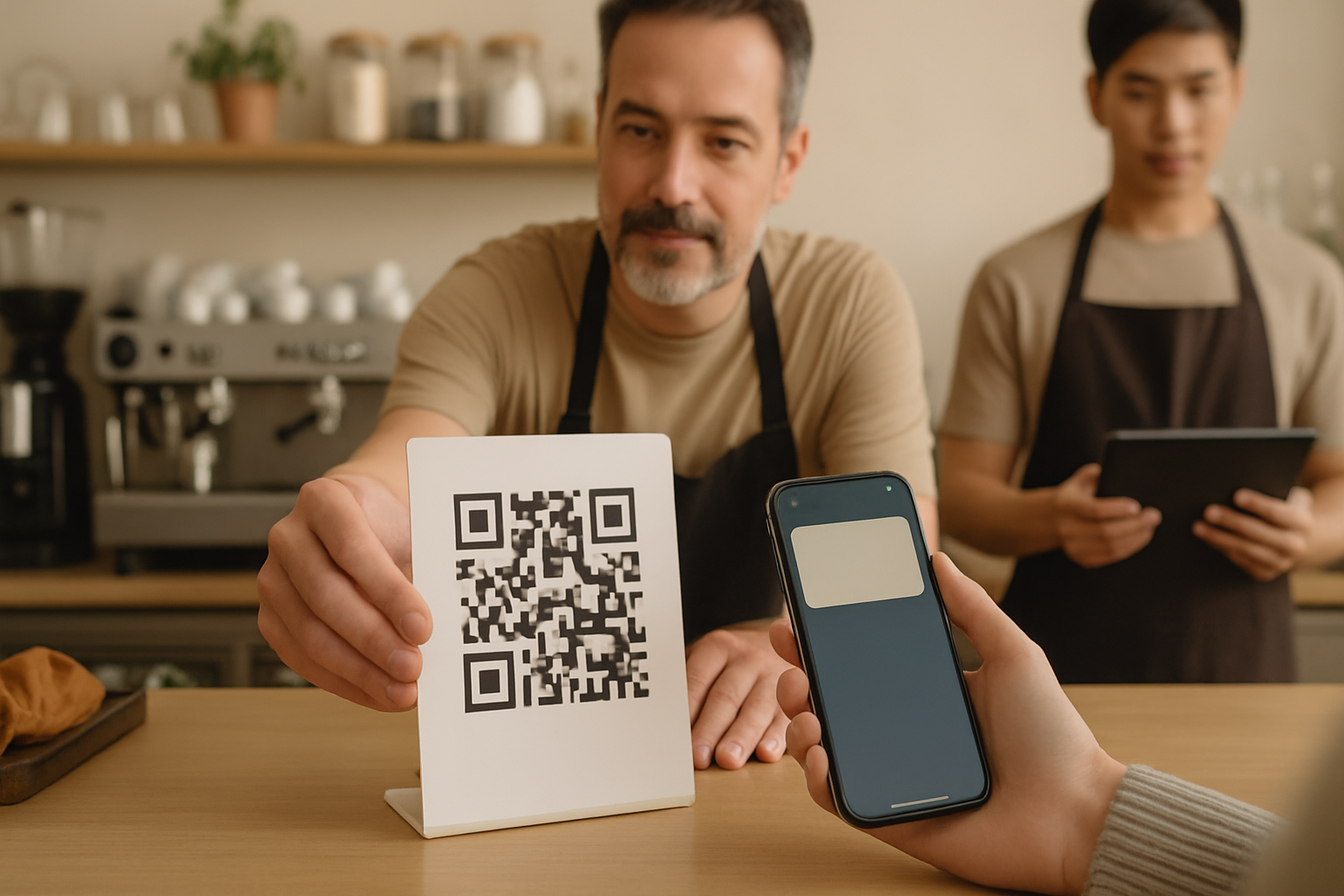
가입용 QR을 카운터, 출입문, 메뉴 또는 서비스 목록 근처, 결제대에 두세요. 테이크아웃과 배달에는 작은 삽지나 봉투에 QR 스티커를 추가합니다. 목표는 고객이 대기 중이거나 결제 직후에 카드를 추가하도록 하는 것입니다—추가 방문도, 앱 스토어 검색도 필요 없이 빠르게 스캔하고 저장만 하면 됩니다.
쉽게 스캔되고 줄이 빨리 흐르도록 인쇄하기
고대비 인쇄, 충분한 여백, 팔 길이 거리에서도 안정적으로 스캔되는 크기를 사용하세요. 다음과 같은 짧은 문구를 포함하세요: “스캔하여 Wallet 스탬프 카드를 추가하세요.” Self-Service Kiosk를 운영한다면 눈높이에 기기를 고정하고 조명을 안정적으로 유지하세요. Receipt or Delivery QR의 경우 인쇄가 선명하며 취급 후에도 계속 읽을 수 있는지 확인하세요.
4) 직원 스크립트와 기기 배치로 실행력 갖추기
스크립트는 짧고 반복 가능하게
거래마다 팀에게 한 줄 멘트를 주세요: “Wallet 스탬프 카드 있으신가요? 여기 스캔해서 가입하세요. 결제 후 스탬프를 추가해드릴게요.” 리딤 시에는: “카드에 리워드가 보이네요—오늘 사용하시겠어요?” 명확함이 속도보다 중요한 건 처음뿐입니다. 몇 번의 교대만 지나면 이 멘트들은 자동화되어 줄 흐름을 유지합니다.
누가 언제 스캔할지—그리고 기기를 어디에 둘지—결정하기
Staff Scanner의 경우 스탬핑 기기를 메인 계산대에, 예비 기기를 보조 계산대에 두세요. 남용을 막기 위해 결제 후에 스탬프를 추가합니다. 피크 시간대에는 결제하지 않는 동행 고객도 가입은 하게 하되 첫 스탬프는 비혼잡 시간에 추가하세요. Kiosk 또는 Autopilot Mode라면 직원을 한 명 지정해 한가한 틈에 기기를 살피고 첫 이용자를 도우되 줄을 막지 않도록 합니다.
5) 전체 출시 전 촘촘한 파일럿 실행
고객 5–10명으로 리허설
단골 고객이나 팀원을 초대해 실제 방문을 시뮬레이션하세요. 가입, 스탬프 추가, 리워드 리딤을 검증합니다. 리워드가 카드에 명확히 보이고 Smart Voucher 또는 Redeem Code가 표시되어 의도대로 작동하는지 확인하세요. 가장 바쁜 시간대에도 맞도록 카운터에서 각 단계에 걸리는 시간을 측정하세요.
관찰 내용을 기록하고 작은 문제를 바로잡기
어디서 스캔해야 하는지, 결제 후 무엇이 일어나는지, 어떻게 리딤하는지에 대한 혼란이 있는지 기록하세요. 스크립트를 조정하고 표지 위치를 옮기거나 QR을 키우세요. 여러 언어를 제공한다면 언어별 테스터 1명을 지정해 안내 문구가 자연스러운지 확인하세요. Receipt or Delivery QR을 사용한다면 인쇄 및 포장 후에도 코드가 읽히는지 검증하세요.
6) 보호장치와 간단한 모니터링을 갖추고 라이브 전환
워크플로별 부정 및 남용 기본 수칙
항상 결제 후에 스탬프를 추가하세요. 무인 또는 원격 흐름에서는 주문마다 고유 코드를 갖도록 Receipt or Delivery QR을 사용하세요. 수기 장부 오류를 피하고 사용 이력을 감사 가능하게 하려면 Smart Vouchers 또는 Redeem Codes로 리딤하세요. 고객이 이미 사용된 코드를 제시하면 정중히 거절하고, 자격을 확인했을 때에만 새 스탬프를 발급하세요.
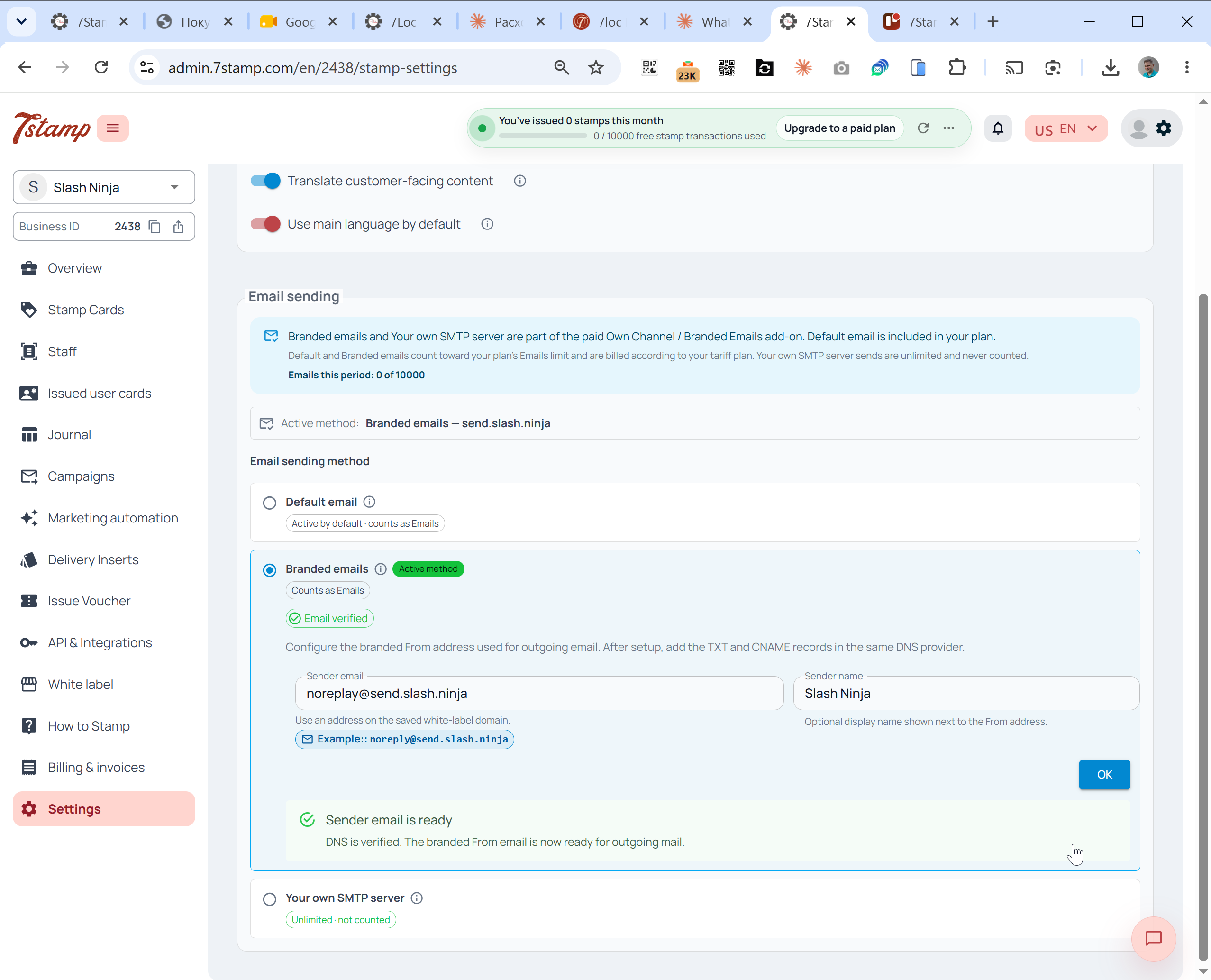
오픈 첫날 점검, 대비책, 요금제 적합성
초기 신호를 관찰하고 이슈를 분류할 담당자를 지정하세요. 모든 계산대에 인쇄된 가입용 QR을 두고 예비 기기는 충전해 둡니다. 기본 기기가 실패하면 예비 기기로 전환하거나 스탬핑을 일시 중지하고, 온라인으로 복구되면 Smart Vouchers로 리워드를 인정하세요. 월 스탬프가 100개에 가까워지면 성장 지원을 위해 Free Forever에서 요금 페이지의 유료 요금제로 전환을 고려하세요.
- 첫날에는 몇 시간 간격으로 가입 수, 추가된 스탬프, 첫 리딤을 모니터링하세요.
- Apple Wallet과 Google Wallet 기기에서 카드 표시를 수시로 점검하세요.
- 대기열에서도 안내물이 잘 보이는지 확인하고, 스캔이 어색해 보이면 위치를 조정하세요.
- Smart Vouchers 또는 Redeem Codes의 리딤 기록이 매장 내 이벤트와 일치하는지 확인하세요.
- 고객 피드백을 한 문장으로 수집하고, 이에 맞춰 스크립트와 배치를 조정하세요.
런칭 후: 통합 없이 가벼운 개선
QR 위치를 다듬고 스크립트를 더 짧게 하며, 고객이 결제 후 스탬프를 기대할 수 있도록 메뉴에 작은 안내를 추가하세요. CRM을 운영 중이라면 7stamp는 기존 고객에게 카드를 발급하고 로열티 활동을 CRM으로 다시 보내줄 수 있습니다—환영 메시지나 단골 세분화에 유용하며 POS를 변경할 필요가 없습니다. 에셋을 복제하고 교육을 재사용해 추가 지점으로 확장하세요.
결론
Zero Integration은 한 번의 근무 교대만에 Wallet 스탬프 카드를 가동할 수 있음을 의미합니다. 간단한 리워드를 정하고, 기본 워크플로를 선택하고, 두 Wallet에서 카드를 테스트하고, 명확한 QR 안내물을 배치하고, 짧은 스크립트로 직원을 교육하고, 5–10명의 고객과 파일럿을 진행한 뒤, 기본 보호장치와 함께 라이브로 전환하세요. 첫날은 단순하게 시작하고 이후 반복 개선하세요. 첫 번째 라이브 스탬프가 지속적인 도입으로 가는 가장 빠른 길입니다.