Бүгін кешкі жабылуға дейін адалдық бағдарламасын іске қосқыңыз келе ме? Бұл практикалық бақылау тізімі 7stamp-тың Zero Integration тәсілін пайдаланып Wallet Stamp Card қалай іске қосуға болатынын көрсетеді—POS әзірлеу жоқ, клиенттік қолданба жоқ, жаңа қызметкер рөлі жоқ. Қадамдарды орындап, сыйақы ережесін шешіңіз, Stamp қосу үрдісін таңдаңыз, Card-ты жасап, сынаңыз, көрсеткіштерді орнатыңыз, командаңызды оқытыңыз, қысқа пилот өткізіп, базалық қорғаныс шараларымен іске қосыңыз.
1) Іске қосудың алдында екі шешім қабылдаңыз
Қарапайым сыйақы ережесін орнатыңыз
Клиент бірден түсінетін ережені таңдаңыз. Әдетте, X Stamps = сыйақы (мысалы, 8 Stamps = бір тегін тауар немесе жаңарту). Сыйақыны Card-та және кассада көрінетін қылыңыз. Кейін маусымдық ұсыныстар жоспарласаңыз, Smart Vouchers немесе Lottery Rewards қоса аласыз, бірақ алдымен қызметкерлер мен клиенттер ағынды тез меңгеруі үшін бір анық Stamp сыйақысынан бастаңыз.
Негізгі Stamp қосу үрдісін таңдаңыз
Stamps көбіне қалай қосылатынын шешіңіз. Опциялар: Staff Scanner (қызметкер клиенттің Card-ын сканерлейді), Self-Service Kiosk (клиент бекітілген құрылғыда өзі сканерлейді), Autopilot Mode (минимум түртумен автоматты stamping), және Receipt немесе Delivery QR (клиент түбіртек қыстырмасы немесе жеткізу парағындағы кодты сканерлейді). Қызметкер бар кассаларда Staff Scanner ең жылдам. Қадағаланбайтын немесе өте жүктемелі аймақтарда Receipt немесе Delivery QR кезекке әсерді азайтады.
2) Wallet Card жасаңыз және сынаңыз
Бір рет құрыңыз, екі Wallet-та да тексеріңіз
Wallet Stamp Card жасап, оны Apple Wallet пен Google Wallet-қа сақтаңыз. Бренд атауыңыз, түстер, Stamp саны және сыйақы мәтіні дұрыс көрінетініне көз жеткізіңіз. Көптілді режимді қоссаңыз, құрылғы тілдерін ауыстырып, клиентке көрінетін беттердің 54 қолдау көрсетілетін тілдің кез келгенінде күткендей көрсетілетінін растаңыз.
Клиенттер көрмей тұрып негізгі ағындарды пысықтаңыз
QR код немесе қысқа сілтеме арқылы қосылып, Card-ты әмиянға сақтаңыз. Таңдаған үрдісіңізбен бір Stamp қосып, санауыштың бірден жаңаратынын тексеріңіз. Сыйақы шегі мен шарттары Card-та көрінетініне көз жеткізіңіз. Егер үйлесімді NFC ридерлерін қолдансаңыз, Apple VAS және Google Smart Tap арқылы tap-to-stamp қоса аласыз; әйтпесе, жабдықты өзгертпей-ақ QR сканерлеумен жұмыс істеңіз.
3) QR және дүкен ішіндегі көрсеткіштерді орнатыңыз
Қосылу QR-ын көз түсетін жерге қойыңыз
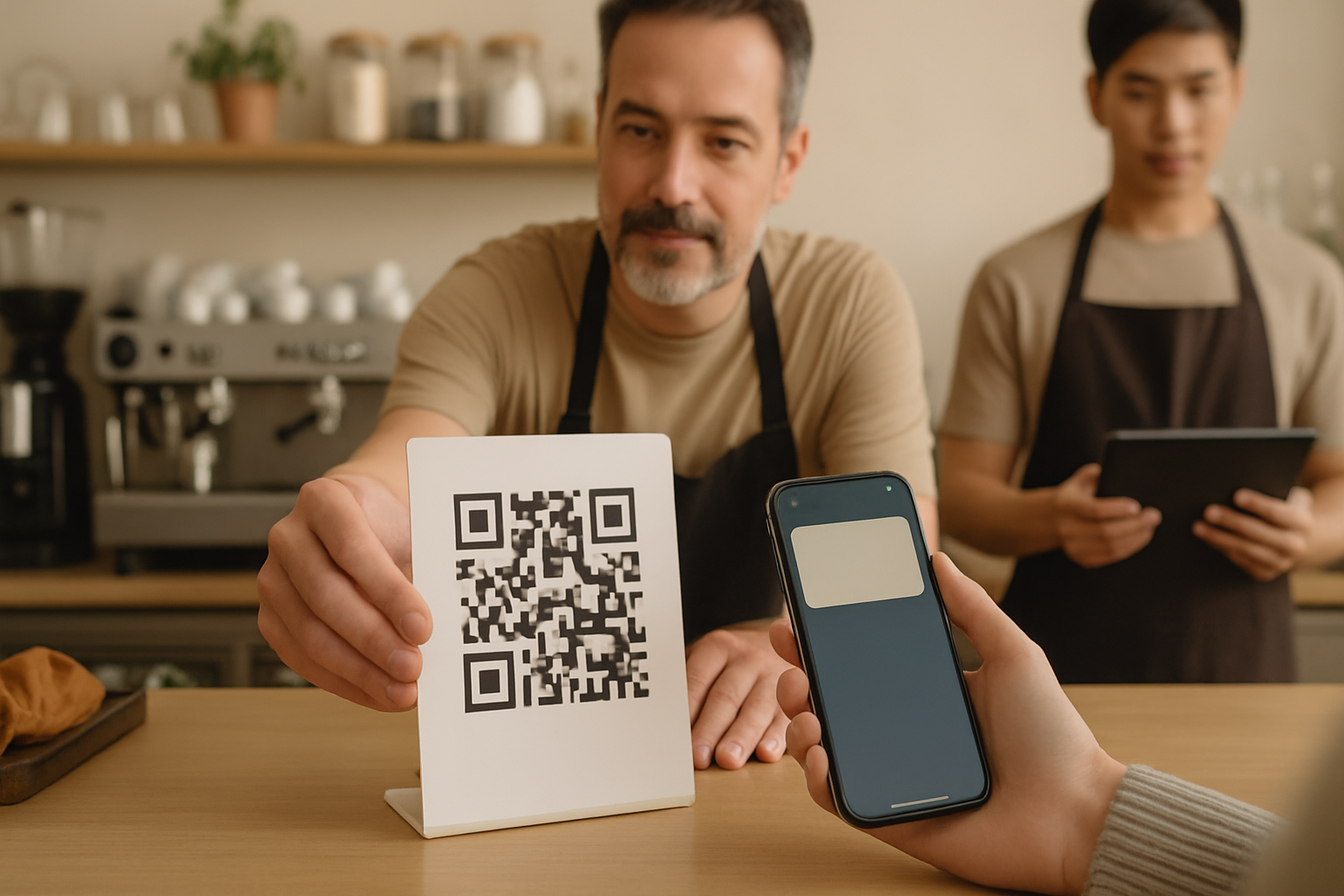
Қосылу QR-ын кассада, есікте, мәзір немесе қызмет тізімі жанында және төлем аймағында орналастырыңыз. Әкету және жеткізу үшін пакетке шағын қыстырма немесе QR жапсырма қосыңыз. Мақсат — клиенттер Card-ты кезекте тұрған кезде немесе төлемнен кейін бірден қоса алсын: артық әрекет жоқ, қолданба дүкені іздеуі жоқ, тек тез сканерлеу және сақтау.
Оңай сканерлеу және жылдам кезек үшін басып шығарыңыз
Жоғары контрастты басып шығару, жеткілікті ақ кеңістік және қол созымынан сенімді сканерленетін өлшем қолданыңыз. Бір қысқа жол қосыңыз: “Wallet Stamp Card қосу үшін сканерлеңіз.” Егер Self-Service Kiosk іске қоссаңыз, құрылғыны көз деңгейінде тұрақты жарықта бекітіңіз. Receipt немесе Delivery QR үшін кодтардың анық басылып, пайдаланудан кейін де оқылатынын растаңыз.
4) Қызметкерлерді скрипттермен және құрылғы орналасуымен қамтамасыз етіңіз
Скриптті қысқа әрі оңай қайталанатын етіңіз
Командаңызға әр транзакцияға арналған бір сөйлем беріңіз: “Wallet Stamp Card бар ма? Мында сканерлеңіз; төлемнен кейін Stamp қосамын.” Өтеулер үшін: “Сіздің Card-ыңызда сыйақы бар—бүгін пайдаланасыз ба?” Түсініктілік жылдамдықтан бір-ақ рет маңызды; бірнеше ауысымнан кейін бұл жолдар автоматты болады және кезекті жылжытады.
Кім қашан сканерлейді және құрылғылар қайда тұрады — шешіңіз
Staff Scanner үшін Stamp қосатын құрылғыны негізгі кассаға, ал қосалқы құрылғыны екінші кассаға қойыңыз. Теріс пайдалануды болдырмау үшін Stamp-ты төлемнен кейін қосыңыз. Қызу сәттерде төлем жасамайтын серіктерге қосылуға рұқсат етіңіз, бірақ алғашқы Stamp-тарын тыныш уақытта қосыңыз. Kiosk немесе Autopilot Mode кезінде кезекке бөгет жасамай, тыныс сәттерде құрылғыға көз жүгіртіп, алғашқы рет келушілерге көмектесетін қызметкер тағайындаңыз.
5) Толық іске қоспай тұрып қысқа пилот өткізіңіз
5–10 клиентпен сынақ өткізіңіз
Таныс тұрақты клиенттерді немесе команда мүшелерін шынайы келулерді модельдеу үшін шақырыңыз. Қосылуды, Stamp қосуды және сыйақыны өтеуді растаңыз. Сыйақы Card-та анық көрінетініне және кез келген Smart Voucher немесе Redeem Code көрініп, күткендей жұмыс істейтініне көз жеткізіңіз. Әр қадамды кассада уақыттап, ең қарбалас кезеңдеріңізге сай келетініне көз жеткізіңіз.
Бақылауларды жазыңыз және ұсақ түйткілдерді түзетіңіз
Қайда сканерлеу керек, төлемнен кейін не болатыны немесе қалай өтеу керегі туралы кез келген түсінбеушілікті белгілеңіз. Скриптті түзетіңіз, белгіні жылжытыңыз немесе QR-ды үлкейтіңіз. Егер бірнеше тілде қызмет көрсетсеңіз, әр тіл үшін бір тестерден нұсқаулардың табиғи көрінетінін растауды сұраңыз. Егер Receipt немесе Delivery QR қолдансаңыз, кодтар басып шығарудан және ораудан кейін оқылуын тексеріңіз.
6) Қорғаныс шараларымен және қарапайым мониторингпен іске қосыңыз
Алаяқтық пен теріс пайдалану негіздері, ағын бойынша
Әрқашан Stamp-ты төлемнен кейін қосыңыз. Қадағаланбайтын немесе қашықтағы ағындарда әр тапсырыста жеке код болу үшін Receipt немесе Delivery QR пайдаланыңыз. Қолмен тізім қателерін болдырмау және қолдануды аудитке лайық ұстау үшін өтеуді Smart Vouchers немесе Redeem Codes арқылы жүргізіңіз. Егер клиент қолданылған код көрсетсе, сыпайы түрде бас тартыңыз және жарамдылығын растағанда ғана жаңа Stamp беріңіз.
Бірінші күн: тексерулер, баламалар және жоспар сәйкестігі
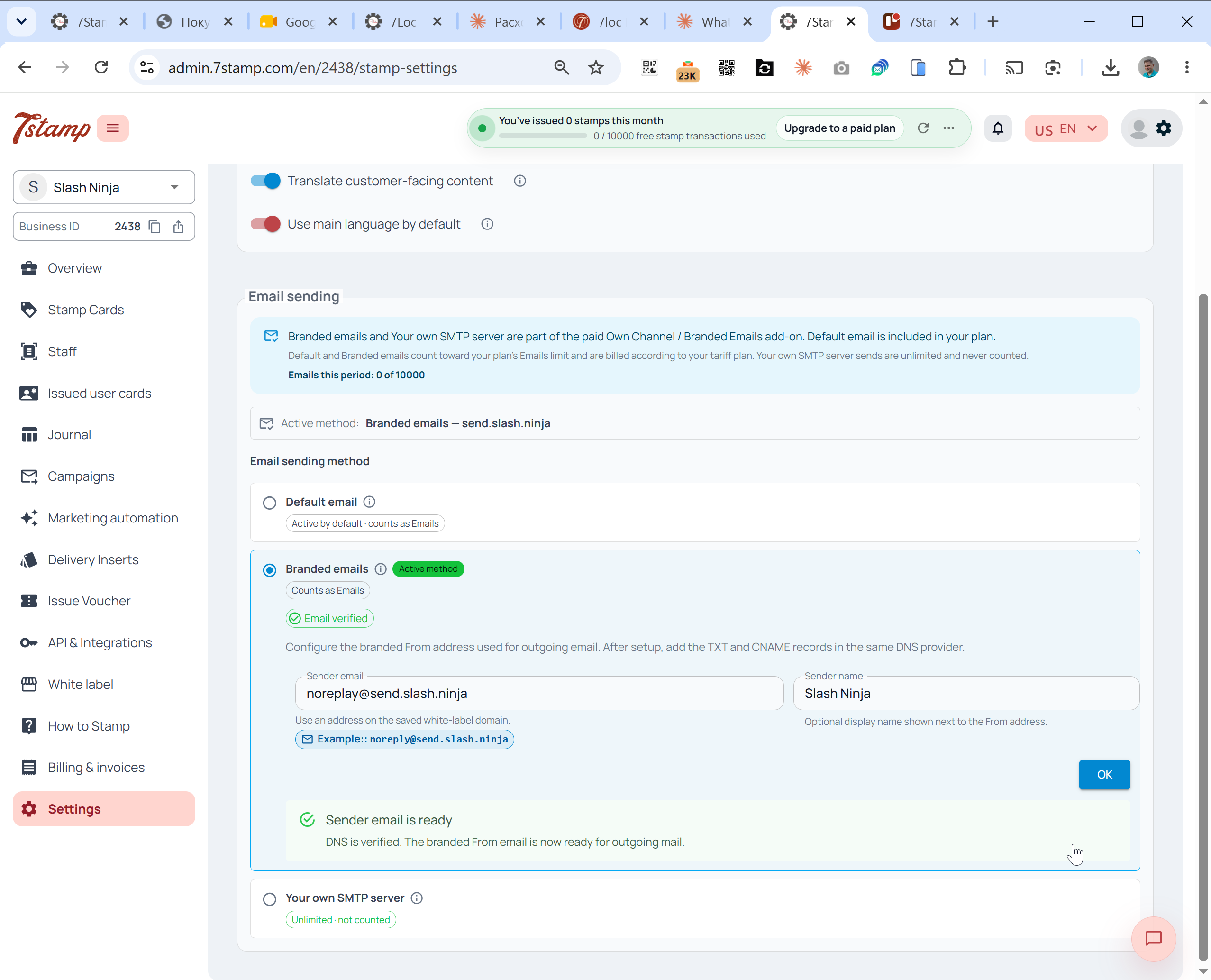
Ерте сигналдарды бақылап, мәселелерді сұрыптайтын бір адам тағайындаңыз. Әр кассада басып шығарылған қосылу QR-ы және зарядталған қосалқы құрылғы болсын. Егер негізгі құрылғыңыз істен шықса, қосалқыға ауысыңыз немесе Stamp қосуды уақытша тоқтатып, онлайнға қайта қосылғанда сыйақыларды Smart Vouchers арқылы құрметтеңіз. Айына 100 Stamp шамасына жақындағанда, өсуіңізді қолдау үшін Free Forever-ден ақылы жоспарға (Бағалар) ауысуды қарастырыңыз.
- Бірінші күні әр бірнеше сағат сайын қосылуларды, қосылған Stamps санын және алғашқы өтеулерді бақылаңыз.
- Card көрінісін Apple Wallet және Google Wallet құрылғыларында таңдамалы тексеріңіз.
- Белгілер кезектен көрінетініне көз жеткізіңіз; сканерлеу ыңғайсыз көрінсе, орнын өзгертіңіз.
- Smart Vouchers немесе Redeem Codes өтеу жазбалары дүкендегі оқиғаларға сәйкес келетінін растаңыз.
- Клиент пікірінен бір сөйлем жазыңыз; соған сай скрипттер мен орналастыруды түзетіңіз.
Іске қосқаннан кейін: интеграциясыз шағын жақсартулар
QR орналасуын нақтылаңыз, скриптті қысқартыңыз және төлемнен кейін Stamp күтетіндей болу үшін мәзірге шағын ескертпе қосыңыз. Егер CRM жүргізсеңіз, 7stamp қолданыстағы клиенттерге Cards шығарып, адалдық белсенділігін CRM-ге кері жібере алады—қош келдіңіз хабарлары немесе тұрақтыларды сегменттеуге пайдалы—POS-ты өзгертпей. Қосымша локацияларға масштабтау үшін активтерді клондап, оқытуды қайта пайдаланыңыз.
Қорытынды
Zero Integration бір ауысымда Wallet Stamp Card іске қосуға мүмкіндік береді: қарапайым сыйақыны таңдаңыз, негізгі үрдісті айқындаңыз, Card-ты екі Wallet-та да сынаңыз, айқын QR белгілерін орналастырыңыз, қызметкерлерді қысқа скрипттермен оқытыңыз, 5–10 клиентпен пилот өткізіңіз және базалық қорғаныс шараларымен іске қосыңыз. Алғашқы күні бәрін қарапайым ұстаңыз, содан кейін жетілдіріңіз. Алғашқы live Stamps — тұрақты қабылдауға апарар ең жылдам жол.