
Externý scanner pri aktívnom pulte
Použite scanner, ktorý už zapadá do checkout setupu, aby personál nemusel prepínať zariadenia.
Workflow feature
Autopilot Mode pridáva Stampy na pozadí, keď zákazník naskenuje svoju kartu externým scannerom. Front pokračuje ďalej a zákazník si progres odmeny skontroluje neskôr vo Wallet.
Tento workflow je určený pre prevádzky, kde je rýchlosť pri pulte dôležitejšia než dlhá loyalty interakcia. Zákazník stále používa tú istú kartu v Apple Wallet alebo Google Wallet, ale moment pridania Stampu sa zmení na krátky background krok.
Autopilot funguje najlepšie vtedy, keď je sken prirodzenou súčasťou rytmu pokladne. Cieľom nie je druhý kiosk, ale loyalty pridaná do existujúceho rýchleho workflow.
Použite scanner, ktorý už zapadá do checkout setupu, aby personál nemusel prepínať zariadenia.
Zákazník má hneď vedieť, kam priložiť alebo ukázať Apple Wallet či Google Wallet kartu.
Stamp sa zapisuje na pozadí, preto musí mať stanica spoľahlivé internetové spojenie.
Pre nových zákazníkov alebo zmeškaný sken majte pripravený Staff Scanner alebo manuálne vyhľadanie.
Dobrý Autopilot flow je krátky, predvídateľný a takmer neviditeľný pre zvyšok radu.
Pri prvej návšteve naskenuje QR kód a uloží loyalty kartu do Apple Wallet alebo Google Wallet.
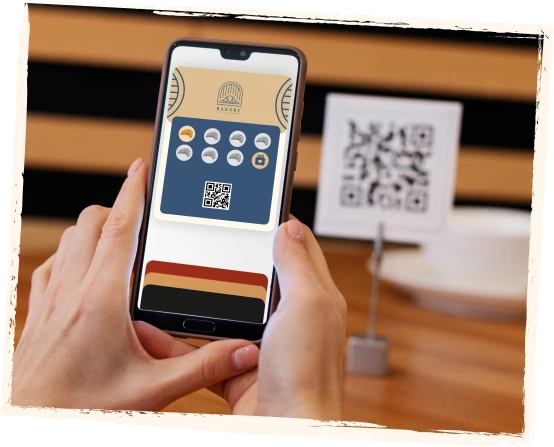
Karta je pripravená v telefóne počas platby alebo odovzdania objednávky.
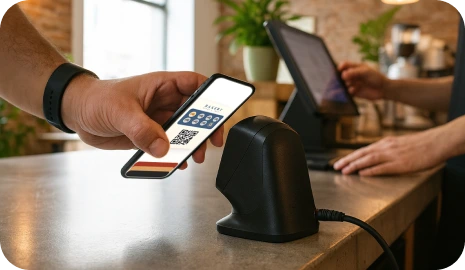
Sken prebehne na aktívnej pokladni bez kiosk session alebo dlhého rozhovoru.
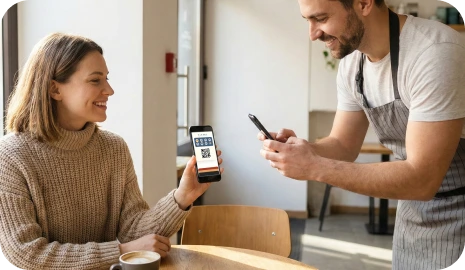
Systém zapíše návštevu a front sa nemusí zastaviť kvôli obrazovke odmeny.
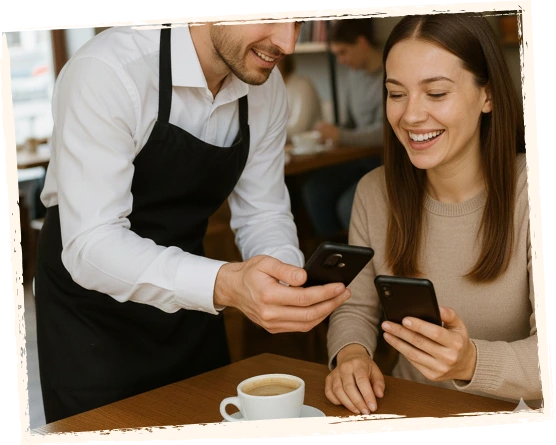
Po skene si zákazník skontroluje aktualizovaný progres a stav odmeny v telefóne.

Najsilnejší je tam, kde rozhoduje rýchlosť, opakované návštevy a krátke transakcie.
Krátky sken sa do coffee queue hodí lepšie než dlhší kiosk krok.
Workflow sedí na rýchle objednávky, časté návštevy a malé priestory pri checkoute.
Loyalty sa zapíše bez spomalenia obsluhy a zákazník si progres pozrie neskôr.
Oba workflow znižujú zapojenie personálu, ale riešia inú realitu pri pulte: Autopilot je najkratší sken, kiosk je viditeľnejšia self-service interakcia.
Autopilot Mode je rýchly loyalty workflow, kde externý scanner spustí pridanie Stampu na pozadí, aby sa front nezastavil.
Potrebujete scanner, ktorý vie čítať QR kódy a funguje ako vstupné zariadenie pre počítač, tablet alebo appku.
Áno. Zákazník používa tú istú Apple Wallet alebo Google Wallet kartu ako pri ostatných 7Stamp workflow.
Next step
Začnite s wallet kartou a validáciou, ktorá sedí vášmu reálnemu tempu pri pulte.