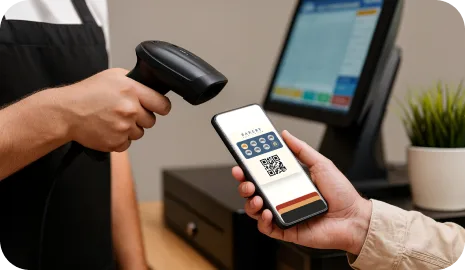
Повечето клиенти за доставка и вземане за вкъщи никога не виждат табелите на гишето ви, затова офертата за лоялност трябва да пътува с поръчката. С Receipt QR на 7stamp всяка касова бележка, торба и лист за поръчка се превръща в момент за Печат—без промени по POS и без приложение за клиента. Гостите сканират, добавят вашата Карта в Apple Wallet или Google Wallet и събират Печат за секунди. Използвайте този наръчник, за да настроите чист, внимателен към измами и повтаряем процес извън обекта.
Картографирайте често срещаните пътища на поръчките за доставка и вземане за вкъщи
Receipt QR работи във всички потоци извън обекта, защото пътува заедно с поръчката. Начертайте типичните си пътища и поставете QR там, където клиентите естествено проверяват детайли или отварят опаковката. Същата настройка Zero Integration покрива натоварени гишета, телефонни поръчки и доставки, задвижвани от агрегатори.
Вземане от гише
Отпечатайте Receipt QR в долния колонтитул на касовата бележка и поставете малък стикер с QR върху торбата или кутията близо до пломбата. Когато гостът взима поръчката, касиерът или подавачът посочва QR: „Сканирайте за своя Печат — добавете Картата в Wallet за следващия път.“ Много клиенти сканират, докато чакат; стикерът на торбата дава втори шанс след като си тръгнат.
Телефонни поръчки
Добавете Receipt QR върху отпечатания лист за поръчка и запечатайте торбата с етикет с QR. При предаване касиерът подсказва: „Един Печат на поръчка — сканирайте това преди да тръгнете.“ Ако гостът забрави, все пак физическият QR си тръгва с него, така че Печатът може да бъде заявен у дома.
Агрегатори и дигитални касови бележки
Когато не можете да редактирате бележките на агрегаторите, третирайте опаковката като повърхността за лоялност: поставете QR върху стикери на торбата или кутията и добавете малка вложка със същия QR. Където контролирате шаблоните—вашия web checkout, SMS или email потвърждение—добавете там QR или линк. Във всички случаи дръжте физически QR върху поръчката, така че сканирането никога да не зависи от платформа.
Поставяйте QR там, където клиентите наистина гледат
Използвайте няколко, последователни разположения, за да повишите процентите на сканиране без визуален шум. Долният колонтитул на касовата бележка хваща вземанията от гише; стикер на торбата или кутията близо до пломбата е видим при първия допир; ръкав за поръчка или държач за чаша достига купувачите на напитки, които пропускат бележки. Дигиталните потвърждения дублират същия QR или линк за резервираност.
Чеклист за табели и материали
Дръжте материалите семпли, с висок контраст и в тон с гласа на бранда ви. Започнете с тези пет основни елемента:
- Табелка на плота до рафта за вземане: „Сканирайте тук, за да съберете своя Печат.“
- Стикер на вратата на нивото на очите: „Събирайте Печат при всяко вземане за вкъщи — сканирайте QR.“
- Етикет на торбата през пломбата с ясен QR и кратък призив за действие.
- Ръкав за поръчка или етикет за чаша за напитки и малки артикули.
- Качество на QR: минимум 25 mm (1 in) върху хартия, тъмен код на светъл фон, ясна тиха зона и избягвайте гланцово покритие върху модулите.
Подсказки и микротекст, които стимулират сканиранията
Пишете така, както говорите на гишето. Използвайте един ясен глагол и една полза. Примери: „Сканирайте, за да съберете 1 Печат за тази поръчка.“ „Добавете Картата в Apple Wallet или Google Wallet.“ „Вземете наградата си след X Печата.“ Ограничете се до два кратки реда до QR. Ако има място, добавете „Едно сканиране на поръчка“, за да зададете очаквания.
Обслужвайте езиците на вашия квартал. Публичният интерфейс на 7stamp поддържа 54 езика, така че гостите могат да следват системните подсказки след сканиране. На опаковката дръжте микротекста двуезичен там, където е най-важно. Ако работите в туристически райони или кампуси, съчетайте заглавие на местния език с универсална икона и ред за подкрепа на английски.
Кой какво прави: прост процес извън обекта
Собственик или мениджър: генерирайте своя Receipt QR в 7stamp и го добавете към шаблоните за бележки, файловете за етикети и малка вложка. Отпечатайте етикети за торби за една седмица. Касиер: проверете дали касовата бележка се отпечатва с QR и дали торбата има етикета. Опаковач: поставете етикета с QR близо до пломбата и го обърнете навън за видимост.
Затваряйте цикъла ежедневно. В края на смяната отворете изгледа си в 7stamp, за да потвърдите издадените Печати и реализираните награди според очакванията. Ако сканиранията изостават на дадена станция, подсилете подсказките: посочете етикета на торбата при предаване или добавете малък стикер със стрелка. Не е необходима нова роля в екипа—това е Zero Integration. Съществуват и други работни потоци (Staff Scanner, Self‑Service Kiosk, Autopilot Mode), но този наръчник е за Receipt QR.
Дизайн на наградите, настроен за доставка и вземане
Дръжте праговете прости и постижими. Съобразете нужните Печати с типичната честота на повторни покупки за вашата категория. За ежедневни продукти по-нисък праг ускорява първата награда. При доставки с по-висока стойност поддържайте стабилен път към изненада, която се усеща значима. Винаги посочвайте водещата полза ясно на Картата и до QR.
За осребряване при вземане Smart Vouchers или Redeem Codes помагат да контролирате къде се използват наградите. Обявете: „Осребрете на място при вземане — покажете своята Карта.“ Това поддържа осребряванията плавни на гишето и избягва добавянето на триене при доставките. Тъй като Картата живее в Apple Wallet или Google Wallet, на гостите не им трябва отделно приложение.
Използвайте Lottery Rewards, когато поръчките са редки или кошниците са големи. Малък шанс за изненадваща награда за всеки Печат поддържа интереса между осребряванията и работи добре заедно с основна цел за Печати. Посочвайте това върху опаковката от време на време, за да върнете отпаднали купувачи на доставка.
Поддържайте чисто: настройка с внимание към измами и измерване без POS интеграция
Задайте очакванията в текста: „Един Печат на поръчка.“ Поставете QR под пломбата на торбата или от вътрешната страна на капака, за да бъде сканиран от реалния получател. При вземане питайте: „Взехте ли своя Печат?“ и при нужда награждавайте през Staff Scanner като резервен вариант. Добавете меко напомняне като „Сканирайте, когато получите поръчката си“, за да насърчите навременни и легитимни сканирания без допълнително триене.
Измервайте важното без POS интеграция. Проследявайте издаването на Печати, осребряванията и напредъка на кохортите в 7stamp, за да виждате как все повече гости се движат към следващата си награда. Наблюдавайте седмица към седмица тенденциите след като освежите разположенията или микротекста. Търсете по-здравословен поток от осребрявания и по-кратко време между първия и втория Печат—признаци, че вашият Receipt QR превръща купувачите извън обекта в редовни.
Започнете с една станция за вземане и един маршрут за доставка, след това разширете към всички торби и бележки. Планът Free Forever покрива до 100 Печата/месец, така че можете да докажете потока, преди да разширите на платени планове. С Receipt QR и Zero Integration опаковките за доставка и вземане за вкъщи се превръщат в лентата за лоялност, която гостите ви наистина използват.