
गाइड
Your own SMTP server एजेंसियों, फ्रेंचाइजी और उच्च-मात्रा वाली टीमों को बिना किसी 7Stamp Email सीमा के अपने प्रदाता के माध्यम से लॉयल्टी ईमेल भेजने की सुविधा देता है।
Your own SMTP server उन टीमों के लिए भेजने का तरीका है जिनके पास पहले से ही एक ईमेल प्रदाता है या चाहते हैं कि अभियान ईमेल 7Stamp के अंदर असीमित हो। यह Own Channel / Branded Emails ऐड-ऑन का हिस्सा है।
Your own SMTP server के माध्यम से भेजा गया Email असीमित है और इसे योजना की Emails सीमा के विरुद्ध कभी नहीं गिना जाता। आपका प्रदाता डिलीवरी संभालता है, और 7Stamp अभियान भेजने के लिए SMTP कनेक्शन का उपयोग करता है।
सेटअप से पहले आपको क्या चाहिए
अपने ईमेल प्रदाता से SMTP विवरण तैयार करें:
- SMTP होस्ट.
- SMTP पोर्ट.
- एन्क्रिप्शन मोड.
- उपयोक्तानाम.
- पासवर्ड या ऐप पासवर्ड।
- नाम से.
- ईमेल से.
- वैकल्पिक उत्तर-पता।
जो प्रदाता काम कर सकते हैं उनमें Google Workspace, Microsoft 365, Amazon SES, Postmark, SendGrid, Mailgun, और अन्य SMTP-संगत सेवाएँ शामिल हैं।
कैसे कनेक्ट करें SMTP
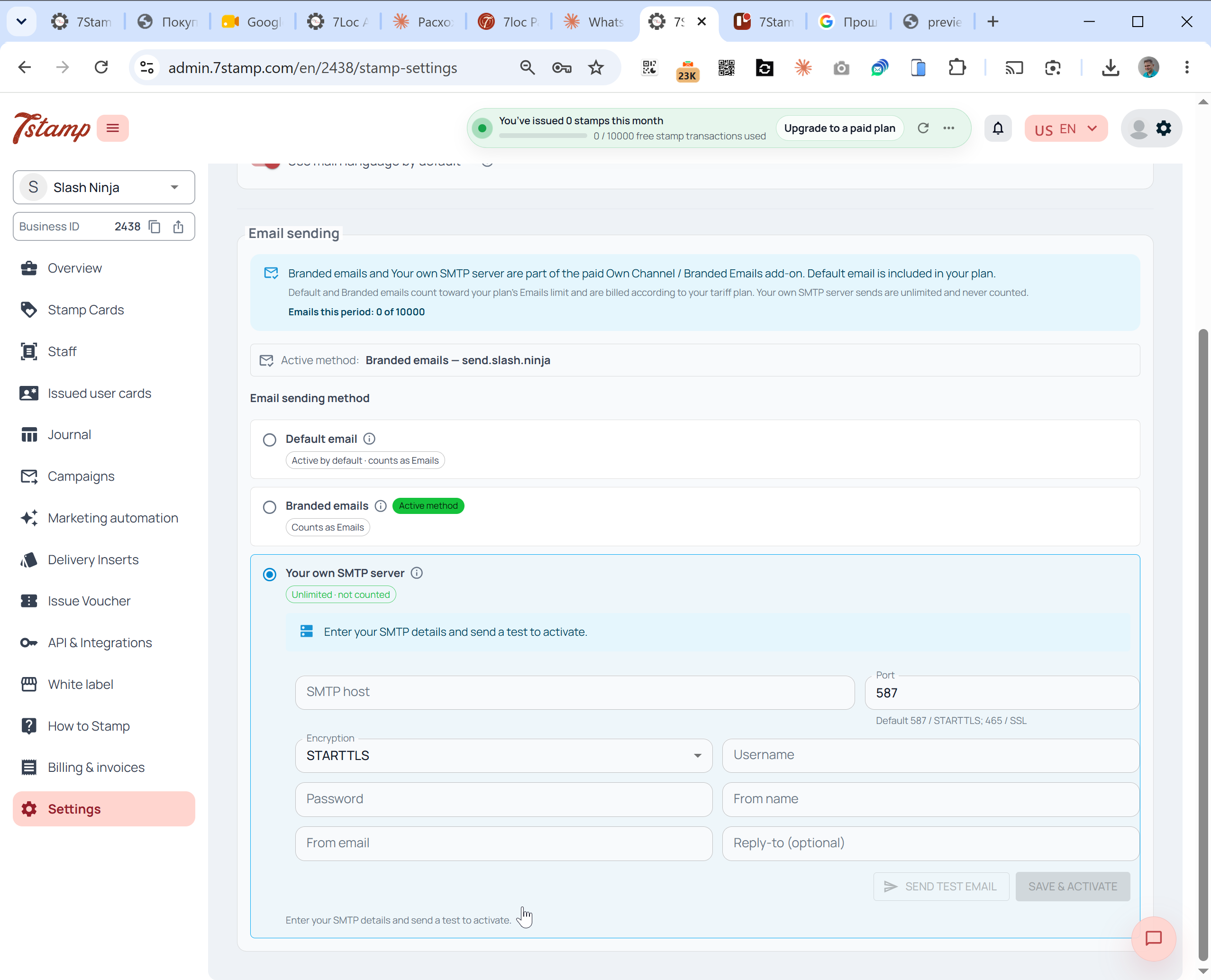
- सेटिंग्स -> Email भेजना खोलें।
- Your own SMTP server चुनें.
- SMTP होस्ट, पोर्ट, एन्क्रिप्शन, उपयोगकर्ता नाम और पासवर्ड दर्ज करें।
- प्रेषक नाम और प्रेषक ईमेल जोड़ें।
- यदि उत्तर कहीं और जाना चाहिए तो उत्तर-पता जोड़ें।
- एक परीक्षण ईमेल भेजें.
- परीक्षण सफल होने के बाद विधि को सक्षम करें।
अपने स्वयं के SMTP का उपयोग क्यों करें?
Your own SMTP server का उपयोग करें जब:
- आपके पास पहले से ही एक स्वीकृत ईमेल प्रदाता है।
- आप अधिक मात्रा में अभियान भेजते हैं।
- एक फ्रैंचाइज़ी या एजेंसी कई स्थानों पर एक प्रेषक की पहचान चाहती है।
- आप चाहते हैं कि 7Stamp अभियान ईमेल असीमित हो और उसकी कभी गिनती न की जाए।
- आपके अनुपालन या वितरण प्रक्रिया के लिए एक विशिष्ट प्रदाता की आवश्यकता होती है।
यदि आप SMTP क्रेडेंशियल प्रबंधित नहीं करना चाहते हैं, तो इसके बजाय Branded emails का उपयोग करें। Branded emails आपके सत्यापित डोमेन से भेजें जबकि 7Stamp डिलीवरी संभालता है, लेकिन वे आपकी योजना की Emails सीमा में गिने जाते हैं।
Wallet push notifications ईमेल से अलग हैं. Wallet push प्रत्येक योजना पर असीमित और निःशुल्क है।