
ガイド
Your own SMTP server を使用すると、代理店、フランチャイズ、および大量のチームが、7Stamp Email の制限なしでプロバイダーを通じてロイヤルティ電子メールを送信できるようになります。
Your own SMTP server は、既に電子メール プロバイダーを持っているチーム、または 7Stamp 内でキャンペーン電子メールを無制限に送信したいチーム向けの送信方法です。これは Own Channel / Branded Emails アドオンの一部です。
Your own SMTP server を通じて送信された Email は 無制限であり、プランの Emails 制限に対してカウントされることはありません。プロバイダーが配信を処理し、7Stamp はSMTP 接続を使用してキャンペーンを送信します。
セットアップ前に必要なもの
電子メール プロバイダーからの SMTP の詳細を準備します。
- SMTP ホスト。
- SMTP ポート。
- 暗号化モード。
- ユーザー名。
- パスワードまたはアプリのパスワード。
- 名前から。
- メールから。
- オプションの返信先アドレス。
動作できるプロバイダーには、Google Workspace、Microsoft 365、Amazon SES、Postmark、SendGrid、Mailgun、およびその他の SMTP と互換性のあるサービスが含まれます。
接続方法 SMTP
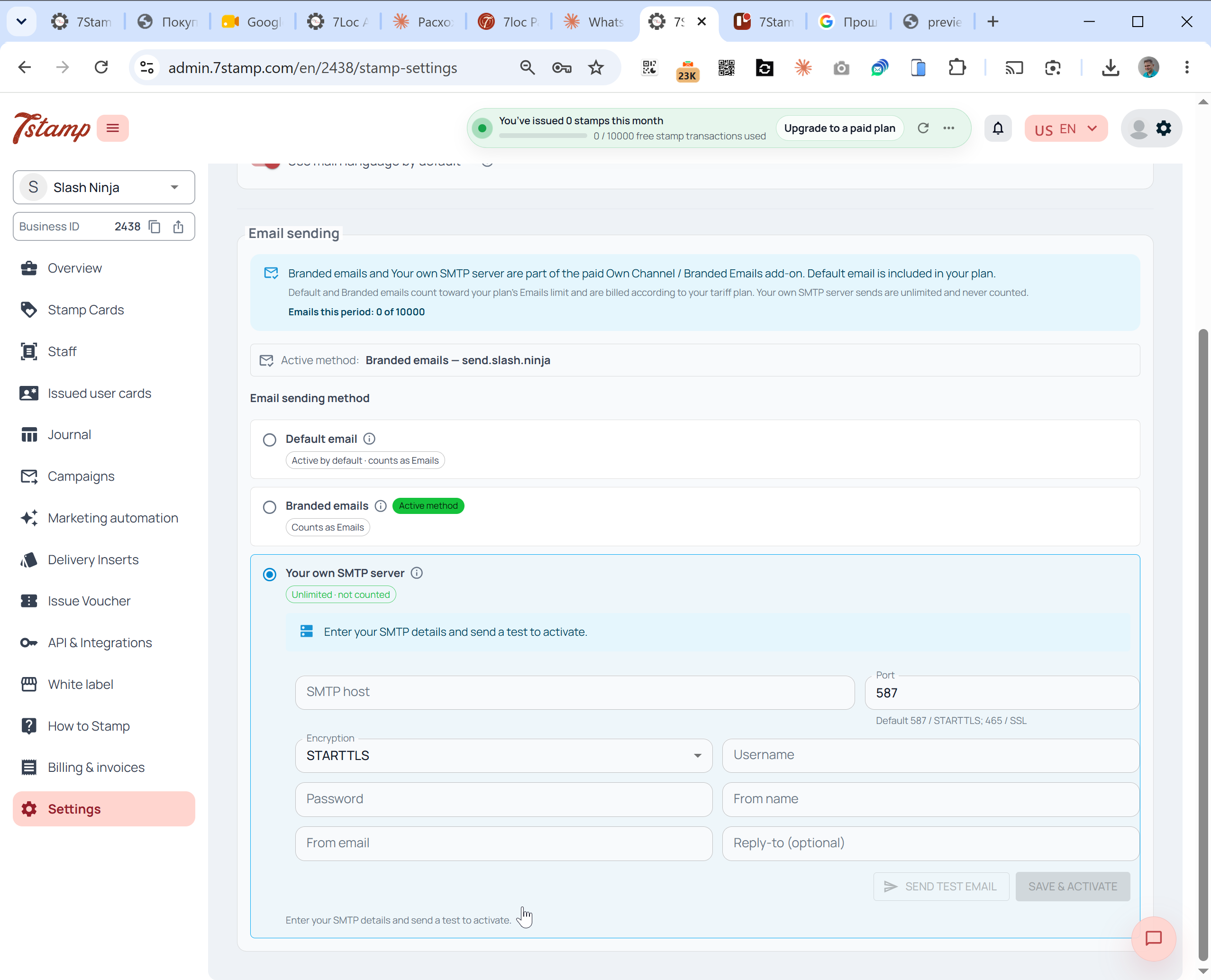
- [設定] -> [Email 送信] を開きます。
- Your own SMTP server を選択します。
- SMTP ホスト、ポート、暗号化、ユーザー名、およびパスワードを入力します。
- 差出人名と差出人電子メールを追加します。
- 返信を別の場所に送信する必要がある場合は、返信先アドレスを追加します。
- テスト電子メールを送信します。
- テストが成功したら、メソッドを有効にします。
なぜ独自の SMTP を使用するのでしょうか?
次の場合に Your own SMTP server を使用します。
- すでに承認された電子メールプロバイダーを持っています。
- より多くのキャンペーンを送信します。
- フランチャイズまたは代理店は、多くの場所にまたがる 1 つの送信者 ID を必要としています。
- 7Stamp キャンペーンメールを無制限にカウントしないようにしたい。
- コンプライアンスまたは成果物のプロセスには特定のプロバイダーが必要です。
SMTP 認証情報を管理したくない場合は、代わりに Branded emails を使用してください。 Branded emails は認証済みドメインから送信し、7Stamp は配信を処理しますが、プランの Emails 制限にカウントされます。
Wallet push notificationsは電子メールとは別のものです。 Wallet push は、どのプランでも無制限かつ無料です。