
Hvem ser Indstillinger
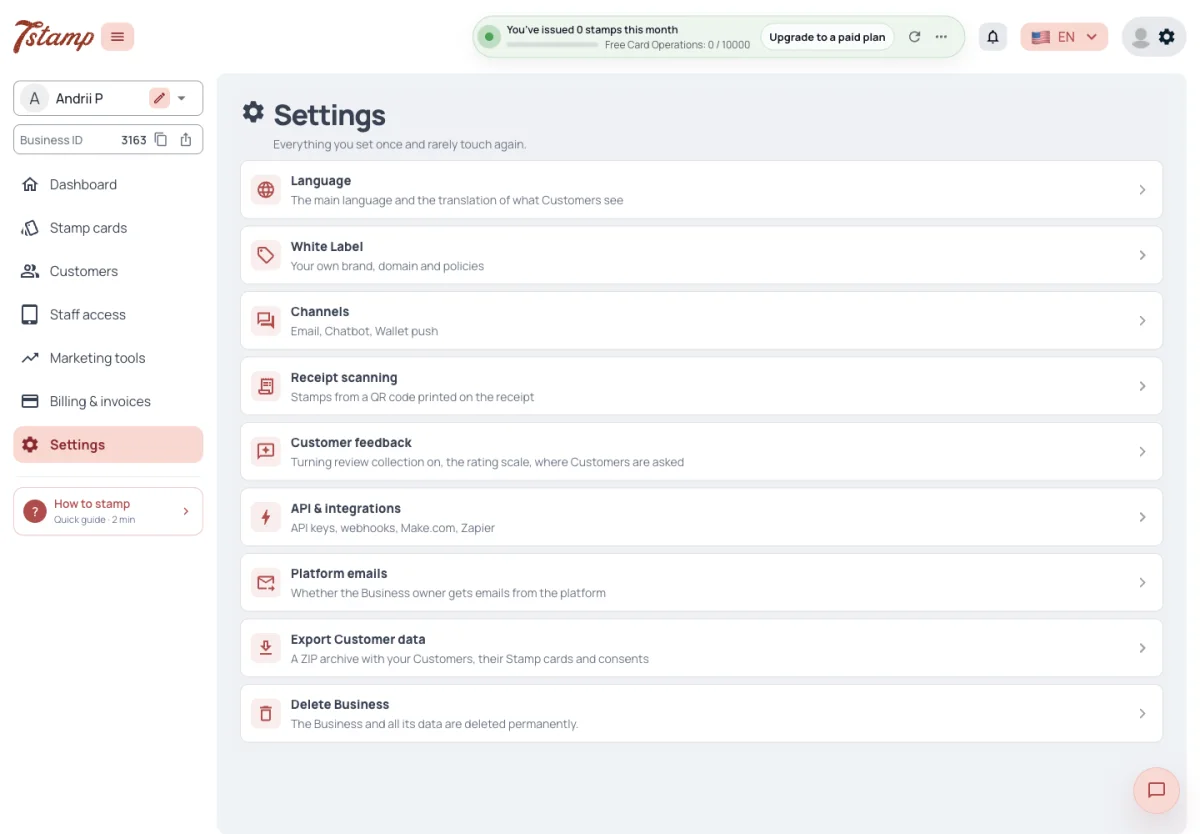
Indstillinger er i admin-menuen for brugere med Editor- eller Admin-rollen. Hvad de ser der, afhænger af, hvem de er: Eksporter kundedata vises kun for ejer af virksomheden, og White Label for alle virksomheder undtagen en Managed Business, der ikke har sin egen White Label.
Jeg kan ikke se Indstillinger i menuen. Hvorfor?
Indstillinger kræver Editor- eller Admin-rollen i virksomheden. Spørg virksomhedsejeren eller en administrator om det.
Hvorfor kan jeg ikke se Eksporter kundedata i Indstillinger?
Det vises kun for virksomhedsejeren. Andre administratorbrugere, inklusive dem med Admin-rollen, kan ikke se det.
Hvorfor er der ingen White Label i mine indstillinger?
Hver virksomhed ser White Label i Indstillinger undtagen en Managed Business, der ikke har nogen White Label af sin egen.
Sprog
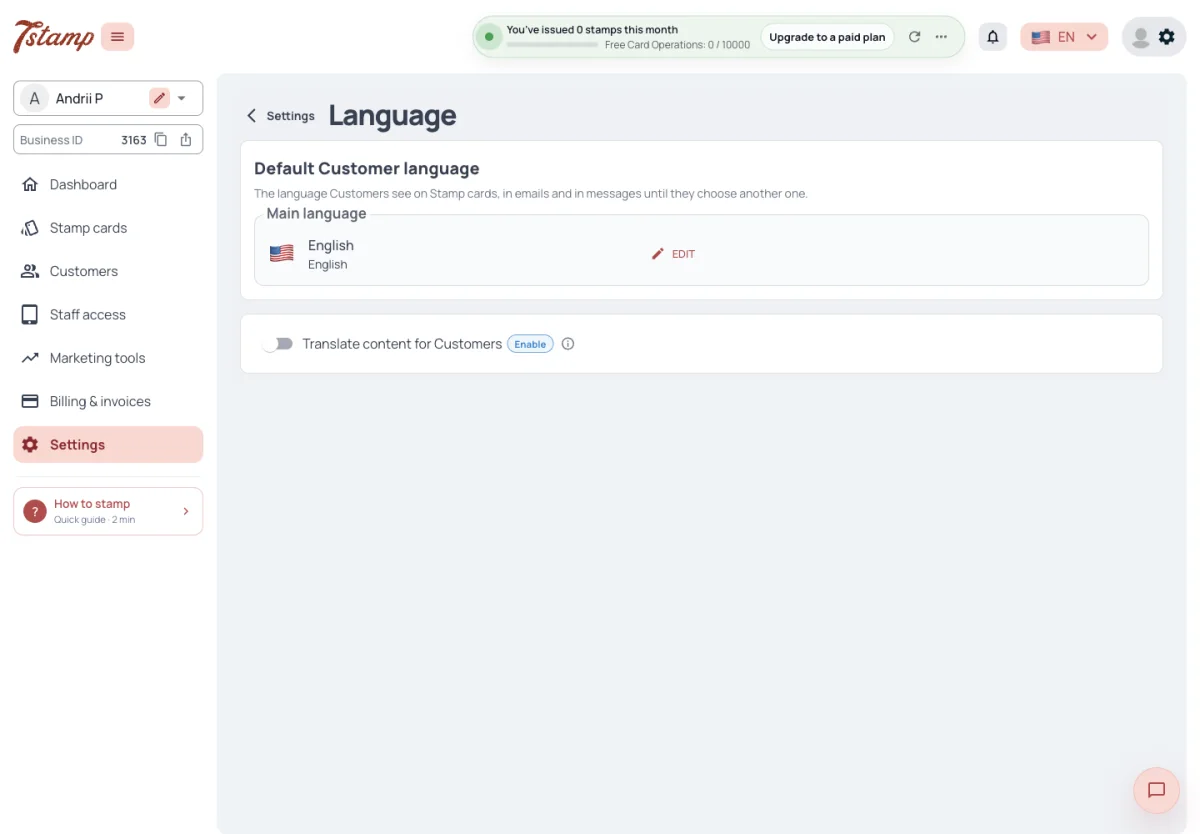
Standard kundesprog er virksomhedens hovedsprog. Kunder får det på stempelkort, i e-mails og i beskeder, når deres eget sprog ikke er et, virksomheden tilbyder — og uden oversættelse tilbyder virksomheden kun sit hovedsprog. Rediger ændringerne.
Oversæt indhold for kunder viser hver kunde, hvad virksomheden skrev — dens stempelkort, kuponer, beskeder og de andre sider, som kunder ser — på kundens eget sprog, blandt alle de sprog, platformen tilbyder. Oversættelsen er automatisk; ingen i virksomheden skriver den.
At tænde for det kræver Auto Translation Module-tilføjelsen, €9 om måneden; det er aldrig en del af Packages af en Access Code. På Free Forever beder administratoren om at ændre planen først; på en betalt plan tilbyder den Betal og tænd med prisen. Kun en administrator af virksomheden kan tilslutte tilføjelsen her; enhver anden bliver bedt om at henvende sig til virksomhedsejeren, og en Managed Business uden det til sin partners support. Deaktivering af oversættelse afbryder ikke tilføjelsen.
På hvilket sprog ser mine kunder mit stempelkort?
I det primære sprog, der er indstillet i Indstillinger → Sprog, medmindre Oversæt indhold for kunder er slået til — så ser hver kunde det på deres eget sprog.
Skal jeg skrive oversættelserne selv?
Nej. Med ‘Oversæt indhold for kunder’ aktiveret oversættes det, du skrev, automatisk til hver kundes sprog.
Hvorfor kan jeg ikke slå oversættelse af indhold til for kunder?
Den har brug for Auto Translation Module-tilføjelsen, €9 en måned på en betalt plan; det kommer ikke med en Access Code. På Free Forever beder administratoren om at ændre planen først.
Hvem kan forbinde Auto Translation Module?
En administrator af virksomheden. Andre bliver bedt om at få virksomhedsejeren til at ændre planen eller tilkoble tilføjelsen.
Hvis jeg slår oversættelse fra, stopper tilføjelsen så?
Nej. At slå Oversæt indhold for kunder fra afbryder ikke Auto Translation Module-tilføjelsen.
White Label
Indstillinger → White Label er, hvor White Label er opsat. En virksomhed får White Label på en af to måder: tilføjelsen White Label på en betalt plan, €49 om måneden, eller en Access Code hvis Packages inkluderer White Label. På Free Forever kan tilføjelsen ikke tilsluttes: administratoren beder om først at skifte til en betalt plan. Opsætningen er beskrevet i White Label.
Kan jeg tænde for White Label på Free Forever?
Ikke med tilføjelsen — administratoren beder om først at skifte til en betalt plan. En Access Code hvis Packages inkluderer White Label er den anden måde at få det på.
Hvor meget koster White Label?
White Label-tilføjelsen koster €49 om måneden på en betalt plan.
Hvor sætter jeg mit domæne og brand op?
I Indstillinger → White Label. Trinnene er beskrevet i artiklen White Label.
Kanaler
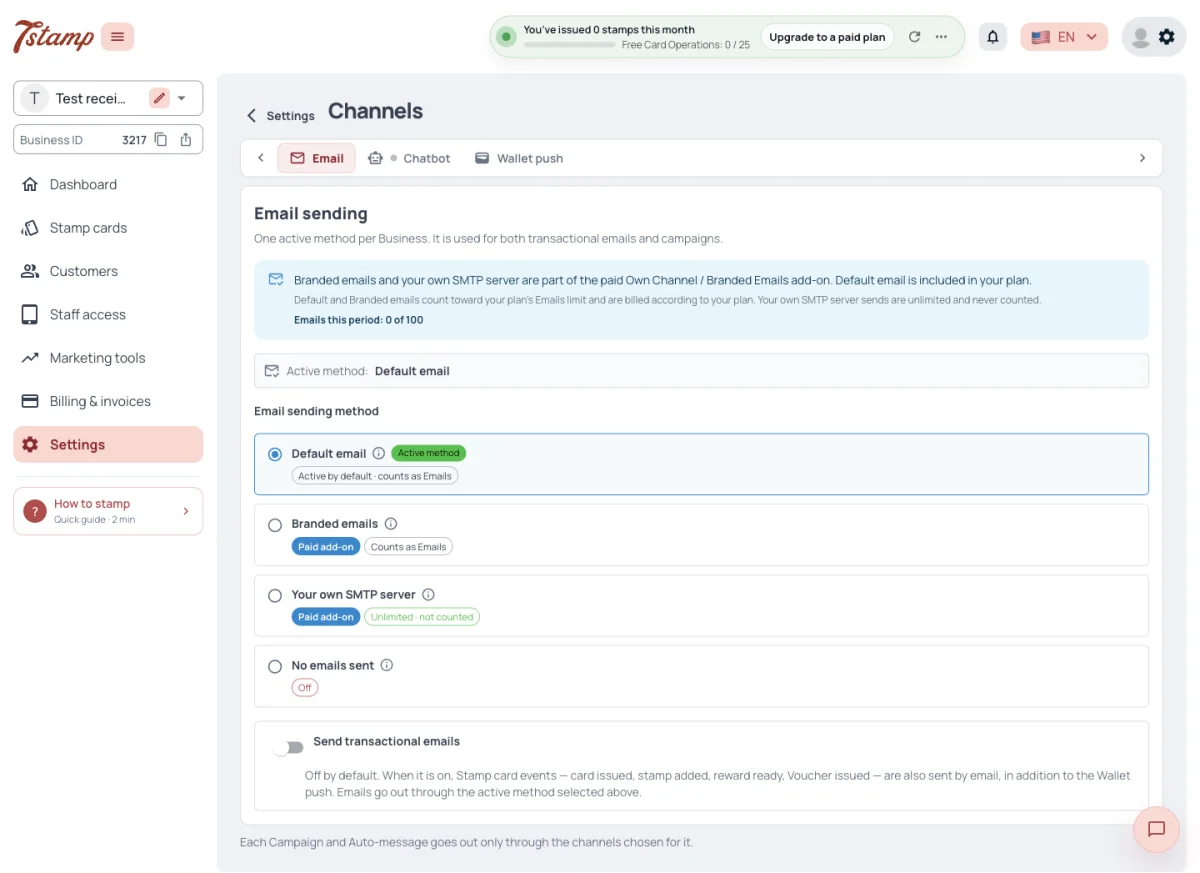
Indstillinger → Kanaler har en fane for hver Kanal: Email, Chatbot og Wallet push.
- Email — en aktiv metode, brugt til hver e-mail til dine kunder: Default email, Branded emails, din egen SMTP server, eller e-mails slået fra.
- Chatbot — én ad gangen, i Telegram eller i WhatsApp, aldrig begge.
- Wallet push — altid tændt, uden noget at forbinde.
Hvordan hver enkelt er sat op, er i Kanaler: Wallet push, Email, Chatbot.
Kan jeg forbinde både en Telegram og en WhatsApp chatbot?
Nej. En virksomhed har én chatbot ad gangen, i Telegram eller i WhatsApp.
Hvordan tænder jeg for Wallet-push?
Der er intet at tænde for. Wallet push er altid tændt og har intet at forbinde.
Kan transaktionelle e-mails gå den ene vej og kampagner den anden?
Nej. En virksomhed har én aktiv e-mailmetode, som bruges til alle e-mails til dens kunder, både transaktionelle og markedsføringsmæssige.
Kvitteringsscanning
Indstillinger → Kvitteringsscanning giver stempler for en QR på kvitteringen. En finansiel kvittering giver kun stempler, når den kommer fra en kvitteringskilde, du tilføjer der — et kasseapparats finansielle nummer, en virksomheds kode eller en SmartKasa filial — hver knyttet til en medarbejders login. Finansielle kvitteringer kan kun scannes i Ukraine, Slovakiet, Kasakhstan og Usbekistan med knappen Scan kvittering i din Telegram eller WhatsApp bot. En QR printet på din egen kvittering fungerer i ethvert land. Begge beskrives i Kvitteringsscanning.
Kan mine kunder scanne fiskale kvitteringer i mit land?
Fiskale kvitteringer kan kun scannes i Ukraine, Slovakiet, Kasakhstan og Usbekistan. En QR trykt på din egen kvittering virker i ethvert land.
Har jeg brug for en chatbot til kvitteringsscanning?
For skattekvitteringer, ja — Kunder scannere dem med knappen Scan kvittering i din Telegram eller WhatsApp bot.
Hvorfor giver en kvittering ingen stempler?
Det giver kun stempler, når det kommer fra en kvitteringskilde, der er tilføjet i kvitteringsscanning, hvis personalelogin er aktivt.
Feedback fra købere
Indstillinger → Kunde feedback indeholder en statuslinje, Customer Feedback-tilføjelsen, Collecting feedback-knappen, hvor kunder bliver spurgt, hvad der følger efter en vurdering, vurderingsskalaen og hvordan den fungerer. Collecting feedback er virksomhedens hovedafbryder: mens den er slukket, bliver der ingen steder bedt om en vurdering. At tænde den kræver Customer Feedback-tilføjelsen, som kun er tilgængelig på betalte planer og tilsluttet af en administrator af virksomheden. Selve anmeldelserne og alle indstillinger er beskrevet i Kunde feedback.
Hvorfor kan jeg ikke tænde for Collecting feedback?
Det kræver Customer Feedback-tilføjelsen, som kun er tilgængelig på betalte planer. På Free Forever tilbyder administratoren først at ændre planen.
Hvem kan tilslutte Customer Feedback-tilføjelsen?
Kun en administrator af virksomheden.
Stopper det Chatbotten fra at spørge, hvis man slukker Collecting feedback?
Ja. Mens den er slået fra, spørger ingen steder om en vurdering, Chatbotten inkluderet.
API & integrationer
Indstillinger → API & integrationer har tre faner: API nøgler, Webhooks og Integrationer. En API nøgle oprettes for én Staff Login, under API nøgler → Tilføj API nøgle; et Staff Login har højst én. API og API nøglerne er gratis på enhver plan, Free Forever inkluderet. Alt på disse faner er beskrevet i API, Webhooks og integrationer.
Er API et betalt tilføjelsesprogram?
Nej. API og API nøglerne er gratis på alle planer, Free Forever inkluderet. stempler givet gennem API er Card Operations ligesom alle andre.
Hvor opretter jeg en API-nøgle?
I Indstillinger → API & integrationer → API nøgler → Tilføj API nøgle, for én Staff Login.
Kan en Staff Login have to API-nøgler?
Nej. En Staff Login har højst én API-nøgle, og en slukket Staff Login kan ikke vælges.
Platform-e-mails
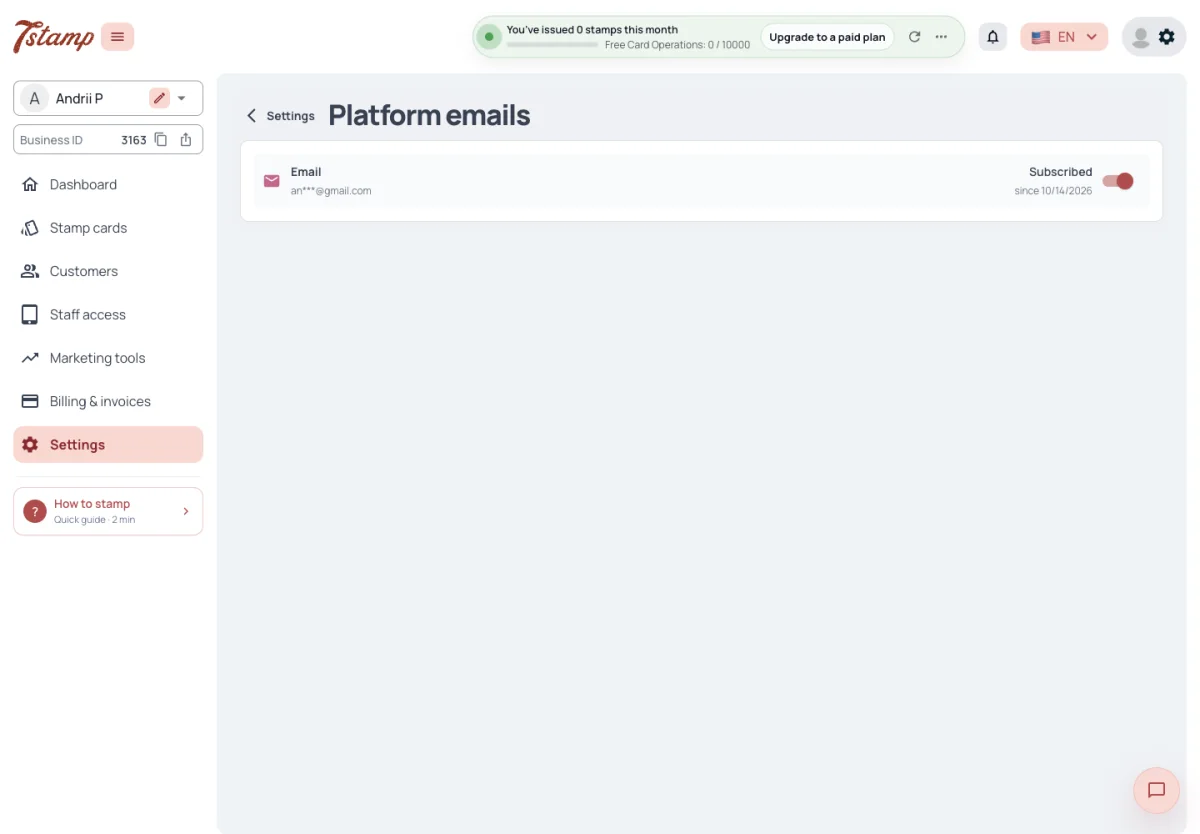
Platformemails angiver, om virksomhedsejeren modtager udsendelserne 7Stamp sender til virksomhedsejere. Der er en kontakt pr. kanal: e-mail og en messenger, når virksomheden har valgt en at blive kontaktet via. Ejerens e-mail tilmeldes, når virksomheden oprettes, og den valgte messenger tilmeldes også. Hvis en kanal slås fra, stopper disse udsendelser på den; intet andet afhænger af kontakten.
Kun virksomhedsejeren kan skifte det; andre administratorbrugere ser status og “Kun virksomhedsejeren kan ændre dette”. Abonnementet tilhører ejerens adresse, ikke én virksomhed: e-mail slået fra i én virksomhed er slået fra for alle 7Stamp-virksomheder med samme ejer. En Managed Business ser ikke platforme-mails: en partners kunder modtager ingen platforme-mails.
Hvordan stopper jeg de e-mails, som 7Stamp sender mig som erhvervsejer?
Slå Email fra under Indstillinger → Platform-e-mails. Kun virksomhedsejeren kan gøre det.
Vil jeg stadig modtage e-mails om min egen virksomhed, såsom en klar eksport?
Ja. Kun platformens udsendelser til virksomhedsejere afhænger af platform-e-mails.
Jeg afmeldte i én virksomhed. Skal jeg gøre det i de andre også?
Nej. Abonnementet tilhører din adresse, så e-mail er slået fra for hver 7Stamp Business, du ejer med det.
Hvorfor er der ingen platform-e-mails i mine indstillinger?
En Managed Business ser det ikke — en partners kunder modtager ingen platformsmailinger.
Eksporter kundedata
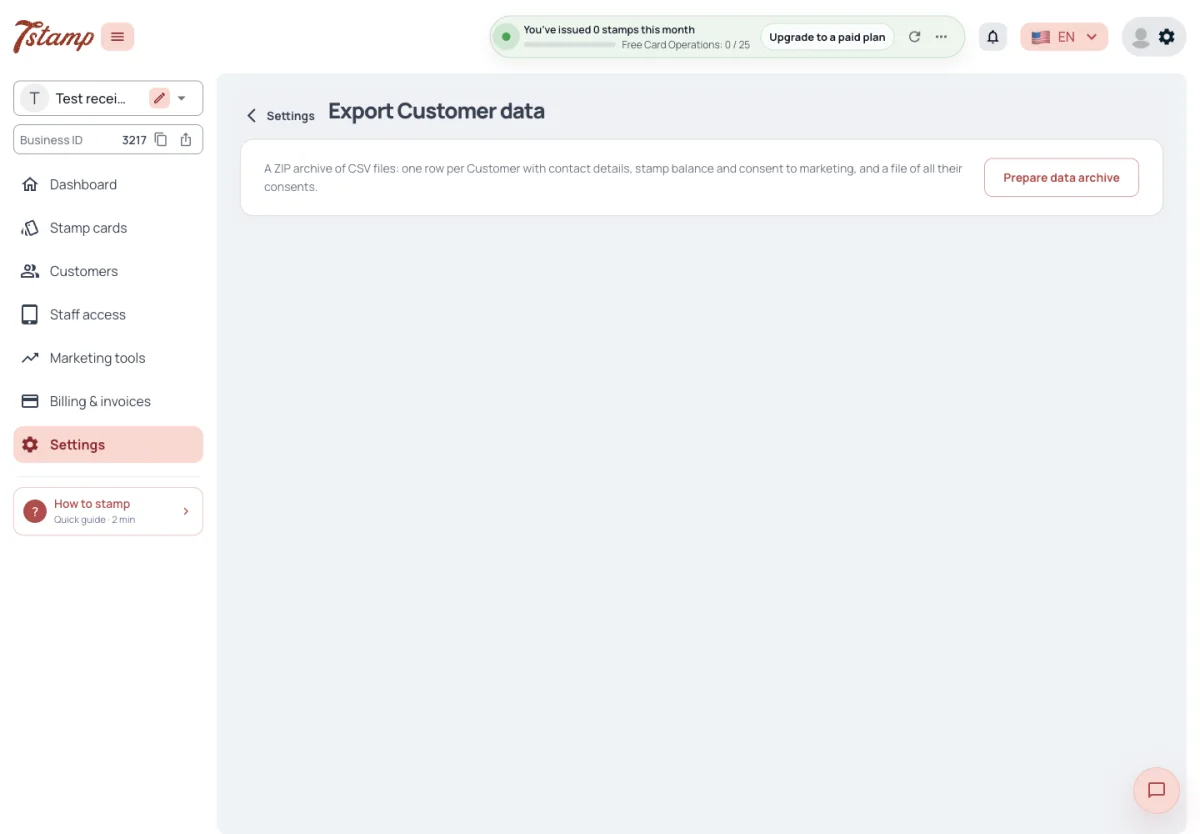
Kun virksomhedsindehaveren kan forberede og downloade arkivet; Eksporter kundedata vises kun i Indstillinger for indehaveren.
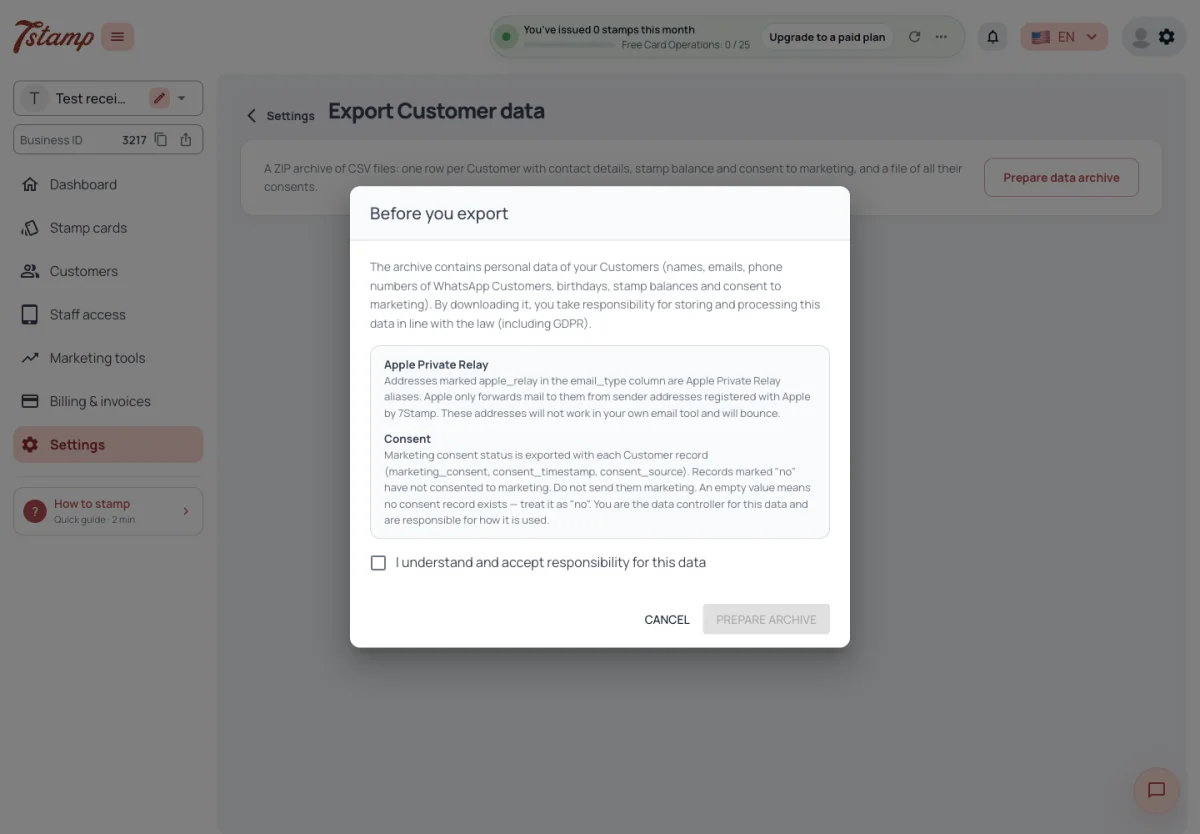
Før arkivet forberedes, skal du sætte kryds i “Jeg forstår og accepterer ansvar for disse data”: din virksomhed er dataansvarlig for det, den downloader. Arkivet opbygges i baggrunden. Når det er klar, vises en meddelelse i admin, og ejeren modtager en e-mail med et link til admin; filen downloades der, aldrig vedhæftet e-mailen. Det kan downloades i syv dage og fjernes derefter.
Et nyt arkiv kan startes en dag efter det forrige; indtil da siger siden hvornår. En mislykket eller aflyst kørsel forhindrer ikke den næste.
Kan vi eksportere data?
Ja. Virksomhedsejeren forbereder et ZIP-arkiv under Indstillinger → Eksporter kundedata og downloader det i admin.
Arkivet er klar. Hvorfor er det ikke vedhæftet e-mailen?
Filen downloades i admin, aldrig vedhæftet e-mailen; e-mailen linker til admin.
Hvor længe kan jeg downloade arkivet?
Syv dage. Derefter fjernes det, og du kan forberede en ny.
Hvorfor kan jeg ikke starte en ny eksport?
Et nyt arkiv kan startes en dag efter det forrige. Siden siger hvornår.
Hvad arkivet indeholder
ZIP-arkivet har tre filer:
- customers.csv — en række pr. kunde: hvordan de tilmeldte sig, e-mail og dens type, telefon, fornavn og efternavn, Telegram brugernavn og chat-ID, fødselsdag, sprog, tilmeldingsdato, kortstatus, stempelsaldo, samlede optjente stempler, udstedte belønninger, sidste handling, marketingtilladelse med tidspunkt og kilde, og om transaktions-e-mails er aktiveret;
- consents.csv — en række pr. samtykkepost;
- README.txt — advarslerne om Apple Private Relay og samtykke.
Der er én række per kunde, ikke per kort: stempelsaldoen er summen af kundens aktive kort, og kortene selv er ikke opført. Kunder, der har slettet deres konto, er ikke i arkivet, og det er deres samtykkeregistre heller ikke.
I marketing_consent betyder “nej”, at Kunden har afvist markedsføring, og en tom værdi betyder, at der ikke er nogen samtykkeregistrering — betragt det som nej. En e-mail markeret apple_relay er en Apple Private Relay-adresse: den afvises fra dit eget e-mailværktøj.
For en White Label-forretning angiver arkivnavnene ikke platformmærket: filnavnet og README bærer partnerens mærke.
Viser eksporten hvert stempelkort for en kunde?
Nej. Den har en række pr. kunde; frimærkebalancen er summen af deres aktive kort.
Må jeg sende markedsføring til kunder med en tom marketing_samtykke?
Nej. En tom værdi betyder, at der ikke findes nogen samtykkeregistrering — betragt det som nej.
Hvorfor bliver nogle eksporterede e-mails sendt retur fra mit e-mailværktøj?
De markerede apple_relay er Apple Private Relay-adresser. Post til dem ankommer kun fra afsendere, som Apple kender for 7Stamp.
Er kunder, der har slettet deres konto, med i eksporten?
Nej. Hverken de eller deres samtykkeregistreringer er i arkivet.
Slet virksomhed
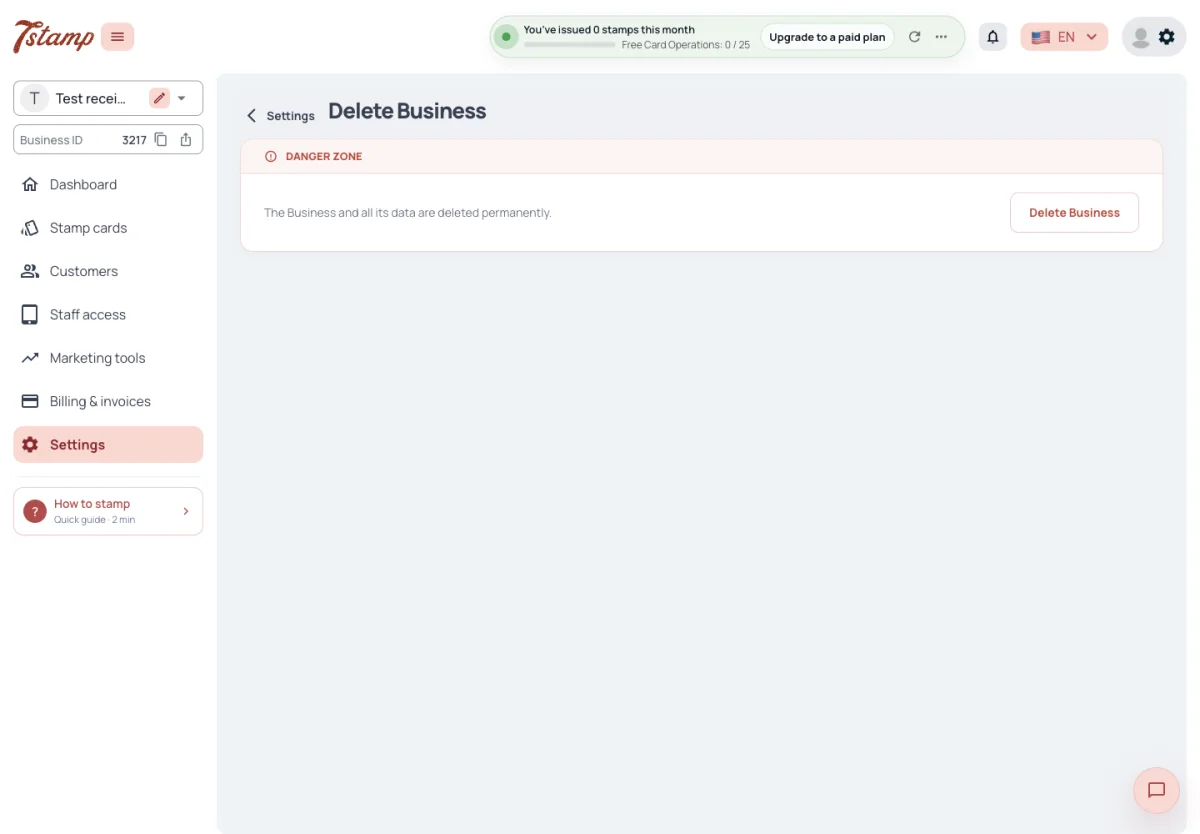
Kun virksomhedsejeren kan slette virksomheden. Sletning af en virksomhed er endelig: Virksomheden og dens chatbot stopper med at fungere, og virksomheden kan ikke gendannes fra admin.
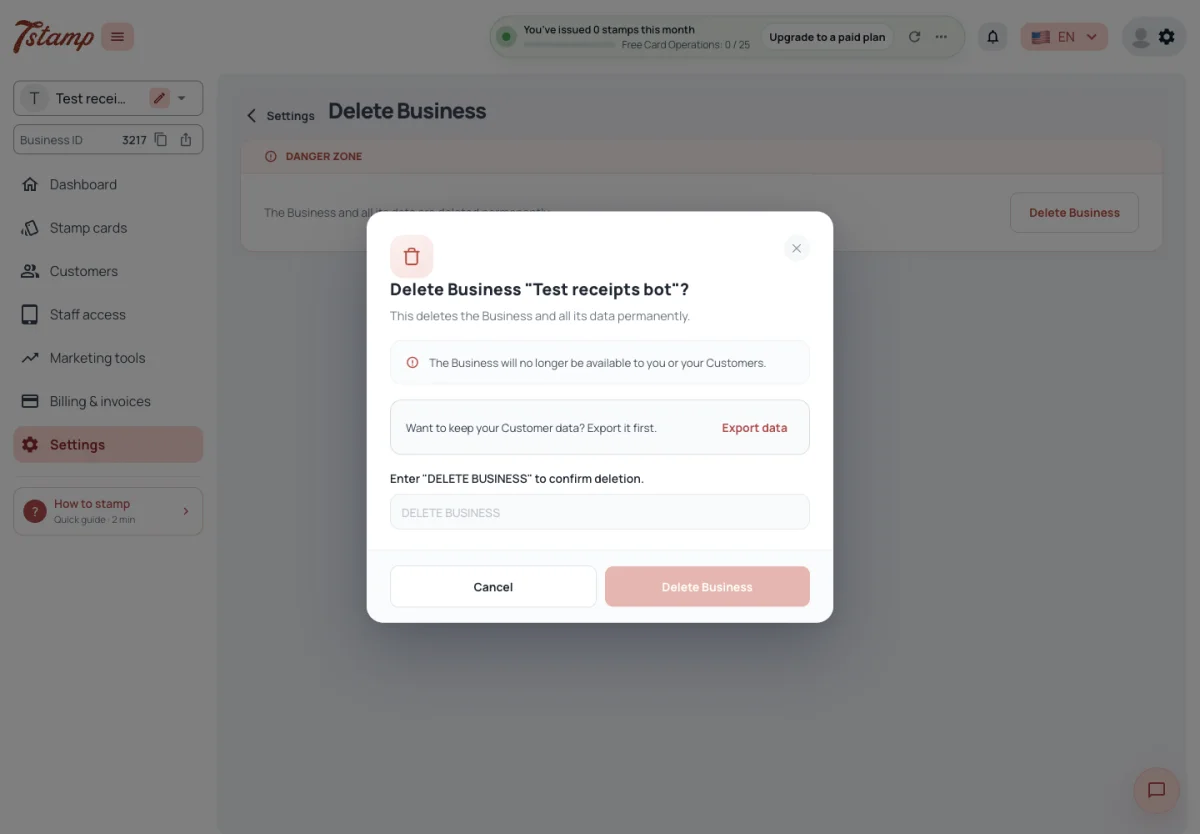
Dialogboksen Slet Virksomhed beder om at skrive DELETE BUSINESS præcist som vist, inklusive store bogstaver, før dens Slet Virksomhed-knap virker; på et andet administrationssprog er sætningen på det sprog. Dialogboksen tilbyder først at eksportere Kundedata; mens et arkiv bliver forberedt eller er klar, står der at man skal vente på det eller downloade det, før man sletter.
En virksomhed på en betalt plan kan ikke slettes, mens dens abonnement er aktivt: administratoren bliver bedt om først at annullere abonnementet. Når det er annulleret, kan virksomheden slettes efter en yderligere bekræftelse, der angiver den dato, abonnementet forbliver aktivt til. På Free Forever bliver planen annulleret sammen med virksomheden.
Kan en slettet virksomhed gendannes?
Nej. Sletning af en virksomhed er endelig; den kan ikke gendannes fra administratoren.
Vil min chatbot fortsætte med at fungere, efter jeg sletter virksomheden?
Nej. Virksomheden og dens chatbot stopper med at arbejde.
Hvordan gemmer jeg mine kundedata, før jeg sletter virksomheden?
Eksporter det først — dialogboksen Slet virksomhed tilbyder det. Mens arkivet forberedes eller er klart, vent på det eller download det, før du sletter.
Hvem kan slette en virksomhed?
Kun virksomhedsejeren.
Knapperne Slet Forretning forbliver grå. Hvorfor?
Skriv SLET VIRKSOMHED præcist som vist, med store bogstaver. På et andet administrativt sprog skal du skrive den sætning, dialogboksen viser.
Hvorfor kan jeg ikke slette min virksomhed på en betalt plan?
Ikke mens abonnementet er aktivt. Annuller det først; derefter kan virksomheden slettes, og administratoren angiver datoen, hvor abonnementet forbliver aktivt indtil.