
Chi vede le Impostazioni
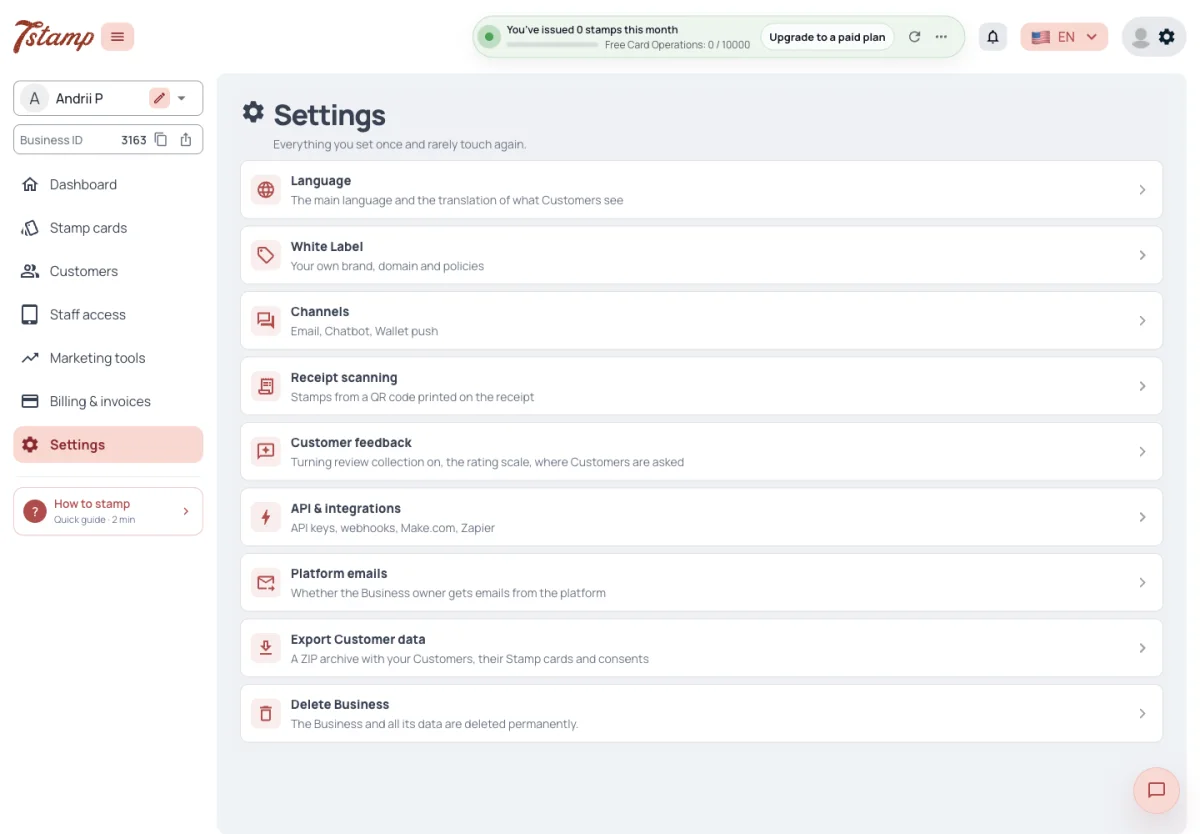
Le Impostazioni sono nel menu del pannello di amministrazione per gli utenti con il ruolo Editore o Amministratore. Cosa vedono dipende da chi sono: Esporta i dati degli acquirenti è mostrata solo al proprietario dell’attività, e White Label a ogni attività tranne una Managed Business che non ha un proprio White Label.
Non vedo Impostazioni nel menu. Perché?
Le Impostazioni richiedono il ruolo Editore o Amministratore nell’attività. Chiedilo al proprietario dell’attività o a un amministratore.
Perché non vedo Esporta i dati degli acquirenti nelle Impostazioni?
È mostrata solo al proprietario dell’attività. Gli altri utenti del pannello di amministrazione, compreso il ruolo Amministratore, non la vedono.
Perché nelle mie Impostazioni non c’è White Label?
Ogni attività vede White Label nelle Impostazioni, tranne una Managed Business che non ha un proprio White Label.
Lingua
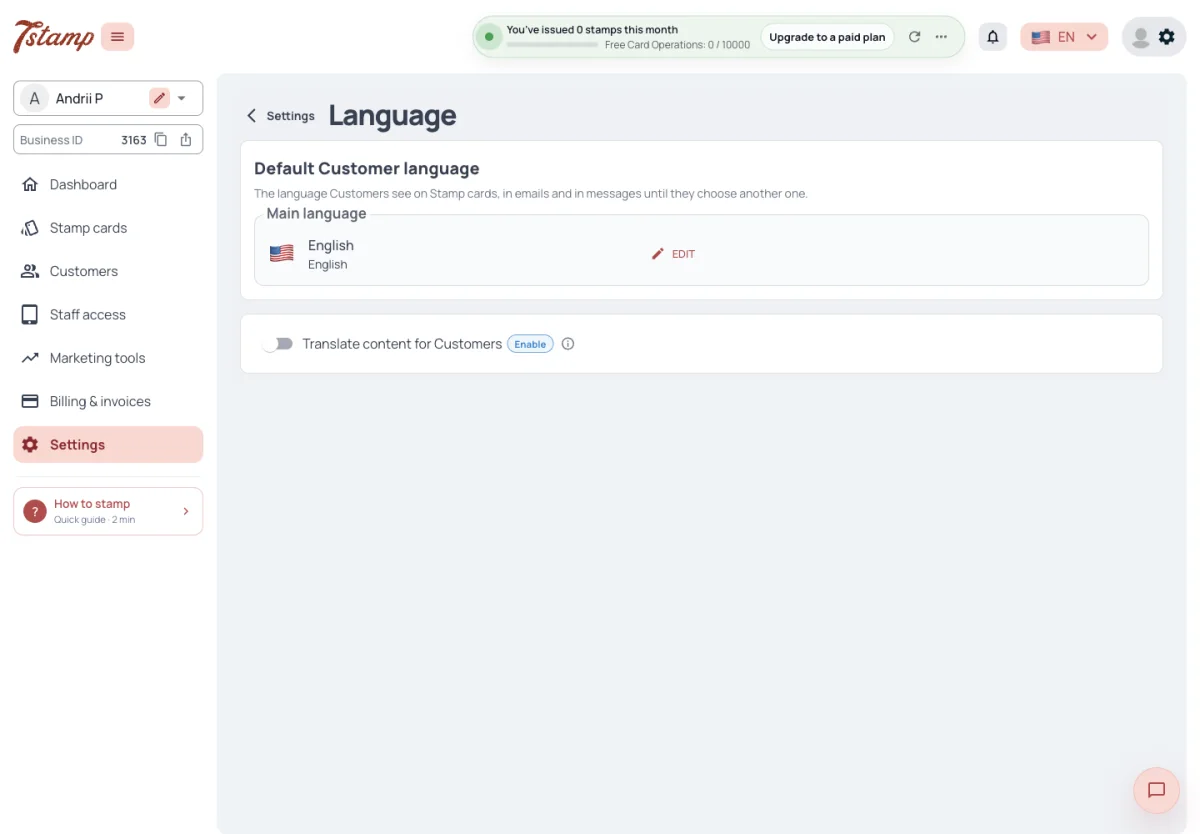
Lingua predefinita per gli acquirenti è la lingua principale dell’attività. Gli acquirenti la ricevono sulle carte a timbri, nelle email e nei messaggi quando la loro lingua non è tra quelle offerte dall’attività; senza traduzione, l’attività offre solo la sua lingua principale. Modifica la cambia.
Traduci i contenuti per gli acquirenti mostra a ogni acquirente ciò che l’attività ha scritto (le sue carte a timbri, i buoni, i messaggi e le altre pagine che gli acquirenti vedono) nella lingua dell’acquirente, tra tutte le lingue offerte dalla piattaforma. La traduzione è automatica; nessuno nell’attività la scrive.
Per attivarla serve il componente aggiuntivo Auto Translation Module, €9 al mese; non fa mai parte dei Packages di un Access Code. Con Free Forever il pannello di amministrazione chiede prima di cambiare piano; su un piano a pagamento propone Paga e attiva con il prezzo. Solo un amministratore dell’attività può collegare qui il componente aggiuntivo; a chiunque altro viene chiesto di rivolgersi al proprietario dell’attività, e a una Managed Business che non ce l’ha di rivolgersi al supporto del suo partner. Disattivare la traduzione non scollega il componente aggiuntivo.
In quale lingua i miei acquirenti vedono la mia carta a timbri?
Nella lingua principale impostata in Impostazioni → Lingua, a meno che non sia attivo Traduci i contenuti per gli acquirenti: in quel caso ogni acquirente la vede nella propria lingua.
Devo scrivere io le traduzioni?
No. Con Traduci i contenuti per gli acquirenti attivo, ciò che hai scritto viene tradotto automaticamente nella lingua di ogni acquirente.
Perché non riesco ad attivare Traduci i contenuti per gli acquirenti?
Serve il componente aggiuntivo Auto Translation Module, €9 al mese su un piano a pagamento; non è incluso in un Access Code. Con Free Forever il pannello di amministrazione chiede prima di cambiare piano.
Chi può collegare l’Auto Translation Module?
Un amministratore dell’attività. A chiunque altro viene chiesto di far cambiare il piano o collegare il componente aggiuntivo al proprietario dell’attività.
Se disattivo la traduzione, il componente aggiuntivo si ferma?
No. Disattivare Traduci i contenuti per gli acquirenti non scollega il componente aggiuntivo Auto Translation Module.
White Label
In Impostazioni → White Label si configura White Label. Un’attività ottiene White Label in uno di due modi: il componente aggiuntivo White Label su un piano a pagamento, €49 al mese, oppure un Access Code i cui Packages includono White Label. Con Free Forever il componente aggiuntivo non si può collegare: il pannello di amministrazione chiede prima di passare a un piano a pagamento. La configurazione è descritta in «White Label».
Posso attivare White Label con Free Forever?
Non con il componente aggiuntivo: il pannello di amministrazione chiede prima di passare a un piano a pagamento. L’altro modo per ottenerlo è un Access Code i cui Packages includono White Label.
Quanto costa White Label?
Il componente aggiuntivo White Label costa €49 al mese su un piano a pagamento.
Dove configuro il mio dominio e il mio brand?
In Impostazioni → White Label. I passaggi sono descritti nell’articolo «White Label».
Canali
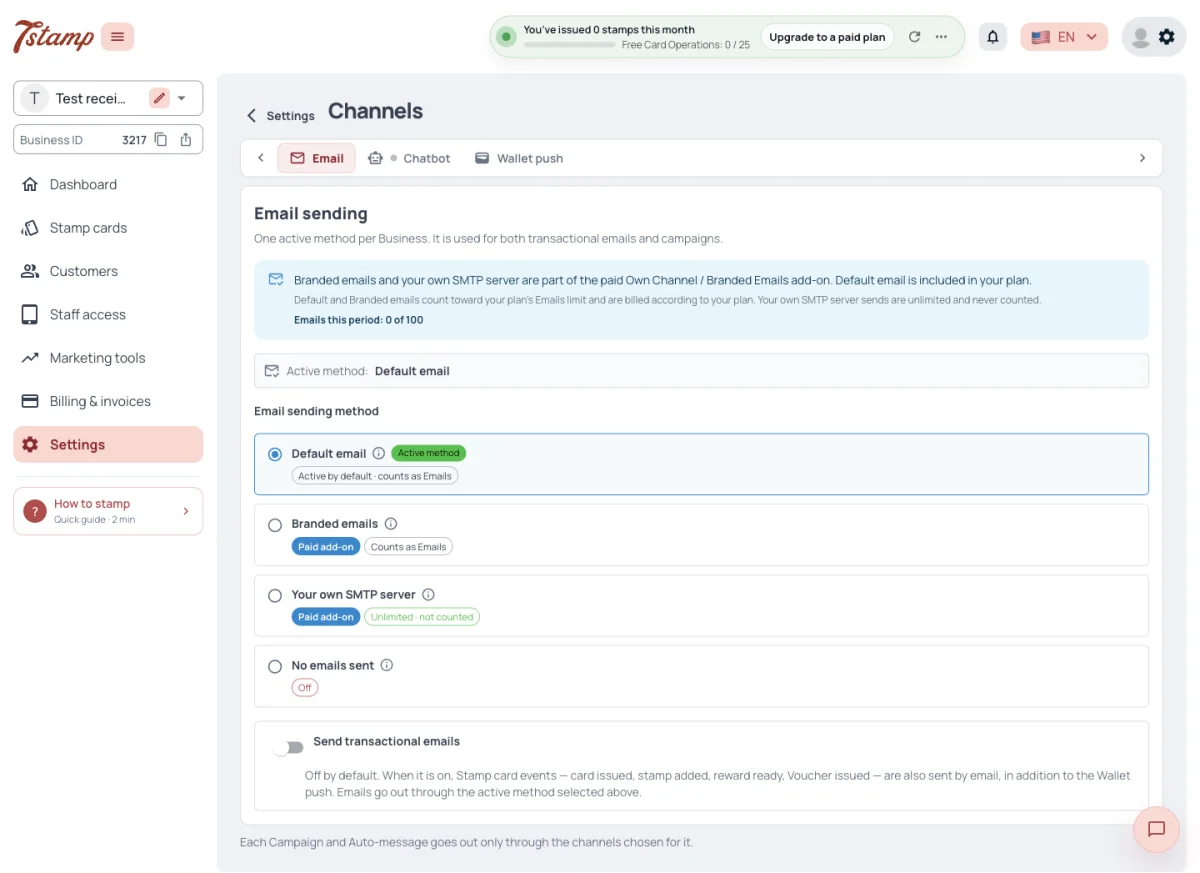
Impostazioni → Canali ha una scheda per ogni canale: Email, Chatbot e Wallet push.
- Email: un solo metodo attivo, usato per ogni email ai tuoi acquirenti: Default email, Branded emails, il tuo server SMTP oppure email disattivate.
- Chatbot: uno alla volta, in Telegram o in WhatsApp, mai entrambi.
- Wallet push: sempre attivo, senza nulla da collegare.
Come si configura ciascuno è descritto in «Canali: Wallet push, Email, chatbot».
Posso collegare sia un chatbot Telegram sia uno WhatsApp?
No. Un’attività ha un solo chatbot alla volta, in Telegram o in WhatsApp.
Come attivo Wallet push?
Non c’è nulla da attivare. Wallet push è sempre attivo e non c’è nulla da collegare.
Le email transazionali possono seguire un metodo e le campagne un altro?
No. Un’attività ha un solo metodo email attivo, usato per ogni email ai suoi acquirenti, sia transazionale sia di marketing.
Scansione degli scontrini
Impostazioni → Scansione degli scontrini assegna timbri per un QR sullo scontrino. Uno scontrino fiscale dà timbri solo quando proviene da una fonte di scontrini che aggiungi lì (il numero fiscale di un registratore di cassa, un codice aziendale o un punto vendita SmartKasa), ciascuna collegata a un login del personale. Gli scontrini fiscali si possono scansionare solo in Ucraina, Slovacchia, Kazakistan e Uzbekistan, con il pulsante Scansiona la ricevuta nel tuo bot Telegram o WhatsApp. Un QR stampato sul tuo scontrino funziona in qualsiasi paese. Entrambi sono descritti in «Scansione degli scontrini».
I miei acquirenti possono scansionare gli scontrini fiscali nel mio paese?
Gli scontrini fiscali si possono scansionare solo in Ucraina, Slovacchia, Kazakistan e Uzbekistan. Un QR stampato sul tuo scontrino funziona in qualsiasi paese.
Mi serve un chatbot per la scansione degli scontrini?
Per gli scontrini fiscali sì: gli acquirenti li scansionano con il pulsante Scansiona la ricevuta nel tuo bot Telegram o WhatsApp.
Perché uno scontrino fiscale non dà timbri?
Dà timbri solo quando proviene da una fonte di scontrini aggiunta in Scansione degli scontrini il cui login del personale è attivo.
Feedback degli acquirenti
Impostazioni → Feedback degli acquirenti contiene una riga di stato, il componente aggiuntivo Customer Feedback, l’interruttore Collecting feedback, dove si chiede agli acquirenti, cosa segue una valutazione, la scala di valutazione e come funziona. Collecting feedback è l’interruttore generale dell’attività: finché è disattivato, nessun punto chiede una valutazione. Per attivarlo serve il componente aggiuntivo Customer Feedback, disponibile solo sui piani a pagamento e collegato da un amministratore dell’attività. Le recensioni stesse e ogni impostazione sono descritte in «Feedback degli acquirenti».
Perché non riesco ad attivare Collecting feedback?
Serve il componente aggiuntivo Customer Feedback, disponibile solo sui piani a pagamento. Con Free Forever il pannello di amministrazione propone prima di cambiare piano.
Chi può collegare il componente aggiuntivo Customer Feedback?
Solo un amministratore dell’attività.
Disattivare Collecting feedback impedisce al chatbot di chiedere?
Sì. Finché è disattivato, nessun punto chiede una valutazione, chatbot compreso.
API e integrazioni
Impostazioni → API e integrazioni ha tre schede: Chiavi API, Webhook e Integrazioni. Una chiave API si crea per un login del personale, in Chiavi API → Aggiungi chiave API; un login del personale ne ha al massimo una. L’API e le chiavi API sono gratuite su ogni piano, Free Forever compreso. Tutto ciò che si trova in queste schede è descritto in «API, webhook e integrazioni».
L’API è un componente aggiuntivo a pagamento?
No. L’API e le chiavi API sono gratuite su ogni piano, Free Forever compreso. I timbri assegnati tramite l’API sono Card Operations come gli altri.
Dove creo una chiave API?
In Impostazioni → API e integrazioni → Chiavi API → Aggiungi chiave API, per un login del personale.
Un login del personale può avere due chiavi API?
No. Un login del personale ha al massimo una chiave API, e un login del personale disattivato non si può scegliere.
Email della piattaforma
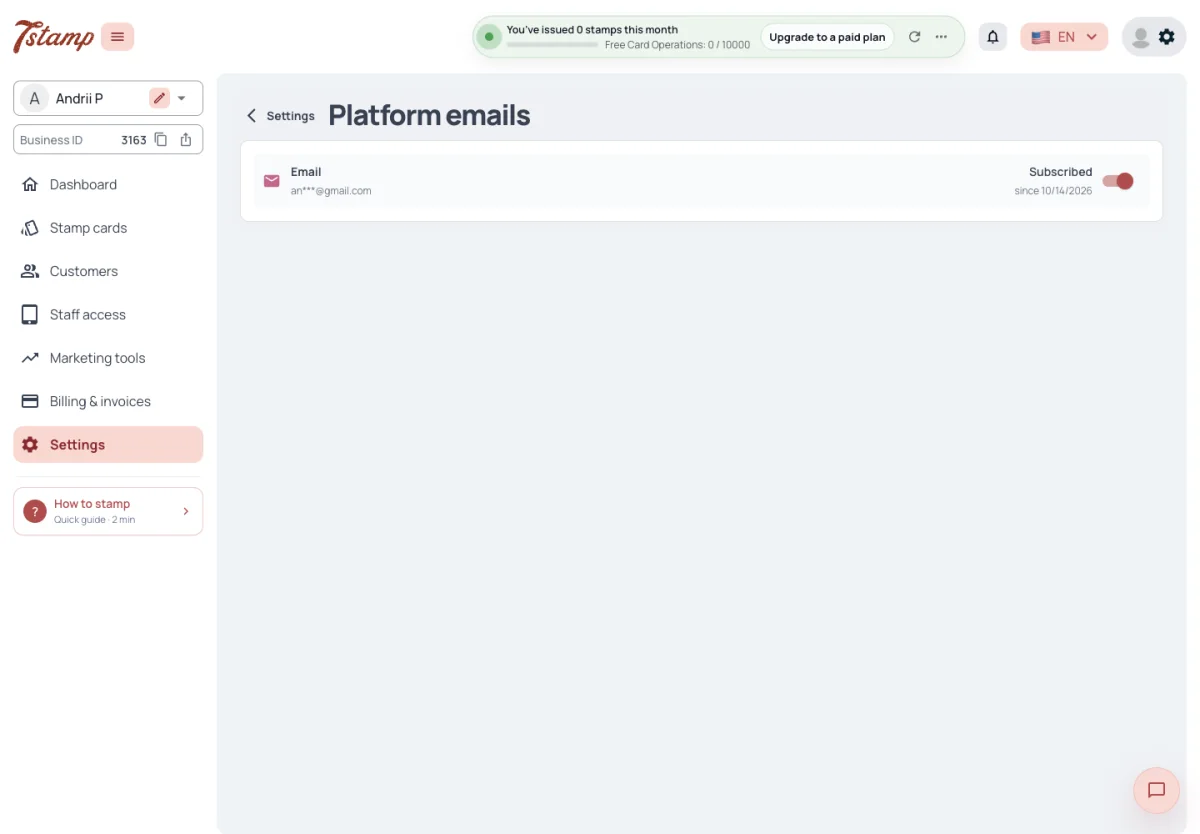
Email della piattaforma indica se il proprietario dell’attività riceve gli invii che 7Stamp manda ai proprietari delle attività. C’è un interruttore per canale: l’email e un messenger, se l’attività ne ha scelto uno per essere contattata. L’email del proprietario viene iscritta quando l’attività viene creata, e anche il messenger scelto viene aggiunto. Disattivare un canale interrompe questi invii su di esso; nient’altro dipende dall’interruttore.
Solo il proprietario dell’attività può cambiarlo; gli altri utenti del pannello di amministrazione vedono lo stato e «Solo il titolare dell’attività può modificarlo». L’iscrizione appartiene all’indirizzo del proprietario, non a una singola attività: l’email disattivata in un’attività è disattivata per ogni attività 7Stamp dello stesso proprietario. Una Managed Business non vede Email della piattaforma: i clienti di un partner non ricevono gli invii della piattaforma.
Come interrompo le email che 7Stamp mi invia come proprietario di un’attività?
Disattiva Email in Impostazioni → Email della piattaforma. Può farlo solo il proprietario dell’attività.
Riceverò ancora le email sulla mia attività, ad esempio un’esportazione pronta?
Sì. Solo gli invii della piattaforma ai proprietari delle attività dipendono da Email della piattaforma.
Ho annullato l’iscrizione in un’attività. Devo farlo anche nelle altre?
No. L’iscrizione appartiene al tuo indirizzo, quindi l’email è disattivata per ogni attività 7Stamp che possiedi con quell’indirizzo.
Perché nelle mie Impostazioni non c’è Email della piattaforma?
Una Managed Business non la vede: i clienti di un partner non ricevono gli invii della piattaforma.
Esporta i dati degli acquirenti
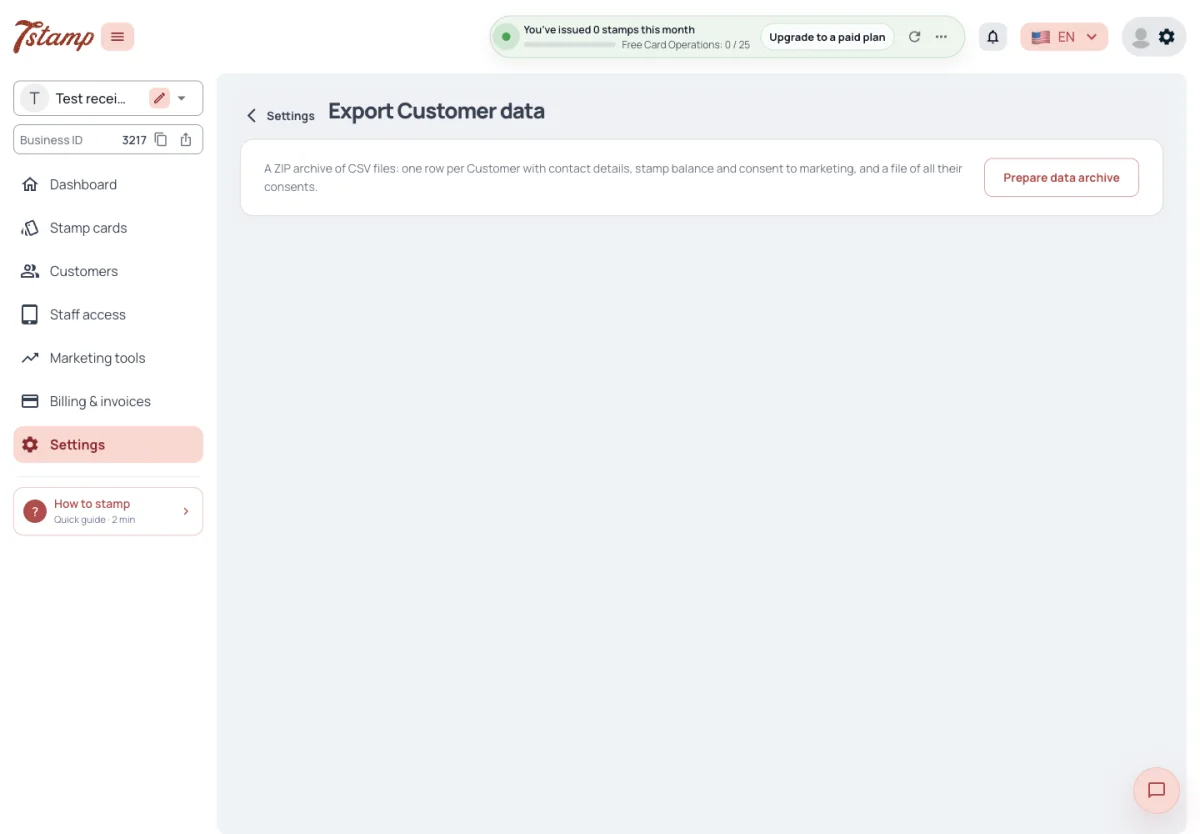
Solo il proprietario dell’attività può preparare e scaricare l’archivio; Esporta i dati degli acquirenti è mostrata nelle Impostazioni solo al proprietario.
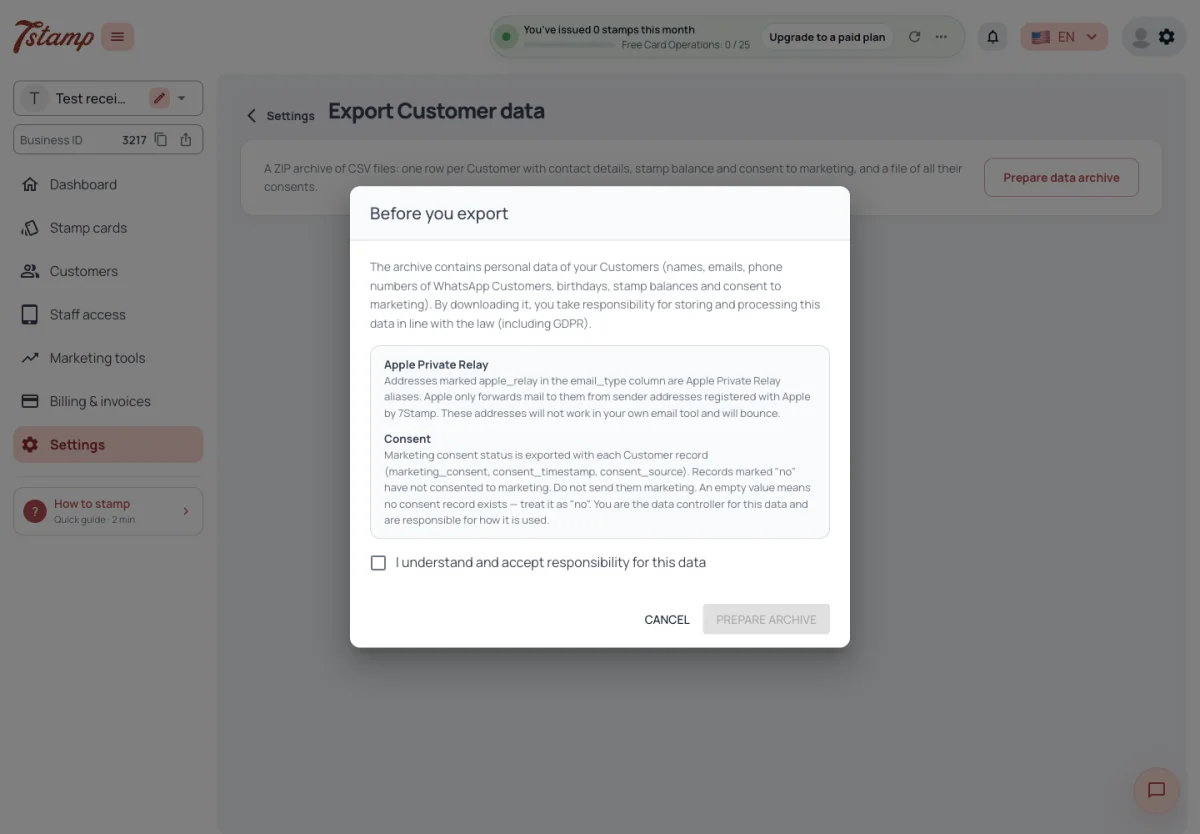
Prima che l’archivio venga preparato, spunta «Ho capito e mi assumo la responsabilità di questi dati»: la tua attività è il titolare del trattamento di ciò che scarica. L’archivio viene creato in background. Quando è pronto, compare una notifica nel pannello di amministrazione e il proprietario riceve un’email con un link al pannello; il file si scarica lì e non viene mai allegato all’email. Si può scaricare per sette giorni, poi viene rimosso.
Un nuovo archivio si può avviare un giorno dopo il precedente; fino ad allora la pagina indica quando. Un’esecuzione non riuscita o annullata non blocca la successiva.
Possiamo esportare i dati?
Sì. Il proprietario dell’attività prepara un archivio ZIP in Impostazioni → Esporta i dati degli acquirenti e lo scarica nel pannello di amministrazione.
L’archivio è pronto. Perché non è allegato all’email?
Il file si scarica nel pannello di amministrazione, non viene mai allegato all’email; l’email contiene un link al pannello di amministrazione.
Per quanto tempo posso scaricare l’archivio?
Sette giorni. Dopo viene rimosso e puoi prepararne uno nuovo.
Perché non riesco ad avviare una nuova esportazione?
Un nuovo archivio si può avviare un giorno dopo il precedente. La pagina indica quando.
Cosa contiene l’archivio
L’archivio ZIP contiene tre file:
- customers.csv: una riga per acquirente: come si è registrato, email e relativo tipo, telefono, nome e cognome, nome utente e ID chat di Telegram, compleanno, lingua, data di iscrizione, stato della carta, saldo dei timbri, totale dei timbri ottenuti, premi emessi, ultima operazione, consenso al marketing con ora e origine, e se le email transazionali sono attive;
- consents.csv: una riga per record di consenso;
- README.txt: le avvertenze su Apple Private Relay e sul consenso.
C’è una riga per acquirente, non per carta: il saldo dei timbri è la somma sulle carte attive dell’acquirente, e le carte stesse non sono elencate. Gli acquirenti che hanno eliminato il loro account non sono nell’archivio, e nemmeno i loro record di consenso.
In marketing_consent, «no» significa che l’acquirente ha rifiutato il marketing, e un valore vuoto significa che non c’è alcun record di consenso: consideralo un no. Un’email contrassegnata con apple_relay è un indirizzo Apple Private Relay: viene respinta se la invii dal tuo strumento di posta.
Per un’attività White Label l’archivio non nomina alcun brand della piattaforma: il nome del file e il README riportano il brand del partner.
L’esportazione elenca ogni carta a timbri di un acquirente?
No. Ha una riga per acquirente; il saldo dei timbri è la somma sulle sue carte attive.
Posso inviare marketing agli acquirenti con marketing_consent vuoto?
No. Un valore vuoto significa che non c’è alcun record di consenso: consideralo un no.
Perché alcune email esportate vengono respinte dal mio strumento di posta?
Quelle contrassegnate con apple_relay sono indirizzi Apple Private Relay. La posta a questi indirizzi arriva solo dai mittenti che Apple conosce per 7Stamp.
Gli acquirenti che hanno eliminato il loro account sono nell’esportazione?
No. Nell’archivio non ci sono né loro né i loro record di consenso.
Elimina attività
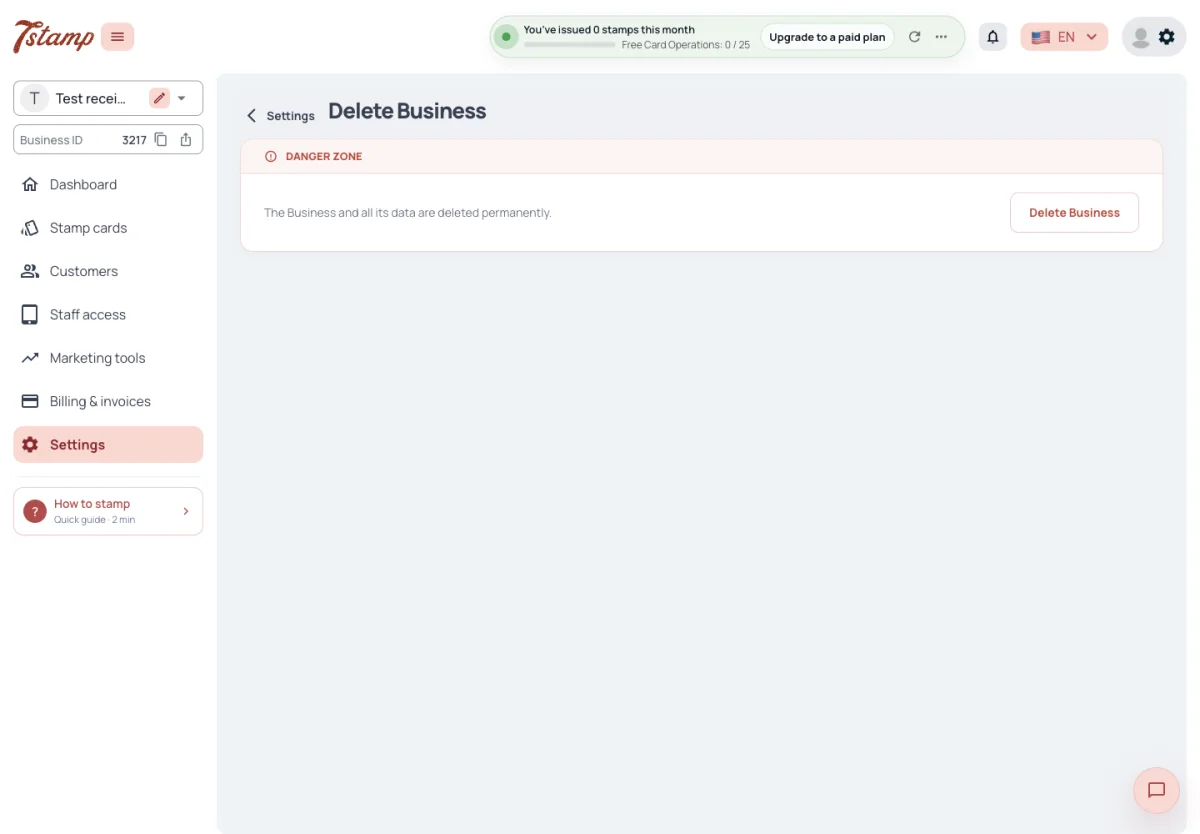
Solo il proprietario dell’attività può eliminarla. L’eliminazione di un’attività è definitiva: l’attività e il suo chatbot smettono di funzionare e l’attività non si può ripristinare dal pannello di amministrazione.
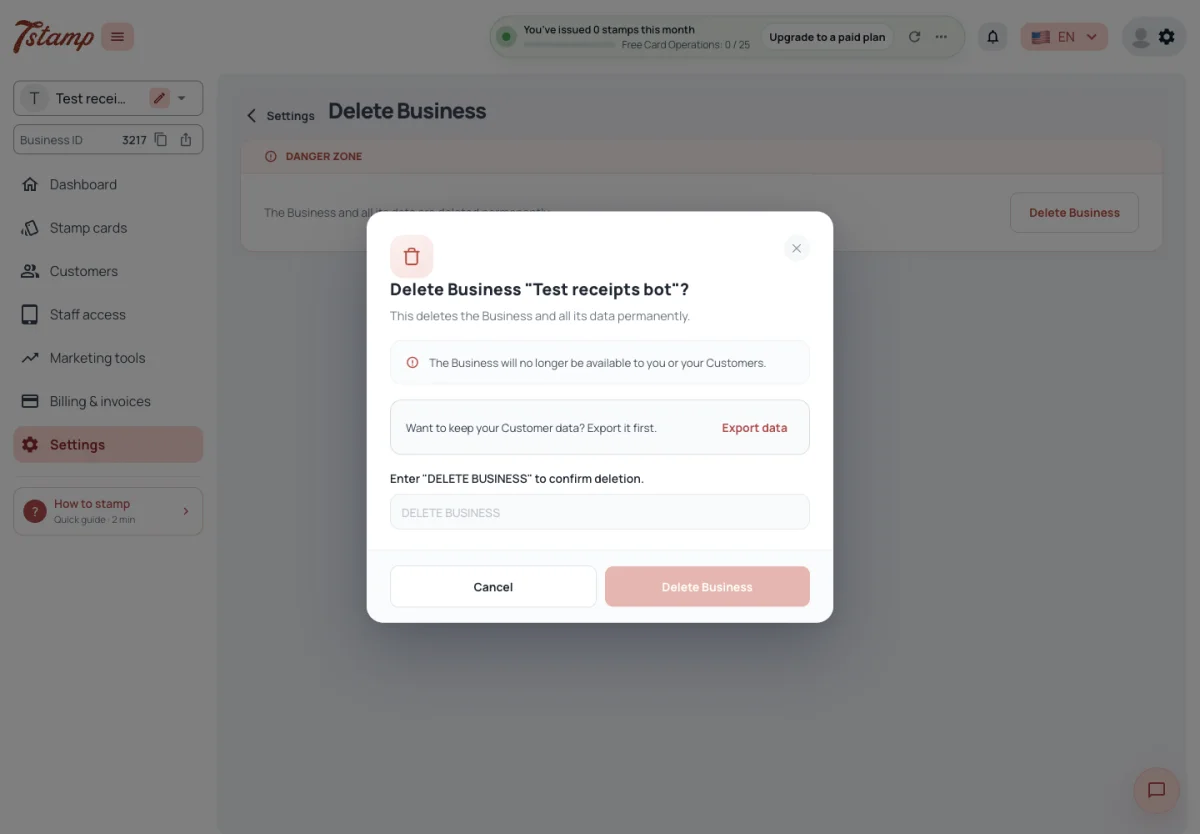
La finestra Elimina attività chiede di digitare DELETE BUSINESS esattamente come mostrato, maiuscole comprese, prima che il suo pulsante Elimina attività funzioni; in un’altra lingua del pannello di amministrazione la frase è in quella lingua. La finestra propone prima di esportare i dati degli acquirenti; mentre un archivio è in preparazione o pronto, indica di attenderlo o scaricarlo prima di eliminare.
Un’attività con un piano a pagamento non si può eliminare finché il suo abbonamento è attivo: il pannello di amministrazione chiede prima di annullare l’abbonamento. Una volta annullato, l’attività si può eliminare dopo un’ulteriore conferma che indica la data fino a cui l’abbonamento resta attivo. Con Free Forever il piano viene annullato insieme all’attività.
Un’attività eliminata si può ripristinare?
No. L’eliminazione di un’attività è definitiva; non si può ripristinare dal pannello di amministrazione.
Il mio chatbot continuerà a funzionare dopo l’eliminazione dell’attività?
No. L’attività e il suo chatbot smettono di funzionare.
Come conservo i dati dei miei acquirenti prima di eliminare l’attività?
Esportali prima: la finestra Elimina attività lo propone. Mentre l’archivio è in preparazione o pronto, attendilo o scaricalo prima di eliminare.
Chi può eliminare un’attività?
Solo il proprietario dell’attività.
Il pulsante Elimina attività resta grigio. Perché?
Digita DELETE BUSINESS esattamente come mostrato, maiuscole comprese. In un’altra lingua del pannello di amministrazione, digita la frase mostrata nella finestra.
Perché non riesco a eliminare la mia attività con un piano a pagamento?
Non finché l’abbonamento è attivo. Annullalo prima; poi l’attività si può eliminare, e il pannello di amministrazione indica la data fino a cui l’abbonamento resta attivo.