
設定を表示できるユーザー
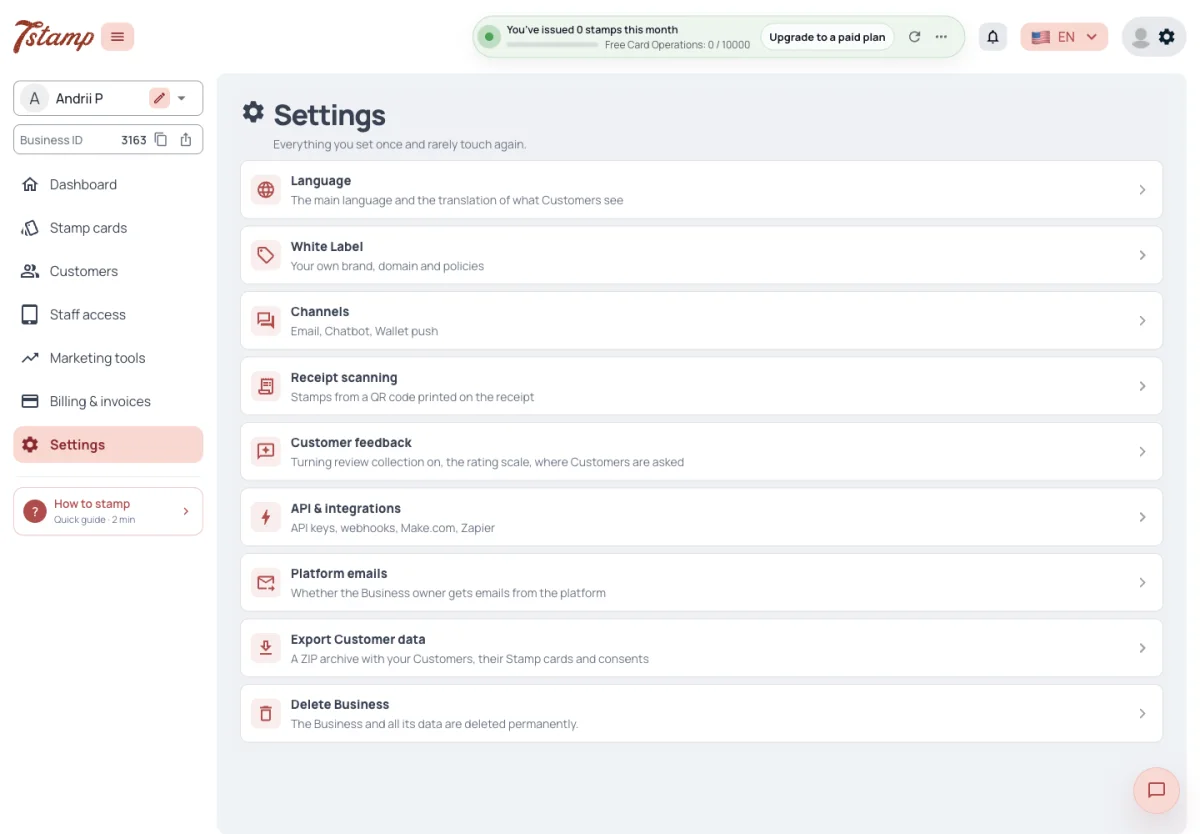
「設定」は、編集者または管理者のロールを持つユーザーの管理画面メニューに表示されます。そこで見える内容はユーザーによって異なります。「顧客データのエクスポート」はビジネスのオーナーだけに、White Label は独自の White Label を持たない Managed Business を除くすべてのビジネスに表示されます。
メニューに「設定」が表示されません。なぜですか?
「設定」には、ビジネスでの編集者または管理者のロールが必要です。ビジネスのオーナーまたは管理者に依頼してください。
「設定」に「顧客データのエクスポート」が表示されないのはなぜですか?
表示されるのはビジネスのオーナーだけです。管理者ロールを含め、他の管理画面ユーザーには表示されません。
「設定」に White Label がないのはなぜですか?
独自の White Label を持たない Managed Business を除き、すべてのビジネスの「設定」に White Label が表示されます。
言語
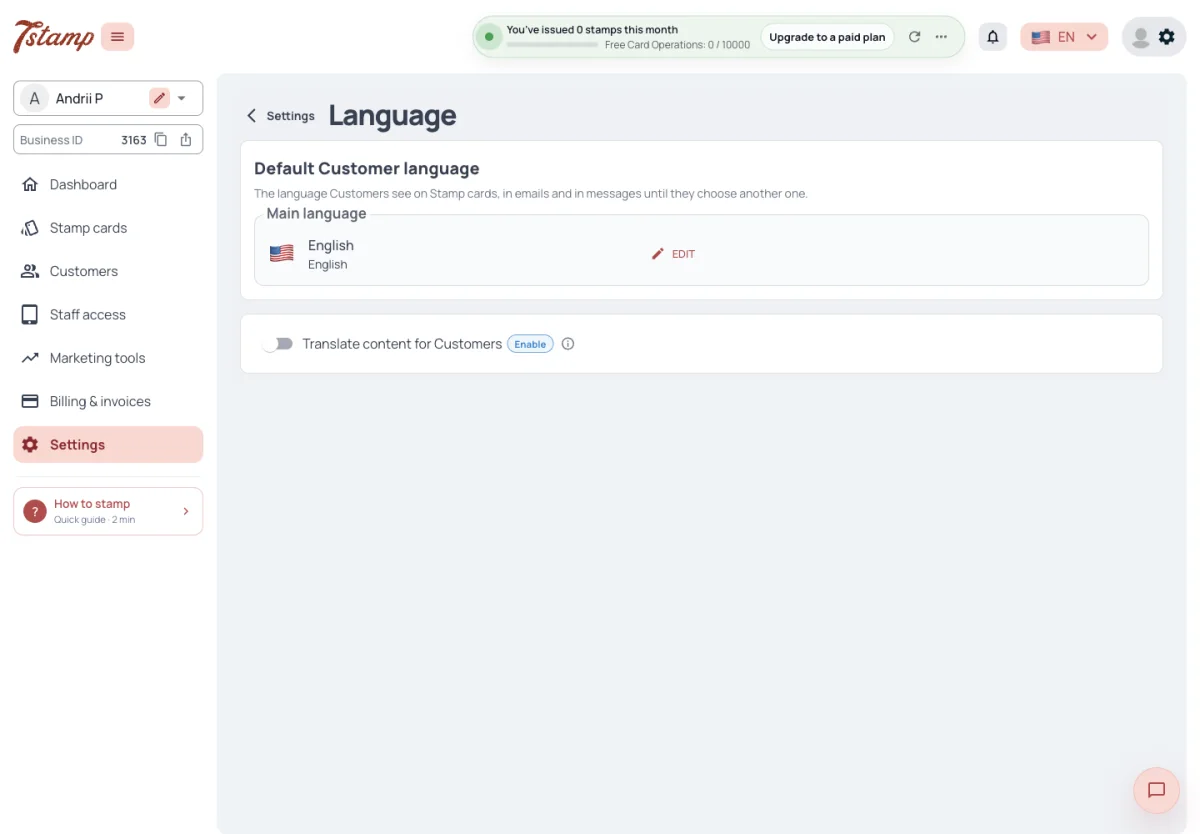
顧客のデフォルト言語 はビジネスのメイン言語です。顧客自身の言語がビジネスの提供言語にない場合、スタンプカード、メール、メッセージでこの言語が使われます。翻訳がない場合、ビジネスが提供するのはメイン言語だけです。「編集」で変更できます。
顧客向けにコンテンツを翻訳 は、ビジネスが書いた内容(スタンプカード、バウチャー、メッセージ、顧客に表示されるその他のページ)を、プラットフォームが提供するすべての言語の中から各顧客自身の言語で表示します。翻訳は自動で、ビジネスの誰かが書く必要はありません。
オンにするには、月額 $9 の Auto Translation Module アドオンが必要です。これは Access Code の Packages に含まれることはありません。Free Forever では管理画面がまずプランの変更を求め、有料プランでは料金とともに「支払って有効にする」が表示されます。ここでアドオンを接続できるのはビジネスの管理者だけです。それ以外のユーザーにはビジネスのオーナーに相談するよう、アドオンのない Managed Business にはパートナーのサポートに相談するよう表示されます。翻訳をオフにしても、アドオンの接続は解除されません。
顧客にはスタンプカードがどの言語で表示されますか?
「設定 → 言語」で設定したメイン言語で表示されます。ただし「顧客向けにコンテンツを翻訳」がオンの場合は、各顧客に自分の言語で表示されます。
翻訳は自分で書く必要がありますか?
いいえ。「顧客向けにコンテンツを翻訳」がオンなら、あなたが書いた内容が各顧客の言語に自動で翻訳されます。
「顧客向けにコンテンツを翻訳」をオンにできないのはなぜですか?
有料プランで月額 $9 の Auto Translation Module アドオンが必要ですが、Access Code には含まれません。Free Forever では、管理画面がまずプランの変更を求めます。
Auto Translation Module を接続できるのは誰ですか?
ビジネスの管理者です。それ以外のユーザーには、ビジネスのオーナーにプランの変更またはアドオンの接続を依頼するよう表示されます。
翻訳をオフにすると、アドオンも停止しますか?
いいえ。「顧客向けにコンテンツを翻訳」をオフにしても、Auto Translation Module アドオンの接続は解除されません。
White Label
「設定 → White Label」は White Label を設定する場所です。ビジネスが White Label を利用する方法は 2 つあります:有料プランで月額 $59 の White Label アドオン、または Package に White Label を含む Access Code です。Free Forever ではアドオンを接続できず、管理画面がまず有料プランへの移行を求めます。設定方法は White Label で説明しています。
Free Forever で White Label を有効にできますか?
アドオンではできません。管理画面がまず有料プランへの移行を求めます。もう 1 つの方法は、Package に White Label を含む Access Code です。
White Label の料金はいくらですか?
White Label アドオンは、有料プランで月額 $59 です。
ドメインとブランドはどこで設定しますか?
「設定 → White Label」で設定します。手順は White Label の記事で説明しています。
チャンネル
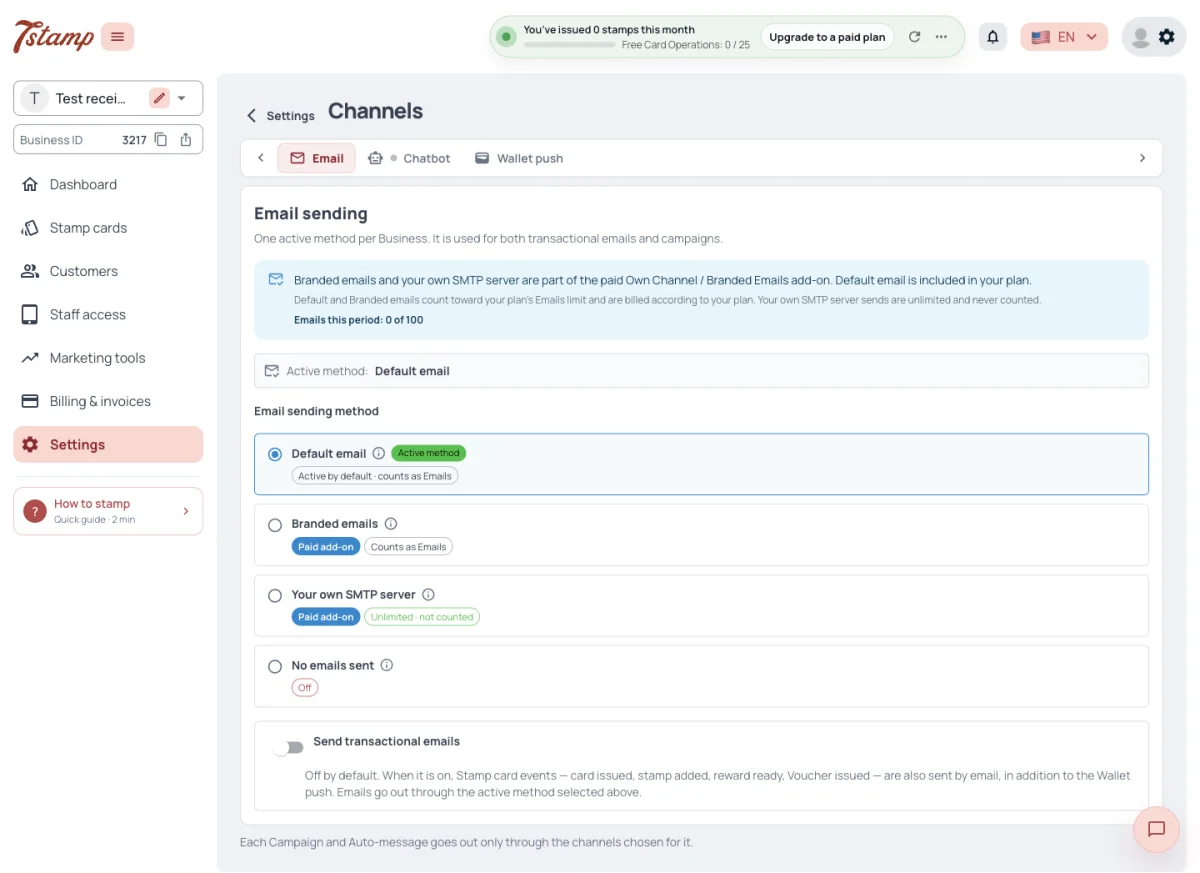
「設定 → チャンネル」には、チャンネルごとに 1 つのタブがあります:Email、チャットボット、Wallet push。
- Email — 顧客へのすべてのメールに使われる、有効な送信方法 1 つ:Default email、Branded emails、独自の SMTP サーバー、またはメール送信オフ。
- チャットボット — 一度に 1 つ、Telegram か WhatsApp のどちらかで、両方は使えません。
- Wallet push — 常にオンで、接続するものはありません。
それぞれの設定方法は「チャンネル:Wallet push、Email、チャットボット」に記載されています。
Telegram と WhatsApp の両方のチャットボットを接続できますか?
いいえ。ビジネスが一度に持てるチャットボットは、Telegram か WhatsApp のどちらか 1 つです。
Wallet pushはどうやってオンにしますか?
オンにする操作はありません。Wallet pushは常にオンで、接続するものもありません。
トランザクションメールとキャンペーンを別々の方法で送れますか?
いいえ。ビジネスが持つ有効なメール送信方法は 1 つで、トランザクションメールもマーケティングメールも含め、顧客へのすべてのメールに使われます。
レシートのスキャン
「設定 → レシートのスキャン」では、レシート上の QR に対してスタンプを付与します。会計レシートでスタンプが付くのは、そこで追加したレシートソース(レジの会計番号、会社コード、SmartKasa の店舗)からのレシートだけで、各ソースはスタッフログインに紐づいています。会計レシートをスキャンできるのはウクライナ、スロバキア、カザフスタン、ウズベキスタンのみで、Telegram または WhatsApp のボットの「レシートをスキャン」ボタンを使います。自社のレシートに印刷した QR はどの国でも使えます。どちらも「レシートのスキャン」で説明しています。
私の国の顧客は会計レシートをスキャンできますか?
会計レシートをスキャンできるのは、ウクライナ、スロバキア、カザフスタン、ウズベキスタンのみです。自社のレシートに印刷した QR はどの国でも使えます。
レシートのスキャンにはチャットボットが必要ですか?
会計レシートの場合は必要です。顧客は Telegram または WhatsApp のボットの「レシートをスキャン」ボタンでスキャンします。
会計レシートでスタンプが付かないのはなぜですか?
スタンプが付くのは、「レシートのスキャン」で追加したレシートソースからのレシートで、そのスタッフログインが有効な場合だけです。
Customer Feedback
「設定 → Customer Feedback」には、ステータス行、Customer Feedback アドオン、Collecting feedback スイッチ、顧客に評価を求める場所、評価の後に続く内容、評価スケールとその仕組みがあります。Collecting feedback はビジネスのマスタースイッチで、オフの間はどこでも評価を求めません。オンにするには Customer Feedback アドオンが必要で、これは有料プランでのみ利用でき、ビジネスの管理者が接続します。レビューそのものとすべての設定は Customer Feedback で説明しています。
Collecting feedback をオンにできないのはなぜですか?
Customer Feedback アドオンが必要で、これは有料プランでのみ利用できます。Free Forever では、管理画面がまずプランの変更を提案します。
Customer Feedback アドオンを接続できるのは誰ですか?
ビジネスの管理者だけです。
Collecting feedback をオフにすると、チャットボットも評価を求めなくなりますか?
はい。オフの間は、チャットボットを含めどこでも評価を求めません。
API と連携
「設定 → API と連携」には 3 つのタブがあります:API キー、Webhook、連携。API キーは「API キー → API キーを追加」で 1 つのスタッフログインに対して作成し、1 つのスタッフログインが持てるのは最大 1 つです。API と API キーは、Free Forever を含むすべてのプランで無料です。これらのタブの内容はすべて「API、Webhook と連携」で説明しています。
API は有料アドオンですか?
いいえ。API と API キーは、Free Forever を含むすべてのプランで無料です。API で付与したスタンプは、他のスタンプと同じく Card Operations です。
API キーはどこで作成しますか?
「設定 → API と連携 → API キー → API キーを追加」で、1 つのスタッフログインに対して作成します。
1 つのスタッフログインに API キーを 2 つ持たせられますか?
いいえ。スタッフログインが持てる API キーは最大 1 つで、無効になっているスタッフログインは選択できません。
プラットフォームのメール
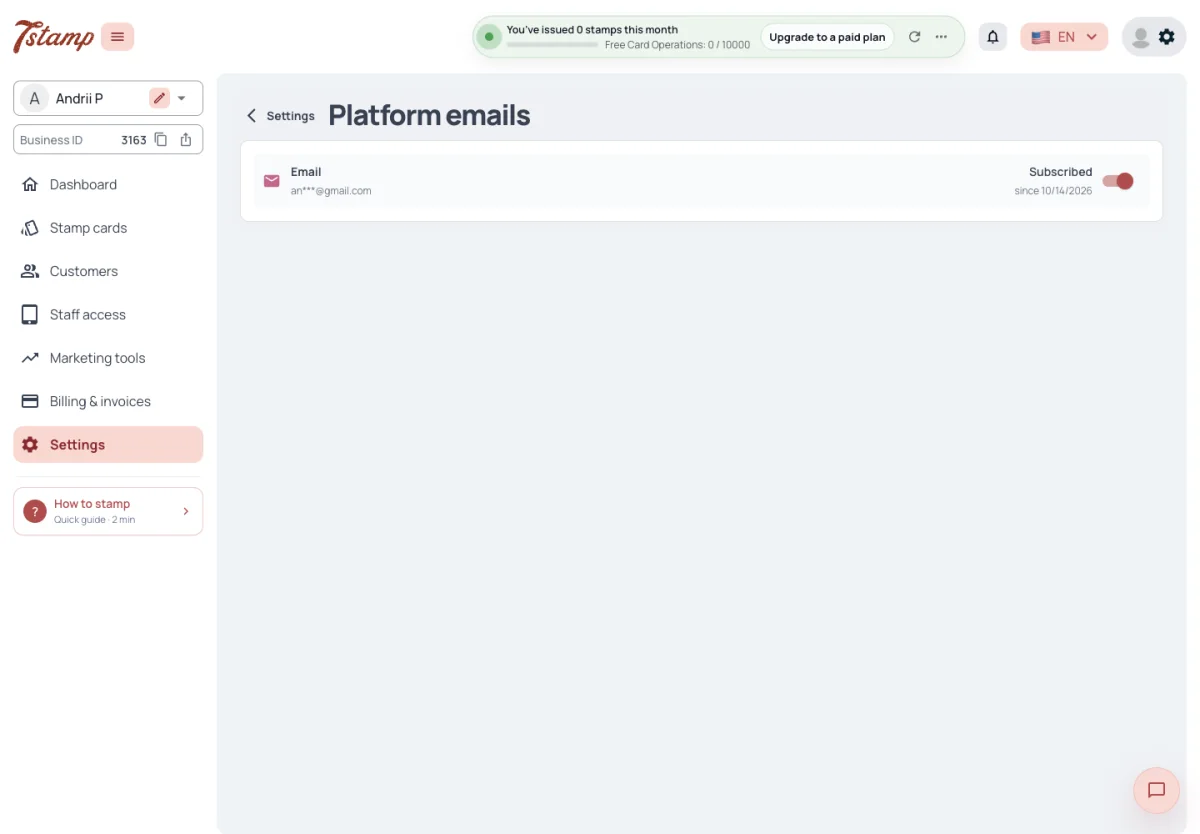
「プラットフォームのメール」は、7Stamp がビジネスのオーナー向けに送る一斉配信をオーナーが受け取るかどうかを示します。チャンネルごとに 1 つのスイッチがあります:メールと、ビジネスが連絡先として選んだ場合はメッセンジャー。ビジネスの作成時にオーナーのメールアドレスが登録され、選んだメッセンジャーも追加されます。チャンネルをオフにすると、そのチャンネルでの一斉配信が止まります。このスイッチで変わるものは他にありません。
切り替えられるのはビジネスのオーナーだけです。他の管理画面ユーザーには状態と「この設定を変更できるのはビジネスのオーナーだけです」が表示されます。購読は 1 つのビジネスではなくオーナーのアドレスに紐づくため、1 つのビジネスでメールをオフにすると、同じオーナーのすべての 7Stamp のビジネスでオフになります。Managed Business には「プラットフォームのメール」は表示されません。パートナーのクライアントにはプラットフォームからの一斉配信は届きません。
ビジネスのオーナーとして 7Stamp から届くメールを止めるにはどうすればよいですか?
「設定 → プラットフォームのメール」で Email をオフにしてください。これができるのはビジネスのオーナーだけです。
エクスポートの完了など、自分のビジネスに関するメールは引き続き届きますか?
はい。「プラットフォームのメール」の設定で変わるのは、プラットフォームからビジネスのオーナーへの一斉配信だけです。
1 つのビジネスで配信を停止しました。他のビジネスでも停止する必要がありますか?
いいえ。購読はメールアドレスに紐づくため、そのアドレスで所有するすべての 7Stamp のビジネスでメールがオフになります。
「設定」に「プラットフォームのメール」がないのはなぜですか?
Managed Business には表示されません。パートナーのクライアントにはプラットフォームからの一斉配信は届きません。
顧客データのエクスポート
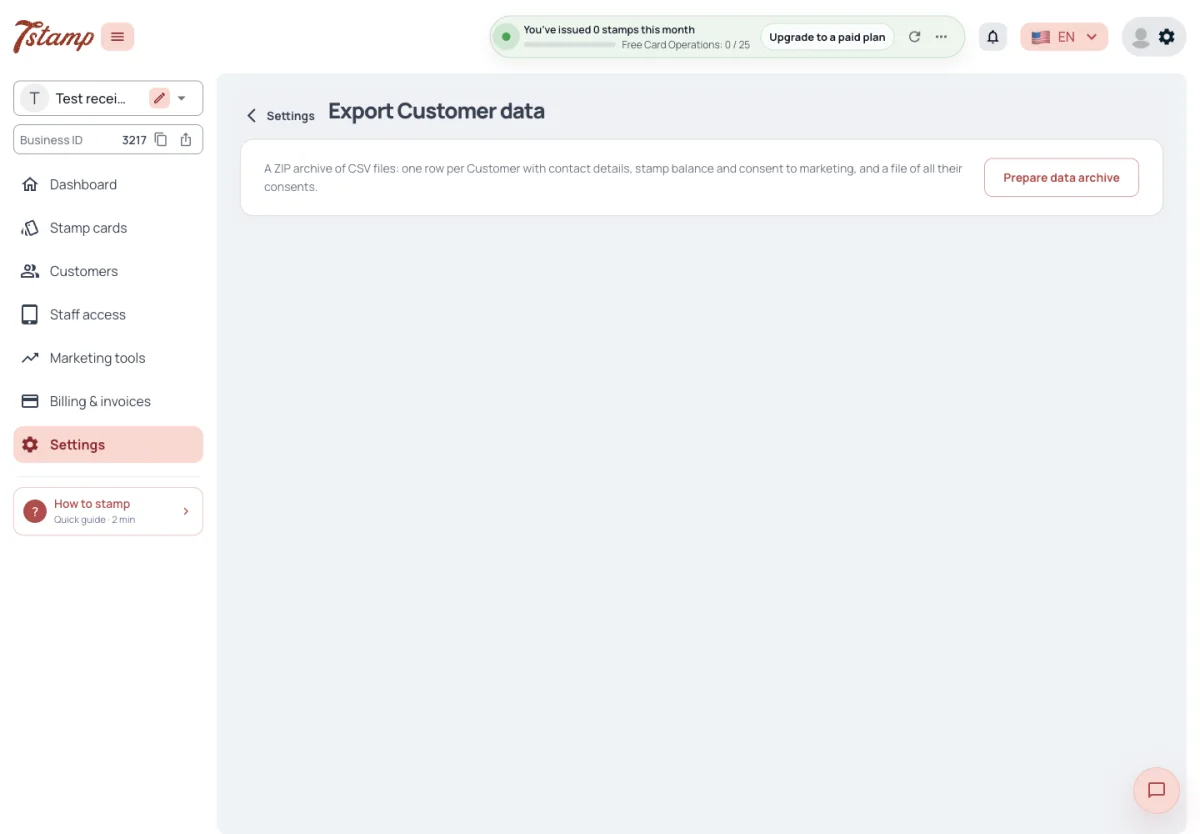
アーカイブを準備してダウンロードできるのはビジネスのオーナーだけです。「設定」の「顧客データのエクスポート」はオーナーにのみ表示されます。
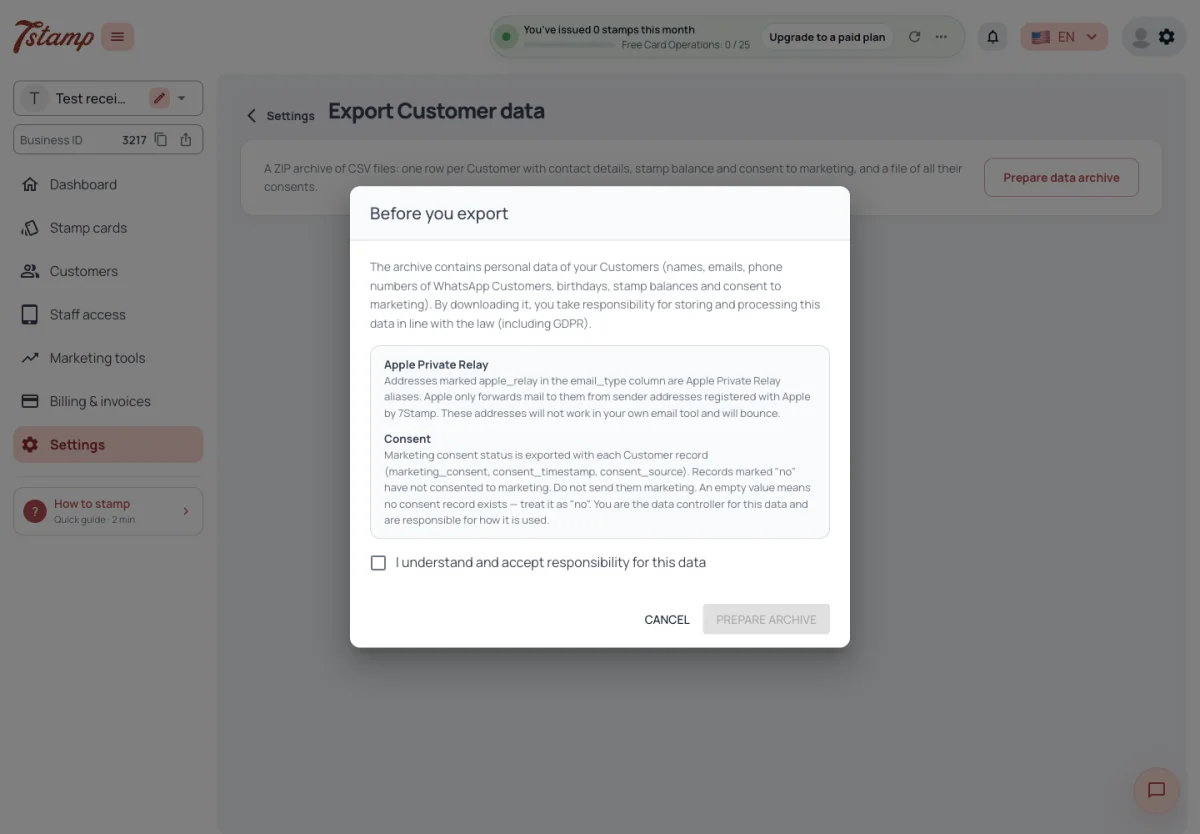
アーカイブを準備する前に、「このデータを理解し、その責任を負います」にチェックを入れます。ダウンロードした内容のデータ管理者はあなたのビジネスです。アーカイブはバックグラウンドで作成されます。準備ができると管理画面に通知が表示され、オーナーには管理画面へのリンク付きのメールが届きます。ファイルは管理画面でダウンロードするもので、メールに添付されることはありません。ダウンロードできるのは 7 日間で、その後は削除されます。
新しいアーカイブは、前回の 1 日後から開始できます。それまでは、いつからかがページに表示されます。失敗またはキャンセルされた実行は、次の実行を妨げません。
データをエクスポートできますか?
はい。ビジネスのオーナーが「設定 → 顧客データのエクスポート」で ZIP アーカイブを準備し、管理画面でダウンロードします。
アーカイブの準備ができました。なぜメールに添付されていないのですか?
ファイルは管理画面でダウンロードするもので、メールに添付されることはありません。メールには管理画面へのリンクがあります。
アーカイブはいつまでダウンロードできますか?
7 日間です。その後は削除され、新しいアーカイブを準備できます。
新しいエクスポートを開始できないのはなぜですか?
新しいアーカイブは、前回の 1 日後から開始できます。いつからかはページに表示されます。
アーカイブの内容
ZIP アーカイブには 3 つのファイルが含まれます:
- customers.csv — 顧客ごとに 1 行:登録方法、メールアドレスとその種類、電話番号、名と姓、Telegram のユーザー名とチャット ID、誕生日、言語、参加日、カードのステータス、スタンプ残高、獲得したスタンプの合計、発行された特典、最後の操作、マーケティングへの同意とその日時・取得元、トランザクションメールがオンかどうか。
- consents.csv — 同意記録ごとに 1 行。
- README.txt — Apple Private Relay と同意に関する注意事項。
行はカードごとではなく顧客ごとに 1 行です。スタンプ残高はその顧客の有効なカードの合計で、カード自体は記載されません。アカウントを削除した顧客はアーカイブに含まれず、その同意記録も含まれません。
marketing_consent の「no」は顧客がマーケティングを拒否したことを意味し、空の値は同意記録がないことを意味します。「no」として扱ってください。apple_relay と記載されたメールアドレスは Apple Private Relay のアドレスで、自社のメールツールから送ると戻ってきます。
White Label のビジネスの場合、アーカイブにはプラットフォームのブランド名は含まれません。ファイル名と README にはパートナーのブランドが記載されます。
エクスポートには顧客のすべてのスタンプカードが記載されますか?
いいえ。顧客ごとに 1 行で、スタンプ残高はその顧客の有効なカードの合計です。
marketing_consent が空の顧客にマーケティングを送ってもよいですか?
いいえ。空の値は同意記録がないことを意味します。「no」として扱ってください。
エクスポートしたメールアドレスの一部が、自社のメールツールから戻ってくるのはなぜですか?
apple_relay と記載されたものは Apple Private Relay のアドレスです。このアドレスへのメールは、Apple が 7Stamp の送信元として認識している送信者からしか届きません。
アカウントを削除した顧客はエクスポートに含まれますか?
いいえ。その顧客も同意記録もアーカイブには含まれません。
ビジネスの削除
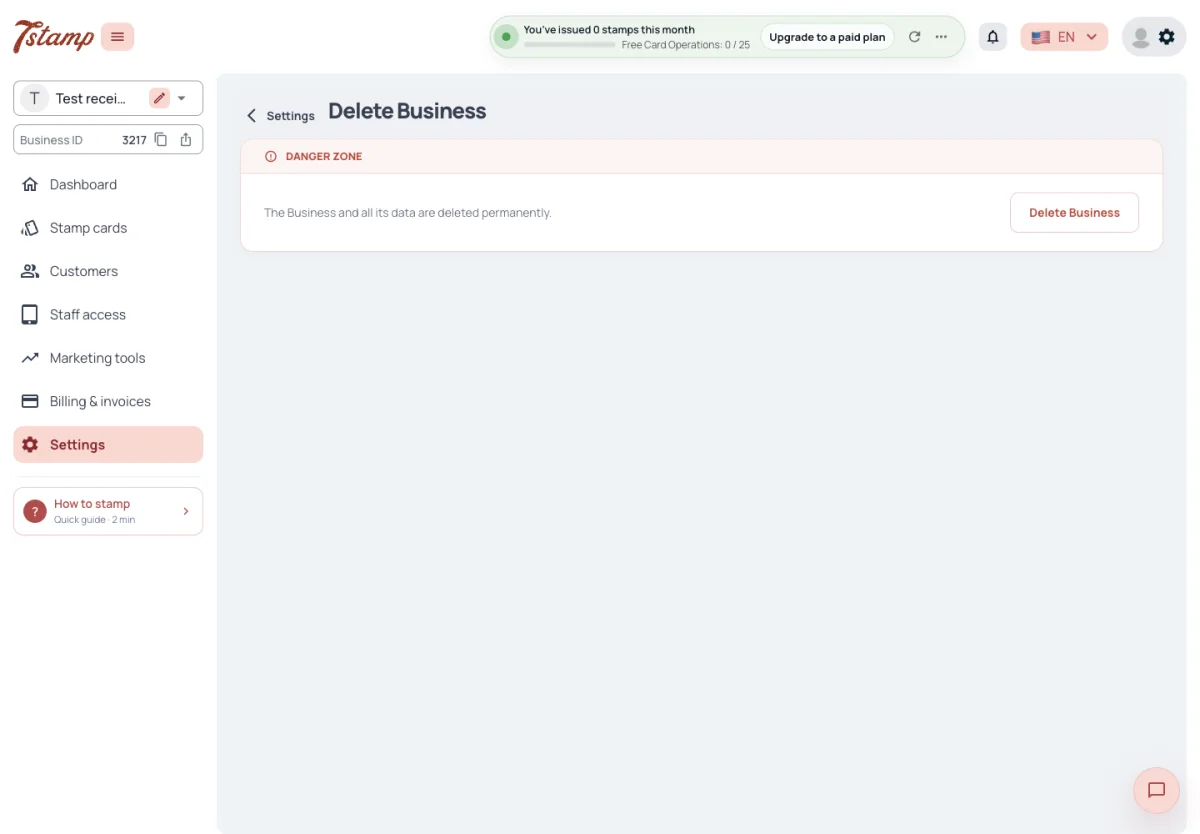
ビジネスを削除できるのはビジネスのオーナーだけです。ビジネスの削除は取り消せません。ビジネスとそのチャットボットは動作を停止し、管理画面からビジネスを復元することはできません。
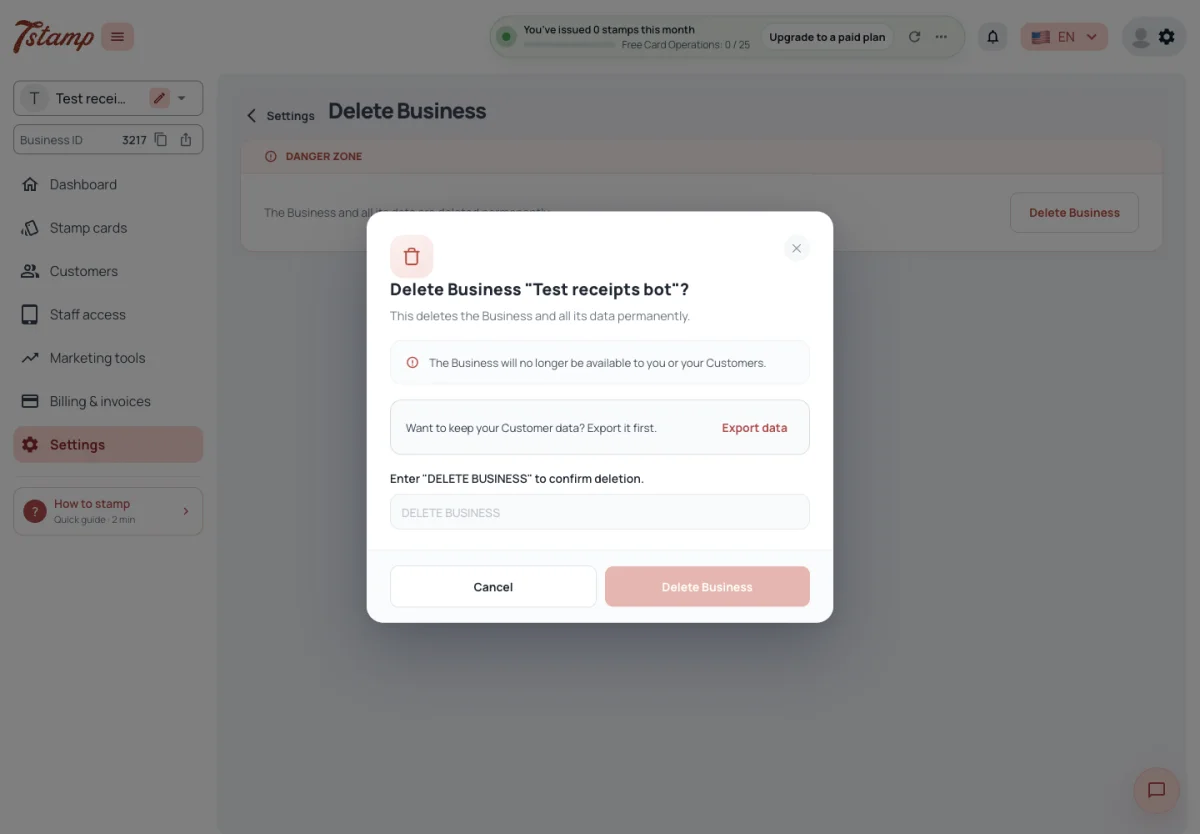
「ビジネスの削除」ダイアログでは、「ビジネスを削除」ボタンが機能する前に、DELETE BUSINESS を大文字も含めて表示どおりに入力するよう求められます。管理画面が別の言語の場合、フレーズはその言語のものになります。ダイアログでは先に顧客データをエクスポートするよう提案され、アーカイブの準備中または準備完了の場合は、削除する前に完了を待つかダウンロードするよう表示されます。
有料プランのビジネスは、サブスクリプションが有効な間は削除できず、管理画面がまずサブスクリプションの解約を求めます。解約後は、サブスクリプションが有効な最終日を示すもう 1 回の確認を経てビジネスを削除できます。Free Forever では、プランはビジネスとともに解約されます。
削除したビジネスは復元できますか?
いいえ。ビジネスの削除は取り消せず、管理画面から復元することはできません。
ビジネスを削除した後もチャットボットは動き続けますか?
いいえ。ビジネスとそのチャットボットは動作を停止します。
ビジネスを削除する前に顧客データを残すにはどうすればよいですか?
先にエクスポートしてください。「ビジネスの削除」ダイアログでエクスポートが提案されます。アーカイブの準備中または準備完了の場合は、削除する前に完了を待つかダウンロードしてください。
ビジネスを削除できるのは誰ですか?
ビジネスのオーナーだけです。
「ビジネスを削除」ボタンがグレーのままです。なぜですか?
DELETE BUSINESS を大文字も含めて表示どおりに入力してください。管理画面が別の言語の場合は、ダイアログに表示されたフレーズを入力します。
有料プランのビジネスを削除できないのはなぜですか?
サブスクリプションが有効な間は削除できません。まずサブスクリプションを解約してください。その後ビジネスを削除でき、管理画面にサブスクリプションが有効な最終日が表示されます。