
Hvem ser Innstillinger
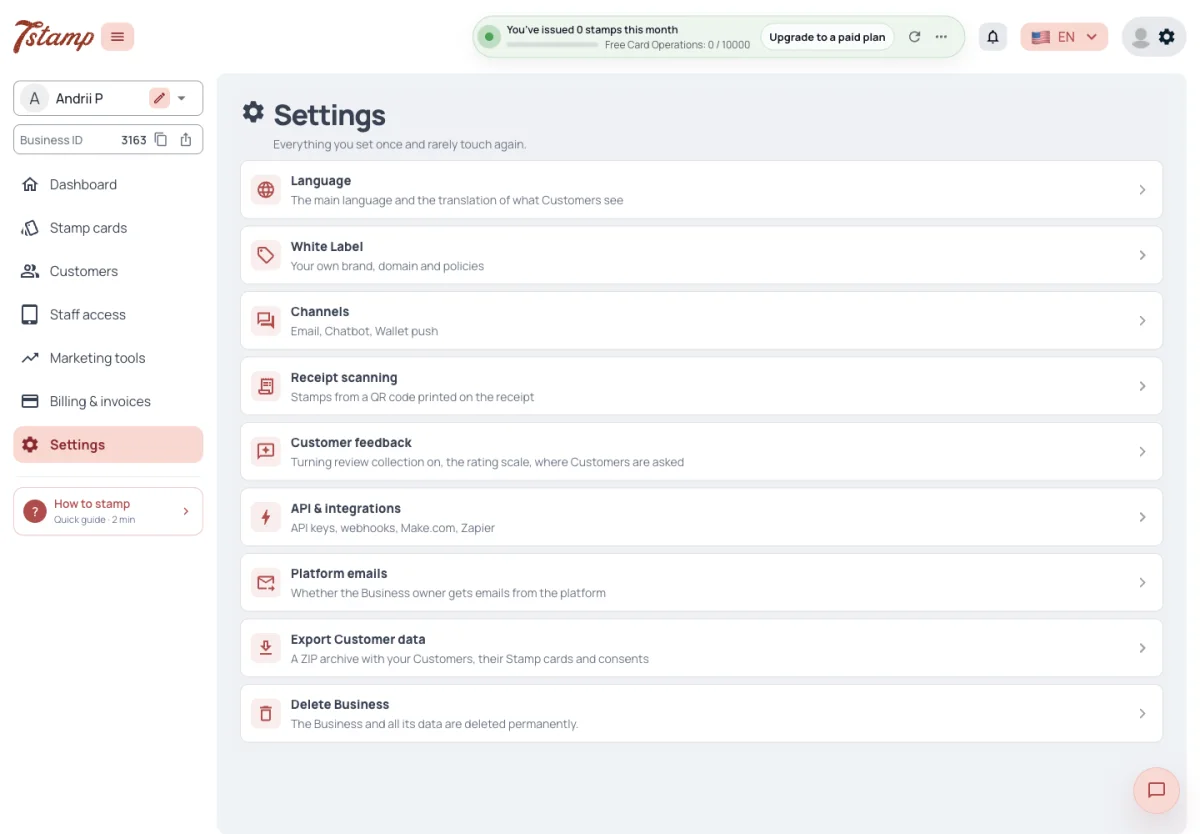
Innstillinger er i administrasjonsmenyen for brukere med Redaktør- eller Admin-rolle. Hva de ser der, avhenger av hvem de er: Eksporter kundedata vises kun for forretningsinnehaveren, og White Label for hver virksomhet unntatt en Managed Business som ikke har sin egen White Label.
Jeg ser ikke Innstillinger i menyen. Hvorfor?
Innstillinger krever Editor- eller Admin-rollen i virksomheten. Spør eieren av virksomheten eller en Admin om det.
Hvorfor ser jeg ikke Eksporter kundeinformasjon i Innstillinger?
Det vises kun for virksomhetslederen. Andre administratorbrukere, inkludert de med adminrolle, ser det ikke.
Hvorfor finnes det ingen White Label i innstillingene mine?
Hver virksomhet ser White Label i Innstillinger bortsett fra en Managed Business som ikke har noen White Label av sin egen.
Språk
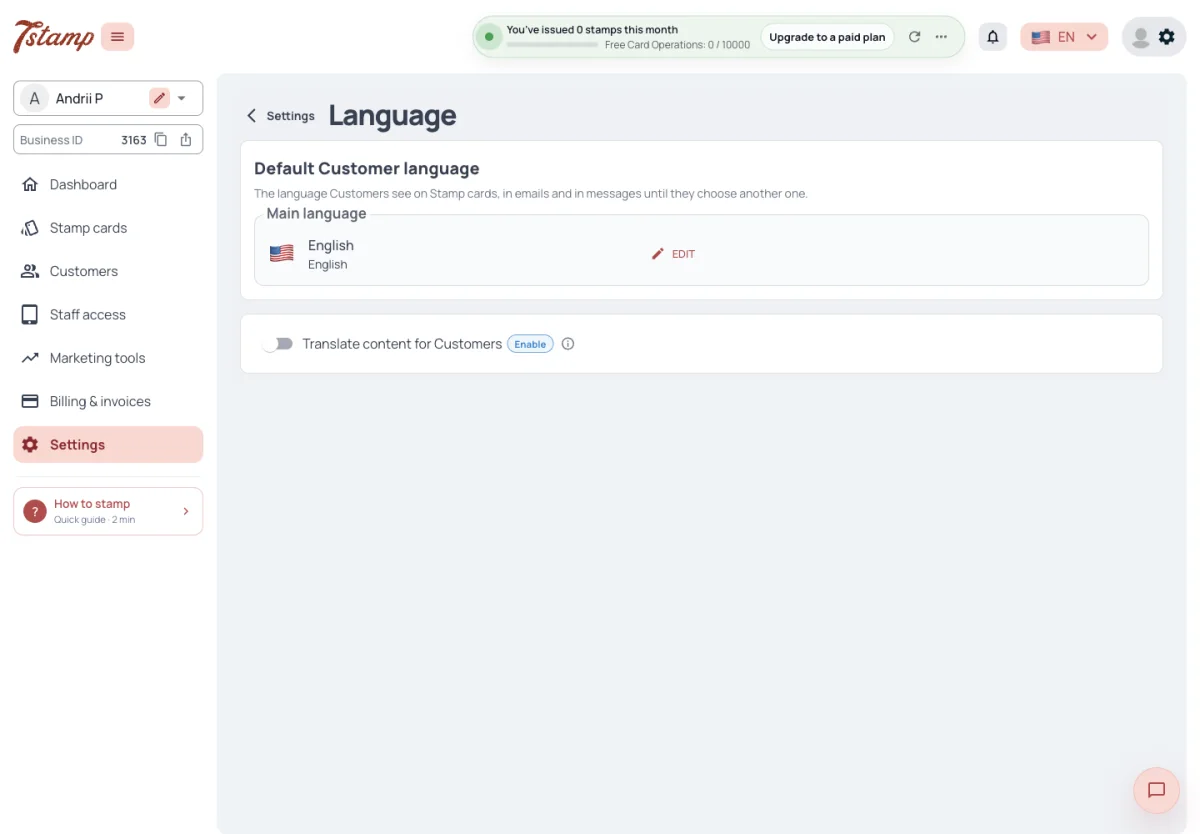
Standard kundespråk er virksomhetens hovedspråk. Kunder får det på stempelkort, i e-poster og i meldinger når deres eget språk ikke er et av de virksomheten tilbyr — og uten oversettelse tilbyr virksomheten kun sitt hovedspråk. Rediger endrer det.
Oversett innhold for kunder viser hver kunde hva virksomheten har skrevet — dens stempelkort, kuponger, meldinger og de andre sidene kundene ser — på kundens eget språk, fra alle språk plattformen tilbyr. Oversettelsen er automatisk; ingen hos virksomheten skriver den.
Å slå den på trenger Auto Translation Module-tillegget, €9 en måned; det er aldri en del av Packages til en Access Code. På Free Forever ber administratoren om å endre planen først; på en betalt plan tilbyr den Betal og slå på med prisen. Bare en administrator av virksomheten kan koble tillegget her; alle andre blir bedt om å henvende seg til bedriftseieren, og en Managed Business uten den til partnerens støtte. Hvis du slår av oversettelsen, kobles ikke tillegget fra.
På hvilket språk ser kundene mine stempelkortet mitt?
På hovedspråket som er satt i Innstillinger → Språk, med mindre Oversett innhold for kunder er på — da ser hver kunde det på sitt eget språk.
Må jeg skrive oversettelsene selv?
Nei. Med Oversett innhold for kunder på, blir det du skrev automatisk oversatt til hver kundes språk.
Hvorfor kan jeg ikke slå på Oversett innhold for kunder?
Den trenger Auto Translation Module-tillegget, €9 en måned på en betalt plan; det følger ikke med en Access Code. På Free Forever ber administratoren om å endre planen først.
Hvem kan koble til Auto Translation Module?
En administrator av virksomheten. Andre blir bedt om å få virksomhetsinnehaveren til å endre planen eller koble til tilleggstjenesten.
Hvis jeg slår av oversettelsen, slutter tilleggene å fungere?
Nei. Å slå av Oversett innhold for kunder kobler ikke fra Auto Translation Module-tillegget.
White Label
Innstillinger → White Label er der White Label settes opp. En virksomhet får White Label på én av to måter: White Label-tillegget på en betalt plan, €49 i måneden, eller en Access Code hvis Packages inkluderer White Label. På Free Forever kan ikke tillegget kobles: administratoren ber om å bytte til en betalt plan først. Oppsettet er beskrevet i White Label.
Kan jeg slå på White Label på Free Forever?
Ikke med tillegget — administratoren ber om å bytte til en betalt plan først. En Access Code hvis Packages inkluderer White Label er den andre måten å få det på.
Hvor mye er White Label?
White Label-tillegget koster €49 i måneden på en betalt plan.
Hvor setter jeg opp domenet og merket mitt?
I Innstillinger → White Label. Trinnene er beskrevet i White Label-artikkelen.
Kanaler
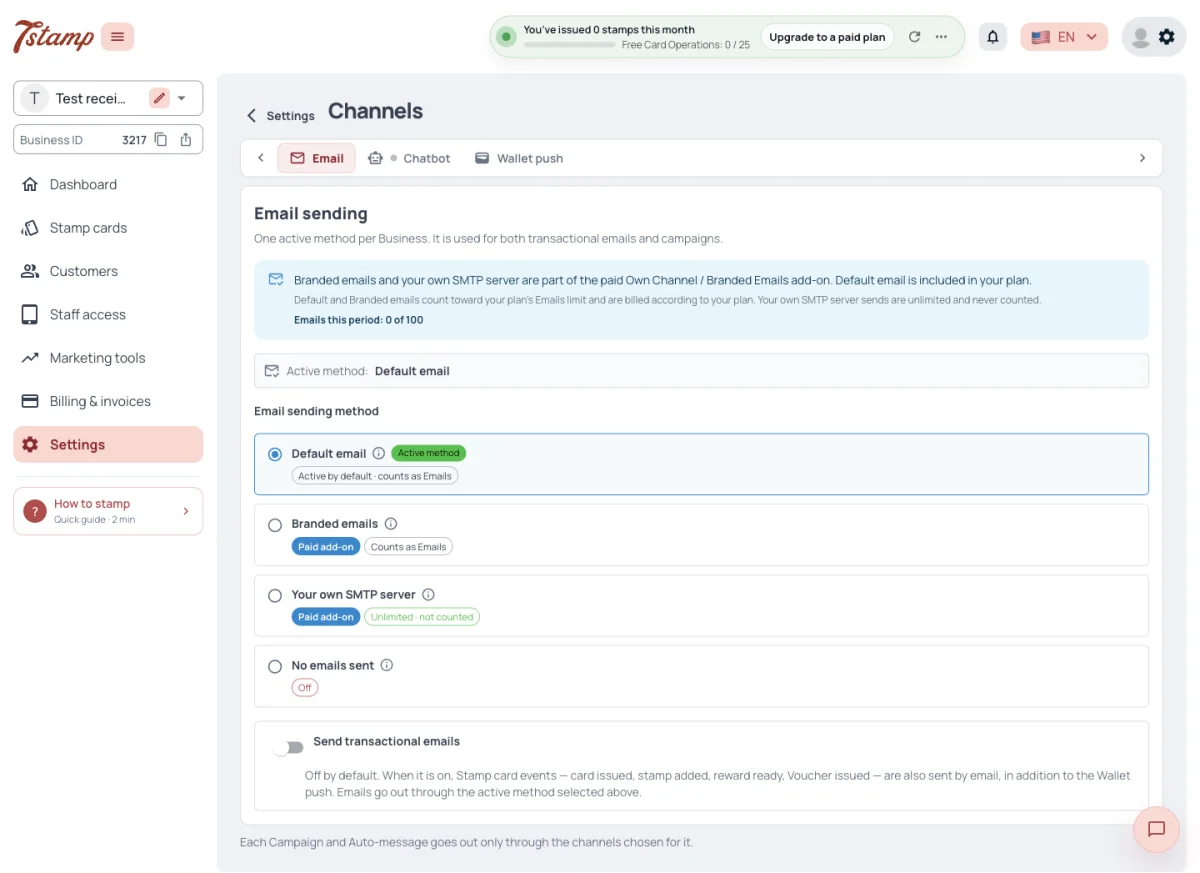
Innstillinger → Kanaler har en fane for hver kanal: Email, Chatbot og Wallet push.
- Email — en aktiv metode, brukt for hver e-post til dine kunder: Default email, Branded emails, din egen SMTP-server, eller e-poster slått av.
- Chatbot — én om gangen, i Telegram eller i WhatsApp, aldri begge.
- Wallet push — alltid på, uten noe å koble til.
Hvordan hver enkelt er satt opp, er i Kanaler: Lommebok push, Email, Chatbot.
Kan jeg koble til både en Telegram og en WhatsApp Chatbot?
Nei. En virksomhet har én chatbot om gangen, i Telegram eller i WhatsApp.
Hvordan slår jeg på Wallet-push?
Det er ingenting å slå på. Lommebokpush er alltid på og har ingenting å koble til.
Kan transaksjonelle e-poster gå én vei og kampanjer en annen?
Nei. En virksomhet har én aktiv e-postmetode, brukt for alle e-poster til kundene, både transaksjons- og markedsføringsmeldinger.
Kvitteringsskanning
Innstillinger → Kvitteringsskanning gir stempler for en QR på kvitteringen. En fiskal kvittering gir stempler bare når den kommer fra en kvitteringskilde du legger til der — et kassaapparats fiskalnummer, en virksomhetskode eller et SmartKasa utsalgssted — hver koblet til en Staff Login. Fiskale kvitteringer kan bare skannes i Ukraina, Slovakia, Kasakhstan og Usbekistan, med knappen Skann kvittering i din Telegram eller WhatsApp bot. En QR trykt på din egen kvittering fungerer i hvilket som helst land. Begge er beskrevet i Kvitteringsskanning.
Kan kundene mine skanne kvitteringer i mitt land?
Fiskale kvitteringer kan kun skannes i Ukraina, Slovakia, Kasakhstan og Usbekistan. En QR trykt på din egen kvittering fungerer i hvilket som helst land.
Trenger jeg en chatbot for kvitteringsskanning?
For skattekvitteringer, ja — Kunder skanner dem med knappen Skann kvittering i din Telegram- eller WhatsApp-bot.
Hvorfor gir en kvittering ingen stempler?
Den gir bare stempler når det kommer fra en kvitteringskilde lagt til i kvitteringsskanning der Staff Loginen er aktiv.
Tilbakemeldinger fra kjøpere
Innstillinger → Kundetilbakemelding inneholder en statuslinje, Customer Feedback-tillegget, Collecting feedback-bryteren, hvor kunder blir spurt, hva som følger en vurdering, vurderingsskalaen og hvordan den fungerer. Collecting feedback er virksomhetens hovedbryter: mens den er av, blir det ikke bedt om vurdering noe sted. Å skru den på krever Customer Feedback-tillegget, tilgjengelig kun på betalte planer og koblet av en administrator til virksomheten. Selve anmeldelsene og alle innstillinger er beskrevet i Kundetilbakemelding.
Hvorfor kan jeg ikke slå på Collecting feedback?
Det trenger Customer Feedback-tillegget, som kun er tilgjengelig på betalingsplaner. På Free Forever tilbyr admin å endre planen først.
Hvem kan koble til Customer Feedback-tillegget?
Kun en administrator av virksomheten.
Stopper det Chatboten fra å spørre hvis man slår av Collecting feedback?
Ja. Mens den er slått av, ber ingen steder om en vurdering, inkludert Chatboten.
API & integrasjoner
Innstillinger → API & integrasjoner har tre faner: API-nøkler, Webhooks og Integrasjoner. En API-nøkkel opprettes for én Ansattpålogging, under API-nøkler → Legg til API-nøkkel; én Ansattpålogging har maksimalt én. API- og API-nøklene er gratis på alle planer, inkludert Free Forever. Alt på disse fanene er beskrevet i API, Webhooks og integrasjoner.
Er API et betalt tillegg?
Nei. API- og API-nøklene er gratis på alle planer, inkludert Free Forever. Stempler gitt gjennom API er Card Operations som alle andre.
Hvor oppretter jeg en API-nøkkel?
I Innstillinger → API & integrasjoner → API-nøkler → Legg til API-nøkkel, for én Staff Login.
Kan en Staff Login ha to API-nøkler?
Nei. En personal-pålogging har maksimalt én API-nøkkel, og en slått av personal-pålogging kan ikke velges.
Plattform-e-poster
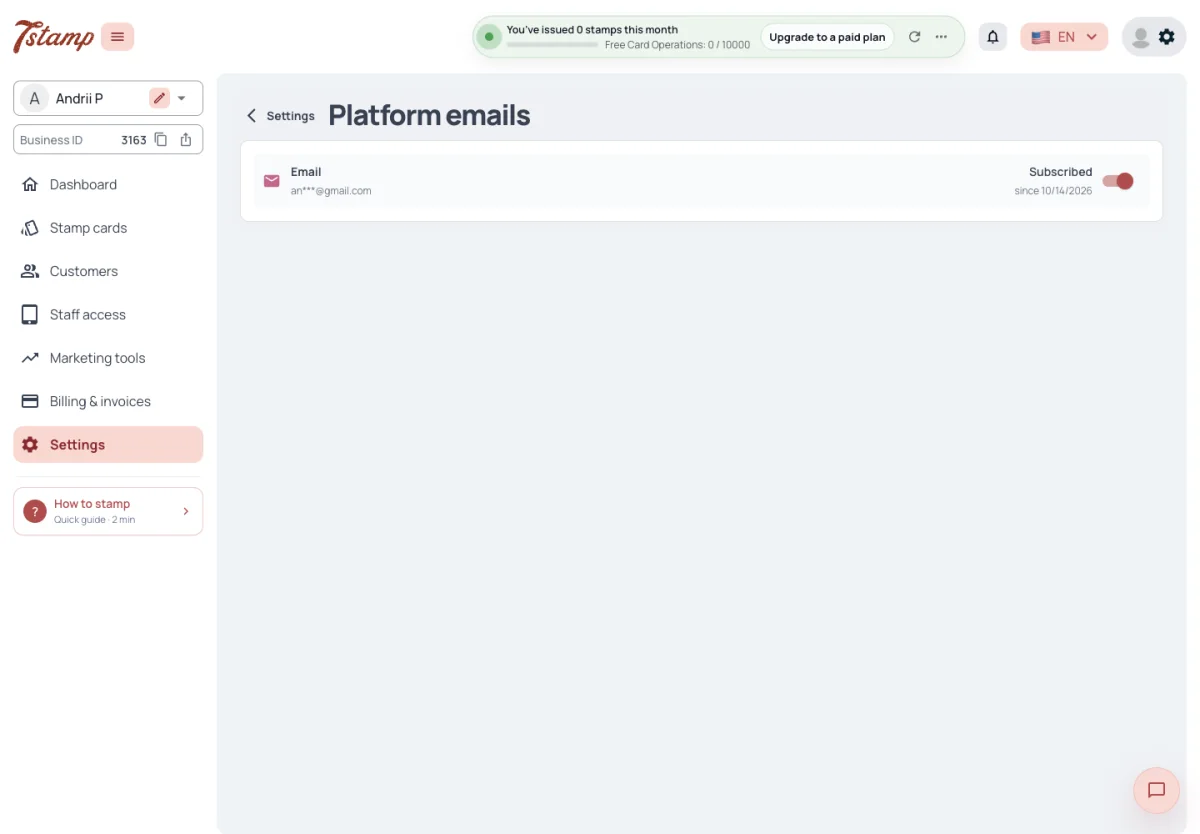
Plattform-e-poster sier om virksomhetsansvarlig får utsendelsene 7Stamp sender til virksomhetsansvarlige. Det er én bryter per kanal: e-post, og en meldingstjeneste når virksomheten har valgt en å bli kontaktet på. E-posten til eieren abonneres når virksomheten opprettes, og den valgte meldingstjenesten legges til også. Å slå av en kanal stopper disse utsendelsene på den; ingenting annet avhenger av bryteren.
Bare virksomhetsinngangseier kan bytte det; andre administratorbrukere ser tilstanden og “Bare virksomhetsinngangseier kan endre dette”. Abonnementet tilhører eierens adresse, ikke én virksomhet: e-post slått av i én virksomhet er av for hver 7Stamp-virksomhet til samme eier. En Managed Business ser ikke plattform-e-poster: en partners kunder mottar ingen plattformutsendelser.
Hvordan stopper jeg e-postene 7Stamp sender meg som virksomhetsleder?
Slå av Email i Innstillinger → Plattform-e-poster. Bare virksomhetseieren kan gjøre det.
Vil jeg fortsatt få e-poster om min egen virksomhet, for eksempel en ferdig eksport?
Ja. Bare plattformens utsendelser til virksomhets-eiere avhenger av plattformens e-poster.
Jeg avsluttet abonnementet i én virksomhet. Må jeg gjøre det i de andre også?
Nei. Abonnementet tilhører din adresse, så e-post er deaktivert for alle 7Stamp-virksomheter du eier med det.
Hvorfor finnes det ingen plattform-e-poster i Innstillingene mine?
En Managed Business ser det ikke — en partners kunder får ingen plattformutsendelser.
Eksporter kundedata
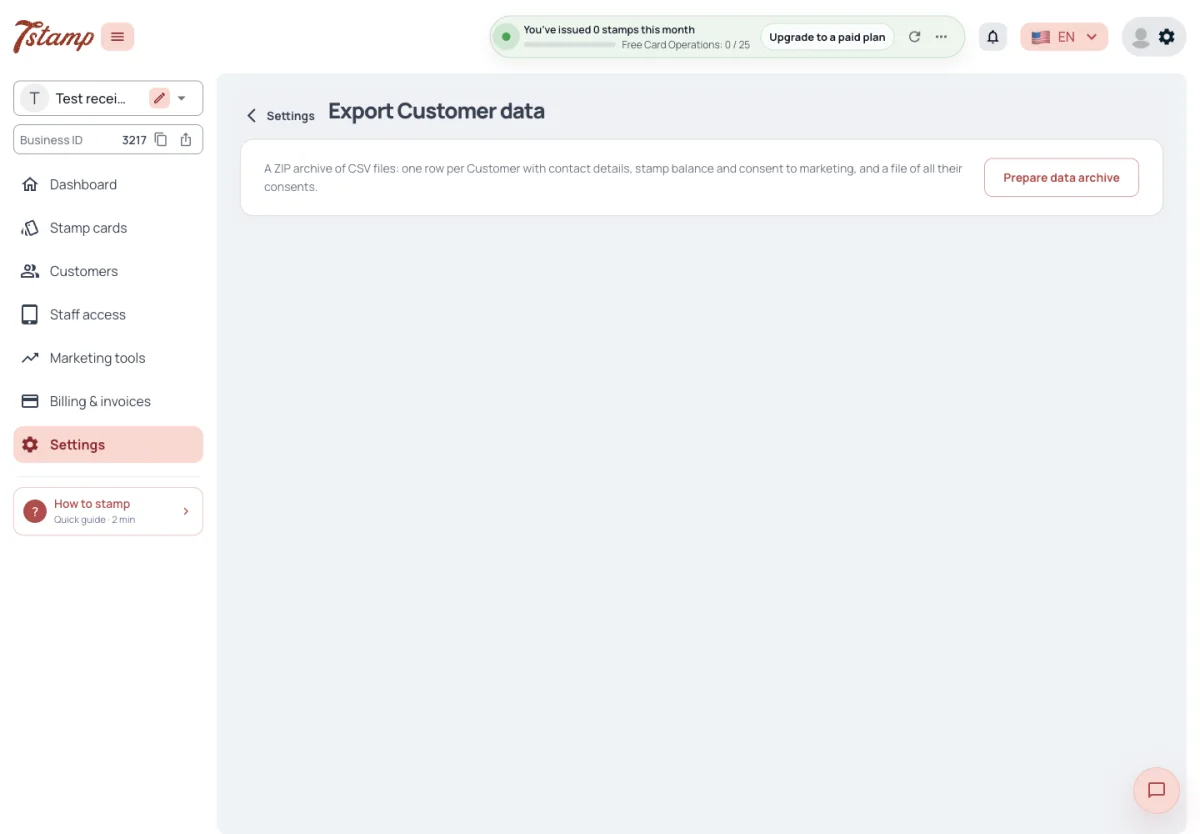
Bare virksomhetseieren kan forberede og laste ned arkivet; Eksporter kundedata vises i Innstillinger kun for eieren.
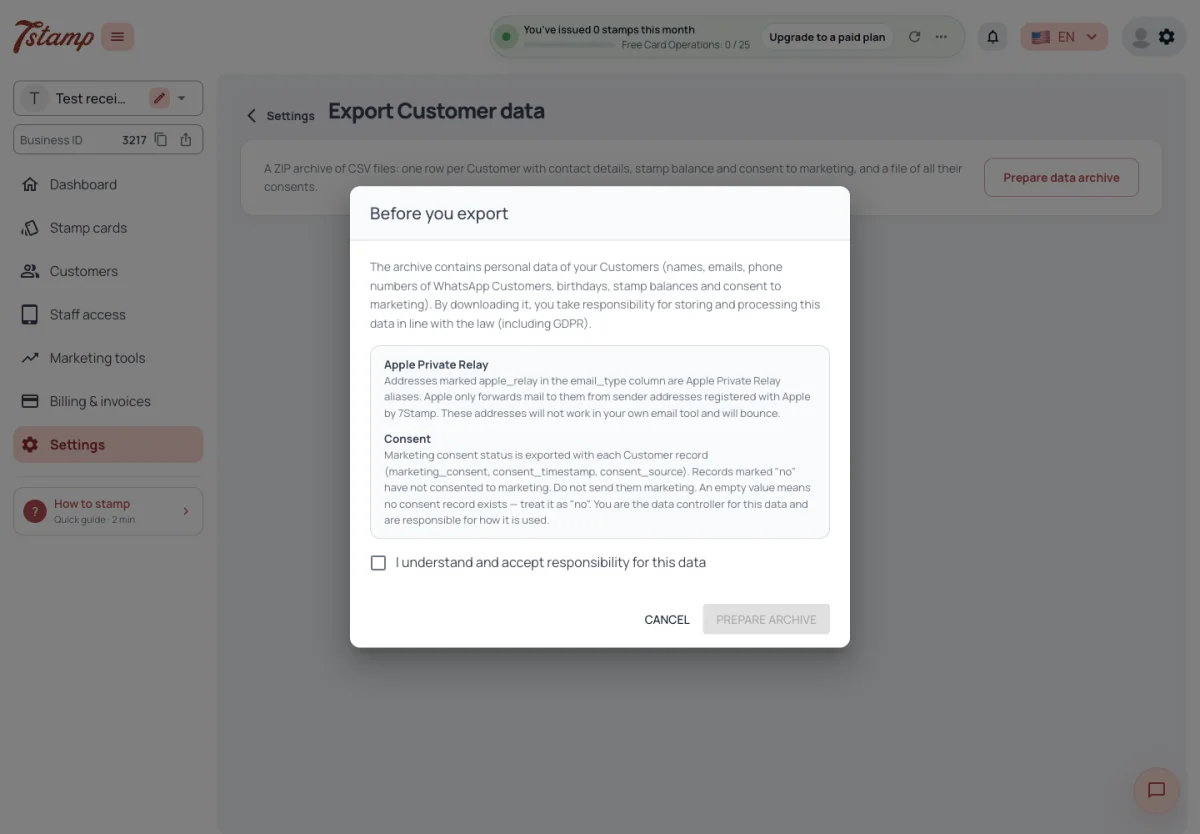
Før arkivet forberedes, merk av for “Jeg forstår og aksepterer ansvar for disse dataene”: virksomheten din er datakontroller for det den laster ned. Arkivet bygges i bakgrunnen. Når det er klart, vises en varsling i admin og eieren får en e-post med en lenke til admin; filen lastes ned der, aldri vedlagt e-posten. Den kan lastes ned i syv dager og blir deretter fjernet.
Et nytt arkiv kan startes en dag etter det forrige; inntil da sier siden når. Et mislykket eller kansellert kjøringer holder ikke tilbake neste.
Kan vi eksportere data?
Ja. Virksomhetseieren forbereder en ZIP-arkiv i Innstillinger → Eksporter kundedata og laster den ned i administrasjonen.
Arkivet er klart. Hvorfor er det ikke vedlagt e-posten?
Filen lastes ned i administrasjonen, aldri vedlagt i e-posten; e-posten lenker til administrasjonen.
Hvor lenge kan jeg laste ned arkivet?
Syv dager. Etter det blir det fjernet, og du kan forberede en ny.
Hvorfor kan jeg ikke starte en ny eksport?
Et nytt arkiv kan startes en dag etter det forrige. Siden sier når.
Hva arkivet inneholder
ZIP-arkivet har tre filer:
- customers.csv — én rad per kunde: hvordan de registrerte seg, e-post og hvilken type, telefon, fornavn og etternavn, Telegram brukernavn og chat-ID, bursdag, språk, registreringsdato, kortstatus, stempelsaldo, totalt opptjente stempler, utstedte belønninger, siste operasjon, samtykke til markedsføring med tidspunkt og kilde, og om transaksjons-e-poster er aktivert;
- consents.csv — én rad per samtykkepost;
- README.txt — advarslene om Apple Private Relay og samtykke.
Det er én rad per kunde, ikke per kort: stempelsaldoen er summen over kundens aktive kort, og kortene i seg selv er ikke listet. Kunder som har slettet kontoen sin, er ikke i arkivet, og det er heller ikke deres samtykkeregistreringer.
I marketing_consent betyr “nei” at Kunden har avvist markedsføring, og en tom verdi betyr at det ikke finnes noen samtykkepost — behandle det som nei. En e-post merket apple_relay er en Apple Private Relay-adresse: den returnerer fra ditt eget e-postverktøy.
For en White Label Business har arkivene ingen plattformmerke: filnavnet og README bærer partnerens merke.
Lister eksporten hvert stempelkort til en kunde?
Nei. Den har en rad per kunde; stempelsaldoen er summen av deres aktive kort.
Kan jeg sende markedsføring til kunder med en tom marketing_consent?
Nei. En tom verdi betyr at det ikke finnes noe samtykkeregister — behandl det som nei.
Hvorfor spretter noen eksporterte e-poster tilbake fra e-postverktøyet mitt?
De som er merket apple_relay er Apple Private Relay-adresser. E-post til dem kommer kun fra avsendere Apple kjenner for 7Stamp.
Er kunder som har slettet kontoen sin inkludert i eksporten?
Nei. Verken de eller deres samtykkeregistre er i arkivet.
Slett virksomhet
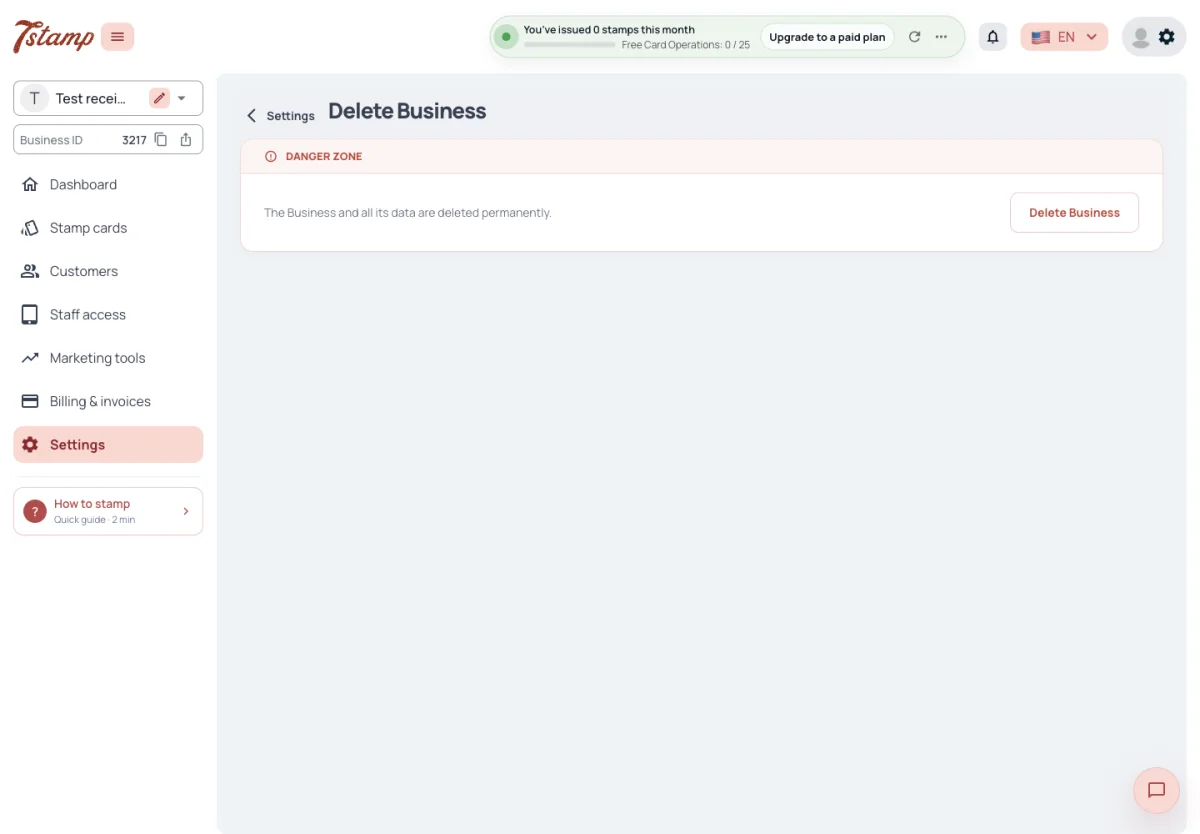
Bare virksomhetslederen kan slette virksomheten. Å slette en virksomhet er endelig: virksomheten og dens chatbot slutter å fungere, og virksomheten kan ikke gjenopprettes fra administrasjonen.
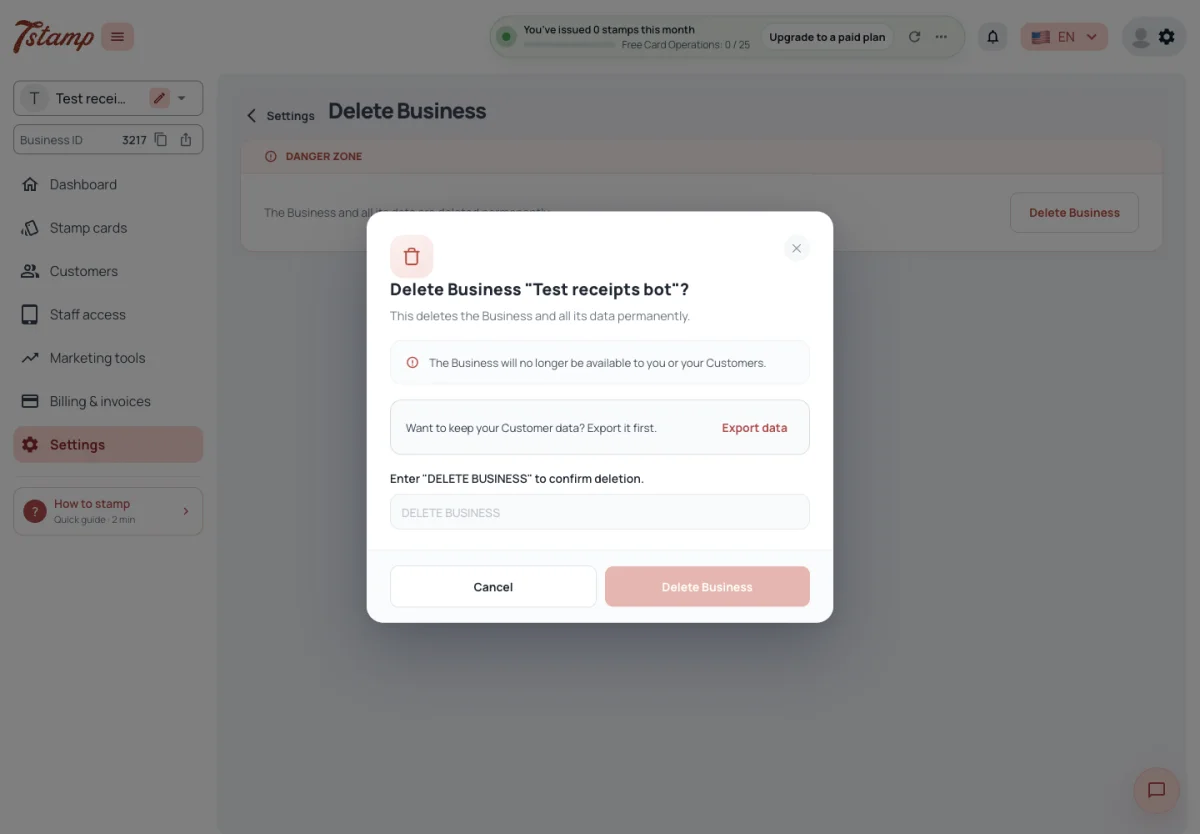
Dialogboksen Slett Virksomhet ber om å skrive DELETE BUSINESS nøyaktig som vist, med store bokstaver inkludert, før knappen Slett Virksomhet fungerer; på et annet administrasjonsspråk er setningen på det språkets. Dialogboksen tilbyr å eksportere kundedata først; mens et arkiv blir forberedt eller er klart, sier den å vente på det eller laste det ned før sletting.
En virksomhet på en betalt plan kan ikke slettes mens abonnementet er aktivt: administratoren må først be om å kansellere abonnementet. Når det er kansellert, kan virksomheten slettes etter en ytterligere bekreftelse som angir datoen abonnementet forblir aktivt til. På Free Forever kanselleres planen samtidig som virksomheten.
Kan en slettet virksomhet gjenopprettes?
Nei. Slette en virksomhet er endelig; det kan ikke gjenopprettes fra admin.
Vil Chatboten min fortsette å fungere etter at jeg sletter virksomheten?
Nei. Virksomheten og chatroboten slutter å fungere.
Hvordan beholder jeg kundedataene mine før jeg sletter virksomheten?
Eksporter det først — dialogboksen Slett virksomhet tilbyr det. Mens arkivet blir gjort klart eller er klart, vent på det eller last det ned før du sletter.
Hvem kan slette en virksomhet?
Bare virksomhetseieren.
Slett virksomhets-knappen forblir grå. Hvorfor?
Skriv DELETE BUSINESS nøyaktig som vist, med store bokstaver inkludert. På et annet administrasjonsspråk, skriv frasen som dialogen viser.
Hvorfor kan jeg ikke slette virksomheten min på en betalt plan?
Ikke mens abonnementet er aktivt. Avbryt det først; deretter kan virksomheten slettes, og administratoren angir datoen abonnementet forblir aktiv til.