
Qui voit les Paramètres
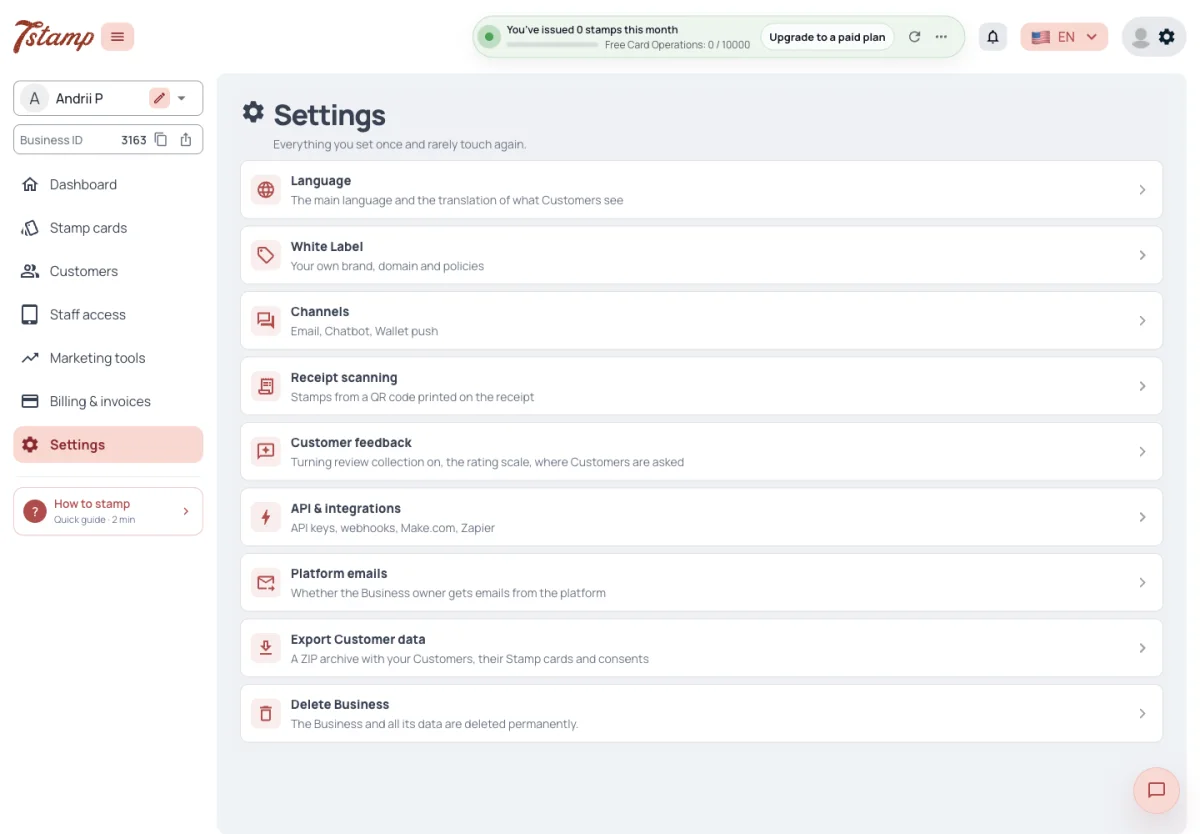
Les Paramètres figurent dans le menu de l’admin pour les utilisateurs ayant le rôle Éditeur ou Administrateur. Ce qu’ils y voient dépend de qui ils sont : Export des données acheteurs n’est affiché qu’au propriétaire de l’entreprise, et White Label à chaque entreprise sauf une Managed Business qui n’a pas son propre White Label.
Je ne vois pas Paramètres dans le menu. Pourquoi ?
Les Paramètres nécessitent le rôle Éditeur ou Administrateur dans l’entreprise. Demandez-le au propriétaire de l’entreprise ou à un Administrateur.
Pourquoi ne vois-je pas Export des données acheteurs dans les Paramètres ?
Il n’est affiché qu’au propriétaire de l’entreprise. Les autres utilisateurs de l’admin, rôle Administrateur compris, ne le voient pas.
Pourquoi n’y a-t-il pas de White Label dans mes Paramètres ?
Chaque entreprise voit White Label dans les Paramètres, sauf une Managed Business qui n’a pas son propre White Label.
Langue
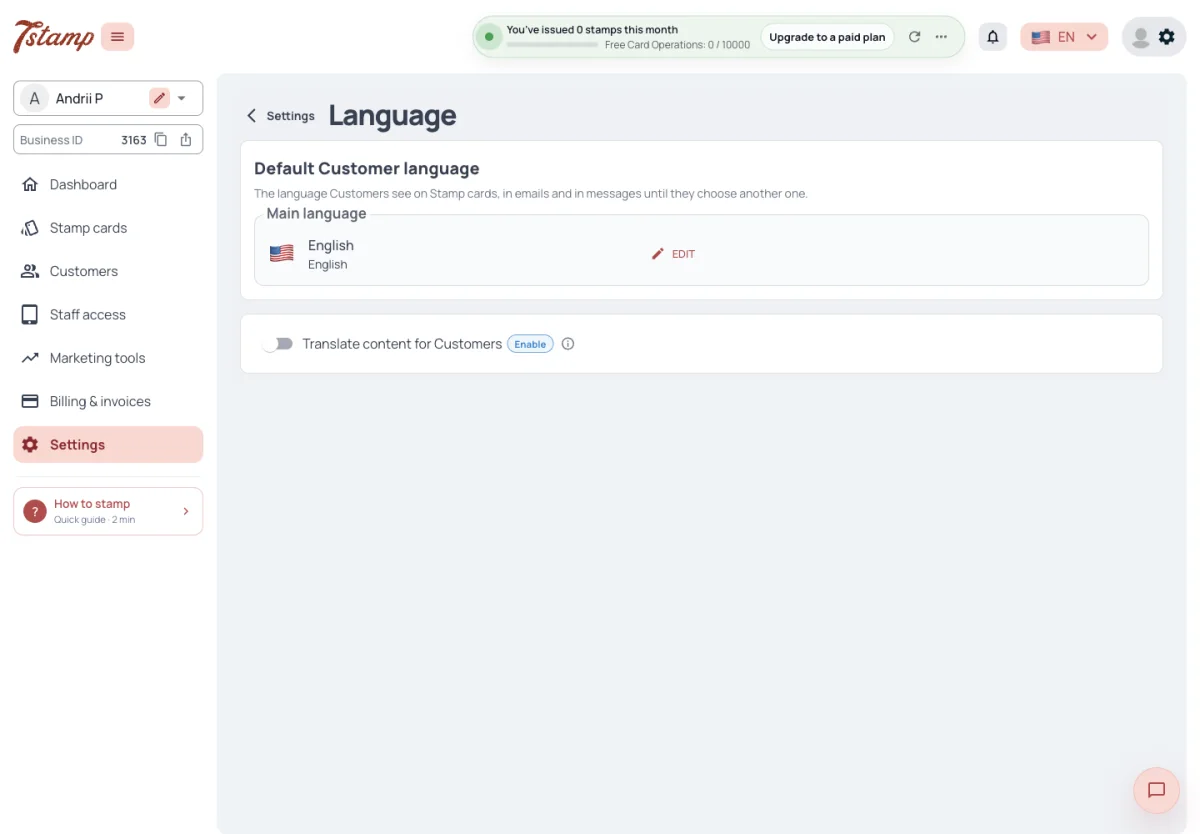
Langue par défaut des acheteurs est la langue principale de l’entreprise. Les acheteurs la reçoivent sur les cartes à tampons, dans les e-mails et dans les messages quand leur propre langue ne fait pas partie de celles que propose l’entreprise ; sans traduction, l’entreprise ne propose que sa langue principale. Modifier permet de la changer.
Traduire le contenu pour les acheteurs montre à chaque acheteur ce que l’entreprise a écrit — ses cartes à tampons, ses bons, ses messages et les autres pages que voient les acheteurs — dans la propre langue de l’acheteur, parmi toutes les langues proposées par la plateforme. La traduction est automatique ; personne dans l’entreprise ne la rédige.
L’activer nécessite l’add-on Auto Translation Module, à €9 par mois ; il ne fait jamais partie des Packages d’un Access Code. Sur Free Forever, l’admin demande d’abord de changer de forfait ; sur un forfait payant, il propose Payer et activer avec le prix. Seul un Administrateur de l’entreprise peut connecter l’add-on ici ; toute autre personne est invitée à s’adresser au propriétaire de l’entreprise, et une Managed Business qui ne l’a pas, au support de son partenaire. Désactiver la traduction ne déconnecte pas l’add-on.
Dans quelle langue mes acheteurs voient-ils ma carte à tampons ?
Dans la langue principale définie dans Paramètres → Langue, sauf si Traduire le contenu pour les acheteurs est activé : chaque acheteur la voit alors dans sa propre langue.
Dois-je écrire les traductions moi-même ?
Non. Avec Traduire le contenu pour les acheteurs activé, ce que vous avez écrit est traduit automatiquement dans la langue de chaque acheteur.
Pourquoi ne puis-je pas activer Traduire le contenu pour les acheteurs ?
Cela nécessite l’add-on Auto Translation Module, à €9 par mois sur un forfait payant ; il n’est pas inclus dans un Access Code. Sur Free Forever, l’admin demande d’abord de changer de forfait.
Qui peut connecter l’Auto Translation Module ?
Un Administrateur de l’entreprise. Toute autre personne est invitée à demander au propriétaire de l’entreprise de changer de forfait ou de connecter l’add-on.
Si je désactive la traduction, l’add-on s’arrête-t-il ?
Non. Désactiver Traduire le contenu pour les acheteurs ne déconnecte pas l’add-on Auto Translation Module.
White Label
Paramètres → White Label est l’endroit où White Label se configure. Une entreprise obtient White Label de l’une de deux façons : l’add-on White Label sur un forfait payant, à €49 par mois, ou un Access Code dont les Packages incluent White Label. Sur Free Forever, l’add-on ne peut pas être connecté : l’admin demande d’abord de passer à un forfait payant. La configuration est décrite dans « White Label ».
Puis-je activer White Label sur Free Forever ?
Pas avec l’add-on : l’admin demande d’abord de passer à un forfait payant. Un Access Code dont les Packages incluent White Label est l’autre moyen de l’obtenir.
Combien coûte White Label ?
L’add-on White Label coûte €49 par mois sur un forfait payant.
Où configurer mon domaine et ma marque ?
Dans Paramètres → White Label. Les étapes sont décrites dans l’article White Label.
Canaux
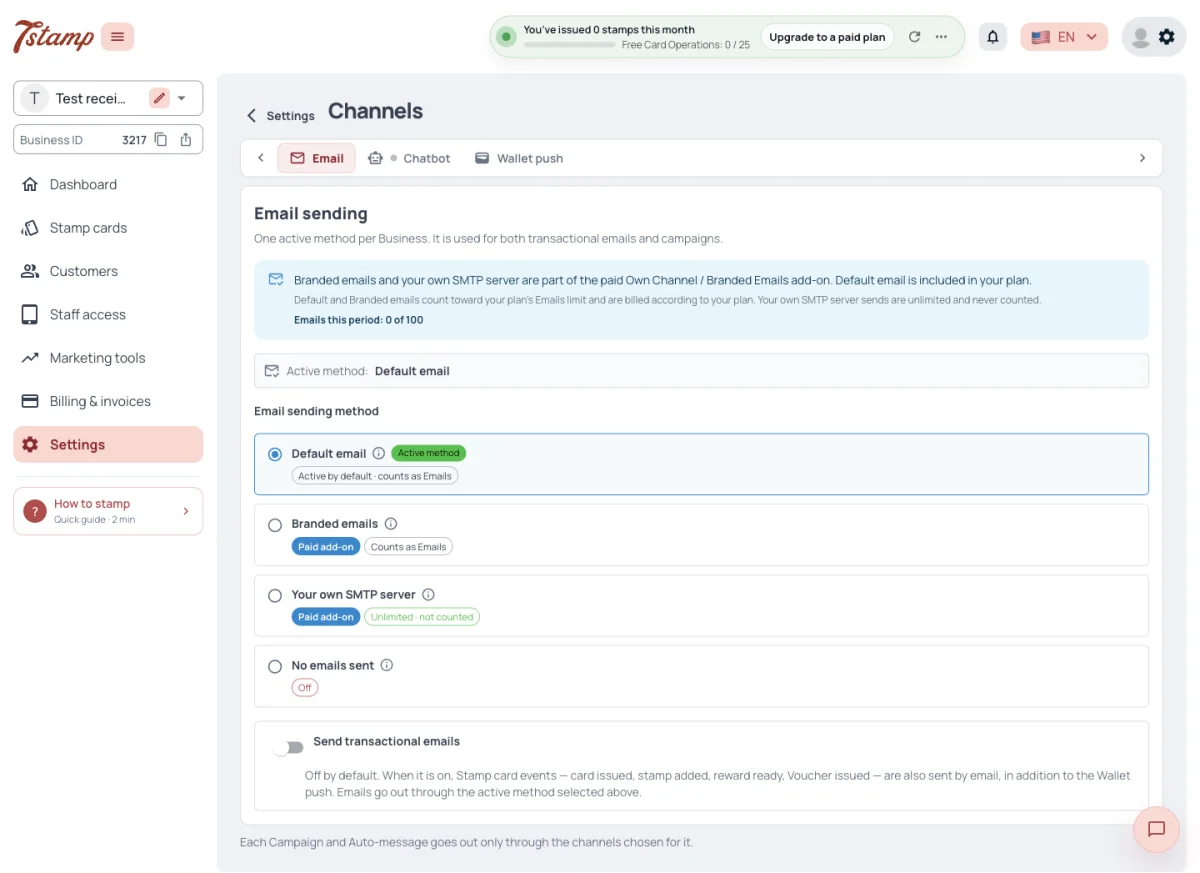
Paramètres → Canaux comporte un onglet par canal : Email, Chatbot et Wallet push.
- Email — une seule méthode active, utilisée pour tous les e-mails à vos acheteurs : Default email, Branded emails, votre propre serveur SMTP, ou e-mails désactivés.
- Chatbot — un seul à la fois, dans Telegram ou dans WhatsApp, jamais les deux.
- Wallet push — toujours actif, sans rien à connecter.
La configuration de chacun est décrite dans « Canaux : Wallet push, Email, chatbot ».
Puis-je connecter à la fois un chatbot Telegram et un chatbot WhatsApp ?
Non. Une entreprise a un seul chatbot à la fois, dans Telegram ou dans WhatsApp.
Comment activer Wallet push ?
Il n’y a rien à activer. Wallet push est toujours actif et n’a rien à connecter.
Les e-mails transactionnels peuvent-ils passer par un moyen et les campagnes par un autre ?
Non. Une entreprise a une seule méthode d’envoi d’e-mails active, utilisée pour tous les e-mails à ses acheteurs, transactionnels comme marketing.
Scan des tickets de caisse
Paramètres → Scan des tickets de caisse attribue des tampons pour un QR sur le ticket. Un ticket fiscal ne donne des tampons que s’il provient d’une source de tickets que vous y ajoutez — le numéro fiscal d’une caisse enregistreuse, un code d’entreprise ou un point de vente SmartKasa — chacune liée à un identifiant du personnel. Les tickets fiscaux ne peuvent être scannés qu’en Ukraine, en Slovaquie, au Kazakhstan et en Ouzbékistan, avec le bouton Scanner le reçu de votre bot Telegram ou WhatsApp. Un QR imprimé sur votre propre ticket fonctionne dans tous les pays. Les deux sont décrits dans « Scan des tickets de caisse ».
Mes acheteurs peuvent-ils scanner des tickets fiscaux dans mon pays ?
Les tickets fiscaux ne peuvent être scannés qu’en Ukraine, en Slovaquie, au Kazakhstan et en Ouzbékistan. Un QR imprimé sur votre propre ticket fonctionne dans tous les pays.
Ai-je besoin d’un chatbot pour le scan des tickets ?
Pour les tickets fiscaux, oui : les acheteurs les scannent avec le bouton Scanner le reçu de votre bot Telegram ou WhatsApp.
Pourquoi un ticket fiscal ne donne-t-il aucun tampon ?
Il ne donne des tampons que s’il provient d’une source de tickets ajoutée dans « Scan des tickets de caisse » dont l’identifiant du personnel est actif.
Avis des acheteurs
Paramètres → Avis des acheteurs contient une ligne d’état, l’add-on Customer Feedback, l’interrupteur Collecting feedback, où les acheteurs sont sollicités, ce qui suit une note, l’échelle de notation et son fonctionnement. Collecting feedback est l’interrupteur principal de l’entreprise : tant qu’il est désactivé, aucun endroit ne demande de note. L’activer nécessite l’add-on Customer Feedback, disponible uniquement sur les forfaits payants et connecté par un Administrateur de l’entreprise. Les avis eux-mêmes et chaque paramètre sont décrits dans « Avis des acheteurs ».
Pourquoi ne puis-je pas activer Collecting feedback ?
Cela nécessite l’add-on Customer Feedback, disponible uniquement sur les forfaits payants. Sur Free Forever, l’admin propose d’abord de changer de forfait.
Qui peut connecter l’add-on Customer Feedback ?
Seul un Administrateur de l’entreprise.
Désactiver Collecting feedback empêche-t-il le chatbot de demander une note ?
Oui. Tant qu’il est désactivé, aucun endroit ne demande de note, chatbot compris.
API & intégrations
Paramètres → API & intégrations comporte trois onglets : Clés API, Webhooks et Intégrations. Une clé API est créée pour un identifiant du personnel, sous Clés API → Ajouter une clé API ; un identifiant du personnel en a au plus une. L’API et les clés API sont gratuites sur tous les forfaits, Free Forever compris. Tout le contenu de ces onglets est décrit dans « API, webhooks et intégrations ».
L’API est-elle un add-on payant ?
Non. L’API et les clés API sont gratuites sur tous les forfaits, Free Forever compris. Les tampons attribués via l’API sont des Card Operations comme les autres.
Où créer une clé API ?
Dans Paramètres → API & intégrations → Clés API → Ajouter une clé API, pour un identifiant du personnel.
Un identifiant du personnel peut-il avoir deux clés API ?
Non. Un identifiant du personnel a au plus une clé API, et un identifiant du personnel désactivé ne peut pas être choisi.
E-mails de la plateforme
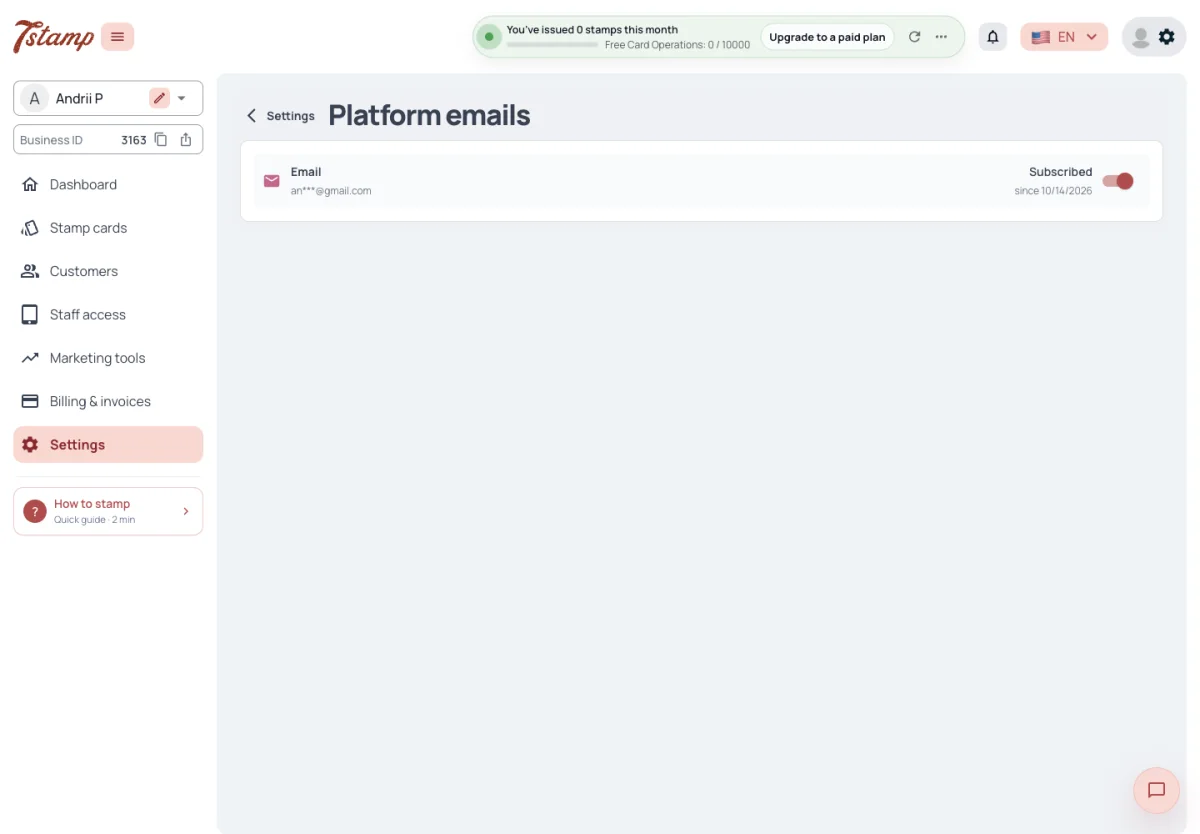
E-mails de la plateforme indique si le propriétaire de l’entreprise reçoit les envois que 7Stamp adresse aux propriétaires d’entreprise. Il y a un interrupteur par canal : l’e-mail, et une messagerie si l’entreprise en a choisi une pour être contactée. L’e-mail du propriétaire est abonné à la création de l’entreprise, et la messagerie choisie l’est aussi. Désactiver un canal arrête ces envois sur ce canal ; rien d’autre ne dépend de l’interrupteur.
Seul le propriétaire de l’entreprise peut le modifier ; les autres utilisateurs de l’admin voient l’état et « Seul le propriétaire de l’entreprise peut modifier ce paramètre ». L’abonnement appartient à l’adresse du propriétaire, pas à une entreprise : l’e-mail désactivé dans une entreprise l’est pour toutes les entreprises 7Stamp du même propriétaire. Une Managed Business ne voit pas E-mails de la plateforme : les clients d’un partenaire ne reçoivent aucun envoi de la plateforme.
Comment arrêter les e-mails que 7Stamp m’envoie en tant que propriétaire d’entreprise ?
Désactivez Email dans Paramètres → E-mails de la plateforme. Seul le propriétaire de l’entreprise peut le faire.
Recevrai-je toujours les e-mails concernant ma propre entreprise, comme un export prêt ?
Oui. Seuls les envois de la plateforme aux propriétaires d’entreprise dépendent des E-mails de la plateforme.
Je me suis désabonné dans une entreprise. Dois-je le faire dans les autres ?
Non. L’abonnement appartient à votre adresse : l’e-mail est donc désactivé pour toutes les entreprises 7Stamp dont vous êtes propriétaire avec cette adresse.
Pourquoi n’y a-t-il pas E-mails de la plateforme dans mes Paramètres ?
Une Managed Business ne le voit pas : les clients d’un partenaire ne reçoivent aucun envoi de la plateforme.
Export des données acheteurs
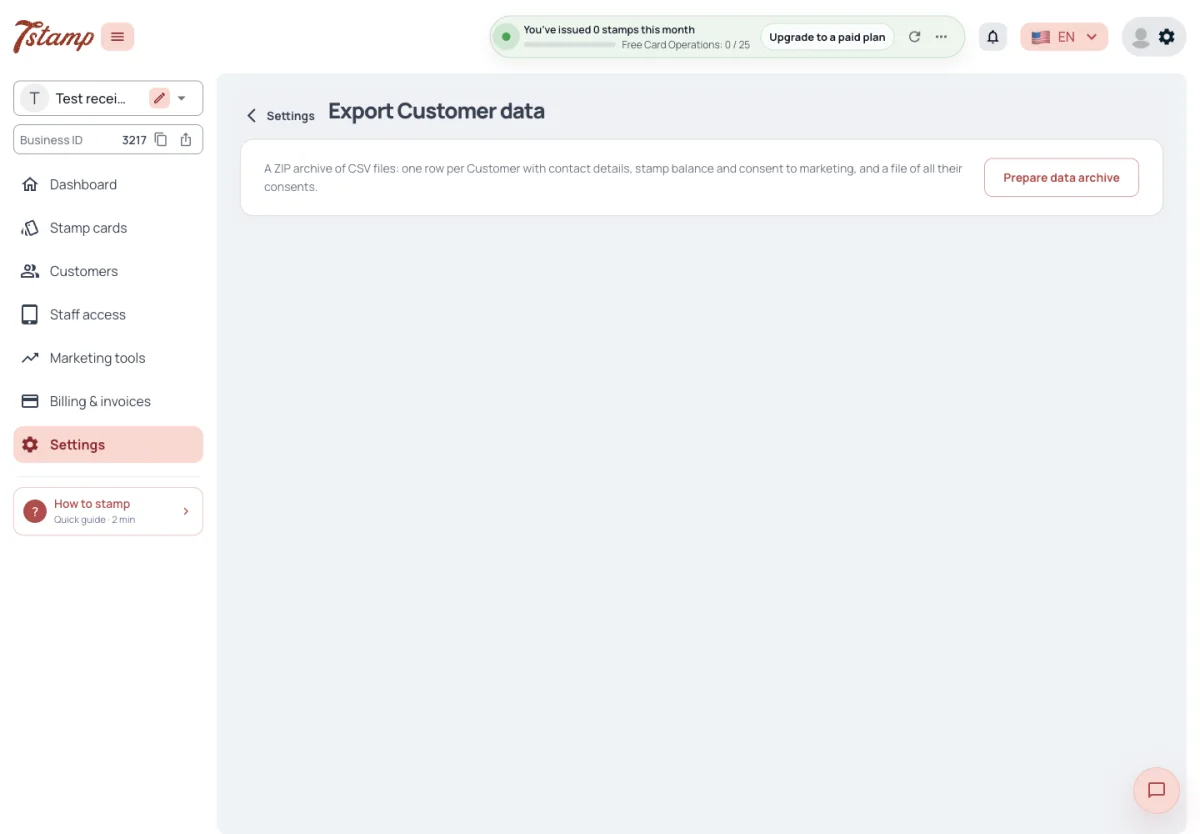
Seul le propriétaire de l’entreprise peut préparer et télécharger l’archive ; Export des données acheteurs n’est affiché dans les Paramètres qu’au propriétaire.
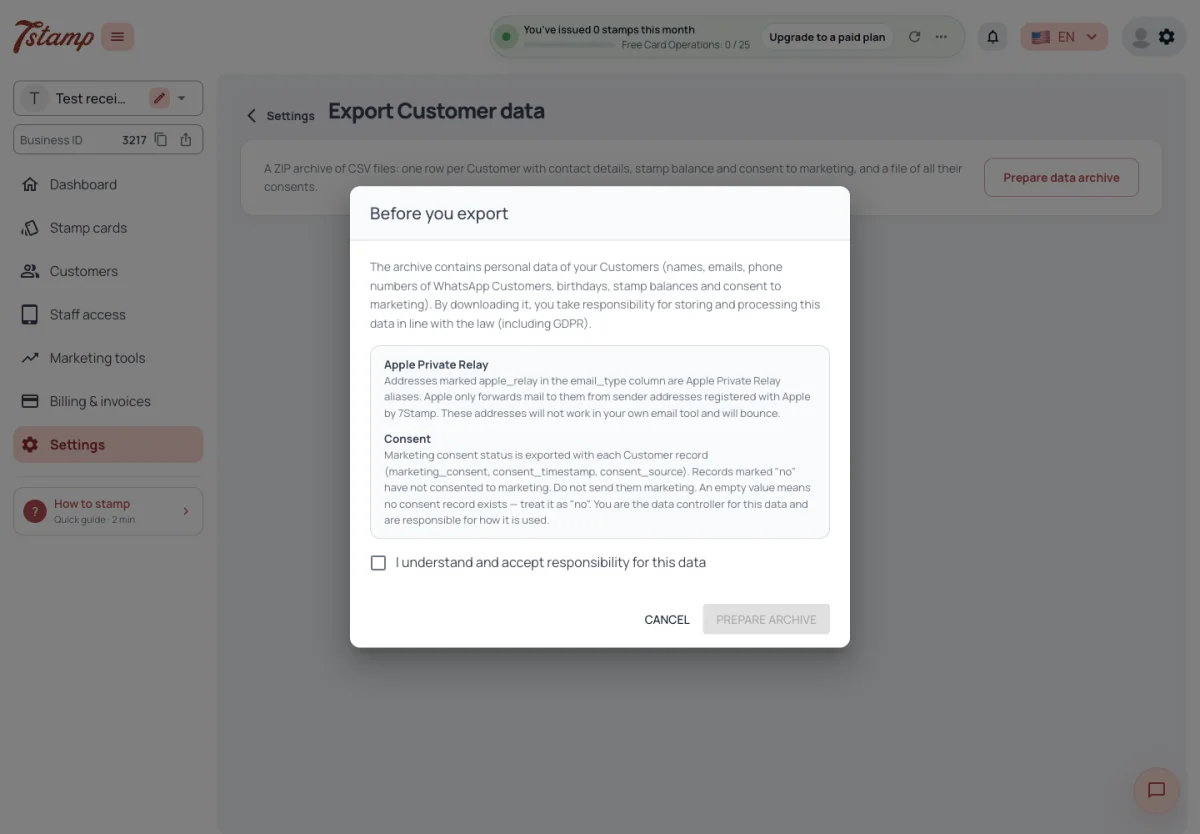
Avant la préparation de l’archive, cochez « Je comprends et j’accepte la responsabilité de ces données » : votre entreprise est responsable du traitement de ce qu’elle télécharge. L’archive est générée en arrière-plan. Quand elle est prête, une notification apparaît dans l’admin et le propriétaire reçoit un e-mail avec un lien vers l’admin ; le fichier s’y télécharge, il n’est jamais joint à l’e-mail. Il peut être téléchargé pendant sept jours, puis il est supprimé.
Une nouvelle archive peut être lancée un jour après la précédente ; d’ici là, la page indique quand. Une génération échouée ou annulée ne bloque pas la suivante.
Pouvons-nous exporter les données ?
Oui. Le propriétaire de l’entreprise prépare une archive ZIP dans Paramètres → Export des données acheteurs et la télécharge dans l’admin.
L’archive est prête. Pourquoi n’est-elle pas jointe à l’e-mail ?
Le fichier se télécharge dans l’admin, il n’est jamais joint à l’e-mail ; l’e-mail renvoie vers l’admin.
Pendant combien de temps puis-je télécharger l’archive ?
Sept jours. Ensuite, elle est supprimée et vous pouvez en préparer une nouvelle.
Pourquoi ne puis-je pas lancer un nouvel export ?
Une nouvelle archive peut être lancée un jour après la précédente. La page indique quand.
Contenu de l’archive
L’archive ZIP contient trois fichiers :
- customers.csv — une ligne par acheteur : son mode d’inscription, l’e-mail et son type, le téléphone, le prénom et le nom, le nom d’utilisateur et l’ID de conversation Telegram, l’anniversaire, la langue, la date d’inscription, le statut de carte, le solde de tampons, le total de tampons gagnés, les récompenses émises, la dernière opération, le consentement marketing avec sa date et sa source, et si les e-mails transactionnels sont activés ;
- consents.csv — une ligne par enregistrement de consentement ;
- README.txt — les avertissements sur Apple Private Relay et le consentement.
Il y a une ligne par acheteur, pas par carte : le solde de tampons est la somme sur les cartes actives de l’acheteur, et les cartes elles-mêmes ne sont pas listées. Les acheteurs qui ont supprimé leur compte ne figurent pas dans l’archive, pas plus que leurs enregistrements de consentement.
Dans marketing_consent, « no » signifie que l’acheteur a refusé le marketing, et une valeur vide signifie qu’il n’existe aucun enregistrement de consentement : considérez-la comme un non. Un e-mail marqué apple_relay est une adresse Apple Private Relay : il est rejeté depuis votre propre outil d’e-mailing.
Pour une entreprise White Label, l’archive ne nomme aucune marque de plateforme : le nom du fichier et le README portent la marque du partenaire.
L’export liste-t-il chaque carte à tampons d’un acheteur ?
Non. Il compte une ligne par acheteur ; le solde de tampons est la somme sur ses cartes actives.
Puis-je envoyer du marketing aux acheteurs dont marketing_consent est vide ?
Non. Une valeur vide signifie qu’il n’existe aucun enregistrement de consentement : considérez-la comme un non.
Pourquoi certains e-mails exportés sont-ils rejetés par mon outil d’e-mailing ?
Ceux marqués apple_relay sont des adresses Apple Private Relay. Le courrier vers celles-ci n’arrive que des expéditeurs qu’Apple connaît pour 7Stamp.
Les acheteurs qui ont supprimé leur compte sont-ils dans l’export ?
Non. Ni eux ni leurs enregistrements de consentement ne figurent dans l’archive.
Supprimer l’entreprise
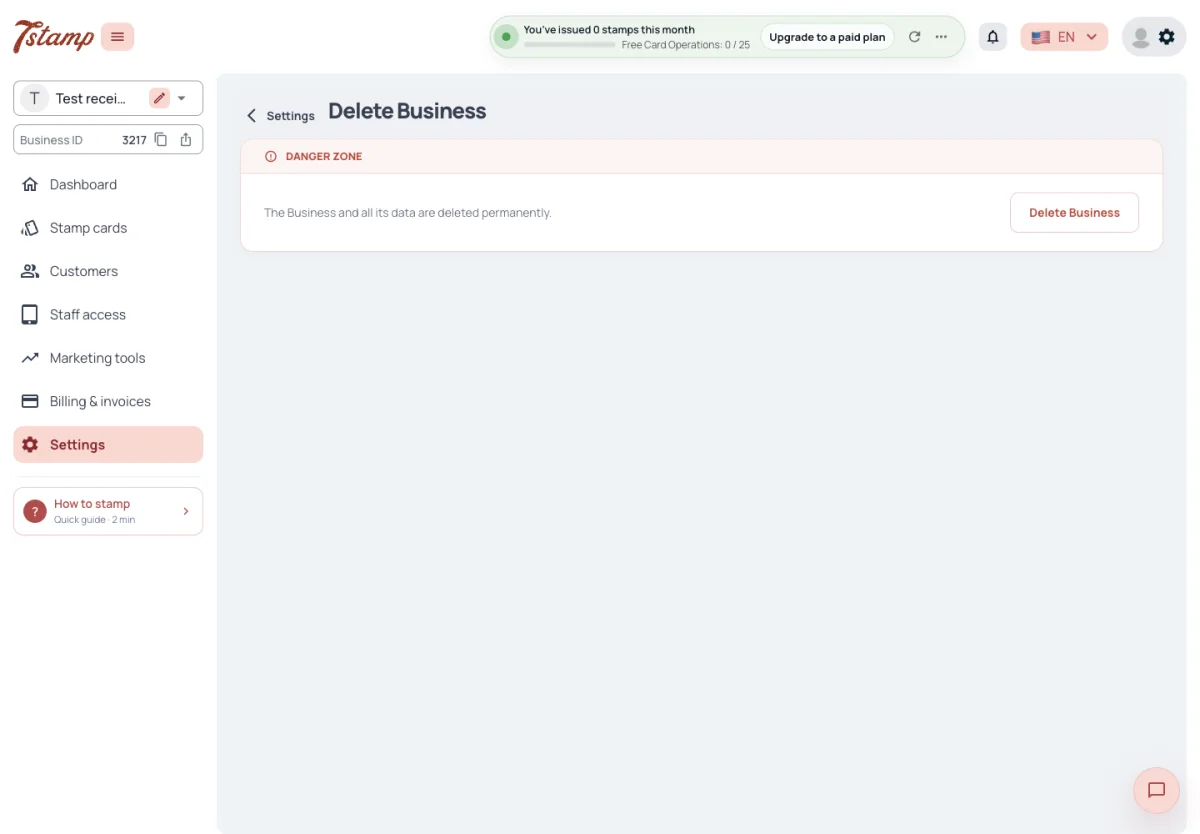
Seul le propriétaire de l’entreprise peut supprimer l’entreprise. La suppression d’une entreprise est définitive : l’entreprise et son chatbot cessent de fonctionner, et l’entreprise ne peut pas être restaurée depuis l’admin.
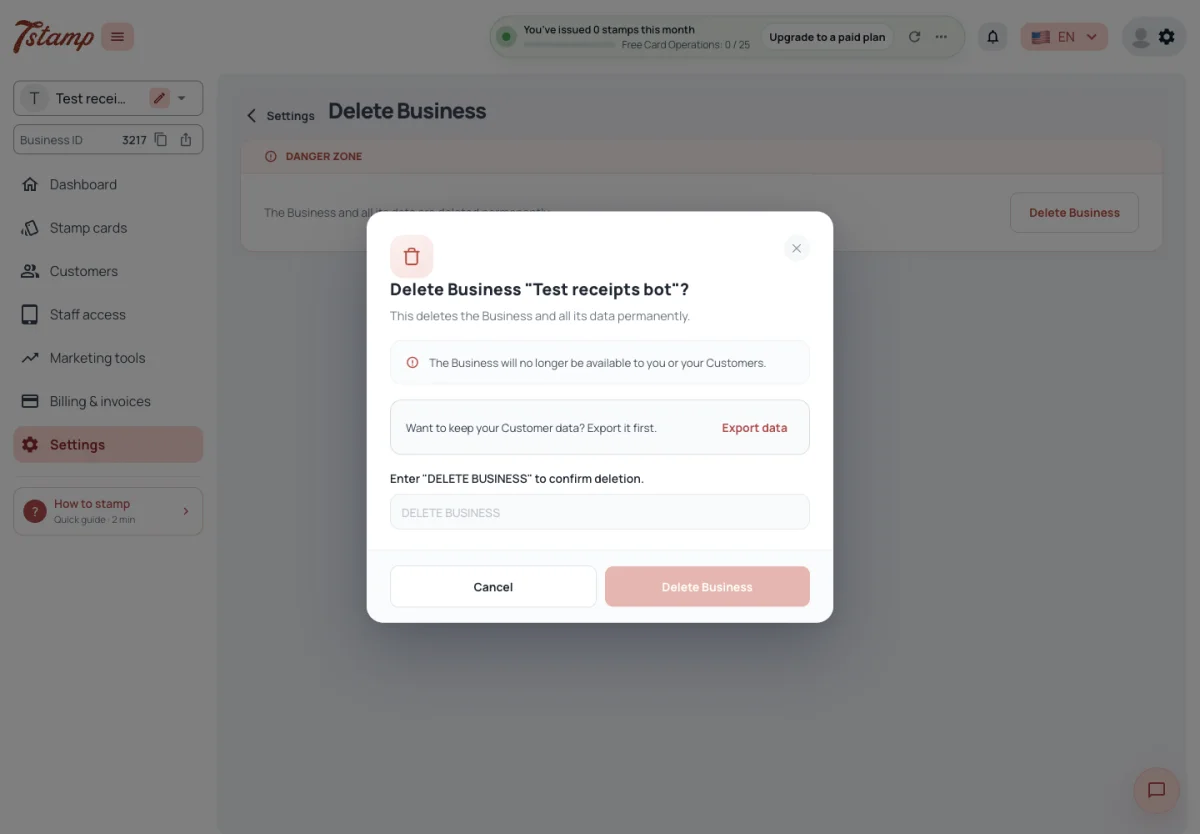
La boîte de dialogue Supprimer l’entreprise demande de saisir DELETE BUSINESS exactement comme affiché, majuscules comprises, avant que son bouton Supprimer l’entreprise fonctionne ; dans une autre langue de l’admin, la phrase est celle de cette langue. La boîte de dialogue propose d’exporter d’abord les données des acheteurs ; pendant qu’une archive est en préparation ou une fois prête, elle indique de l’attendre ou de la télécharger avant de supprimer.
Une entreprise sur un forfait payant ne peut pas être supprimée tant que son abonnement est actif : l’admin demande d’abord de résilier l’abonnement. Une fois celui-ci résilié, l’entreprise peut être supprimée après une confirmation supplémentaire qui indique la date jusqu’à laquelle l’abonnement reste actif. Sur Free Forever, le forfait est résilié en même temps que l’entreprise.
Une entreprise supprimée peut-elle être restaurée ?
Non. La suppression d’une entreprise est définitive ; elle ne peut pas être restaurée depuis l’admin.
Mon chatbot continuera-t-il de fonctionner après la suppression de l’entreprise ?
Non. L’entreprise et son chatbot cessent de fonctionner.
Comment conserver les données de mes acheteurs avant de supprimer l’entreprise ?
Exportez-les d’abord : la boîte de dialogue Supprimer l’entreprise le propose. Pendant que l’archive est en préparation ou une fois prête, attendez-la ou téléchargez-la avant de supprimer.
Qui peut supprimer une entreprise ?
Seul le propriétaire de l’entreprise.
Le bouton Supprimer l’entreprise reste grisé. Pourquoi ?
Saisissez DELETE BUSINESS exactement comme affiché, majuscules comprises. Dans une autre langue de l’admin, saisissez la phrase affichée par la boîte de dialogue.
Pourquoi ne puis-je pas supprimer mon entreprise sur un forfait payant ?
Pas tant que l’abonnement est actif. Résiliez-le d’abord ; l’entreprise peut alors être supprimée, et l’admin indique la date jusqu’à laquelle l’abonnement reste actif.