
Cartes à tampons des acheteurs
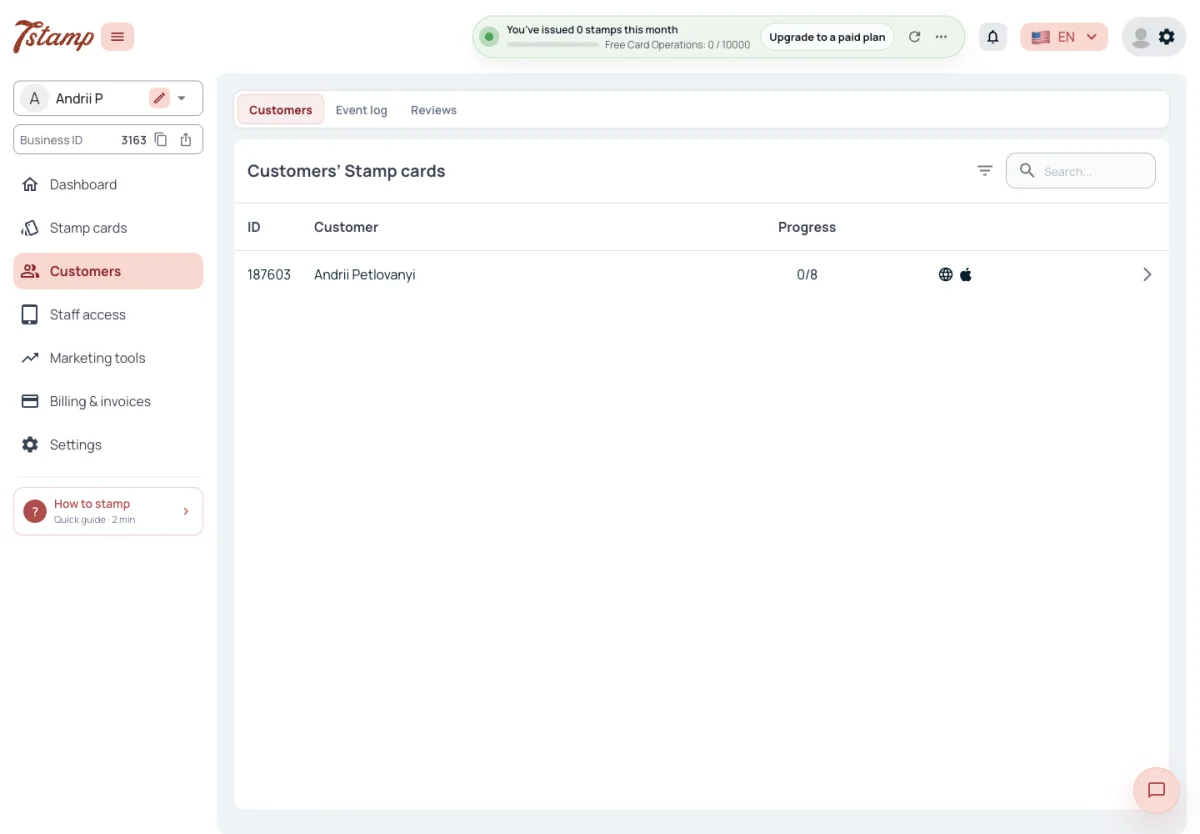
L’élément Acheteurs du menu de l’admin comporte trois onglets : Acheteurs, Journal des événements et Avis. Avis est décrit dans « Avis des acheteurs ».
L’onglet Acheteurs liste les cartes à tampons des acheteurs, une ligne par carte : un acheteur qui détient deux cartes à tampons de votre entreprise apparaît deux fois. Chaque ligne affiche le numéro de carte, le nom de l’acheteur (ou l’e-mail s’il n’y a pas de nom), la progression en tampons collectés sur le total de la carte, et des icônes indiquant où se trouve la carte : la carte web, Apple Wallet, Google Wallet. Les marques de wallet suivent le téléphone de l’acheteur : quand le pass est retiré d’un wallet, sa marque disparaît.
La recherche trouve les cartes par numéro de carte, e-mail, prénom ou nom et demande au moins deux caractères ; les numéros de téléphone ne sont pas recherchés. La liste se filtre uniquement par carte à tampons et ne peut pas être triée par colonne.
Pourquoi le même acheteur apparaît-il deux fois dans la liste ?
La liste compte une ligne par carte. Un acheteur qui détient deux de vos cartes à tampons apparaît une fois pour chacune.
Puis-je trouver un acheteur par son numéro de téléphone ?
Non. La recherche trouve les cartes par numéro de carte, e-mail, prénom ou nom, à partir de deux caractères.
Un acheteur a retiré la carte d’Apple Wallet. La liste l’indique-t-elle ?
Oui. Les marques de wallet suivent le téléphone de l’acheteur : la marque Apple Wallet disparaît quand le pass est retiré.
La carte d’un acheteur
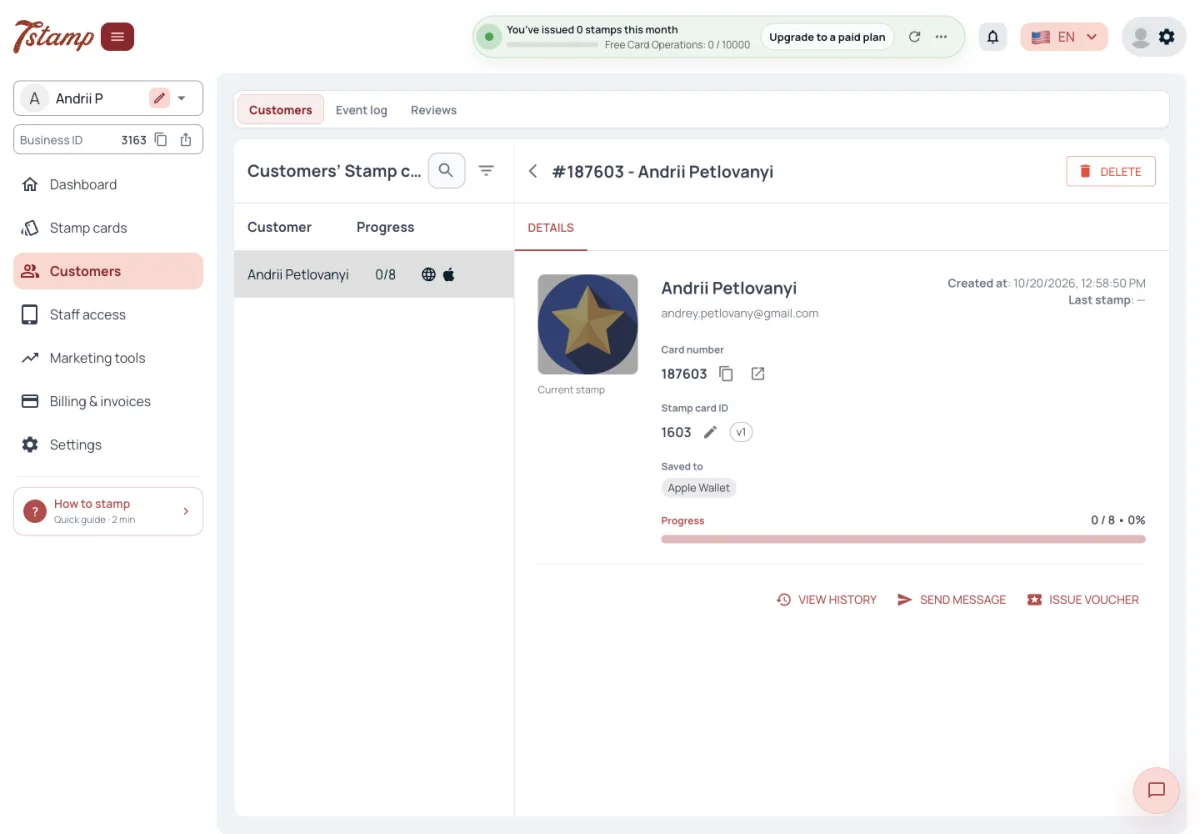
Ouvrez une ligne pour voir la carte : le nom de l’acheteur, son e-mail et son numéro WhatsApp s’ils sont connus, la date de création de la carte et de son dernier tampon, le numéro de carte, l’ID et la version de la carte à tampons, les wallets où la carte est enregistrée, la progression et l’image du tampon où en est la carte. Le bouton à côté du numéro de carte ouvre la page web de la carte telle que l’acheteur la voit.
La page n’affiche pas les bons de l’acheteur, sa date de naissance ni son consentement marketing : les bons se voient dans 7Stamp Scanner, la date de naissance dans le journal des événements, le consentement dans l’export des données.
Elle propose trois actions :
- Afficher l’historique ouvre le journal des événements filtré sur cette carte.
- Envoyer un message ouvre une campagne adressée à cet acheteur uniquement.
- Issue Voucher ouvre Issue Voucher avec cette carte déjà choisie.
Où voir les bons d’un acheteur ?
Dans 7Stamp Scanner. La page de la carte dans l’admin n’affiche pas les bons.
Comment envoyer un message à un seul acheteur ?
Ouvrez sa carte et appuyez sur Envoyer un message : une campagne s’ouvre, adressée à cet acheteur uniquement.
Puis-je voir la carte telle que l’acheteur la voit ?
Oui. Le bouton à côté du numéro de carte ouvre la page web de la carte telle que l’acheteur la voit.
Où se trouve la date de naissance de l’acheteur ?
Dans le journal des événements, à côté de l’acheteur. La page de la carte ne l’affiche pas.
Tampons depuis l’admin
Les tampons de la carte d’un acheteur ne peuvent pas être ajoutés ni retirés dans l’admin. Le personnel le fait dans 7Stamp Scanner, ou les tampons arrivent par les autres façons d’attribuer un tampon.
Les seuls tampons attribués depuis l’admin sont les tampons de test, proposés une fois votre propre carte dans un wallet, pour que vous voyiez le pass se mettre à jour. Ce ne sont pas des Card Operations, ils ne comptent pas dans le tableau de bord et apparaissent dans le journal des événements comme Tampon de test.
Comment ajouter un tampon sur la carte d’un acheteur depuis l’admin ?
Ce n’est pas possible. Les tampons sont ajoutés et retirés par le personnel dans 7Stamp Scanner, ou arrivent par les autres façons d’attribuer un tampon.
Les tampons de test consomment-ils des Card Operations ?
Non. Les tampons de test sur votre propre carte ne sont pas des Card Operations et ne comptent pas dans le tableau de bord.
Qu’est-ce que « Tampon de test » dans le journal des événements ?
Un tampon attribué depuis l’admin à votre propre carte, pour voir le pass se mettre à jour.
Supprimer la carte d’un acheteur
Supprimer, sur la page de la carte, supprime la carte de l’acheteur. Elle quitte la liste des acheteurs, son QR ne se scanne plus, ses bons non utilisés sont annulés et le pass dans Apple Wallet ou Google Wallet devient invalide. La confirmation énumère ces conséquences avant toute suppression.
Supprimer une carte ne supprime pas l’acheteur. Son nom, ses contacts et ses consentements restent dans votre entreprise et dans l’export des données, où le statut de carte indique « removed » dès qu’il ne lui reste plus aucune carte. Les événements de la carte restent dans le journal des événements, marqués « Carte supprimée », sans lien vers la carte.
Que deviennent les bons d’une carte que je supprime ?
Les bons non utilisés sont annulés, le QR ne se scanne plus et le pass dans le wallet de l’acheteur devient invalide.
Supprimer une carte supprime-t-il les données de l’acheteur ?
Non. Son nom, ses contacts et ses consentements restent dans votre entreprise et dans l’export des données.
L’historique d’une carte supprimée est-il perdu ?
Non. Ses événements restent dans le journal des événements, marqués « Carte supprimée ».
Journal des événements
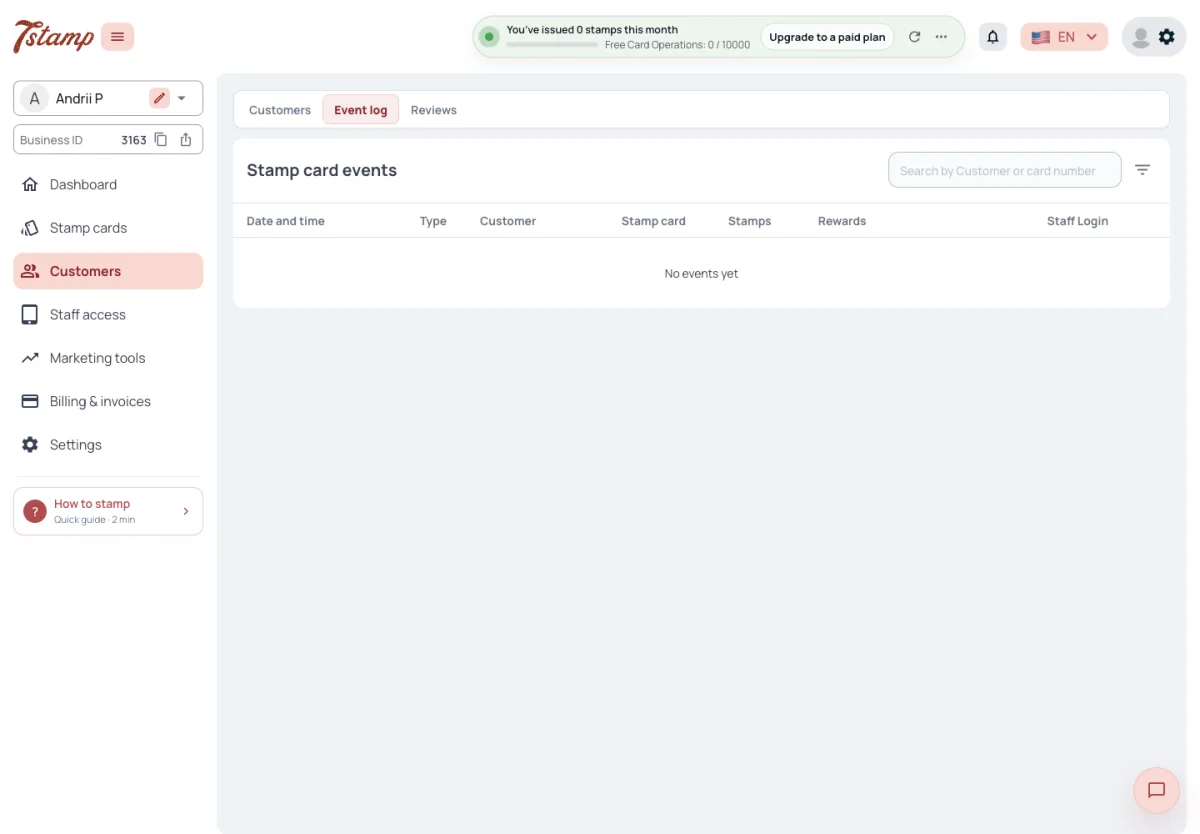
Le journal des événements liste chaque événement sur vos cartes à tampons, du plus récent au plus ancien : la date et l’heure, le type, l’acheteur, la carte à tampons, les tampons, les récompenses et l’identifiant du personnel à son origine. La colonne Acheteur affiche le nom, l’e-mail, le numéro WhatsApp et la date de naissance, chacun s’il est connu.
Un événement est l’un des suivants : Scan par le personnel, Scan de ticket, Vœux d’anniversaire, Campagne, Code de tampons, Bon émis, Tampon de test, Bons avec la carte.
Recherchez par nom, e-mail ou numéro de carte de l’acheteur. Filtres : une période, la carte d’un acheteur, l’identifiant du personnel, le numéro de transaction ou de commande et le nom de la récompense. Le type d’événement n’est pas un filtre. Chaque événement peut ouvrir la carte exactement telle que l’acheteur la voyait à ce moment-là.
Puis-je voir ce qu’a fait un identifiant du personnel ?
Oui. Filtrez le journal des événements par identifiant du personnel ; chaque événement indique l’identifiant du personnel à son origine.
Puis-je filtrer le journal des événements par type d’événement ?
Non. Il se filtre par période, carte, identifiant du personnel, numéro de transaction ou de commande et nom de récompense.
Puis-je voir à quoi ressemblait la carte de l’acheteur après un tampon ?
Oui. Chaque événement ouvre la carte exactement telle que l’acheteur la voyait à ce moment-là.
Ce que 7Stamp conserve sur un acheteur
Pour un acheteur, 7Stamp conserve ce que fournit la connexion — nom et e-mail de Google ou d’Apple, nom d’utilisateur de Telegram, numéro de téléphone et nom de WhatsApp — ainsi que la date de naissance si l’acheteur la donne, la langue et la date à laquelle il a rejoint votre entreprise. Un numéro de téléphone n’est connu que pour les acheteurs venus par un chatbot WhatsApp ; obtenir une carte sur le web n’en demande aucun.
Un acheteur qui s’est connecté avec Apple en masquant son e-mail est connu par une adresse Apple Private Relay. Le courrier vers celle-ci n’arrive que des expéditeurs qu’Apple connaît pour 7Stamp : il est donc rejeté depuis votre propre outil d’e-mailing.
Chaque consentement est conservé comme un enregistrement distinct : conditions ou marketing, donné ou refusé, pour quelle entreprise, depuis où (web, Telegram, WhatsApp), quand, depuis quelle adresse IP, quel navigateur et quel domaine, avec des liens vers les Conditions d’utilisation et la Politique de confidentialité en vigueur à ce moment-là. Les enregistrements de consentement ne sont jamais modifiés ni supprimés : un changement d’avis ajoute un nouvel enregistrement.
Les données des acheteurs sont stockées dans l’UE chez un hébergeur européen. Votre entreprise est responsable du traitement ; 7Stamp traite les données au titre du DPA (art. 28 du RGPD), annexe A des Conditions d’utilisation.
RGPD, hébergement et entité juridique ?
Les données des acheteurs sont stockées dans l’UE chez un hébergeur européen. Votre entreprise est responsable du traitement ; 7Stamp traite les données au titre du DPA (art. 28 du RGPD), annexe A des Conditions d’utilisation.
Pourquoi n’ai-je pas les numéros de téléphone de mes acheteurs ?
Un numéro de téléphone n’est connu que pour les acheteurs venus par un chatbot WhatsApp. Obtenir une carte sur le web n’en demande aucun.
Les e-mails envoyés à certains acheteurs depuis mon outil d’e-mailing sont rejetés. Pourquoi ?
Ces acheteurs se sont connectés avec Apple en masquant leur e-mail : 7Stamp connaît donc une adresse Apple Private Relay. Le courrier vers celle-ci n’arrive que des expéditeurs qu’Apple connaît pour 7Stamp.
Le consentement enregistré d’un acheteur peut-il être modifié ?
Non. Les enregistrements de consentement ne sont jamais modifiés ni supprimés ; un changement d’avis ajoute un nouvel enregistrement.
Effacer les données d’un acheteur
Votre entreprise n’a aucun moyen, dans l’admin, d’effacer les données personnelles d’un acheteur. Une entreprise qui a besoin de cet effacement envoie la demande au support 7Stamp ; c’est la seule façon de le faire. L’acheteur peut le faire lui-même en supprimant son compte dans My 7Stamp.
Quand un acheteur supprime son compte, son nom, son e-mail, son téléphone WhatsApp, ses données Telegram et sa connexion sont effacés, et le compte devient « Compte supprimé ». Vous voyez toujours ses cartes dans la liste des acheteurs, avec le numéro de carte, sans nom ni e-mail, et ses événements restent dans le journal des événements. Les cartes ne peuvent plus recevoir de tampons et ne reçoivent ni campagnes, ni messages automatiques, ni vœux d’anniversaire.
Un acheteur nous a demandé de supprimer ses données. Comment faire ?
Envoyez la demande au support 7Stamp : l’admin n’a pas d’outil pour cela. L’acheteur peut aussi supprimer lui-même son compte dans My 7Stamp.
Supprimer la carte de l’acheteur efface-t-il ses données personnelles ?
Non. Supprimer une carte conserve le nom, les contacts et les consentements de l’acheteur. L’effacement passe par le support 7Stamp ou par la suppression de son compte par l’acheteur lui-même.
Que vois-je après qu’un acheteur a supprimé son compte ?
Ses cartes restent dans la liste des acheteurs avec le numéro de carte, sans nom ni e-mail, et ses événements restent dans le journal des événements. Les cartes ne peuvent plus recevoir de tampons et ne reçoivent aucun message.
Sortir la liste des acheteurs
Ni l’onglet Acheteurs ni le journal des événements n’a de bouton d’export. Les données de vos acheteurs ne quittent l’admin sous forme de fichier que par Paramètres → Export des données acheteurs, et seul le propriétaire de l’entreprise l’y voit. L’API n’a pas non plus d’appel qui liste vos acheteurs : elle trouve les cartes par votre propre ID externe ou par carte. Le contenu de l’archive est décrit dans « Paramètres ».
Pouvons-nous exporter les données ?
Oui, sous forme d’archive ZIP depuis Paramètres → Export des données acheteurs. Seul le propriétaire de l’entreprise peut la préparer et la télécharger. L’API n’a aucun appel qui liste vos acheteurs.
Pourquoi n’y a-t-il pas de bouton d’export dans l’onglet Acheteurs ?
Les données des acheteurs ne quittent l’admin sous forme de fichier que par Paramètres → Export des données acheteurs.
Je suis Administrateur mais je ne vois pas Export des données acheteurs. Pourquoi ?
Seul le propriétaire de l’entreprise le voit et peut préparer l’archive. Les autres utilisateurs de l’admin, rôle Administrateur compris, ne le voient pas.