
Stempelkarten der Käufer
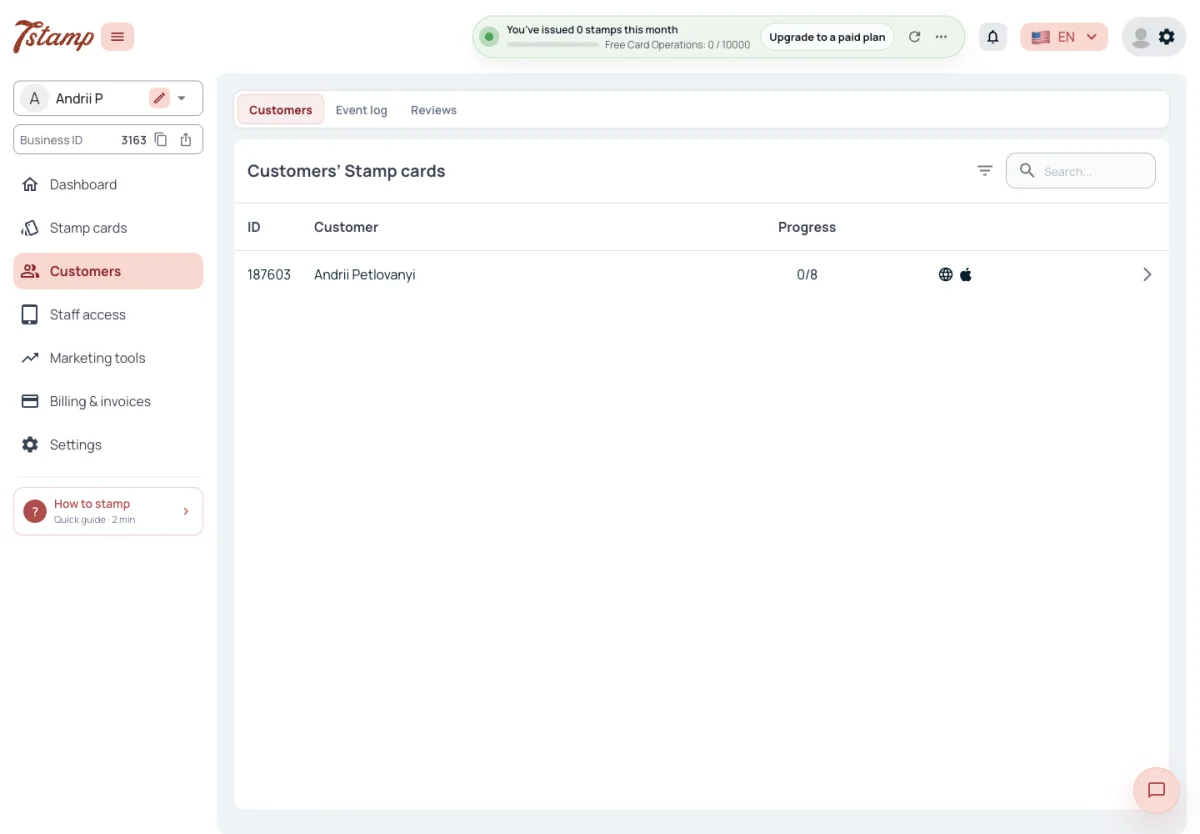
Der Menüpunkt „Käufer“ des Admin-Panels hat drei Tabs: „Käufer“, „Ereignisprotokoll“ und „Bewertungen“. „Bewertungen“ wird in „Käuferfeedback“ beschrieben.
Der Tab „Käufer“ listet die Stempelkarten der Käufer auf, eine Zeile pro Karte: Ein Käufer mit zwei Stempelkarten Ihres Unternehmens erscheint zweimal. Jede Zeile zeigt die Kartennummer, den Namen des Käufers (oder die E-Mail, wenn kein Name vorhanden ist), den Fortschritt als gesammelte Stempel von der Gesamtzahl der Karte und Symbole dafür, wo sich die Karte befindet: Webkarte, Apple Wallet, Google Wallet. Die Wallet-Markierungen folgen dem Handy des Käufers — wird der Pass aus einer Wallet entfernt, verschwindet seine Markierung.
Die Suche findet Karten nach Kartennummer, E-Mail, Vorname oder Nachname und braucht mindestens zwei Zeichen; Telefonnummern werden nicht durchsucht. Die Liste lässt sich nur nach Stempelkarte filtern und nicht nach einer Spalte sortieren.
Warum erscheint derselbe Käufer zweimal in der Liste?
Die Liste hat eine Zeile pro Karte. Ein Käufer mit zwei Ihrer Stempelkarten erscheint für jede einmal.
Kann ich einen Käufer nach Telefonnummer finden?
Nein. Die Suche findet Karten nach Kartennummer, E-Mail, Vorname oder Nachname, ab zwei Zeichen.
Ein Käufer hat die Karte aus Apple Wallet entfernt. Zeigt die Liste das?
Ja. Die Wallet-Markierungen folgen dem Handy des Käufers, daher verschwindet die Apple Wallet-Markierung, wenn der Pass entfernt wird.
Die Karte eines Käufers
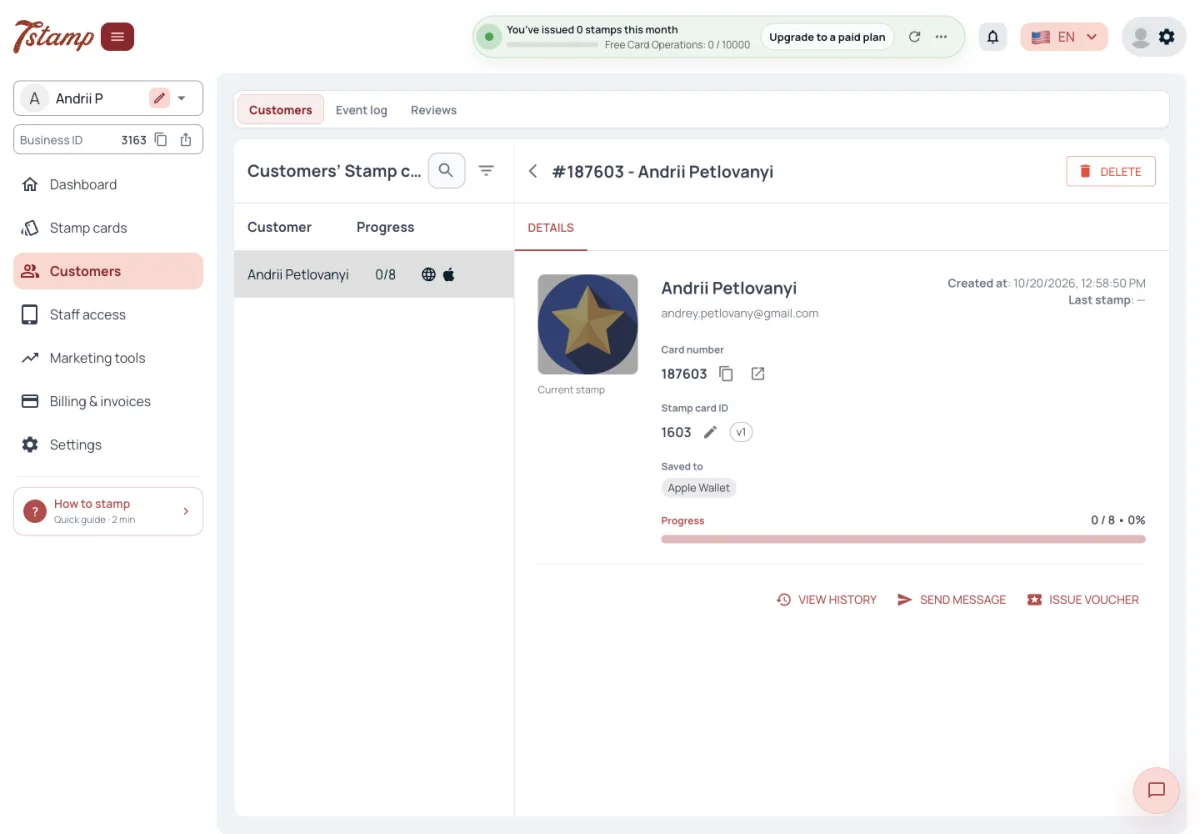
Öffnen Sie eine Zeile, um die Karte zu sehen: Name, E-Mail und WhatsApp-Nummer des Käufers, soweit bekannt, wann die Karte erstellt und zuletzt gestempelt wurde, die Kartennummer, ID und Version der Stempelkarte, die Wallets, in denen die Karte gespeichert ist, den Fortschritt und das Bild des Stempels, bei dem die Karte steht. Die Schaltfläche neben der Kartennummer öffnet die Web-Kartenseite so, wie der Käufer sie sieht.
Die Seite zeigt weder die Gutscheine des Käufers noch sein Geburtsdatum oder seine Marketing-Einwilligung: Gutscheine sieht man in 7Stamp Scanner, das Geburtsdatum im Ereignisprotokoll, die Einwilligung im Datenexport.
Sie hat drei Aktionen:
- Verlauf ansehen öffnet das Ereignisprotokoll, gefiltert auf diese Karte.
- Nachricht senden öffnet eine Kampagne, die nur an diesen Käufer gerichtet ist.
- Issue Voucher öffnet Issue Voucher mit dieser Karte bereits ausgewählt.
Wo sehe ich die Gutscheine eines Käufers?
In 7Stamp Scanner. Die Kartenseite im Admin-Panel zeigt keine Gutscheine.
Wie sende ich einem einzelnen Käufer eine Nachricht?
Öffnen Sie seine Karte und drücken Sie „Nachricht senden“ — das öffnet eine Kampagne, die nur an diesen Käufer gerichtet ist.
Kann ich die Karte so sehen, wie der Käufer sie sieht?
Ja. Die Schaltfläche neben der Kartennummer öffnet die Web-Kartenseite so, wie der Käufer sie sieht.
Wo steht das Geburtsdatum des Käufers?
Im Ereignisprotokoll, neben dem Käufer. Die Kartenseite zeigt es nicht.
Stempel aus dem Admin-Panel
Stempel auf der Karte eines Käufers können im Admin-Panel nicht hinzugefügt oder entfernt werden. Das tun Mitarbeiter in 7Stamp Scanner, oder die Stempel kommen über die anderen Wege zur Stempelvergabe.
Die einzigen Stempel aus dem Admin-Panel sind Teststempel, die angeboten werden, sobald Ihre eigene Karte in einer Wallet ist, damit Sie die Aktualisierung des Passes beobachten können. Sie sind keine Card Operations, zählen nicht im Dashboard und erscheinen im Ereignisprotokoll als „Teststempel“.
Wie füge ich der Karte eines Käufers im Admin-Panel einen Stempel hinzu?
Gar nicht. Stempel werden von Mitarbeitern in 7Stamp Scanner hinzugefügt und entfernt oder kommen über die anderen Wege zur Stempelvergabe.
Verbrauchen Teststempel Card Operations?
Nein. Teststempel auf Ihrer eigenen Karte sind keine Card Operations und zählen nicht im Dashboard.
Was ist „Teststempel“ im Ereignisprotokoll?
Ein Stempel, der aus dem Admin-Panel auf Ihre eigene Karte vergeben wurde, um die Aktualisierung des Passes zu beobachten.
Karte eines Käufers löschen
„Löschen“ auf der Kartenseite entfernt die Karte des Käufers. Sie verschwindet aus der Käuferliste, ihr QR lässt sich nicht mehr scannen, ihre nicht verwendeten Gutscheine werden storniert und der Pass in Apple Wallet oder Google Wallet wird ungültig. Die Bestätigung listet diese Folgen auf, bevor etwas gelöscht wird.
Das Löschen einer Karte löscht nicht den Käufer. Name, Kontaktdaten und Einwilligungen bleiben bei Ihrem Unternehmen und im Datenexport, wo der Kartenstatus „removed“ lautet, sobald keine seiner Karten mehr übrig ist. Die Ereignisse der Karte bleiben im Ereignisprotokoll, markiert mit „Karte gelöscht“, ohne Link zur Karte.
Was passiert mit den Gutscheinen auf einer Karte, die ich lösche?
Nicht verwendete Gutscheine werden storniert, der QR lässt sich nicht mehr scannen und der Pass in der Wallet des Käufers wird ungültig.
Löscht das Löschen einer Karte die Daten des Käufers?
Nein. Name, Kontaktdaten und Einwilligungen bleiben bei Ihrem Unternehmen und im Datenexport.
Geht der Verlauf einer gelöschten Karte verloren?
Nein. Ihre Ereignisse bleiben im Ereignisprotokoll, markiert mit „Karte gelöscht“.
Ereignisprotokoll
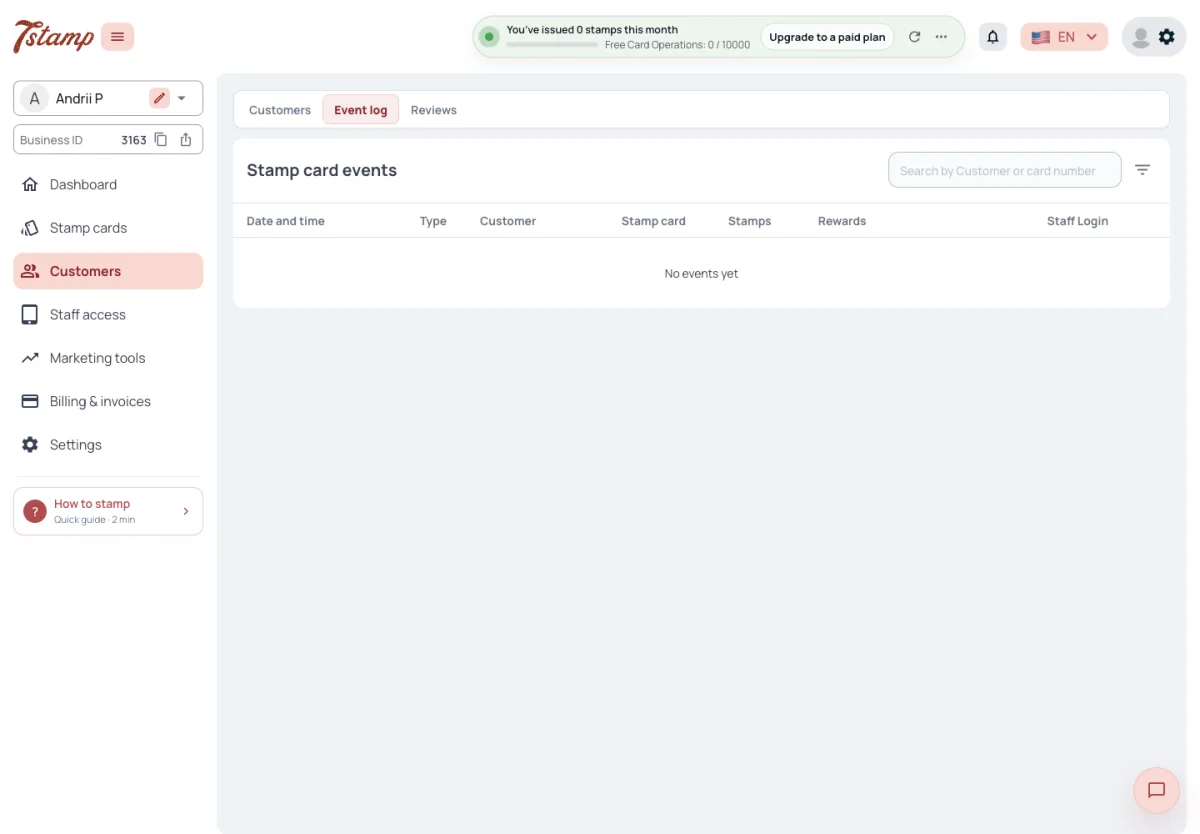
Das Ereignisprotokoll listet jedes Ereignis auf Ihren Stempelkarten auf, das neueste zuerst: Datum und Uhrzeit, Typ, Käufer, Stempelkarte, Stempel, Belohnungen und das Personal-Login, von dem es stammt. Die Spalte „Käufer“ zeigt Name, E-Mail, WhatsApp-Nummer und Geburtsdatum, jeweils soweit bekannt.
Ein Ereignis ist eines der folgenden: Personalscan, Belegscan, Geburtstagsgruß, Kampagne, Stempelcode, Gutschein ausgegeben, Teststempel, Gutscheine zur Karte.
Suchen Sie nach Name, E-Mail oder Kartennummer des Käufers. Filter: ein Zeitraum, die Karte eines Käufers, Personal-Login, Transaktions- oder Bestellnummer und Name der Belohnung. Der Ereignistyp ist kein Filter. Jedes Ereignis kann die Karte genau so öffnen, wie der Käufer sie in diesem Moment gesehen hat.
Kann ich sehen, was ein einzelnes Personal-Login getan hat?
Ja. Filtern Sie das Ereignisprotokoll nach Personal-Login; jedes Ereignis zeigt das Personal-Login, von dem es stammt.
Kann ich das Ereignisprotokoll nach Ereignistyp filtern?
Nein. Es filtert nach Zeitraum, Karte, Personal-Login, Transaktions- oder Bestellnummer und Name der Belohnung.
Kann ich sehen, wie die Karte des Käufers nach einem Stempel aussah?
Ja. Jedes Ereignis öffnet die Karte genau so, wie der Käufer sie in diesem Moment gesehen hat.
Was 7Stamp über einen Käufer speichert
Über einen Käufer speichert 7Stamp, was die Anmeldung liefert — Name und E-Mail von Google oder Apple, den Benutzernamen von Telegram, Telefonnummer und Name von WhatsApp — sowie das Geburtsdatum, wenn der Käufer es angibt, die Sprache und das Datum, an dem er Ihrem Unternehmen beigetreten ist. Eine Telefonnummer ist nur von Käufern bekannt, die über einen WhatsApp-Chatbot gekommen sind; wer eine Karte im Web erhält, wird nach keiner gefragt.
Ein Käufer, der sich mit Apple angemeldet und seine E-Mail verborgen hat, ist unter einer Apple-Private-Relay-Adresse bekannt. Post an diese Adresse kommt nur von Absendern an, die Apple für 7Stamp kennt, daher kommt sie bei Ihrem eigenen E-Mail-Tool als unzustellbar zurück.
Jede Einwilligung wird als eigener Datensatz gespeichert: Nutzungsbedingungen oder Marketing, erteilt oder verweigert, für welches Unternehmen, woher (Web, Telegram, WhatsApp), wann, von welcher IP-Adresse, welchem Browser und welcher Domain, mit Links zu den Nutzungsbedingungen und der Datenschutzerklärung, die in diesem Moment galten. Einwilligungsdatensätze werden nie geändert oder gelöscht: Eine Meinungsänderung fügt einen neuen Datensatz hinzu.
Käuferdaten werden in der EU bei einem europäischen Hosting-Anbieter gespeichert. Ihr Unternehmen ist der Verantwortliche; 7Stamp verarbeitet die Daten gemäß dem AVV (Art. 28 DSGVO), Anhang A der Nutzungsbedingungen.
DSGVO, Hosting und juristische Person?
Käuferdaten werden in der EU bei einem europäischen Hosting-Anbieter gespeichert. Ihr Unternehmen ist der Verantwortliche; 7Stamp verarbeitet die Daten gemäß dem AVV (Art. 28 DSGVO), Anhang A der Nutzungsbedingungen.
Warum habe ich keine Telefonnummern meiner Käufer?
Eine Telefonnummer ist nur von Käufern bekannt, die über einen WhatsApp-Chatbot gekommen sind. Wer eine Karte im Web erhält, wird nach keiner gefragt.
E-Mails an manche Käufer kommen bei meinem E-Mail-Tool als unzustellbar zurück. Warum?
Diese Käufer haben sich mit Apple angemeldet und ihre E-Mail verborgen, daher kennt 7Stamp eine Apple-Private-Relay-Adresse. Post an diese Adresse kommt nur von Absendern an, die Apple für 7Stamp kennt.
Kann der Einwilligungsdatensatz eines Käufers geändert werden?
Nein. Einwilligungsdatensätze werden nie geändert oder gelöscht; eine Meinungsänderung fügt einen neuen Datensatz hinzu.
Daten eines Käufers löschen
Ihr Unternehmen hat im Admin-Panel keine Möglichkeit, die personenbezogenen Daten eines Käufers zu löschen. Ein Unternehmen, das sie löschen lassen muss, sendet die Anfrage an den 7Stamp-Support; nur so wird es erledigt. Der Käufer kann es selbst tun, indem er sein Konto in My 7Stamp löscht.
Wenn ein Käufer sein Konto löscht, werden sein Name, seine E-Mail, seine WhatsApp-Nummer, seine Telegram-Daten und seine Anmeldung gelöscht, und das Konto wird zu „Gelöschtes Konto“. Sie sehen seine Karten weiterhin in der Käuferliste, mit der Kartennummer und ohne Name oder E-Mail, und seine Ereignisse bleiben im Ereignisprotokoll. Die Karten können nicht mehr gestempelt werden und erhalten keine Kampagnen, Auto-Nachrichten oder Geburtstagsgrüße.
Ein Käufer hat uns gebeten, seine Daten zu löschen. Wie gehen wir vor?
Senden Sie die Anfrage an den 7Stamp-Support — das Admin-Panel hat dafür kein Werkzeug. Der Käufer kann sein Konto auch selbst in My 7Stamp löschen.
Löscht das Löschen der Karte des Käufers seine personenbezogenen Daten?
Nein. Beim Löschen einer Karte bleiben Name, Kontaktdaten und Einwilligungen des Käufers erhalten. Die Löschung erfolgt über den 7Stamp-Support oder über die Kontolöschung durch den Käufer selbst.
Was sehe ich, nachdem ein Käufer sein Konto gelöscht hat?
Seine Karten bleiben in der Käuferliste, mit der Kartennummer und ohne Name oder E-Mail, und seine Ereignisse bleiben im Ereignisprotokoll. Die Karten können nicht gestempelt werden und erhalten keine Nachrichten.
Die Käuferliste exportieren
Weder der Tab „Käufer“ noch das Ereignisprotokoll hat eine Export-Schaltfläche. Die Daten Ihrer Käufer verlassen das Admin-Panel als Datei nur über Einstellungen → Käuferdaten exportieren, und nur der Inhaber des Unternehmens sieht diesen Punkt dort. Auch die API hat keinen Aufruf, der Ihre Käufer auflistet: Sie findet Karten über Ihre eigene externe ID oder über die Karte. Was das Archiv enthält, steht in „Einstellungen“.
Können wir Daten exportieren?
Ja, als ZIP-Archiv über Einstellungen → Käuferdaten exportieren. Nur der Inhaber des Unternehmens kann es erstellen und herunterladen. Die API hat keinen Aufruf, der Ihre Käufer auflistet.
Warum gibt es im Tab „Käufer“ keine Export-Schaltfläche?
Die Daten der Käufer verlassen das Admin-Panel als Datei nur über Einstellungen → Käuferdaten exportieren.
Ich bin Admin, sehe aber „Käuferdaten exportieren“ nicht. Warum?
Nur der Inhaber des Unternehmens sieht es und kann das Archiv erstellen. Andere Benutzer des Admin-Panels, auch mit der Rolle Admin, nicht.