
Mga stamp card ng mga customer
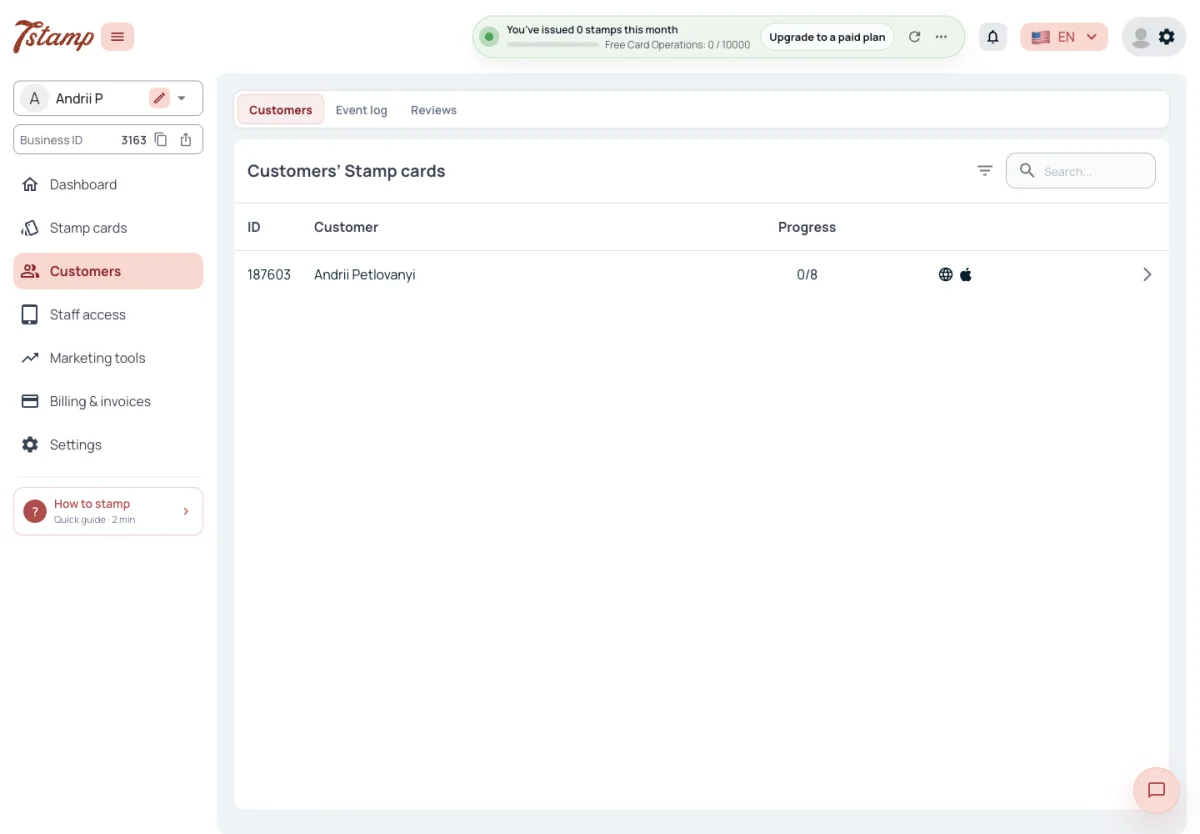
Ang item na Mga Customer sa admin menu ay may tatlong tab: Mga Customer, Event log at Mga Review. Ang Mga Review ay inilarawan sa Feedback ng Customer.
Ipinapakita ng tab na Mga Customer ang mga Stamp card ng mga Customer, isang hilera bawat card: isang Customer na may dalawa pang Stamp card ng iyong Negosyo ay lilitaw ng dalawang beses. Bawat hilera ay nagpapakita ng numero ng card, pangalan ng Customer (o ang email kapag walang pangalan), ang progreso bilang mga nakolektang stamp mula sa kabuuan ng card, at mga icon kung nasaan ang card: ang web card, Apple Wallet, Google Wallet. Ang mga marka sa wallet ay sinusundan ang telepono ng Customer — kapag tinanggal ang pass mula sa wallet, nawawala rin ang marka nito.
Hinahanap ng Search ang mga card ayon sa numero ng card, email, unang pangalan o apelyido at kailangan ng hindi bababa sa dalawang karakter; hindi hinahanap ang mga numero ng telepono. Ang listahan ay nafi-filter lang sa Stamp card at hindi maaring i-sort ayon sa isang column.
Bakit lumilitaw nang dalawang beses sa listahan ang parehong Customer?
Ang listahan ay may isang hilera bawat card. Ang isang Customer na may hawak na dalawa sa iyong mga Stamp card ay lilitaw nang isa para sa bawat isa.
Maaari ko bang hanapin ang isang Customer sa pamamagitan ng numero ng telepono?
Hindi. Ang paghahanap ay makakahanap ng mga card ayon sa numero ng card, email, unang pangalan o apelyido, mula sa dalawang karakter.
Inalis ng isang Customer ang card mula sa Apple Wallet. Ipinapakita ba ito ng listahan?
Oo. Ang mga marka sa pitaka ay sumusunod sa telepono ng Customer, kaya ang marka na Apple Wallet ay nawawala kapag inalis ang pass.
Ang card ng isang customer
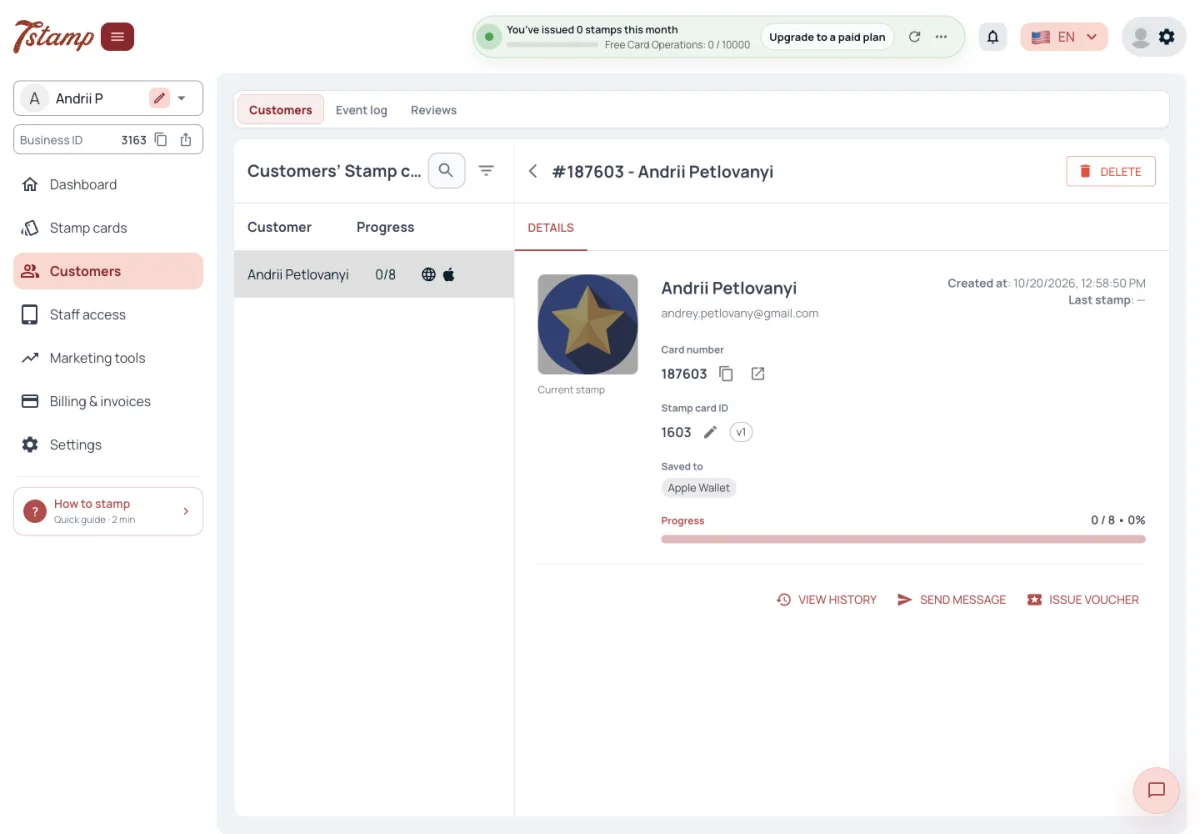
Buksan ang isang hilera upang makita ang card: ang pangalan ng Customer, email at WhatsApp na numero kapag alam, kung kailan ginawa ang card at huling na-stamp, ang numero ng card, ang Stamp card ID at bersyon, ang mga wallet kung saan naka-save ang card, ang progreso, at ang larawan ng stamp kung nasaan ang card. Ang button sa tabi ng numero ng card ay nagbubukas ng web card page gaya ng nakikita ito ng Customer.
Hindi ipinapakita ng pahina ang mga Voucher ng Customer, petsa ng kapanganakan o pahintulot sa marketing: Makikita ang mga Voucher sa 7Stamp Scanner, ang petsa ng kapanganakan sa Event log, at ang pahintulot sa data export.
Mayroon itong tatlong aksyon:
- Tingnan ang kasaysayanbinubuksan ang Log ng Kaganapan na na-filter sa kard na ito.
- Magpadala ng mensahenagbubukas ng Kampanya na nakatuon lamang sa Customer na ito.
- Issue Vouchernagbubukas ng Issue Voucher gamit ang card na ito na napili na.
Saan ko makikita ang mga Voucher ng Customer?
Sa 7Stamp Scanner. Ang pahina ng card sa admin ay hindi nagpapakita ng mga Voucher.
Paano ako magpapadala ng mensahe sa isang Customer?
Buksan ang kanilang card at pindutin ang Ipadala ang mensahe — bubuksan nito ang isang Kampanya na nakalaad sa Customer na ito lamang.
Maaari ko bang makita ang card sa paraan na nakikita ito ng Customer?
Oo. Ang pindutan sa tabi ng numero ng card ay nagbubukas ng web card page tulad ng nakikita ito ng Customer.
Nasaan ang petsa ng kapanganakan ng Customer?
Sa Event log, katabi ng Customer. Hindi ito ipinapakita sa card page.
Mga selyo mula sa admin
Ang mga selyo sa kard ng isang Customer ay hindi maaaring idagdag o alisin sa admin. Ginagawa iyon ng staff sa 7Stamp Scanner, o ang mga selyo ay dumarating sa ibang paraan ng pag-selyo.
Ang tanging mga selyo na ibinibigay ng admin ay mga test stamp, na inaalok kapag ang iyong sariling card ay nasa wallet, upang maaari mong masubaybayan ang pag-update ng pass. Hindi sila Card Operations, hindi binibilang sa Dashboard at makikita sa Event log bilang Test stamp.
Paano ako magdaragdag ng selyo sa card ng Customer mula sa admin?
Hindi mo pwedeng gawin. Ang mga selyo ay idinadagdag at tinatanggal ng mga kawani sa 7Stamp Scanner, o dumaraan sa ibang paraan para markahan.
Gumagamit ba ang mga test stamp ng Card Operations?
Hindi. Ang mga test stamp sa iyong sariling card ay hindi Card Operations at hindi kasama sa Dashboard.
Ano ang “Test stamp” sa Event log?
Isang selyo na ibinibigay ng admin sa iyong sariling card, upang subaybayan ang update ng pass.
Tanggalin ang card ng customer
Ang ‘Delete’ sa pahina ng card ay nag-aalis ng card ng Customer. Mananatili ang listahan ng Customers, titigil sa pag-scan ang QR, makakansela ang mga hindi nagamit na Vouchers, at magiging invalid ang pass sa Apple Wallet o Google Wallet. Ipinapakita ng kumpirmasyon ang mga kahihinatnan na ito bago mawala ang anumang bagay.
Ang pagtanggal ng card ay hindi nagtatanggal ng Customer. Ang kanilang pangalan, mga contact, at mga pahintulot ay mananatili sa iyong Negosyo at mananatili sa data export, kung saan ang status ng card ay nakasaad bilang “removed” kapag wala nang natitirang card sa kanila. Ang mga kaganapan ng card ay mananatili sa Event log, minarkahan bilang “Card deleted”, nang walang link sa card.
Ano ang nangyayari sa mga Vouchers sa isang card na aking binura?
Ang mga Hindi Nagamit na Voucher ay kinansela, humihinto ang QR sa pag-scan at nagiging invalid ang pass sa wallet ng Customer.
Ang pagtanggal ba ng isang card ay nagbubura rin ng data ng Customer?
Hindi. Ang kanilang pangalan, mga kontak at mga pahintulot ay mananatili sa iyong Negosyo at sa pag-export ng datos.
Nawawala ba ang kasaysayan ng isang tinanggal na card?
Hindi. Ang mga kaganapan nito ay nananatili sa log ng Kaganapan, minarkahan bilang “Tinanggal ang card”.
Tala ng kaganapan
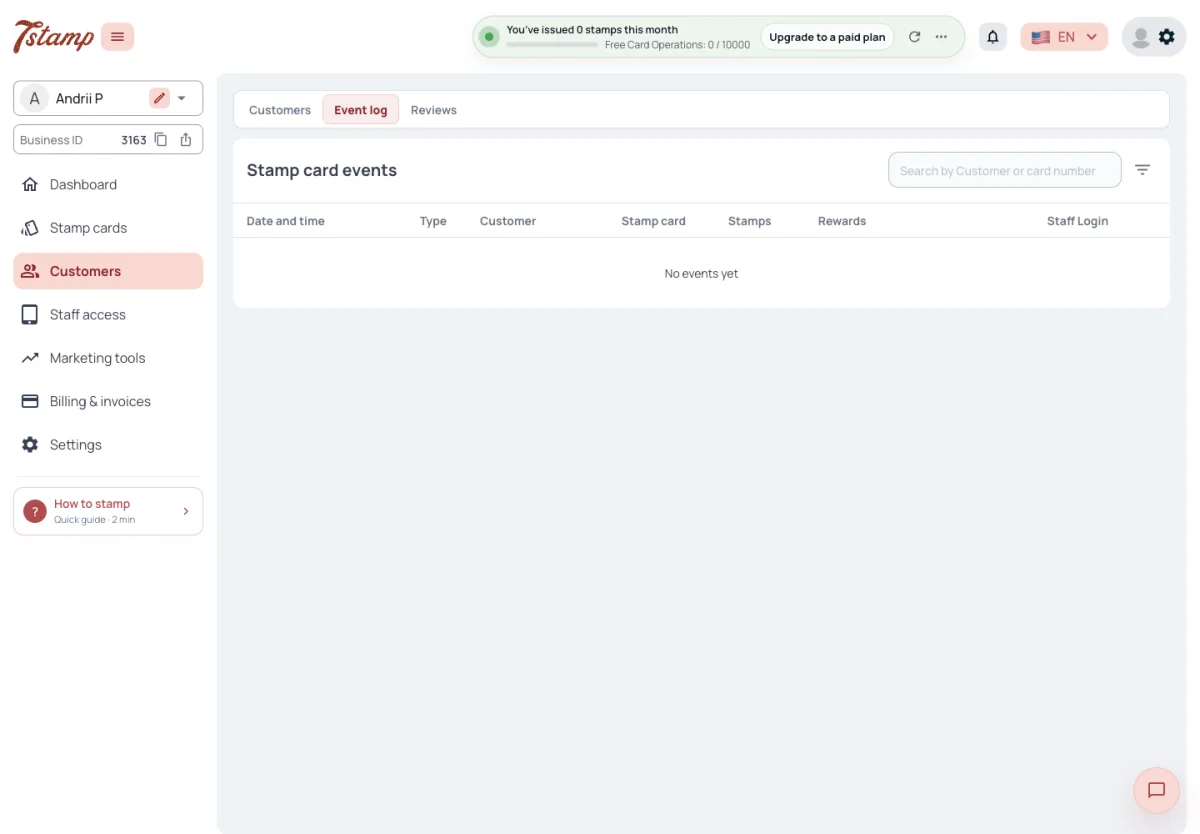
Ipinapakita ng Event log ang bawat kaganapan sa iyong Stamp cards, mula sa pinakabago: ang petsa at oras, uri, Customer, Stamp card, stamps, rewards at ang Staff Login sa likod nito. Ipinapakita ng Customer column ang pangalan, email, WhatsApp number at petsa ng kapanganakan, bawat isa kapag alam.
Ang isang kaganapan ay isa sa mga sumusunod: Pag-scan ng kawani, Pag-scan ng resibo, Pagbati sa kaarawan, Kampanya, Code ng selyo, Pagbibigay ng voucher, Pagsubok na selyo, Mga voucher kasama ang card.
Maghanap ayon sa pangalan ng Customer, email o numero ng card. Mga filter: isang saklaw ng oras, isang card ng Customer, Pag-login ng Staff, numero ng transaksyon o order, at pangalan ng gantimpala. Ang uri ng kaganapan ay hindi isang filter. Bawat kaganapan ay maaaring buksan ang card eksakto tulad ng nakita ito ng Customer sa sandaling iyon.
Maaari ko bang makita kung ano ang ginawa ng isang Staff Login?
Oo. I-filter ang Event log ayon sa Staff Login; bawat kaganapan ay nagpapakita ng Staff Login sa likod nito.
Maaari ko bang salain ang Event log ayon sa uri ng kaganapan?
Hindi. Nagsasala ito ayon sa saklaw ng oras, card, Staff Login, numero ng transaksyon o order, at pangalan ng gantimpala.
Maaari ko bang makita kung ano ang hitsura ng card ng Customer pagkatapos batikan?
Oo. Bawat kaganapan ay nagbubukas ng card eksakto tulad ng nakikita ito ng Customer sa sandaling iyon.
Ano ang 7Stamp ay itinatago tungkol sa isang Customer
Para sa isang Customer, 7Stamp ay iniingatan ang ibinibigay ng pag-sign-in — pangalan at email mula sa Google o Apple, ang username mula sa Telegram, ang numero ng telepono at pangalan mula sa WhatsApp — kasama ang petsa ng kapanganakan kapag ibinigay ito ng Customer, ang wika at ang petsa ng kanilang pagsali sa iyong Negosyo. Ang numero ng telepono ay kilala lamang para sa mga Customer na dumaan sa isang WhatsApp Chatbot; ang pagkuha ng card sa web ay hindi nangangailangan nito.
Ang isang Customer na nag-sign in gamit ang Apple at itinago ang kanilang email ay kilala sa pamamagitan ng isang Apple Private Relay address. Ang mail dito ay dumarating lamang mula sa mga nagpadala na kilala ng Apple para sa 7Stamp, kaya ito ay bumabalik mula sa iyong sariling email tool.
Ang bawat pahintulot ay itinatago bilang sariling talaan: mga tuntunin o marketing, ibinigay o tinanggihan, para saang Negosyo, mula saan (web, Telegram, WhatsApp), kailan, mula sa aling IP address, browser at domain, na may mga link sa Kasalukuyang Tuntunin ng Paggamit at Patakaran sa Pagkapribado sa sandaling iyon. Ang mga talaan ng pahintulot ay hindi kailanman binabago o tinatanggal: ang pagbabago ng isip ay nagdaragdag ng bagong talaan.
Ang datos ng customer ay naka-imbak sa EU sa isang European hosting provider. Ang Iyong Negosyo ang data controller; ipoproseso ng 7Stamp ang datos alinsunod sa DPA (GDPR Art. 28), Appendix A sa Terms of Use.
GDPR, pagho-host at legal na entidad?
Ang datos ng customer ay naka-imbak sa EU sa isang European hosting provider. Ang Iyong Negosyo ang data controller; ipoproseso ng 7Stamp ang datos alinsunod sa DPA (GDPR Art. 28), Appendix A sa Terms of Use.
Bakit wala akong mga numero ng telepono ng aking mga Customer?
Ang numero ng telepono ay kilala lamang para sa mga Customer na dumaan sa isang WhatsApp Chatbot. Ang pagkuha ng card sa web ay hindi humihingi ng anumang numero.
Emails sa ilang mga Customer ay bumabalik mula sa aking tool sa email. Bakit?
Nag-sign in sila gamit ang Apple at itinago ang kanilang email, kaya 7Stamp ay alam ang isang Apple Private Relay address. Ang mail papunta dito ay dumarating lamang mula sa mga nagpadala na kilala ng Apple para sa 7Stamp.
Maaaring baguhin ang tala ng pahintulot ng isang Customer?
Hindi. Ang mga talaan ng pahintulot ay hindi kailanman binabago o tinatanggal; ang pagbabago ng isip ay nagdaragdag ng bagong talaan.
Pagtanggal ng data ng isang Customer
Walang paraan ang iyong Negosyo sa admin upang burahin ang personal na datos ng isang Customer. Ang isang Negosyo na nangangailangan na ito ay mabura ay nagpapadala ng kahilingan sa 7Stamp support; ito ay ginagawa lamang sa ganitong paraan. Maaaring gawin ito ng Customer mismo sa pamamagitan ng pagbura ng kanilang account sa My 7Stamp.
Kapag tinanggal ng isang Customer ang kanilang account, ang kanilang pangalan, email, WhatsApp phone, detalye sa Telegram at pag-sign in ay nabubura, at ang account ay nagiging “Deleted account”. Makikita mo pa rin ang kanilang mga card sa listahan ng mga Customer, may numero ng card ngunit walang pangalan o email, at nananatili ang kanilang mga event sa Event log. Hindi na maaaring ma-stamp ang mga card at hindi na sila makakatanggap ng mga Campaign, Auto-messages o pagbati sa kaarawan.
Humiling ang isang Customer sa amin na tanggalin ang kanilang data. Paano natin ito gagawin?
Ipadala ang kahilingan sa 7Stamp support — ang admin ay walang kasangkapang para dito. Maaari ring tanggalin ng Customer ang kanilang account sa My 7Stamp mismo.
Binubura ba ng pagtanggal ng card ng Customer ang kanilang personal na data?
Hindi. Ang pagtanggal ng card ay pinananatili ang pangalan, mga contact, at mga pahintulot ng Customer. Ang pagbura ay dadaan sa 7Stamp support o sa sariling pagtanggal ng account ng Customer.
Ano ang nakikita ko pagkatapos mag-delete ng account ang isang Customer?
Ang kanilang mga card ay nananatili sa listahan ng Mga Customer na may numero ng card at walang pangalan o email, at ang kanilang mga kaganapan ay nananatili sa talaan ng Kaganapan. Ang mga card ay hindi maaaring i-stamp at walang natatanggap na mga mensahe.
Kinuha ang listahan ng mga Customer
Wala sa tab na Customers o sa Event log ang button na i-export. Ang datos ng iyong mga Customer ay umaalis sa admin bilang isang file lamang sa pamamagitan ng Settings → Export Customer data, at tanging ang may-ari ng Negosyo lamang ang makakakita nito doon. Wala ring tawag ang API na naglilista ng iyong mga Customer: hinahanap nito ang mga card gamit ang sarili mong external ID o sa pamamagitan ng card. Ang nasa archive ay nasa Settings.
Maaari ba nating i-export ang data?
Oo, bilang isang ZIP archive mula sa Settings → Export Customer data. Ang may-ari ng Negosyo lamang ang maaaring maghanda at mag-download nito. Walang tawag sa API na naglilista ng iyong mga Customer.
Bakit walang Export na button sa tab na Customers?
Ang data ng mga Customer ay iiwan sa admin bilang isang file lamang sa pamamagitan ng Mga Setting Export Customer data.
Ako ay isang Admin pero hindi ko makita ang I-export na Datos ng Customer. Bakit?
Tanging ang may-ari ng Negosyo lang ang nakikita nito at maaaring ihanda ang archive. Ang ibang admin na gumagamit, kabilang ang Admin na tungkulin, ay hindi.