
顧客のスタンプカード
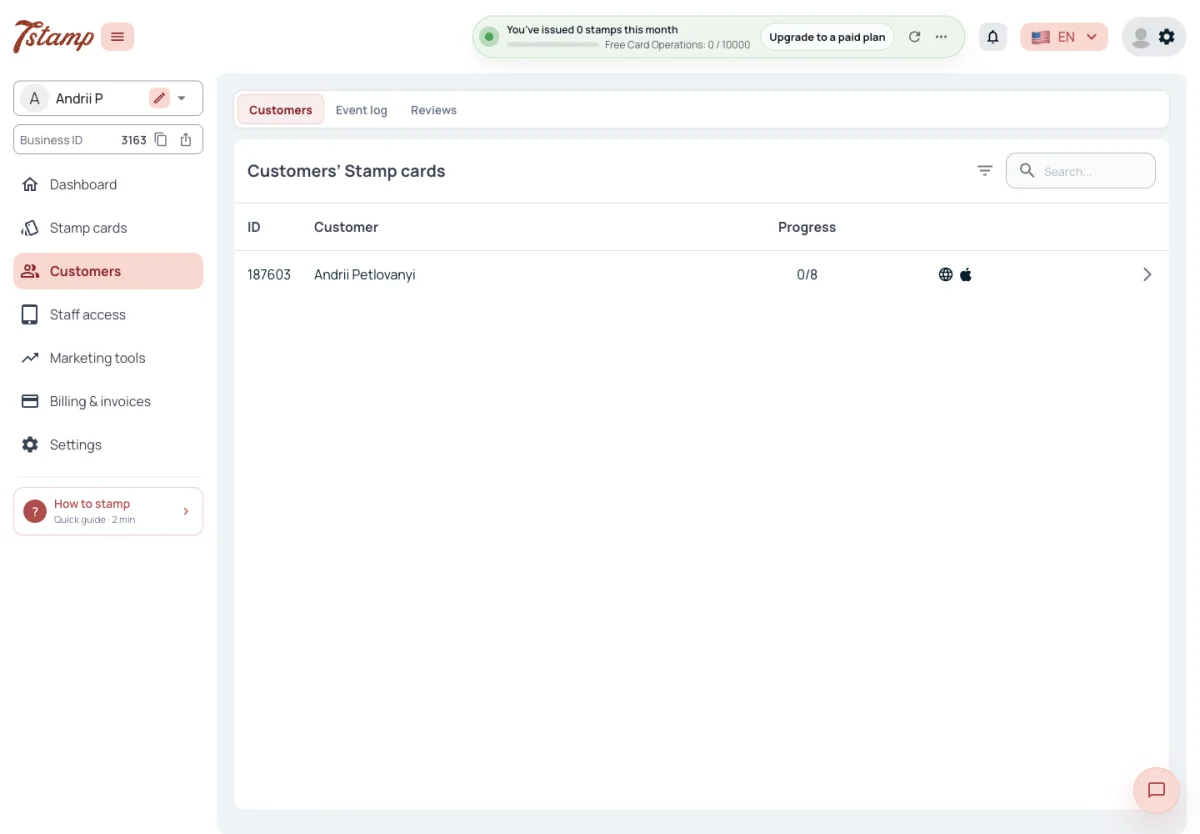
管理画面メニューの「顧客」には、「顧客」「イベントログ」「レビュー」の 3 つのタブがあります。「レビュー」については「Customer Feedback」で説明しています。
「顧客」タブには顧客のスタンプカードが、カードごとに 1 行で表示されます。あなたのビジネスのスタンプカードを 2 枚持つ顧客は 2 回表示されます。各行には、カード番号、顧客の名前(名前がない場合はメールアドレス)、カードの総数に対して集めたスタンプの進捗、カードの所在を示すアイコン(Web カード、Apple Wallet、Google Wallet)が表示されます。ウォレットのマークは顧客のスマートフォンの状態に従い、パスがウォレットから削除されるとそのマークは消えます。
検索では、カード番号、メールアドレス、名、姓でカードを探せます。2 文字以上が必要で、電話番号は検索されません。一覧はスタンプカードでのみ絞り込め、列で並べ替えることはできません。
同じ顧客が一覧に 2 回表示されるのはなぜですか?
一覧はカードごとに 1 行です。あなたのスタンプカードを 2 枚持つ顧客は、カードごとに 1 回ずつ表示されます。
電話番号で顧客を検索できますか?
いいえ。検索では、カード番号、メールアドレス、名、姓で、2 文字以上からカードを探せます。
顧客が Apple Wallet からカードを削除しました。一覧に反映されますか?
はい。ウォレットのマークは顧客のスマートフォンの状態に従うため、パスが削除されると Apple Wallet のマークは消えます。
顧客のカード
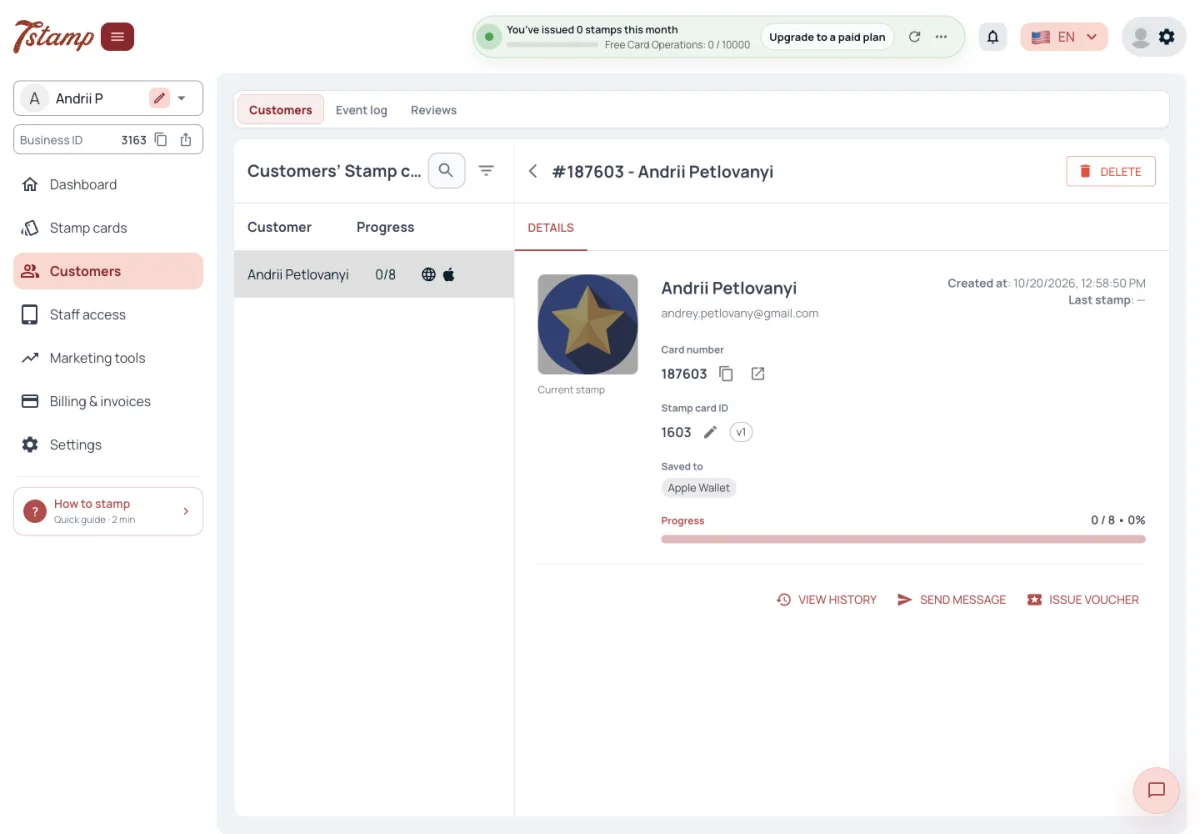
行を開くとカードが表示されます:顧客の名前、メールアドレス、WhatsApp 番号(分かっている場合)、カードの作成日時と最後のスタンプ日時、カード番号、スタンプカードの ID とバージョン、カードが保存されているウォレット、進捗、カードの現在のスタンプの画像。カード番号の横のボタンで、顧客に見えているとおりの Web カードページが開きます。
このページには、顧客のバウチャー、生年月日、マーケティングへの同意は表示されません。バウチャーは 7Stamp Scanner で、生年月日はイベントログで、同意はデータエクスポートで確認できます。
操作は 3 つあります:
- 履歴を表示:このカードで絞り込んだイベントログを開きます。
- メッセージを送信:この顧客だけを宛先とするキャンペーンを開きます。
- Issue Voucher:このカードが選択済みの状態で Issue Voucher を開きます。
顧客のバウチャーはどこで確認できますか?
7Stamp Scanner で確認できます。管理画面のカードページにはバウチャーは表示されません。
1 人の顧客にメッセージを送るにはどうすればよいですか?
その顧客のカードを開き、「メッセージを送信」を押します。この顧客だけを宛先とするキャンペーンが開きます。
顧客に見えている状態でカードを確認できますか?
はい。カード番号の横のボタンで、顧客に見えているとおりの Web カードページが開きます。
顧客の生年月日はどこにありますか?
イベントログの顧客の横にあります。カードページには表示されません。
管理画面からのスタンプ
顧客のカードのスタンプは、管理画面で追加も削除もできません。それはスタッフが 7Stamp Scanner で行うか、スタンプがその他の付与方法で届きます。
管理画面から付与できるのはテストスタンプだけです。自分のカードがウォレットに入ると利用でき、パスの更新を確認できます。テストスタンプは Card Operations ではなく、ダッシュボードでもカウントされず、イベントログには「テストスタンプ」と表示されます。
管理画面から顧客のカードにスタンプを追加するにはどうすればよいですか?
できません。スタンプは 7Stamp Scanner でスタッフが追加・削除するか、その他のスタンプ付与方法で届きます。
テストスタンプは Card Operations を消費しますか?
いいえ。自分のカードへのテストスタンプは Card Operations ではなく、ダッシュボードでもカウントされません。
イベントログの「テストスタンプ」とは何ですか?
パスの更新を確認するために、管理画面から自分のカードに付与したスタンプです。
顧客のカードを削除する
カードページの「削除」は顧客のカードを削除します。カードは顧客一覧から消え、QR はスキャンできなくなり、未使用のバウチャーはキャンセルされ、Apple Wallet または Google Wallet のパスは無効になります。削除前に、確認画面にこれらの影響が一覧表示されます。
カードを削除しても顧客は削除されません。名前、連絡先、同意はビジネスに残り、データエクスポートにも含まれます。カードが 1 枚も残っていない場合、カードのステータスは「removed」と表示されます。カードのイベントは「カード削除済み」と表示されてイベントログに残りますが、カードへのリンクはありません。
削除したカードのバウチャーはどうなりますか?
未使用のバウチャーはキャンセルされ、QR はスキャンできなくなり、顧客のウォレット内のパスは無効になります。
カードを削除すると顧客のデータも削除されますか?
いいえ。名前、連絡先、同意はビジネスに残り、データエクスポートにも含まれます。
削除したカードの履歴は失われますか?
いいえ。そのイベントは「カード削除済み」と表示されてイベントログに残ります。
イベントログ
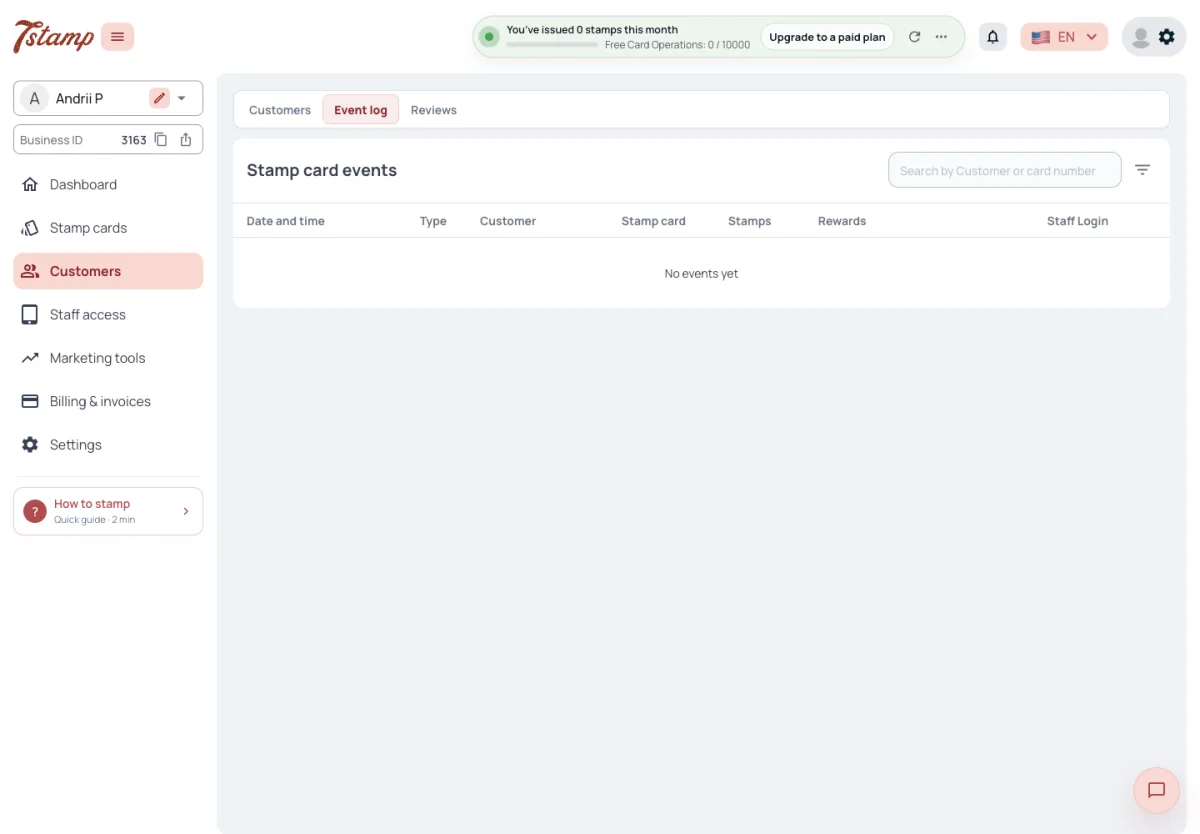
イベントログには、スタンプカード上のすべてのイベントが新しい順に表示されます:日時、種類、顧客、スタンプカード、スタンプ、特典、それを行ったスタッフログイン。顧客の列には、名前、メールアドレス、WhatsApp 番号、生年月日が、分かっている場合に表示されます。
イベントは次のいずれかです:スタッフのスキャン、レシートのスキャン、誕生日のお祝い、キャンペーン、スタンプコード、バウチャー発行、テストスタンプ、カードと一緒のバウチャー。
顧客の名前、メールアドレス、カード番号で検索できます。フィルター:期間、1 人の顧客のカード、スタッフログイン、取引番号または注文番号、特典名。イベントの種類はフィルターにありません。各イベントから、その時点で顧客が見ていたとおりのカードを開けます。
1 つのスタッフログインが行った操作を確認できますか?
はい。イベントログをスタッフログインで絞り込んでください。各イベントには、それを行ったスタッフログインが表示されます。
イベントログをイベントの種類で絞り込めますか?
いいえ。絞り込めるのは、期間、カード、スタッフログイン、取引番号または注文番号、特典名です。
スタンプ後に顧客のカードがどう見えていたか確認できますか?
はい。各イベントから、その時点で顧客が見ていたとおりのカードを開けます。
7Stamp が顧客について保持する情報
7Stamp が顧客について保持するのは、サインインで得られる情報(Google または Apple からの名前とメールアドレス、Telegram のユーザー名、WhatsApp の電話番号と名前)に加え、顧客が入力した場合の生年月日、言語、ビジネスに参加した日付です。電話番号が分かるのは WhatsApp チャットボット経由で来た顧客だけで、Web でカードを取得する際には電話番号を求めません。
Apple でサインインしてメールアドレスを非公開にした顧客は、Apple Private Relay のアドレスで識別されます。このアドレスへのメールは Apple が 7Stamp の送信元として認識している送信者からしか届かないため、自社のメールツールから送ると戻ってきます。
すべての同意は個別の記録として保持されます:規約かマーケティングか、同意か拒否か、どのビジネスに対してか、どこから(Web、Telegram、WhatsApp)、いつ、どの IP アドレス、ブラウザー、ドメインからか、そしてその時点で有効だった利用規約とプライバシーポリシーへのリンク。同意記録は変更も削除もされません。考えが変わった場合は新しい記録が追加されます。
顧客データは、ヨーロッパのホスティング事業者により EU 内に保存されます。あなたのビジネスがデータ管理者であり、7Stamp は利用規約の付属書 A である DPA(GDPR 第 28 条)に基づいてデータを処理します。
GDPR、ホスティング、法人について
顧客データは、ヨーロッパのホスティング事業者により EU 内に保存されます。あなたのビジネスがデータ管理者であり、7Stamp は利用規約の付属書 A である DPA(GDPR 第 28 条)に基づいてデータを処理します。
顧客の電話番号が分からないのはなぜですか?
電話番号が分かるのは、WhatsApp チャットボット経由で来た顧客だけです。Web でカードを取得する際には電話番号を求めません。
自社のメールツールから一部の顧客への Email が戻ってきます。なぜですか?
その顧客は Apple でサインインしてメールアドレスを非公開にしたため、7Stamp が知っているのは Apple Private Relay のアドレスです。このアドレスへのメールは、Apple が 7Stamp の送信元として認識している送信者からしか届きません。
顧客の同意記録は変更できますか?
いいえ。同意記録は変更も削除もされません。考えが変わった場合は新しい記録が追加されます。
顧客データの消去
管理画面には、ビジネスが顧客の個人データを消去する方法はありません。消去が必要なビジネスは 7Stamp サポートに依頼を送ります。消去はその方法でのみ行われます。顧客は My 7Stamp で自分のアカウントを削除することで、自分で消去できます。
顧客がアカウントを削除すると、名前、メールアドレス、WhatsApp の電話番号、Telegram の情報、サインイン情報が消去され、アカウントは「Deleted account」になります。カードは名前やメールアドレスのない状態でカード番号とともに顧客一覧に引き続き表示され、イベントもイベントログに残ります。カードにはスタンプを付けられなくなり、キャンペーン、自動メッセージ、誕生日のお祝いも届きません。
顧客からデータ削除を依頼されました。どうすればよいですか?
依頼を 7Stamp サポートに送ってください。管理画面にはそのためのツールがありません。顧客は My 7Stamp で自分のアカウントを削除することもできます。
顧客のカードを削除すると個人データも消去されますか?
いいえ。カードを削除しても、顧客の名前、連絡先、同意は残ります。消去は 7Stamp サポート、または顧客自身によるアカウント削除で行われます。
顧客がアカウントを削除すると、どのように表示されますか?
そのカードは、名前やメールアドレスのない状態でカード番号とともに顧客一覧に残り、イベントもイベントログに残ります。カードにはスタンプを付けられず、メッセージも届きません。
顧客リストの書き出し
「顧客」タブにもイベントログにもエクスポートボタンはありません。顧客のデータをファイルとして管理画面から持ち出せるのは「設定 → 顧客データのエクスポート」だけで、そこに表示されるのはビジネスのオーナーだけです。API にも顧客の一覧を返す呼び出しはなく、独自の外部 ID またはカードでカードを検索します。アーカイブの内容は「設定」に記載されています。
データをエクスポートできますか?
はい。「設定 → 顧客データのエクスポート」から ZIP アーカイブとしてエクスポートできます。準備とダウンロードができるのはビジネスのオーナーだけです。API には顧客の一覧を返す呼び出しはありません。
「顧客」タブにエクスポートボタンがないのはなぜですか?
顧客のデータをファイルとして管理画面から持ち出せるのは、「設定 → 顧客データのエクスポート」だけです。
管理者なのに「顧客データのエクスポート」が表示されません。なぜですか?
それを表示してアーカイブを準備できるのはビジネスのオーナーだけです。管理者ロールを含め、他の管理画面ユーザーには表示されません。