
Carte a timbri degli acquirenti
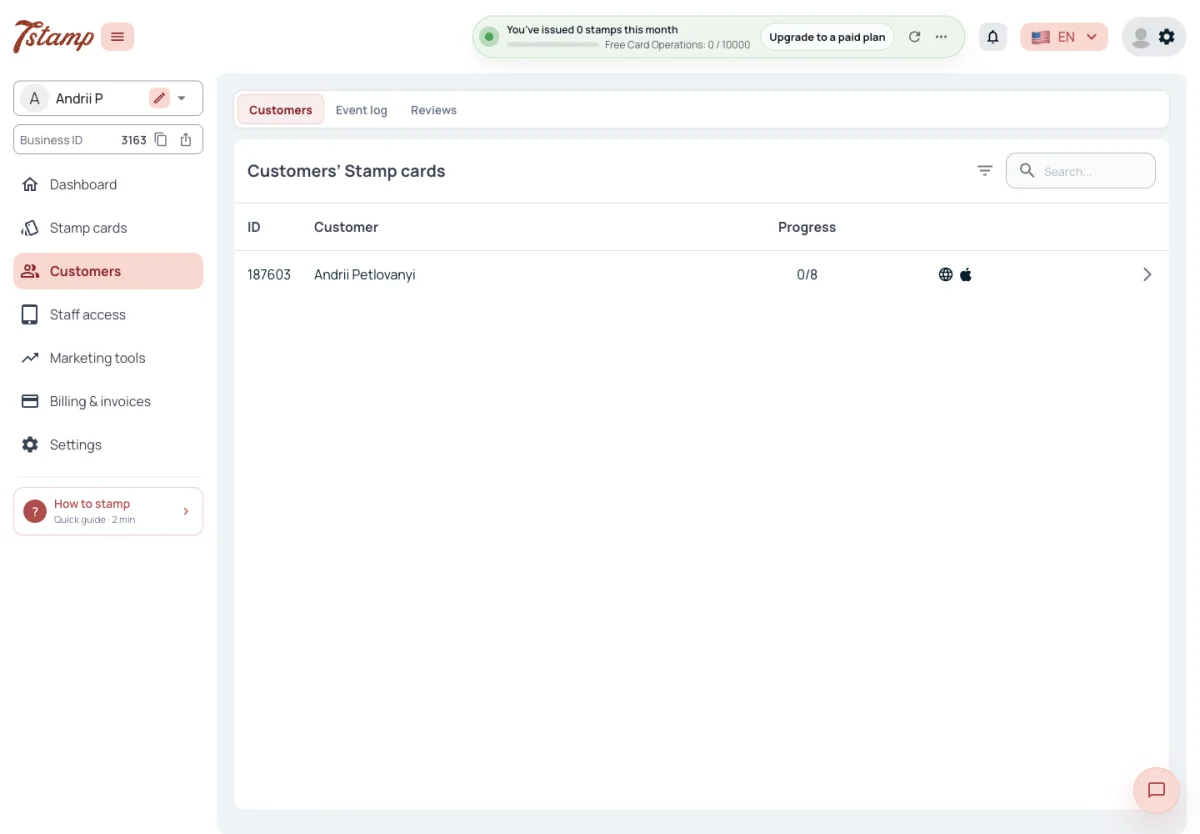
La voce Acquirenti del menu del pannello di amministrazione ha tre schede: Acquirenti, Registro eventi e Recensioni. Recensioni è descritta in «Feedback degli acquirenti».
La scheda Acquirenti elenca le carte a timbri degli acquirenti, una riga per carta: un acquirente che possiede due carte a timbri della tua attività compare due volte. Ogni riga mostra il numero della carta, il nome dell’acquirente (o l’email se il nome manca), l’avanzamento come timbri raccolti sul totale della carta e le icone di dove si trova la carta: la carta web, Apple Wallet, Google Wallet. I contrassegni dei wallet seguono il telefono dell’acquirente: quando il pass viene rimosso da un wallet, il suo contrassegno scompare.
La ricerca trova le carte per numero di carta, email, nome o cognome e richiede almeno due caratteri; i numeri di telefono non vengono cercati. L’elenco si filtra solo per carta a timbri e non si può ordinare per colonna.
Perché lo stesso acquirente compare due volte nell’elenco?
L’elenco ha una riga per ogni carta. Un acquirente che possiede due delle tue carte a timbri compare una volta per ciascuna.
Posso trovare un acquirente tramite il numero di telefono?
No. La ricerca trova le carte per numero di carta, email, nome o cognome, a partire da due caratteri.
Un acquirente ha rimosso la carta da Apple Wallet. L’elenco lo mostra?
Sì. I contrassegni dei wallet seguono il telefono dell’acquirente, quindi il contrassegno di Apple Wallet scompare quando il pass viene rimosso.
La carta di un acquirente
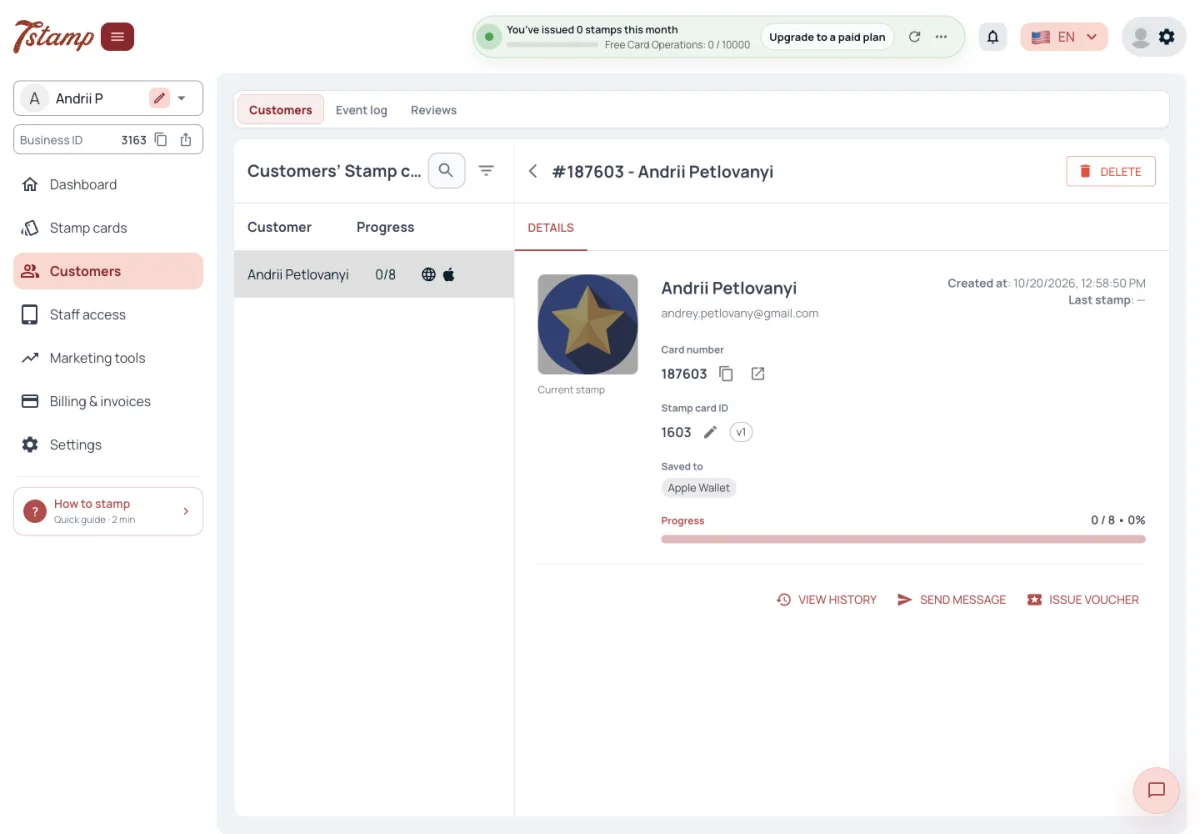
Apri una riga per vedere la carta: il nome, l’email e il numero WhatsApp dell’acquirente, se noti, quando la carta è stata creata e quando ha ricevuto l’ultimo timbro, il numero della carta, l’ID e la versione della carta a timbri, i wallet in cui la carta è salvata, l’avanzamento e l’immagine del timbro a cui è arrivata la carta. Il pulsante accanto al numero della carta apre la pagina web della carta come la vede l’acquirente.
La pagina non mostra i buoni, la data di nascita né il consenso al marketing dell’acquirente: i buoni si vedono in 7Stamp Scanner, la data di nascita nel registro eventi, il consenso nell’esportazione dei dati.
Ha tre azioni:
- Visualizza la cronologia apre il registro eventi filtrato su questa carta.
- Invia messaggio apre una campagna indirizzata solo a questo acquirente.
- Issue Voucher apre Issue Voucher con questa carta già selezionata.
Dove vedo i buoni di un acquirente?
In 7Stamp Scanner. La pagina della carta nel pannello di amministrazione non mostra i buoni.
Come invio un messaggio a un solo acquirente?
Apri la sua carta e premi Invia messaggio: si apre una campagna indirizzata solo a questo acquirente.
Posso vedere la carta come la vede l’acquirente?
Sì. Il pulsante accanto al numero della carta apre la pagina web della carta come la vede l’acquirente.
Dov’è la data di nascita dell’acquirente?
Nel registro eventi, accanto all’acquirente. La pagina della carta non la mostra.
Timbri dal pannello di amministrazione
Nel pannello di amministrazione non si possono aggiungere né togliere timbri dalla carta di un acquirente. Lo fa il personale in 7Stamp Scanner, oppure i timbri arrivano tramite gli altri modi per assegnare un timbro.
Gli unici timbri dati dal pannello di amministrazione sono i timbri di prova, offerti quando la tua carta è in un wallet, così puoi vedere come si aggiorna il pass. Non sono Card Operations, non vengono conteggiati nella Dashboard e compaiono nel registro eventi come Timbro di prova.
Come aggiungo un timbro alla carta di un acquirente dal pannello di amministrazione?
Non è possibile. I timbri vengono aggiunti e tolti dal personale in 7Stamp Scanner, oppure arrivano tramite gli altri modi per assegnare un timbro.
I timbri di prova consumano Card Operations?
No. I timbri di prova sulla tua carta non sono Card Operations e non vengono conteggiati nella Dashboard.
Che cos’è «Timbro di prova» nel registro eventi?
Un timbro dato dal pannello di amministrazione alla tua carta, per vedere come si aggiorna il pass.
Eliminare la carta di un acquirente
Elimina nella pagina della carta rimuove la carta dell’acquirente. La carta esce dall’elenco degli acquirenti, il suo QR smette di essere scansionabile, i suoi buoni non utilizzati vengono annullati e il pass in Apple Wallet o Google Wallet diventa non valido. La conferma elenca queste conseguenze prima che venga eliminato qualcosa.
Eliminare una carta non elimina l’acquirente. Il nome, i contatti e i consensi restano alla tua attività e nell’esportazione dei dati, dove lo stato della carta diventa «removed» quando non gli resta più nessuna carta. Gli eventi della carta restano nel registro eventi, contrassegnati come «Carta eliminata», senza link alla carta.
Cosa succede ai buoni di una carta che elimino?
I buoni non utilizzati vengono annullati, il QR smette di essere scansionabile e il pass nel wallet dell’acquirente diventa non valido.
Eliminare una carta elimina i dati dell’acquirente?
No. Il nome, i contatti e i consensi restano alla tua attività e nell’esportazione dei dati.
La cronologia di una carta eliminata va persa?
No. I suoi eventi restano nel registro eventi, contrassegnati come «Carta eliminata».
Registro eventi
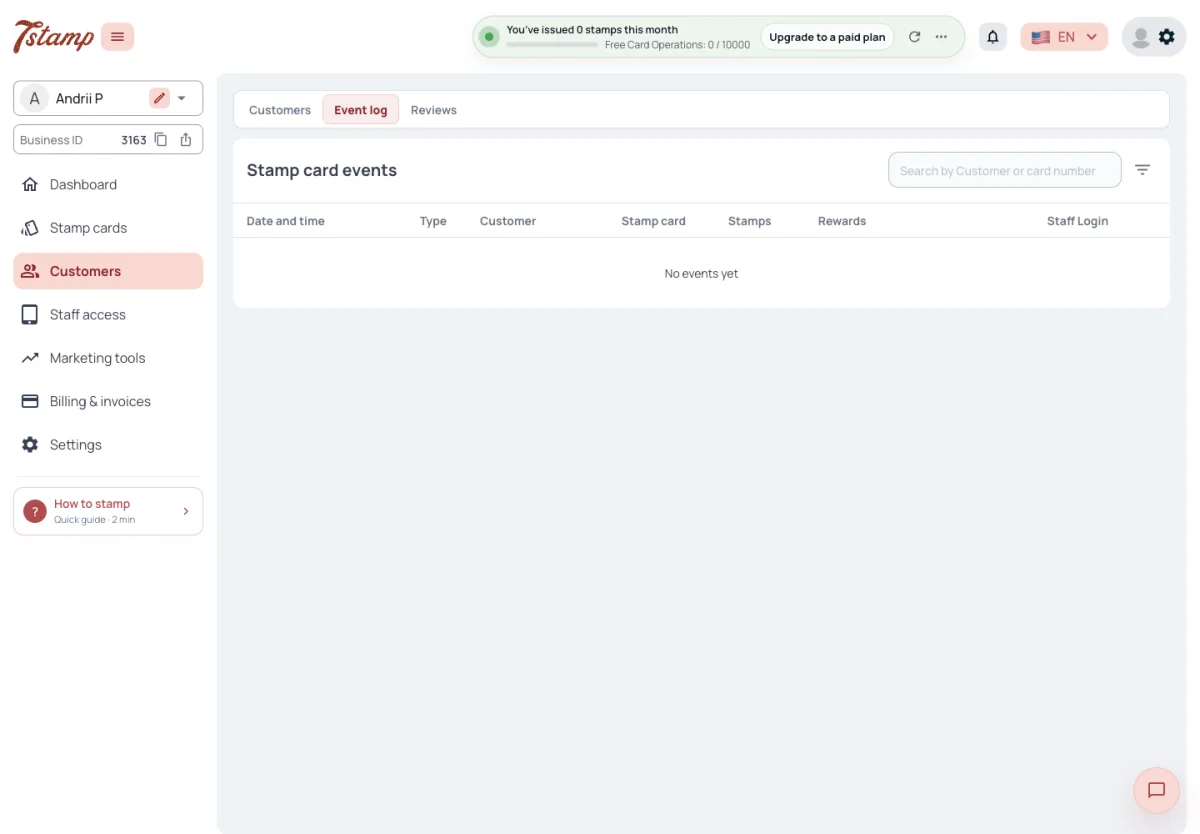
Il registro eventi elenca ogni evento sulle tue carte a timbri, dal più recente: data e ora, tipo, acquirente, carta a timbri, timbri, premi e il login del personale che lo ha generato. La colonna dell’acquirente mostra il nome, l’email, il numero WhatsApp e la data di nascita, ciascuno se noto.
Un evento è uno dei seguenti: Scansione del personale, Scansione dello scontrino, Auguri di compleanno, Campagna, Codice timbri, Buono emesso, Timbro di prova, Buoni con la carta.
Cerca per nome, email o numero di carta dell’acquirente. Filtri: un intervallo di tempo, la carta di un acquirente, login del personale, numero di transazione o di ordine e nome del premio. Il tipo di evento non è un filtro. Ogni evento può aprire la carta esattamente come l’acquirente la vedeva in quel momento.
Posso vedere cosa ha fatto un singolo login del personale?
Sì. Filtra il registro eventi per login del personale; ogni evento mostra il login del personale che lo ha generato.
Posso filtrare il registro eventi per tipo di evento?
No. Filtra per intervallo di tempo, carta, login del personale, numero di transazione o di ordine e nome del premio.
Posso vedere com’era la carta dell’acquirente dopo un timbro?
Sì. Ogni evento apre la carta esattamente come l’acquirente la vedeva in quel momento.
Cosa conserva 7Stamp di un acquirente
Di un acquirente 7Stamp conserva ciò che fornisce l’accesso (nome ed email da Google o Apple, il nome utente da Telegram, il numero di telefono e il nome da WhatsApp), oltre alla data di nascita se l’acquirente la indica, la lingua e la data in cui si è unito alla tua attività. Il numero di telefono è noto solo per gli acquirenti arrivati tramite un chatbot WhatsApp; per ottenere una carta sul web non viene richiesto.
Un acquirente che ha effettuato l’accesso con Apple e ha nascosto la sua email è noto tramite un indirizzo Apple Private Relay. La posta a quell’indirizzo arriva solo dai mittenti che Apple conosce per 7Stamp, quindi viene respinta se la invii dal tuo strumento di posta.
Ogni consenso viene conservato come record a sé: termini o marketing, dato o rifiutato, per quale attività, da dove (web, Telegram, WhatsApp), quando, da quale indirizzo IP, browser e dominio, con i link ai Termini di utilizzo e all’Informativa sulla privacy in vigore in quel momento. I record di consenso non vengono mai modificati né eliminati: un ripensamento aggiunge un nuovo record.
I dati degli acquirenti sono conservati nell’UE presso un fornitore di hosting europeo. La tua attività è il titolare del trattamento; 7Stamp tratta i dati in base al DPA (art. 28 GDPR), Appendice A dei Termini di utilizzo.
GDPR, hosting e soggetto giuridico?
I dati degli acquirenti sono conservati nell’UE presso un fornitore di hosting europeo. La tua attività è il titolare del trattamento; 7Stamp tratta i dati in base al DPA (art. 28 GDPR), Appendice A dei Termini di utilizzo.
Perché non ho i numeri di telefono dei miei acquirenti?
Il numero di telefono è noto solo per gli acquirenti arrivati tramite un chatbot WhatsApp. Per ottenere una carta sul web non viene richiesto.
Email ad alcuni acquirenti respinte dal mio strumento di posta: perché?
Hanno effettuato l’accesso con Apple e nascosto la loro email, quindi 7Stamp conosce un indirizzo Apple Private Relay. La posta a quell’indirizzo arriva solo dai mittenti che Apple conosce per 7Stamp.
Il record di consenso di un acquirente si può modificare?
No. I record di consenso non vengono mai modificati né eliminati; un ripensamento aggiunge un nuovo record.
Cancellare i dati di un acquirente
La tua attività non ha modo, nel pannello di amministrazione, di cancellare i dati personali di un acquirente. Un’attività che ne ha bisogno invia la richiesta al supporto di 7Stamp; si fa solo così. L’acquirente può farlo da solo eliminando il proprio account in My 7Stamp.
Quando un acquirente elimina il suo account, il nome, l’email, il telefono WhatsApp, i dati Telegram e l’accesso vengono cancellati e l’account diventa «Account eliminato». Continui a vedere le sue carte nell’elenco degli acquirenti, con il numero di carta e senza nome né email, e i suoi eventi restano nel registro eventi. Le carte non possono più ricevere timbri e non ricevono campagne, messaggi automatici né auguri di compleanno.
Un acquirente ci ha chiesto di cancellare i suoi dati. Come si fa?
Invia la richiesta al supporto di 7Stamp: il pannello di amministrazione non ha uno strumento per farlo. L’acquirente può anche eliminare da solo il proprio account in My 7Stamp.
Eliminare la carta dell’acquirente cancella i suoi dati personali?
No. Eliminando una carta, il nome, i contatti e i consensi dell’acquirente restano. La cancellazione avviene tramite il supporto di 7Stamp o con l’eliminazione dell’account da parte dell’acquirente stesso.
Cosa vedo dopo che un acquirente ha eliminato il suo account?
Le sue carte restano nell’elenco degli acquirenti con il numero di carta e senza nome né email, e i suoi eventi restano nel registro eventi. Le carte non possono ricevere timbri e non ricevono messaggi.
Esportare l’elenco degli acquirenti
Né la scheda Acquirenti né il registro eventi hanno un pulsante di esportazione. I dati dei tuoi acquirenti escono dal pannello di amministrazione come file solo tramite Impostazioni → Esporta i dati degli acquirenti, e lì li vede solo il proprietario dell’attività. Neanche l’API ha una chiamata che elenchi i tuoi acquirenti: trova le carte tramite il tuo ID esterno o tramite la carta. Il contenuto dell’archivio è descritto in «Impostazioni».
Possiamo esportare i dati?
Sì, come archivio ZIP da Impostazioni → Esporta i dati degli acquirenti. Solo il proprietario dell’attività può prepararlo e scaricarlo. L’API non ha una chiamata che elenchi i tuoi acquirenti.
Perché nella scheda Acquirenti non c’è un pulsante di esportazione?
I dati degli acquirenti escono dal pannello di amministrazione come file solo tramite Impostazioni → Esporta i dati degli acquirenti.
Sono Amministratore ma non vedo Esporta i dati degli acquirenti. Perché?
Solo il proprietario dell’attività la vede e può preparare l’archivio. Gli altri utenti del pannello di amministrazione, compreso il ruolo Amministratore, no.