
Karty pieczątkowe kupujących
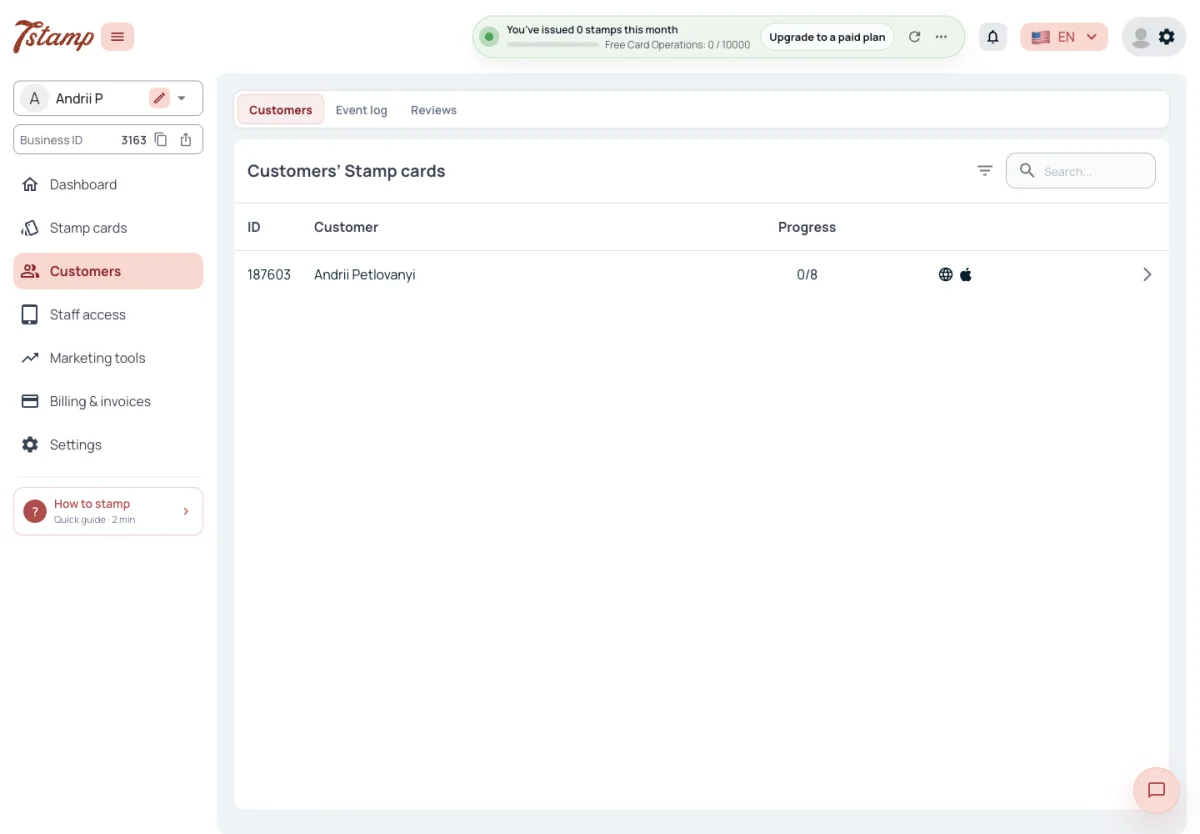
Pozycja Kupujący w menu panelu administratora ma trzy zakładki: Kupujący, Dziennik zdarzeń i Opinie. Opinie opisano w artykule Opinie kupujących.
Zakładka Kupujący zawiera listę kart pieczątkowych kupujących, po jednym wierszu na kartę: kupujący, który ma dwie karty pieczątkowe Twojej firmy, pojawia się dwukrotnie. Każdy wiersz pokazuje numer karty, imię kupującego (lub adres e-mail, gdy nie ma imienia), postęp jako liczbę zebranych pieczątek spośród wszystkich na karcie oraz ikony miejsc, w których jest karta: karta internetowa, Apple Wallet, Google Wallet. Oznaczenia portfeli podążają za telefonem kupującego — gdy karta zostanie usunięta z portfela, jej oznaczenie znika.
Wyszukiwanie znajduje karty po numerze karty, adresie e-mail, imieniu lub nazwisku i wymaga co najmniej dwóch znaków; numery telefonów nie są przeszukiwane. Listę można filtrować tylko według karty pieczątkowej i nie można jej sortować według kolumny.
Dlaczego ten sam kupujący pojawia się na liście dwa razy?
Lista ma jeden wiersz na kartę. Kupujący, który ma dwie Twoje karty pieczątkowe, pojawia się raz dla każdej z nich.
Czy mogę znaleźć kupującego po numerze telefonu?
Nie. Wyszukiwanie znajduje karty po numerze karty, adresie e-mail, imieniu lub nazwisku, od dwóch znaków.
Kupujący usunął kartę z Apple Wallet. Czy lista to pokazuje?
Tak. Oznaczenia portfeli podążają za telefonem kupującego, więc oznaczenie Apple Wallet znika, gdy karta zostanie usunięta z portfela.
Karta kupującego
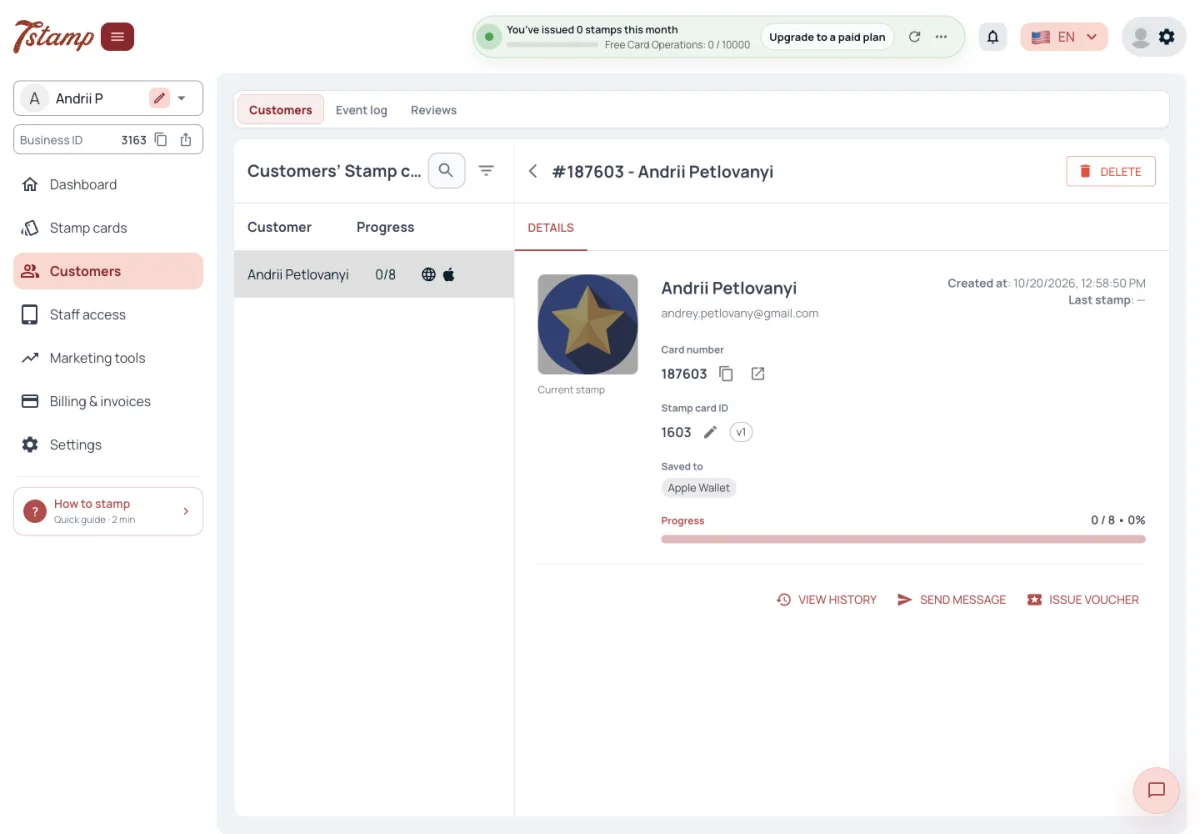
Otwórz wiersz, aby zobaczyć kartę: imię kupującego, adres e-mail i numer WhatsApp, jeśli są znane, datę utworzenia karty i ostatniej pieczątki, numer karty, ID i wersję karty pieczątkowej, portfele, w których zapisano kartę, postęp oraz obraz pieczątki, na której jest karta. Przycisk obok numeru karty otwiera internetową stronę karty tak, jak widzi ją kupujący.
Strona nie pokazuje kuponów kupującego, daty urodzenia ani zgody na marketing: kupony widać w 7Stamp Scanner, datę urodzenia w Dzienniku zdarzeń, a zgodę w eksporcie danych.
Dostępne są trzy działania:
- Zobacz historię otwiera Dziennik zdarzeń przefiltrowany do tej karty.
- Wyślij wiadomość otwiera kampanię skierowaną tylko do tego kupującego.
- Issue Voucher otwiera Issue Voucher z już wybraną tą kartą.
Gdzie widzę kupony kupującego?
W 7Stamp Scanner. Strona karty w panelu administratora nie pokazuje kuponów.
Jak wysłać wiadomość do jednego kupującego?
Otwórz jego kartę i naciśnij Wyślij wiadomość — otworzy się kampania skierowana tylko do tego kupującego.
Czy mogę zobaczyć kartę tak, jak widzi ją kupujący?
Tak. Przycisk obok numeru karty otwiera internetową stronę karty tak, jak widzi ją kupujący.
Gdzie jest data urodzenia kupującego?
W Dzienniku zdarzeń, obok kupującego. Strona karty jej nie pokazuje.
Pieczątki z panelu administratora
Pieczątek na karcie kupującego nie można dodawać ani odejmować w panelu administratora. Robi to personel w 7Stamp Scanner albo pieczątki przychodzą innymi sposobami przyznania pieczątki.
Jedyne pieczątki dodawane z panelu administratora to pieczątki testowe, dostępne, gdy Twoja własna karta jest już w portfelu, żeby zobaczyć aktualizację karty. Nie są Card Operations, nie są liczone na Pulpicie i pojawiają się w Dzienniku zdarzeń jako Pieczątka testowa.
Jak dodać pieczątkę do karty kupującego z panelu administratora?
Nie da się. Pieczątki dodaje i odejmuje personel w 7Stamp Scanner albo przychodzą one innymi sposobami przyznania pieczątki.
Czy pieczątki testowe zużywają Card Operations?
Nie. Pieczątki testowe na Twojej własnej karcie nie są Card Operations i nie są liczone na Pulpicie.
Czym jest „Pieczątka testowa” w Dzienniku zdarzeń?
To pieczątka dodana z panelu administratora do Twojej własnej karty, żeby zobaczyć aktualizację karty w portfelu.
Usuwanie karty kupującego
Przycisk Usuń na stronie karty usuwa kartę kupującego. Znika ona z listy Kupujący, jej kod QR przestaje działać przy skanowaniu, jej niewykorzystane kupony zostają anulowane, a karta w Apple Wallet lub Google Wallet staje się nieważna. Potwierdzenie wymienia te skutki, zanim cokolwiek zostanie usunięte.
Usunięcie karty nie usuwa kupującego. Jego imię, dane kontaktowe i zgody pozostają w Twojej firmie i w eksporcie danych, gdzie status karty brzmi „Usunięty”, gdy nie zostanie mu żadna karta. Zdarzenia karty pozostają w Dzienniku zdarzeń z oznaczeniem „Karta usunięta”, bez linku do karty.
Co dzieje się z kuponami na karcie, którą usuwam?
Niewykorzystane kupony zostają anulowane, kod QR przestaje działać przy skanowaniu, a karta w portfelu kupującego staje się nieważna.
Czy usunięcie karty usuwa dane kupującego?
Nie. Jego imię, dane kontaktowe i zgody pozostają w Twojej firmie i w eksporcie danych.
Czy historia usuniętej karty przepada?
Nie. Jej zdarzenia pozostają w Dzienniku zdarzeń z oznaczeniem „Karta usunięta”.
Dziennik zdarzeń
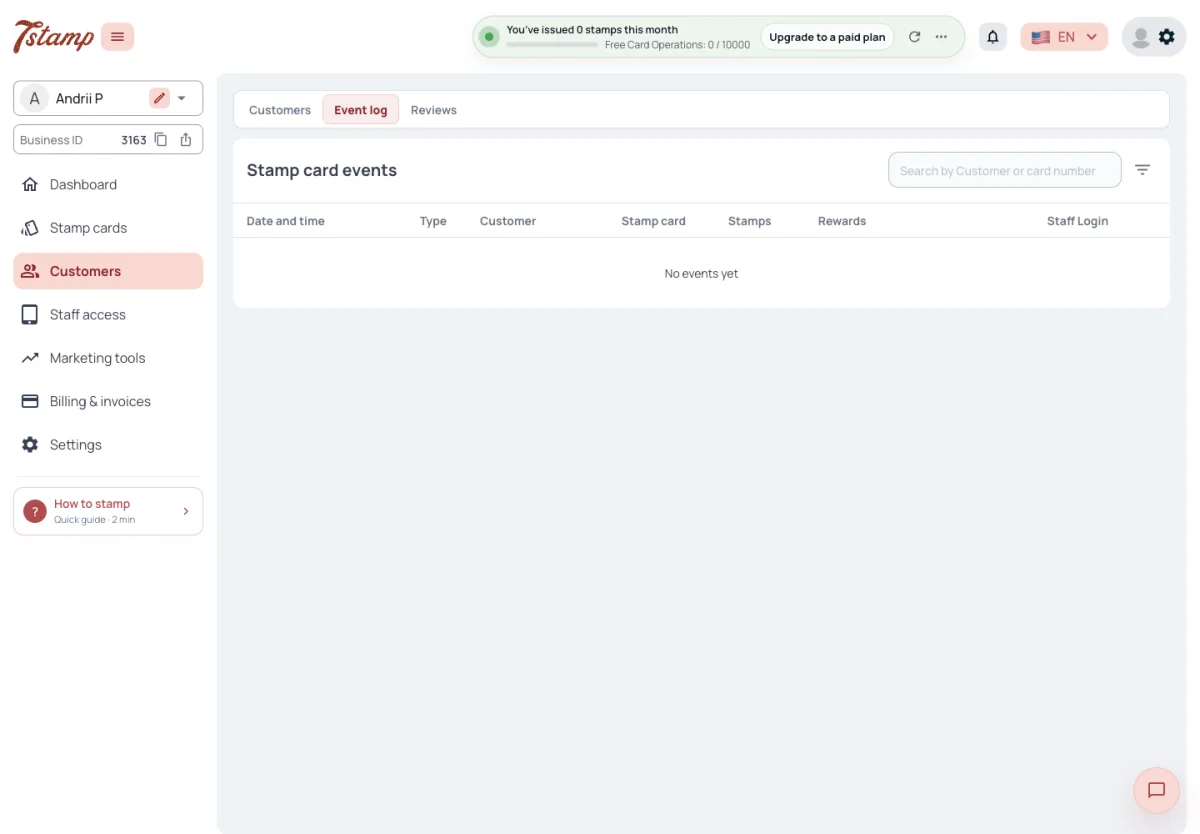
Dziennik zdarzeń zawiera każde zdarzenie na Twoich kartach pieczątkowych, od najnowszych: datę i godzinę, typ, kupującego, kartę pieczątkową, pieczątki, nagrody i login personelu, który za nim stoi. Kolumna Kupujący pokazuje imię, adres e-mail, numer WhatsApp i datę urodzenia, każde z nich, jeśli jest znane.
Zdarzenie to jedno z: Skan przez personel, Skan paragonu, Życzenia urodzinowe, Kampania, Kod pieczątek, Kupon wydany, Pieczątka testowa, Kupony z kartą.
Szukaj po imieniu, adresie e-mail lub numerze karty kupującego. Filtry: zakres czasu, karta jednego kupującego, login personelu, numer transakcji lub zamówienia oraz nazwa nagrody. Typ zdarzenia nie jest filtrem. Każde zdarzenie może otworzyć kartę dokładnie tak, jak kupujący widział ją w tamtej chwili.
Czy mogę zobaczyć, co zrobił jeden login personelu?
Tak. Przefiltruj Dziennik zdarzeń według loginu personelu; każde zdarzenie pokazuje login personelu, który za nim stoi.
Czy mogę filtrować Dziennik zdarzeń według typu zdarzenia?
Nie. Filtruje według zakresu czasu, karty, loginu personelu, numeru transakcji lub zamówienia oraz nazwy nagrody.
Czy mogę zobaczyć, jak wyglądała karta kupującego po pieczątce?
Tak. Każde zdarzenie otwiera kartę dokładnie tak, jak kupujący widział ją w tamtej chwili.
Co 7Stamp przechowuje o kupującym
O kupującym 7Stamp przechowuje to, co daje logowanie — imię i adres e-mail z Google lub Apple, nazwę użytkownika z Telegram, numer telefonu i imię z WhatsApp — a także datę urodzenia, gdy kupujący ją poda, język i datę dołączenia do Twojej firmy. Numer telefonu jest znany tylko w przypadku kupujących, którzy przyszli przez chatbota WhatsApp; przy otrzymaniu karty w internecie nie jest on wymagany.
Kupujący, który zalogował się przez Apple i ukrył swój adres e-mail, jest znany pod adresem Apple Private Relay. Poczta na ten adres dociera tylko od nadawców, których Apple zna dla 7Stamp, więc wiadomości z Twojego własnego narzędzia do e-maili wracają.
Każda zgoda jest przechowywana jako osobny zapis: warunki lub marketing, udzielona lub odmówiona, dla której firmy, skąd (internet, Telegram, WhatsApp), kiedy, z jakiego adresu IP, przeglądarki i domeny, z linkami do Regulaminu i Polityki prywatności obowiązujących w tamtej chwili. Zapisy zgód nigdy nie są zmieniane ani usuwane: zmiana decyzji dodaje nowy zapis.
Dane kupujących są przechowywane w UE u europejskiego dostawcy hostingu. Twoja firma jest administratorem danych; 7Stamp przetwarza dane na podstawie DPA (art. 28 RODO), stanowiącej załącznik A do Regulaminu.
RODO, hosting i podmiot prawny?
Dane kupujących są przechowywane w UE u europejskiego dostawcy hostingu. Twoja firma jest administratorem danych; 7Stamp przetwarza dane na podstawie DPA (art. 28 RODO), stanowiącej załącznik A do Regulaminu.
Dlaczego nie mam numerów telefonów moich kupujących?
Numer telefonu jest znany tylko w przypadku kupujących, którzy przyszli przez chatbota WhatsApp. Przy otrzymaniu karty w internecie nie jest on wymagany.
E-maile do niektórych kupujących wracają z mojego narzędzia do wysyłki e-maili. Dlaczego?
Ci kupujący zalogowali się przez Apple i ukryli swój adres e-mail, więc 7Stamp zna adres Apple Private Relay. Poczta na ten adres dociera tylko od nadawców, których Apple zna dla 7Stamp.
Czy zapis zgody kupującego można zmienić?
Nie. Zapisy zgód nigdy nie są zmieniane ani usuwane; zmiana decyzji dodaje nowy zapis.
Usuwanie danych kupującego
Twoja firma nie ma w panelu administratora możliwości usunięcia danych osobowych kupującego. Firma, która potrzebuje ich usunięcia, wysyła prośbę do wsparcia 7Stamp; odbywa się to wyłącznie w ten sposób. Kupujący może zrobić to sam, usuwając swoje konto w My 7Stamp.
Gdy kupujący usuwa swoje konto, jego imię, adres e-mail, telefon WhatsApp, dane Telegram i logowanie zostają usunięte, a konto staje się „Usuniętym kontem”. Nadal widzisz jego karty na liście Kupujący, z numerem karty, bez imienia i adresu e-mail, a jego zdarzenia pozostają w Dzienniku zdarzeń. Na karty nie można już dodawać pieczątek i nie otrzymują one kampanii, wiadomości automatycznych ani życzeń urodzinowych.
Kupujący poprosił nas o usunięcie swoich danych. Jak to zrobić?
Wyślij prośbę do wsparcia 7Stamp — panel administratora nie ma do tego narzędzia. Kupujący może też sam usunąć swoje konto w My 7Stamp.
Czy usunięcie karty kupującego usuwa jego dane osobowe?
Nie. Po usunięciu karty imię, dane kontaktowe i zgody kupującego zostają zachowane. Usunięcie danych odbywa się przez wsparcie 7Stamp albo gdy kupujący sam usunie swoje konto.
Co widzę po tym, jak kupujący usunie swoje konto?
Jego karty pozostają na liście Kupujący z numerem karty, bez imienia i adresu e-mail, a jego zdarzenia pozostają w Dzienniku zdarzeń. Na karty nie można dodawać pieczątek i nie otrzymują one wiadomości.
Eksport listy kupujących
Ani zakładka Kupujący, ani Dziennik zdarzeń nie ma przycisku eksportu. Dane Twoich kupujących opuszczają panel administratora jako plik tylko przez Ustawienia → Eksport danych kupujących i tylko właściciel firmy je tam widzi. API również nie ma wywołania, które zwraca listę Twoich kupujących: znajduje karty po Twoim własnym zewnętrznym ID albo po karcie. Co zawiera archiwum, opisano w artykule Ustawienia.
Czy możemy eksportować dane?
Tak, jako archiwum ZIP z menu Ustawienia → Eksport danych kupujących. Przygotować i pobrać je może tylko właściciel firmy. API nie ma wywołania, które zwraca listę Twoich kupujących.
Dlaczego w zakładce Kupujący nie ma przycisku eksportu?
Dane kupujących opuszczają panel administratora jako plik tylko przez Ustawienia → Eksport danych kupujących.
Mam rolę Admin, ale nie widzę opcji Eksport danych kupujących. Dlaczego?
Widzi ją tylko właściciel firmy i tylko on może przygotować archiwum. Inni użytkownicy panelu administratora, także z rolą Admin, jej nie widzą.