
Cartões de selos dos compradores
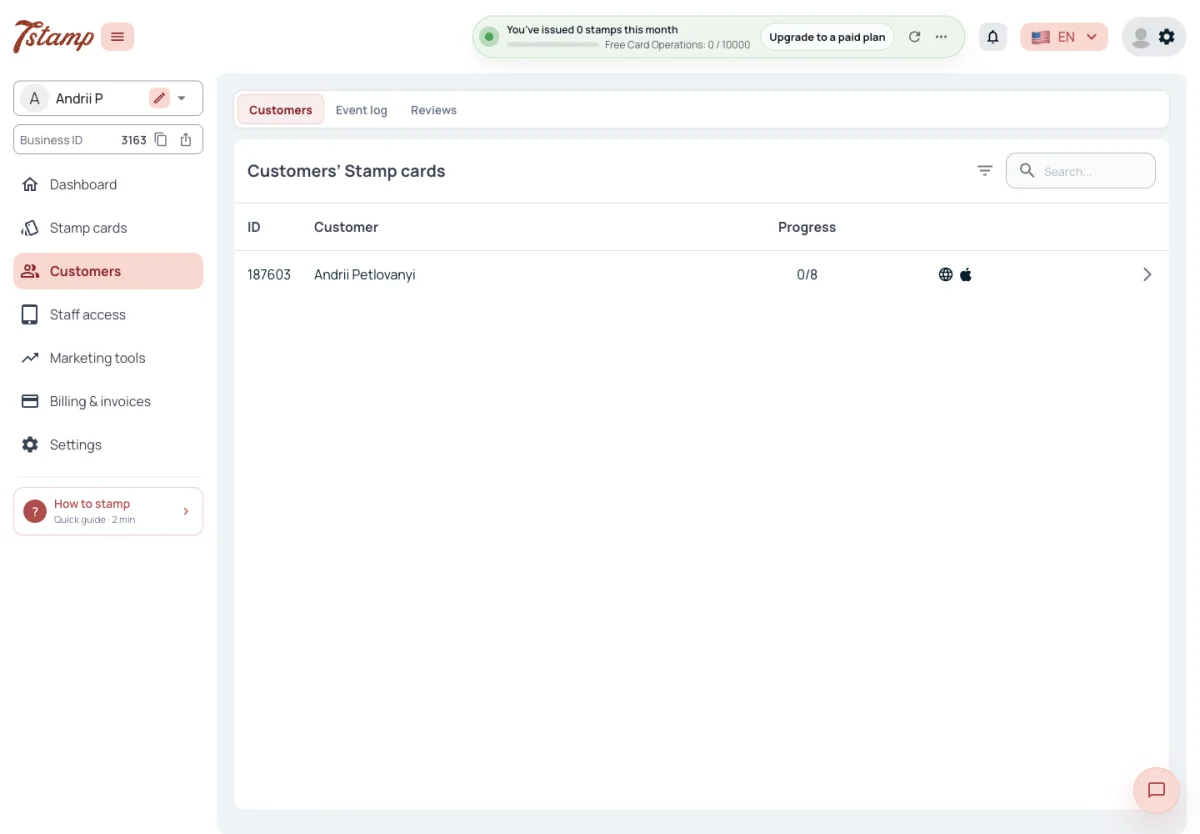
O item Compradores do menu do admin tem três abas: Compradores, Registro de eventos e Avaliações. Avaliações é descrita em Feedback dos compradores.
A aba Compradores lista os cartões de selos dos compradores, uma linha por cartão: um comprador que tem dois cartões de selos da sua empresa aparece duas vezes. Cada linha mostra o número do cartão, o nome do comprador (ou o e-mail, quando não há nome), o progresso em selos coletados do total do cartão e ícones de onde o cartão está: o cartão web, Apple Wallet, Google Wallet. As marcas de carteira acompanham o celular do comprador — quando o passe é removido de uma carteira, a marca dela some.
A busca encontra cartões pelo número do cartão, e-mail, nome ou sobrenome e precisa de pelo menos dois caracteres; números de telefone não são pesquisados. A lista filtra apenas por cartão de selos e não pode ser ordenada por uma coluna.
Por que o mesmo comprador aparece duas vezes na lista?
A lista tem uma linha por cartão. Um comprador que tem dois dos seus cartões de selos aparece uma vez para cada um.
Posso encontrar um comprador pelo número de telefone?
Não. A busca encontra cartões pelo número do cartão, e-mail, nome ou sobrenome, a partir de dois caracteres.
Um comprador removeu o cartão do Apple Wallet. A lista mostra isso?
Sim. As marcas de carteira acompanham o celular do comprador, então a marca do Apple Wallet some quando o passe é removido.
O cartão de um comprador
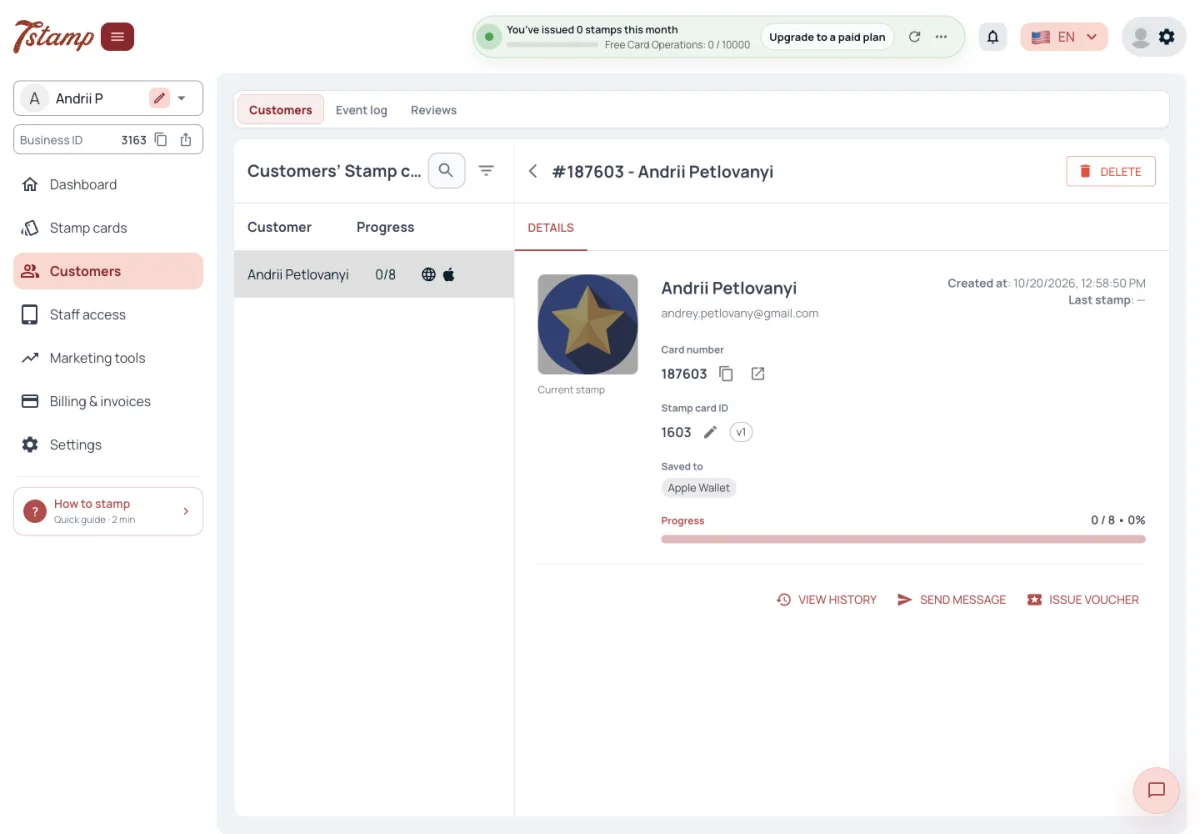
Abra uma linha para ver o cartão: o nome, o e-mail e o número de WhatsApp do comprador, quando conhecidos, quando o cartão foi criado e quando recebeu o último selo, o número do cartão, o ID e a versão do cartão de selos, as carteiras em que o cartão está salvo, o progresso e a imagem do selo em que o cartão está. O botão ao lado do número do cartão abre a página web do cartão como o comprador a vê.
A página não mostra os vales-presente, a data de nascimento nem o consentimento de marketing do comprador: os vales-presente são vistos no 7Stamp Scanner, a data de nascimento no Registro de eventos e o consentimento na exportação de dados.
Ela tem três ações:
- Ver histórico abre o Registro de eventos filtrado para este cartão.
- Enviar mensagem abre uma campanha endereçada somente a este comprador.
- Issue Voucher abre Issue Voucher com este cartão já escolhido.
Onde vejo os vales-presente de um comprador?
No 7Stamp Scanner. A página do cartão no admin não mostra vales-presente.
Como envio uma mensagem para um único comprador?
Abra o cartão dele e toque em Enviar mensagem — isso abre uma campanha endereçada somente a esse comprador.
Posso ver o cartão do jeito que o comprador o vê?
Sim. O botão ao lado do número do cartão abre a página web do cartão como o comprador a vê.
Onde fica a data de nascimento do comprador?
No Registro de eventos, ao lado do comprador. A página do cartão não a mostra.
Selos pelo admin
Os selos no cartão de um comprador não podem ser adicionados nem removidos no admin. A equipe faz isso no 7Stamp Scanner, ou os selos chegam pelas outras formas de dar um selo.
Os únicos selos dados pelo admin são os selos de teste, oferecidos assim que o seu próprio cartão está em uma carteira, para você ver o passe ser atualizado. Eles não são Card Operations, não contam no Painel e aparecem no Registro de eventos como Selo de teste.
Como adiciono um selo ao cartão de um comprador pelo admin?
Não é possível. Os selos são adicionados e removidos pela equipe no 7Stamp Scanner ou chegam pelas outras formas de dar um selo.
Selos de teste usam Card Operations?
Não. Selos de teste no seu próprio cartão não são Card Operations e não contam no Painel.
O que é “Selo de teste” no Registro de eventos?
Um selo dado pelo admin ao seu próprio cartão, para ver o passe ser atualizado.
Excluir o cartão de um comprador
Excluir, na página do cartão, remove o cartão do comprador. Ele sai da lista de compradores, o QR dele deixa de ser lido, os vales-presente não usados são cancelados e o passe no Apple Wallet ou no Google Wallet fica inválido. A confirmação lista essas consequências antes que qualquer coisa seja excluída.
Excluir um cartão não exclui o comprador. O nome, os contatos e os consentimentos dele continuam com a sua empresa e na exportação de dados, onde o status do cartão passa a ser “removed” quando não resta nenhum cartão dele. Os eventos do cartão continuam no Registro de eventos, marcados como “Cartão excluído”, sem link para o cartão.
O que acontece com os vales-presente de um cartão que eu excluo?
Os vales-presente não usados são cancelados, o QR deixa de ser lido e o passe na carteira do comprador fica inválido.
Excluir um cartão exclui os dados do comprador?
Não. O nome, os contatos e os consentimentos dele continuam com a sua empresa e na exportação de dados.
O histórico de um cartão excluído se perde?
Não. Os eventos dele continuam no Registro de eventos, marcados como “Cartão excluído”.
Registro de eventos
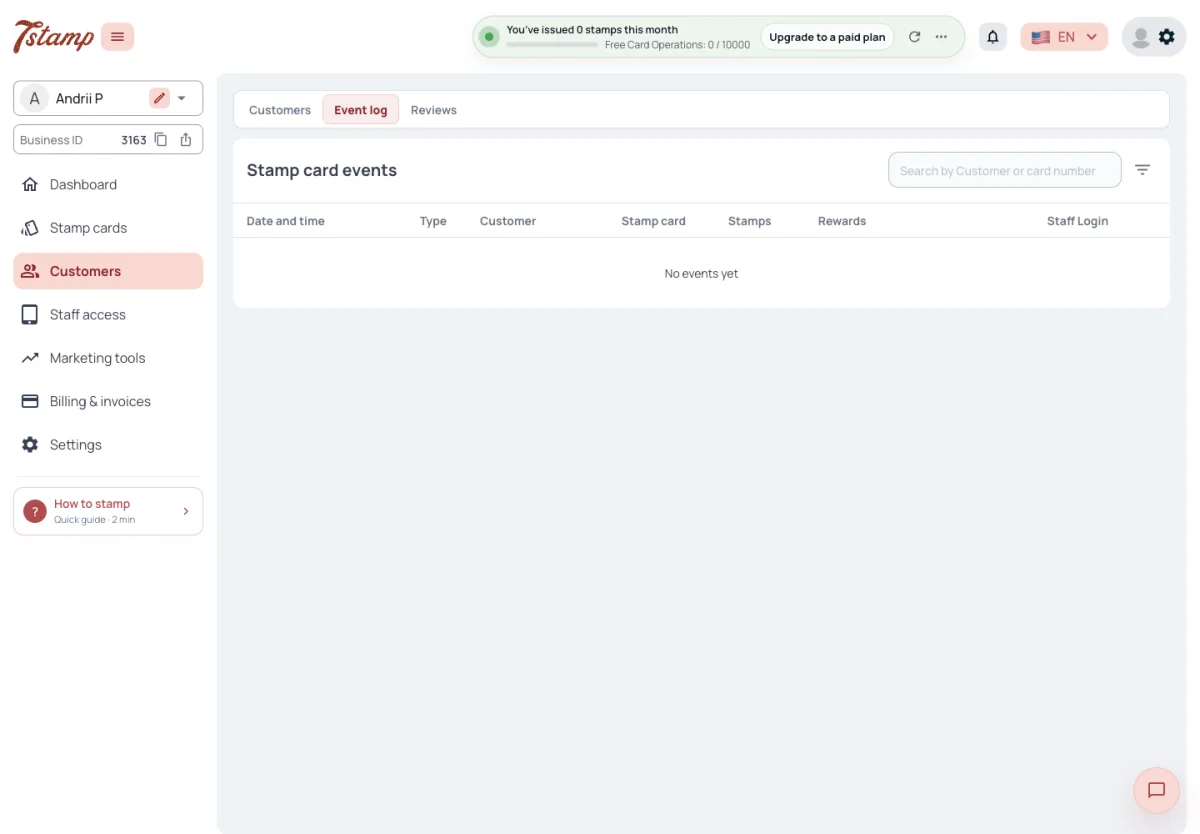
O Registro de eventos lista todos os eventos dos seus cartões de selos, do mais recente para o mais antigo: data e hora, tipo, comprador, cartão de selos, selos, recompensas e o login de funcionário responsável. A coluna do comprador mostra o nome, o e-mail, o número de WhatsApp e a data de nascimento, cada um quando conhecido.
Um evento é um destes: Leitura pelo funcionário, Leitura de recibo, Mensagem de aniversário, Campanha, Código de selo, Vale-presente emitido, Selo de teste, Vales com o cartão.
Busque pelo nome, e-mail ou número do cartão do comprador. Filtros: um período, o cartão de um comprador, login de funcionário, número de transação ou de pedido e nome da recompensa. O tipo de evento não é um filtro. Cada evento pode abrir o cartão exatamente como o comprador o viu naquele momento.
Posso ver o que um login de funcionário fez?
Sim. Filtre o Registro de eventos por login de funcionário; cada evento mostra o login de funcionário responsável.
Posso filtrar o Registro de eventos por tipo de evento?
Não. Ele filtra por período, cartão, login de funcionário, número de transação ou de pedido e nome da recompensa.
Posso ver como estava o cartão do comprador depois de um selo?
Sim. Cada evento abre o cartão exatamente como o comprador o viu naquele momento.
O que o 7Stamp guarda sobre um comprador
Sobre um comprador, o 7Stamp guarda o que o login fornece — nome e e-mail do Google ou da Apple, o nome de usuário do Telegram, o número de telefone e o nome do WhatsApp — além da data de nascimento, quando o comprador a informa, do idioma e da data em que ele entrou na sua empresa. Um número de telefone só é conhecido para compradores que vieram por um chatbot do WhatsApp; obter um cartão pela web não pede nenhum.
Um comprador que entrou com a Apple e ocultou o e-mail é conhecido por um endereço do Apple Private Relay. As mensagens para ele só chegam de remetentes que a Apple conhece para o 7Stamp, então elas voltam quando enviadas pela sua própria ferramenta de e-mail.
Cada consentimento é guardado como um registro próprio: termos ou marketing, dado ou recusado, para qual empresa, de onde (web, Telegram, WhatsApp), quando, de qual endereço IP, navegador e domínio, com links para os Termos de Uso e a Política de Privacidade vigentes naquele momento. Registros de consentimento nunca são alterados nem excluídos: uma mudança de ideia adiciona um novo registro.
Os dados dos compradores são armazenados na UE, com um provedor de hospedagem europeu. A sua empresa é a controladora dos dados; o 7Stamp trata os dados nos termos do DPA (GDPR, art. 28), Anexo A dos Termos de Uso.
GDPR, hospedagem e entidade jurídica?
Os dados dos compradores são armazenados na UE, com um provedor de hospedagem europeu. A sua empresa é a controladora dos dados; o 7Stamp trata os dados nos termos do DPA (GDPR, art. 28), Anexo A dos Termos de Uso.
Por que não tenho os números de telefone dos meus compradores?
Um número de telefone só é conhecido para compradores que vieram por um chatbot do WhatsApp. Obter um cartão pela web não pede nenhum.
E-mails para alguns compradores voltam quando enviados pela minha ferramenta de e-mail. Por quê?
Eles entraram com a Apple e ocultaram o e-mail, então o 7Stamp conhece um endereço do Apple Private Relay. As mensagens para ele só chegam de remetentes que a Apple conhece para o 7Stamp.
O registro de consentimento de um comprador pode ser alterado?
Não. Registros de consentimento nunca são alterados nem excluídos; uma mudança de ideia adiciona um novo registro.
Apagar os dados de um comprador
A sua empresa não tem como apagar no admin os dados pessoais de um comprador. Uma empresa que precisa apagá-los envia o pedido ao suporte do 7Stamp; isso só é feito dessa forma. O comprador pode fazer isso sozinho, excluindo a própria conta no My 7Stamp.
Quando um comprador exclui a conta, o nome, o e-mail, o telefone do WhatsApp, os dados do Telegram e o login dele são apagados, e a conta passa a ser “Conta excluída”. Você continua vendo os cartões dele na lista de compradores, com o número do cartão e sem nome nem e-mail, e os eventos dele continuam no Registro de eventos. Os cartões não podem mais receber selos e não recebem campanhas, mensagens automáticas nem mensagens de aniversário.
Um comprador nos pediu para excluir os dados dele. Como fazemos isso?
Envie o pedido ao suporte do 7Stamp — o admin não tem uma ferramenta para isso. O comprador também pode excluir a própria conta no My 7Stamp.
Excluir o cartão do comprador apaga os dados pessoais dele?
Não. Excluir um cartão mantém o nome, os contatos e os consentimentos do comprador. O apagamento passa pelo suporte do 7Stamp ou pela exclusão da conta feita pelo próprio comprador.
O que vejo depois que um comprador exclui a conta?
Os cartões dele continuam na lista de compradores, com o número do cartão e sem nome nem e-mail, e os eventos dele continuam no Registro de eventos. Os cartões não podem receber selos nem recebem mensagens.
Extrair a lista de compradores
Nem a aba Compradores nem o Registro de eventos têm botão de exportação. Os dados dos seus compradores saem do admin como arquivo somente por Configurações → Exportar dados dos compradores, e só o proprietário da empresa vê essa opção ali. A API também não tem uma chamada que liste os seus compradores: ela encontra cartões pelo seu próprio ID externo ou pelo cartão. O que o arquivo contém está em Configurações.
Podemos exportar os dados?
Sim, como um arquivo ZIP em Configurações → Exportar dados dos compradores. Só o proprietário da empresa pode prepará-lo e baixá-lo. A API não tem uma chamada que liste os seus compradores.
Por que não há botão de exportação na aba Compradores?
Os dados dos compradores saem do admin como arquivo somente por Configurações → Exportar dados dos compradores.
Sou Administrador, mas não vejo Exportar dados dos compradores. Por quê?
Só o proprietário da empresa vê essa opção e pode preparar o arquivo. Os outros usuários do admin, inclusive com a função Administrador, não.