
Kuka näkee Asetukset
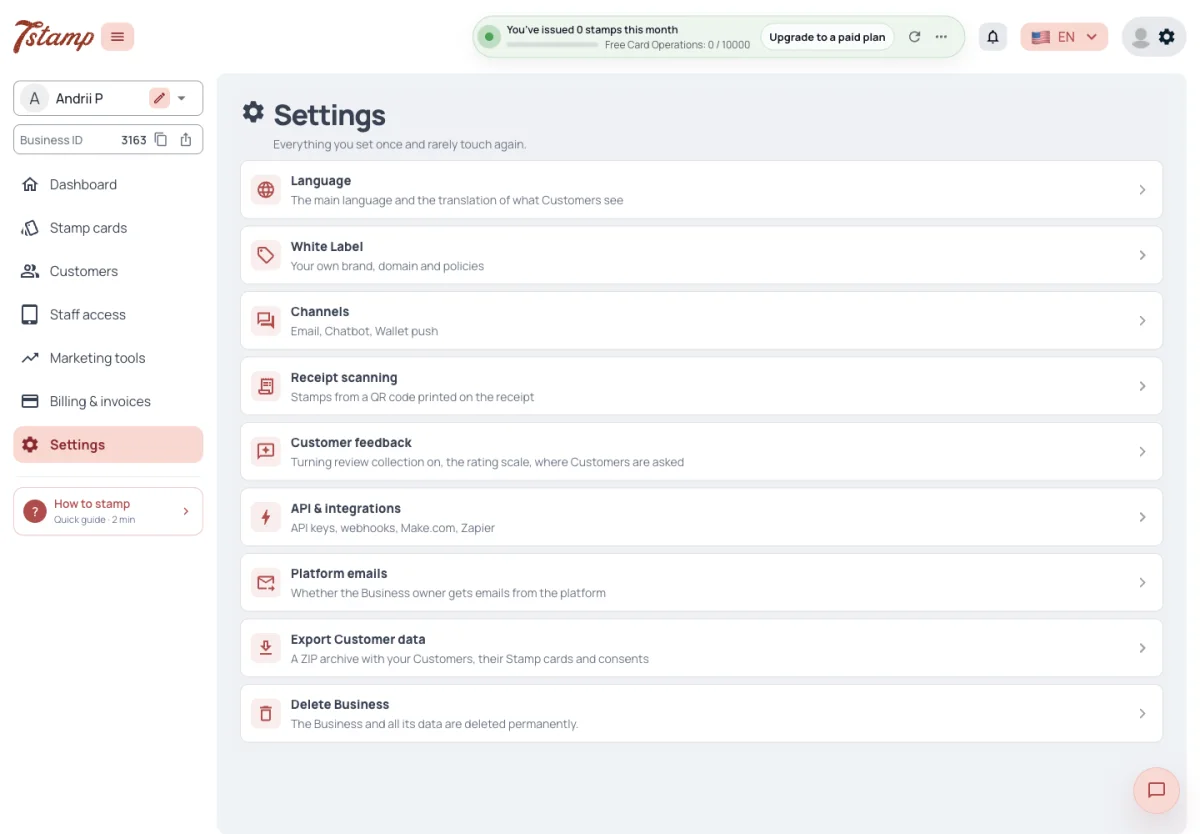
Asetukset ovat ylläpitäjävalikossa käyttäjille, joilla on Toimittaja- tai Ylläpitäjä-rooli. Se, mitä he näkevät siellä, riippuu siitä, keitä he ovat: Asiakastietojen vienti näytetään vain Liiketoiminnan omistajalle, ja White Label kaikille Liiketoiminnoille paitsi Managed Business:lle, jolla ei ole omaa White Label:ää.
En näe Asetuksia valikossa. Miksi?
Asetukset vaativat Editor- tai Admin-roolin liiketoiminnassa. Kysy sitä liiketoiminnan omistajalta tai Adminilta.
Miksi en näe Vie asiakastietoja asetuksissa?
Se näytetään vain yrityksen omistajalle. Muut ylläpitäjät, mukaan lukien ylläpitäjän rooli, eivät näe sitä.
Miksi asetuksissani ei ole White Label?
Jokainen yritys näkee White Label Asetuksissa, paitsi Managed Business, jolla ei ole omaa White Label:ää.
Kieli
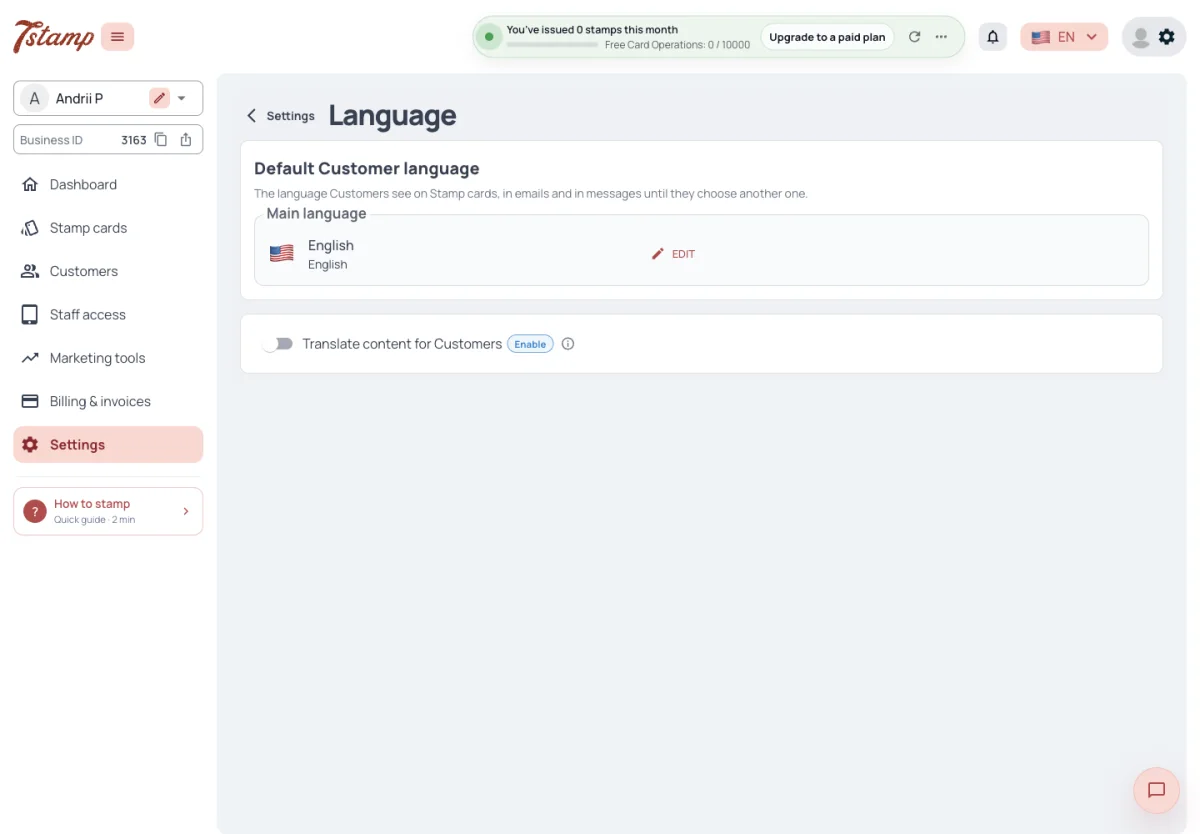
Oletusasiakkaan kieli on Yrityksen pääasiallinen kieli. Asiakkaat saavat sen leimakorteissa, sähköposteissa ja viesteissä, kun heidän oma kielensä ei ole Yrityksen tarjoama — ja ilman käännöstä Yritys tarjoaa vain pääkielensä. Muokkaaminen muuttaa sitä.
Käännä sisältö asiakkaille näyttää kullekin asiakkaalle, mitä Liike on kirjoittanut — sen leimakortit, kuponit, viestit ja muut sivut, jotka asiakkaat näkevät — asiakkaan omalla kielellä, kaikista alustan tarjoamista kielistä. Käännös on automaattinen; kukaan Liikkeessä ei kirjoita sitä.
Sen käynnistäminen vaatii Auto Translation Module-lisäosan, €9 kuukaudessa; se ei koskaan ole osa Access Code:n Packages:tä. Free Forever:ssä järjestelmänvalvoja pyytää muuttamaan suunnitelmaa ensin; maksullisessa suunnitelmassa se tarjoaa Maksa ja ota käyttöön hinnalla. Vain yrityksen järjestelmänvalvoja voi yhdistää lisäosan tähän; ketään muuta pyydetään kääntymään yrityksen omistajan puoleen ja ilman sitä Managed Business kumppaninsa tukeen. Käännöksen poistaminen käytöstä ei katkaise lisäosan yhteyttä.
Millä kielellä asiakkaani näkevät leimakorttini?
Pääkielessä, joka on asetettu Asetukset → Kieli, ellei Asiakkaiden sisällön kääntäminen ole päällä — silloin jokainen asiakas näkee sen omalla kielellään.
Täytyykö minun kirjoittaa käännökset itse?
Ei. Kun Asiakkaille tarkoitetun sisällön kääntäminen on päällä, kirjoittamasi käännetään automaattisesti kunkin asiakkaan kielelle.
Miksi en voi ottaa käyttöön Sisällön käännöstä asiakkaille?
Se tarvitsee Auto Translation Module-lisäosan, €9 kuukaudessa maksetulla suunnitelmalla; sen mukana ei tule Access Code. Free Forever:ssä järjestelmänvalvoja pyytää muuttamaan suunnitelmaa ensin.
Kuka voi yhdistää Auto Translation Module:n?
Liiketoiminnan ylläpitäjä. Kaikkia muita pyydetään pyytämään liiketoiminnan omistajaa muuttamaan suunnitelmaa tai yhdistämään lisäosan.
Jos suljen käännöksen, lopettaako lisäosa toiminnan?
Ei. Asiakkaille näkyvän sisällön käännöksen pois kytkeminen ei katkaise Auto Translation Module-laajennusta.
White Label
Asetukset → White Label on paikka, jossa White Label määritetään. Yritys saa White Label:n kahdella tavalla: White Label-lisäosan maksulliseen sopimukseen, €49 kuukaudessa tai Access Code, jonka Packages sisältää White Label. Free Forever:ssä lisäosaa ei voi yhdistää: järjestelmänvalvoja pyytää siirtymään ensin maksulliseen sopimukseen. Asennus on kuvattu asiakirjassa White Label.
Voinko kytkeä White Label päälle Free Forever:ssä?
Ei lisäosan kanssa — ylläpitäjä pyytää siirtymään ensin maksulliseen suunnitelmaan. Access Code, jonka Packages sisältävät White Label, on toinen tapa saada se.
Paljonko on White Label?
White Label-laajennus maksaa €49 kuukaudessa maksullisessa suunnitelmassa.
Missä asetan verkkotunnukseni ja brändini?
Asetuksissa → White Label. Vaiheet on kuvattu artikkelissa White Label.
Kanavat
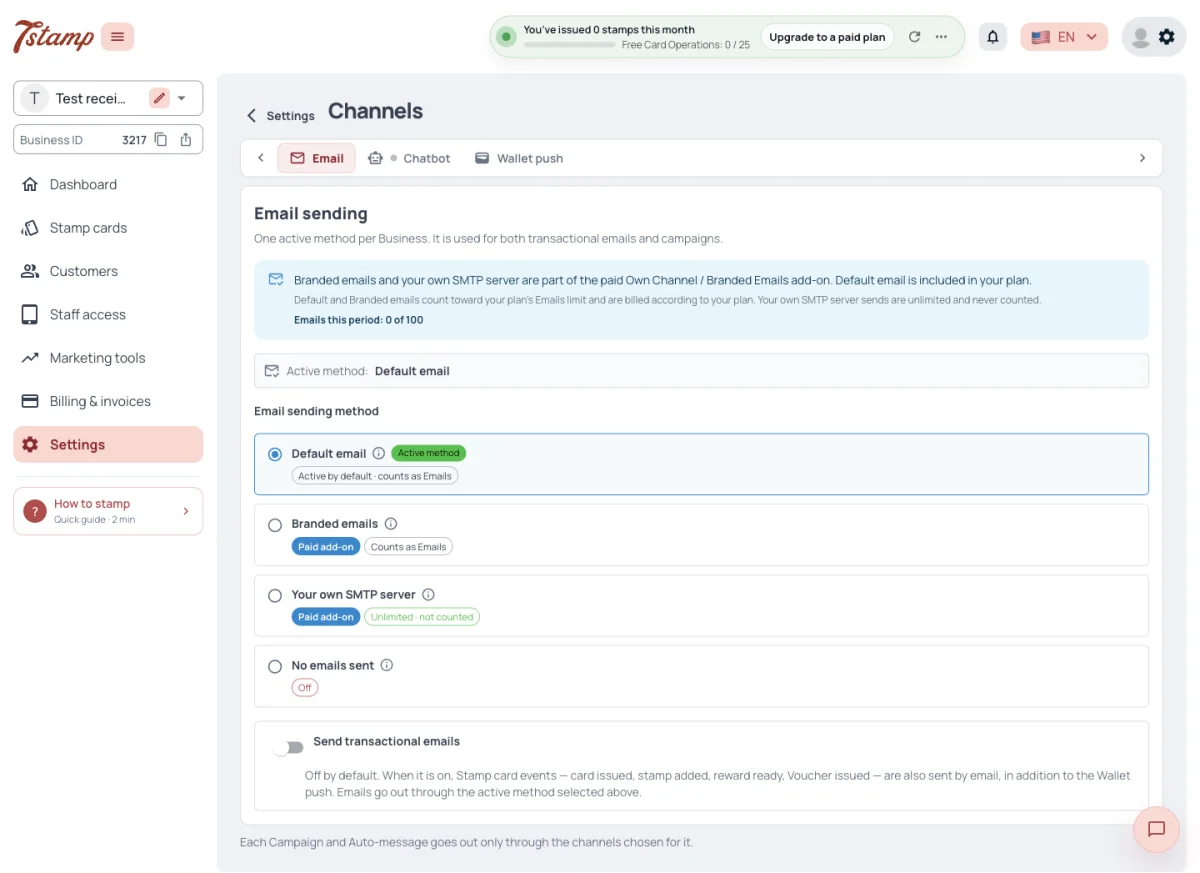
Asetukset → Kanavat -osiossa on yksi välilehti kutakin kanavaa varten: Email, Chatbot ja Wallet push.
- Email — yksi aktiivinen menetelmä, jota käytetään kaikissa sähköposteissasi asiakkaille: Default email, Branded emails, oma SMTP-palvelimesi, tai poistetut sähköpostit.
- Chatbot — yksi kerrallaan, Telegram-tilassa tai WhatsApp-tilassa, koskaan ei molemmissa.
- Lompakko push — aina päällä, mitään ei tarvitse liittää.
Kunkin asetukset kerrotaan artikkelissa Kanavat: Wallet push, Email, chatbotti.
Voinko yhdistää sekä Telegram- että WhatsApp-chatbotin?
Ei. Yrityksellä on yksi chatbot kerrallaan, joko Telegram:ssä tai WhatsApp:ssä.
Kuinka otan Lompakon push-ilmoitukset käyttöön?
Ei ole mitään kytkettävää. Lompakkopush on aina päällä eikä sillä ole mitään kytkettävää.
Voivatko transaktiosähköpostit mennä yhteen suuntaan ja kampanjat toiseen?
Ei. Yrityksellä on yksi aktiivinen sähköpostimenetelmä, jota käytetään kaikissa asiakkaille lähetettävissä sähköposteissa, sekä transaktiollisissa että markkinointiviesteissä.
Kuittien skannaus
Asetukset → Kuitin skannaus antaa leimoja kuitin QR-koodista. Verokuitti antaa leimoja vain, kun se tulee sinne lisäämästäsi kuittilähteestä – kassakoneen veronumerosta, yrityskoodista tai SmartKasa-pisteestä – joista jokainen on sidottu henkilöstön kirjautumiseen. Verokuitteja voidaan skannata vain Ukrainassa, Slovakiassa, Kazakstanissa ja Uzbekistanissa Telegram- tai WhatsApp-botin Tarkista kuitti -painikkeella. Omalle kuitille painettu QR toimii missä tahansa maassa. Molemmat kuvataan artikkelissa Kuittien skannaus.
Voivatko asiakkaani skannata verokuittinsa maassani?
Fiskaliset kuittaukset voidaan skannata vain Ukrainassa, Slovakiassa, Kazakstanissa ja Uzbekistanissa. Omassa kuitissasi oleva QR toimii missä tahansa maassa.
Tarvitsenko chatbotin kuittien skannaamiseen?
Fiskaalisille kuiteille, kyllä — Asiakkaat skannaavat ne Käytä kuittia -painikkeella Telegram- tai WhatsApp-botissasi.
Miksi kuitti ei anna leimoja?
Se antaa leimoja vain, kun se tulee kuittiskannauksessa lisätystä kuittilähteestä, jonka henkilöstön kirjautuminen on aktiivinen.
Ostajien palaute
Asetukset → Asiakaspalaute sisältää tilarivin, Customer Feedback -lisäosan, Collecting feedback -kytkimen, kohdat joissa asiakkailta kysytään palautetta, arvostelun jälkeiset toimet, arvosteluasteikon ja sen toimintatavan. Collecting feedback on yrityksen pääkytkin: kun se on pois päältä, missään ei pyydetä arvostelua. Sen kytkeminen päälle vaatii Customer Feedback -lisäosan, joka on saatavilla vain maksullisissa suunnitelmissa ja jonka yhdistää yrityksen ylläpitäjä. Arvostelut ja kaikki asetukset kuvataan artikkelissa Ostajien palaute.
Miksi en voi käynnistää Collecting feedback:ää?
Se vaatii Customer Feedback-lisäosan, joka on saatavilla vain maksullisissa suunnitelmissa. Free Forever:ssä ylläpitäjä tarjoaa ensin suunnitelman vaihtamista.
Kuka voi liittää Customer Feedback-laajennuksen?
Vain yrityksen ylläpitäjä.
Estääkö Collecting feedback:n sammuttaminen Chatbotia kysymästä?
Kyllä. Kun se on pois päältä, mikään paikka ei pyydä arviota, Chatbot mukaan lukien.
API & integraatiot
Asetukset → API & integraatiot sisältää kolme välilehteä: API-avaimet, Webhooks ja Integraatiot. API-avain luodaan yhdelle henkilöstön kirjautumiselle kohdassa API-avaimet → Lisää API-avain; henkilöstön kirjautumisella voi olla enintään yksi. API ja API-avaimet ovat ilmaisia kaikissa paketeissa, myös Free Forever -paketissa. Kaikki näillä välilehdillä kuvataan artikkelissa API, webhookit ja integraatiot.
Onko API maksullinen lisäosa?
Ei. API- ja API-avaimet ovat ilmaisia kaikilla suunnitelmilla, mukaan lukien Free Forever. Leimat, jotka annetaan API:n kautta, ovat Card Operations kuten muutkin.
Missä luon API-avaimen?
Asetuksissa → API & integraatiot → API avaimet → Lisää API avain yhdelle henkilökunnan kirjautumiselle.
Voiko henkilökunnan kirjautumisella olla kaksi API-avain?
Ei. Henkilöstön kirjautumisella on enintään yksi API-avain, eikä pois kytkettyä henkilöstön kirjautumista voi valita.
Alustasähköpostit
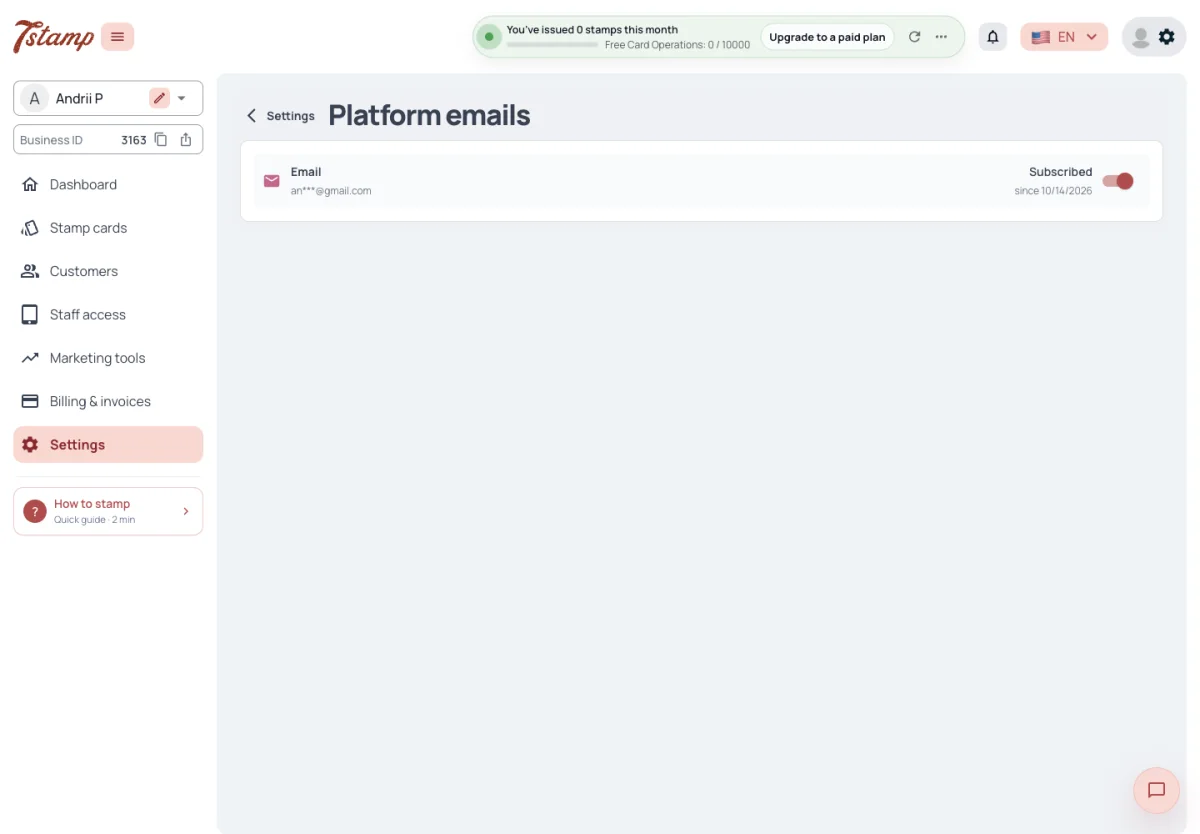
Alustan sähköpostit kertovat, saako yrityksen omistaja postit, jotka 7Stamp lähettää yritysten omistajille. Kanavaa kohden on yksi kytkin: sähköposti ja messenger, kun yritys valitsi sellaisen, johon hän tavoittaa. Omistajan sähköposti tilataan, kun yritys luodaan, ja myös valittu messenger liittyy mukaan. Kanavan kytkeminen pois päältä lopettaa nämä postitukset sillä; mikään muu ei riipu kytkimestä.
Vain yrityksen omistaja voi vaihtaa sen; muut järjestelmänvalvojat näkevät tilan ja “Vain yrityksen omistaja voi muuttaa tätä”. Tilaus kuuluu omistajan osoitteeseen, ei yhdelle yritykselle: yhdessä Yrityksessä pois päältä kytketty sähköposti on pois päältä saman omistajan jokaisesta 7Stamp-yrityksestä. Managed Business ei näe alustasähköpostiviestejä: kumppanin asiakkaat eivät saa alustapostituksia.
Kuinka voin lopettaa 7Stamp:n lähettämät sähköpostit, kun olen yrityksen omistaja?
Sammuta Email asetuksissa → Alustan sähköpostit. Vain yrityksen omistaja voi tehdä sen.
Saanko edelleen sähköposteja omasta liiketoiminnastani, kuten valmiista viennistä?
Kyllä. Vain alustan sähköpostit yritysten omistajille riippuvat alustan sähköposteista.
Peruin tilaukseni yhdessä liiketoiminnassa. Pitäykö minun tehdä se muissa?
Ei. Tilaukseen kuuluu osoitteesi, joten sähköposti on pois päältä kaikille 7Stamp-yrityksille, joita omistat sen kanssa.
Miksi Asetuksissani ei ole Platform-sähköposteja?
Managed Business ei näe sitä — kumppanin asiakkaat eivät saa alustaviestejä.
Vienti asiakastiedot
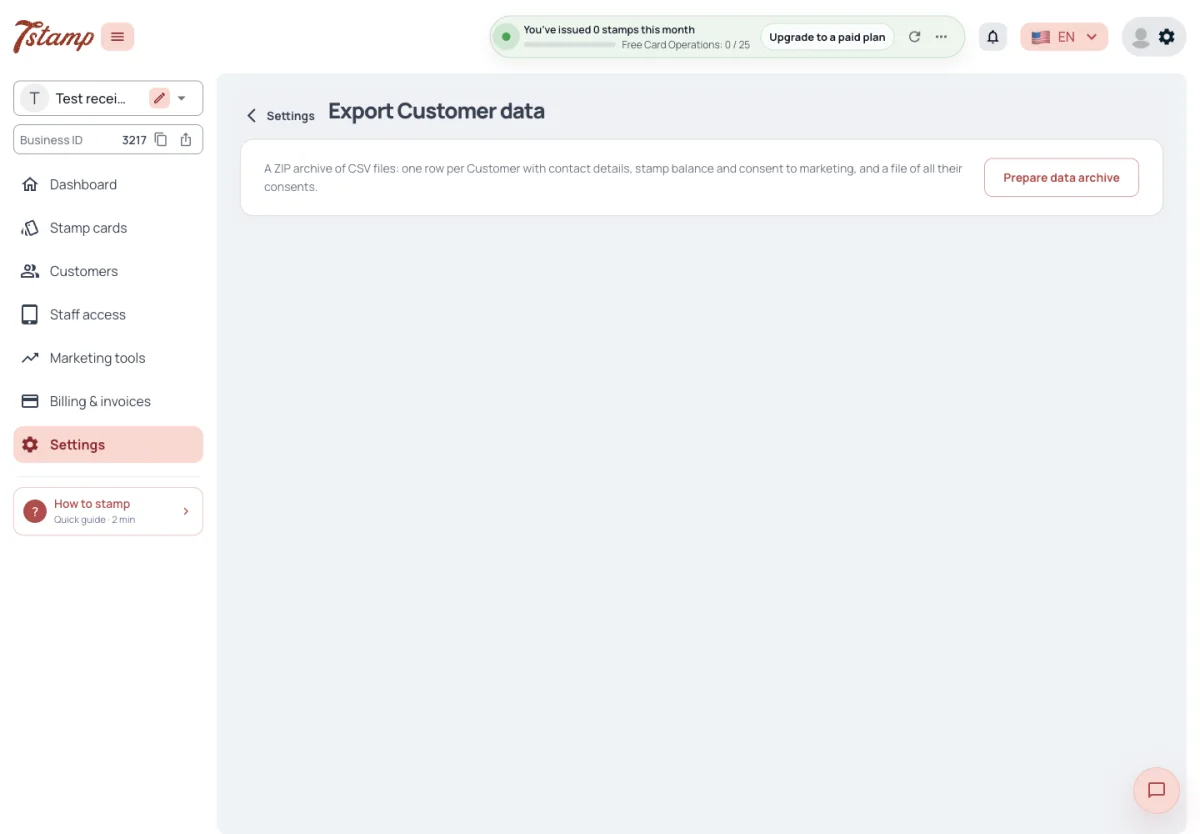
Vain yrityksen omistaja voi valmistella ja ladata arkiston. Vie Asiakastiedot näkyvät Asetuksissa vain omistajalle.
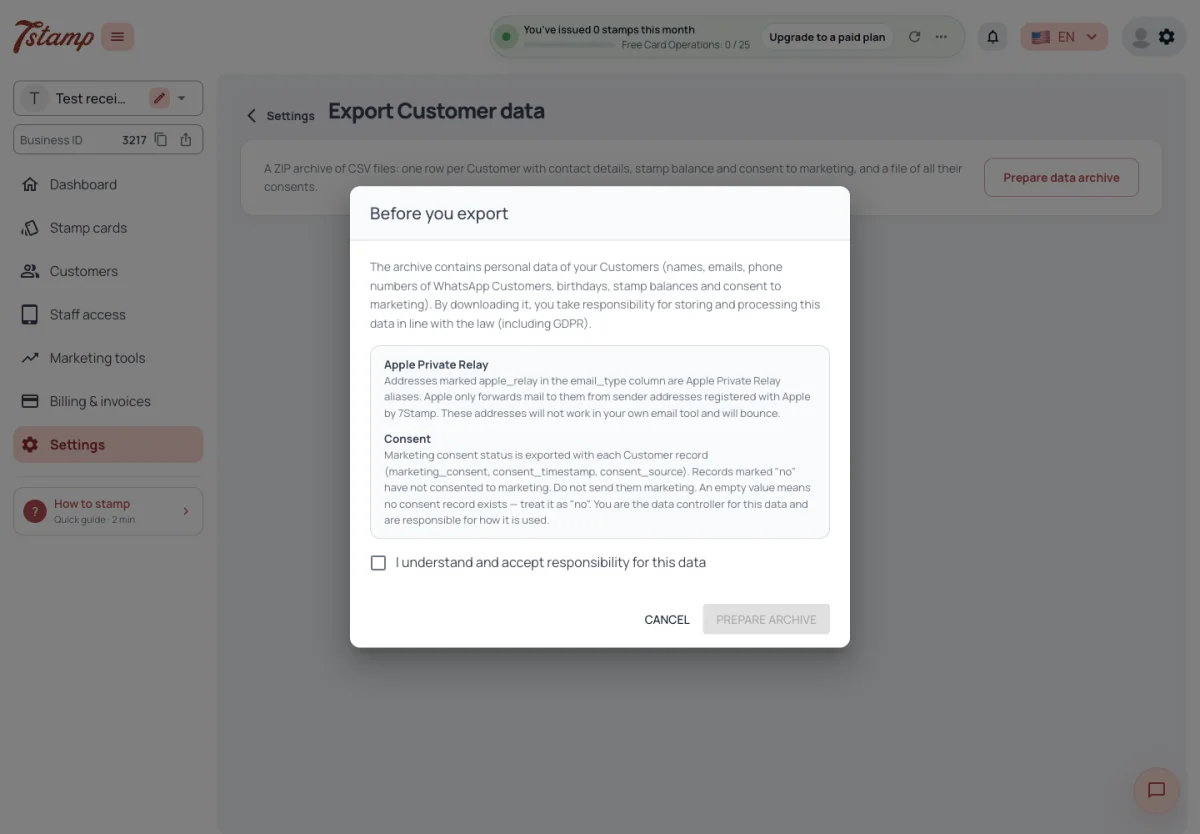
Ennen arkiston valmistelua rastita “Ymmärrän nämä tiedot ja hyväksyn niistä vastuun”: Yrityksesi on lataamansa tietojen rekisterinpitäjä. Arkisto rakennetaan taustalle. Kun se on valmis, järjestelmänvalvojaan tulee ilmoitus ja omistaja saa sähköpostin, jossa on linkki järjestelmänvalvojaan; tiedosto ladataan sieltä, eikä sitä ole liitetty sähköpostiin. Sen voi ladata seitsemän päivän ajan, minkä jälkeen se poistetaan.
Uusi arkistointi voidaan aloittaa päivä edellisen jälkeen; siihen asti sivulla kerrotaan milloin. Epäonnistunut tai peruutettu juoksu ei pidättele seuraavaa.
Voimmeko viedä tietoja?
Kyllä. Yrityksen omistaja valmistaa ZIP-arkiston kohdassa Asetukset → Vie asiakastiedot ja lataa sen järjestelmänvalvojan kautta.
Arkisto on valmis. Miksi sitä ei ole liitetty sähköpostiin?
Tiedosto on ladattu ylläpitoon, ei koskaan liitetty sähköpostiin; sähköposti linkittää ylläpitoon.
Kuinka kauan voin ladata arkiston?
Seitsemän päivää. Sen jälkeen se poistetaan, ja voit valmistaa uuden.
Miksi en voi aloittaa uutta vientiä?
Uusi arkisto voidaan aloittaa päivää aiemman jälkeen. Sivu kertoo milloin.
Mitä arkisto pitää sisällään
ZIP-arkistossa on kolme tiedostoa:
- customers.csv — yksi rivi asiakasta kohden: kuinka he rekisteröityivät, sähköposti ja sen tyyppi, puhelinnumero, etu- ja sukunimi, Telegram-käyttäjätunnus ja chat-tunnus, syntymäpäivä, kieli, liittymispäivä, kortin tila, sähköpostin saldo, ansaitut leimat yhteensä, palkintojen myöntäminen ja tapahtuman viimeinen käyttöaika, palkintojen myöntäminen;
- consents.csv — yksi rivi suostumustietueessa;
- README.txt — Apple Private Relaya ja suostumusta koskevat varoitukset.
Yksi rivi asiakasta kohden, ei korttia kohden: leiman saldo on asiakkaan live-korttien summa, eikä itse kortteja ole listattu. Tilinsä poistaneet asiakkaat eivät ole arkistossa eivätkä heidän suostumusrekisterinsä.
Marketing_consent-kohdassa “ei” tarkoittaa, että Asiakas kieltäytyi markkinoinnista, ja tyhjä arvo tarkoittaa, että suostumustietuetta ei ole - käsittele sitä ei. Sähköposti, jossa on merkintä apple_relay, on Apple Private Relay -osoite: se palautuu omasta sähköpostityökalustasi.
White Label Business -yritykselle arkisto ei nimeä alustabrändiä: tiedostonimi ja README sisältävät kumppanin brändin.
Sisältääkö vientiluettelo jokaisen asiakkaan leimakortin?
Ei. Siinä on yksi rivi kutakin asiakasta kohti; leimamerkkien saldo on heidän voimassaolevien korttiensa summa.
Voinko lähettää markkinointia asiakkaille, joilla on tyhjä marketing_consent?
Ei. Tyhjä arvo tarkoittaa, ettei suostumusmerkintää ole – käsittele sitä kuten ‘ei’.
Miksi jotkut viedyistä sähköposteista palautuvat sähköpostityökalustani?
Ne, jotka on merkitty apple_relay, ovat Apple Private Relay -osoitteita. Niihin tuleva posti saapuu vain lähettäjiltä, jotka Apple tuntee 7Stamp:lle.
Ovatko asiakkaat, jotka poistivat tilinsä, mukana viennissä?
Ei. Ei heitä eikä heidän suostumusasiakirjojaan ole arkistossa.
Poista yritys
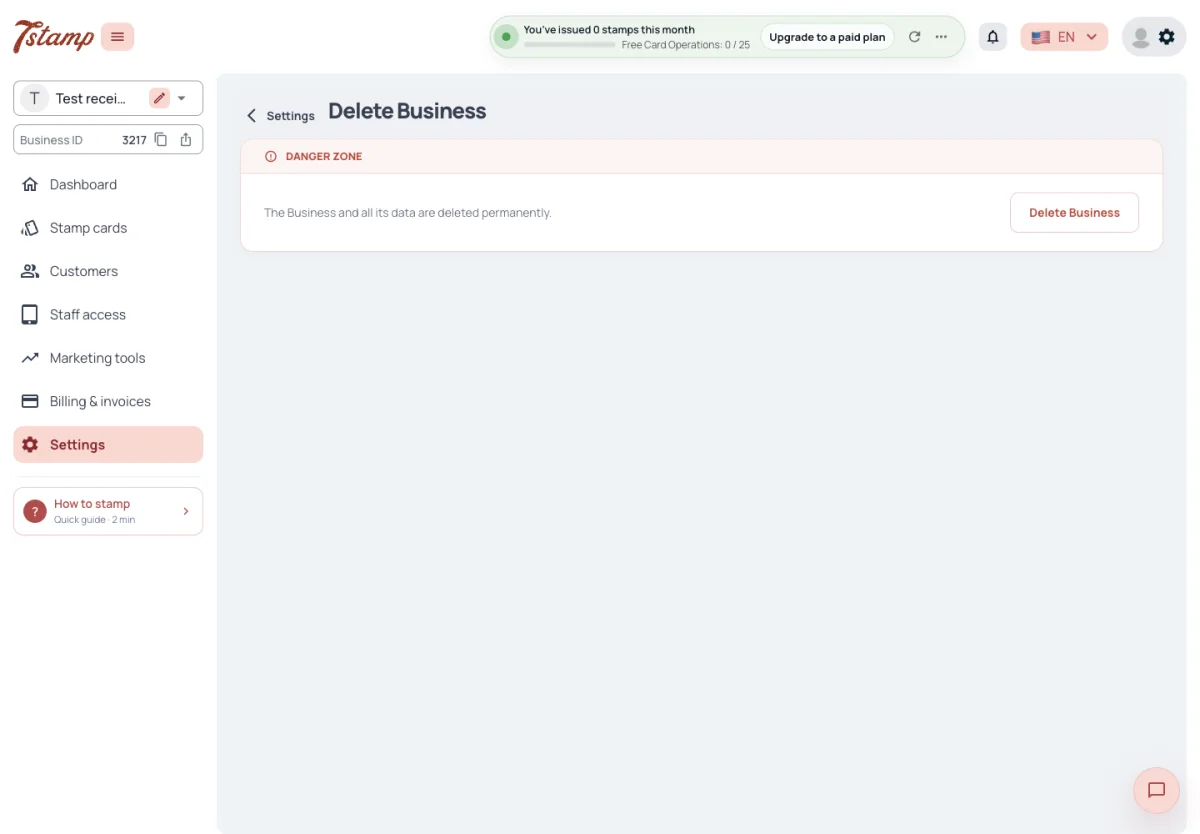
Vain yrityksen omistaja voi poistaa yrityksen. Yrityksen poistaminen on lopullista: Yritys ja sen Chatbot lakkaavat toimimasta, eikä yritystä voi palauttaa järjestelmänvalvojalta.
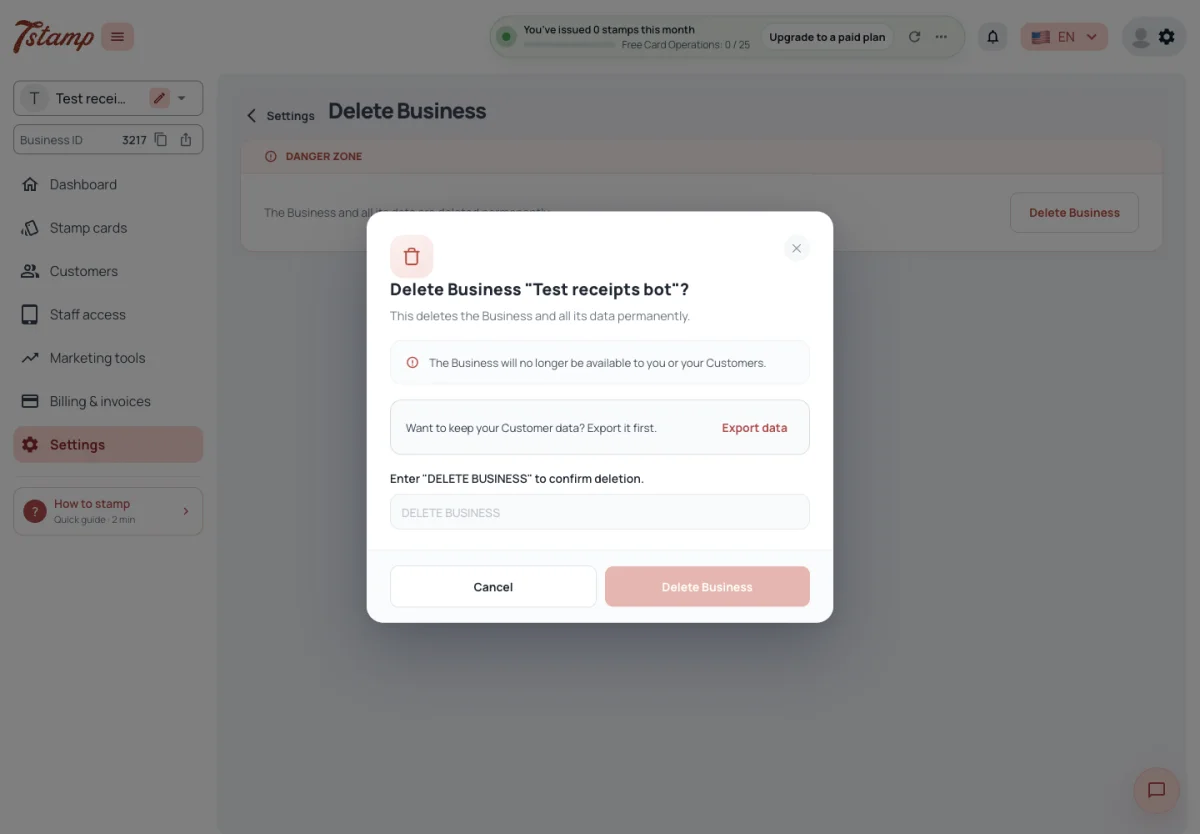
Poista yritys -valintaikkuna pyytää kirjoittamaan POISTA YRITYS täsmälleen kuvan osoittamalla tavalla, isot kirjaimet mukaan lukien, ennen kuin sen Poista yritys -painike toimii. toisella järjestelmänvalvojakielellä lause on kyseisen kielen. Valintaikkuna tarjoaa ensin viedä asiakkaan tiedot; kun arkistoa valmistellaan tai se on valmis, se kehottaa odottamaan sitä tai lataamaan se ennen poistamista.
Maksullisen suunnitelman yritystä ei voi poistaa sen tilauksen ollessa aktiivinen: järjestelmänvalvoja pyytää ensin peruuttamaan tilauksen. Kun se on peruutettu, yritys voidaan poistaa, kun on vielä kerran vahvistettu, mihin päivämäärään asti tilaus on voimassa. Free Forever:llä suunnitelma peruutetaan yhdessä yrityksen kanssa.
Voiko poistettu yritys palauttaa?
Ei. Liiketoiminnan poistaminen on lopullista; sitä ei voi palauttaa hallinnoijan kautta.
Toimiiko chatbotini sen jälkeen, kun poistamme liiketoiminnan?
Ei. Liiketoiminta ja sen chatbot lakkaavat toimimasta.
Kuinka säilytän asiakastietoni ennen liiketoiminnan poistamista?
Vie se ensin — Poista yritys -valintaikkuna tarjoaa sen. Kun arkistoa valmistellaan tai se on valmis, odota sitä tai lataa se ennen poistamista.
Kuka voi poistaa yrityksen?
Vain yrityksen omistaja.
Poista liiketoiminta -painike pysyy harmaana. Miksi?
Kirjoita DELETE BUSINESS täsmälleen kuten näkyy, mukaan lukien isot kirjaimet. Toisella hallintakielellä kirjoita lausuma, jonka valintaikkuna näyttää.
Miksi en voi poistaa yritystäni maksetulla tilauksella?
Ei niin kauan kuin tilaus on aktiivinen. Peruuta se ensin; sitten Liiketoiminta voidaan poistaa, ja ylläpitäjä nimeää päivämäärän, jolloin tilaus pysyy aktiivisena.