
Ai nhìn thấy Cài đặt
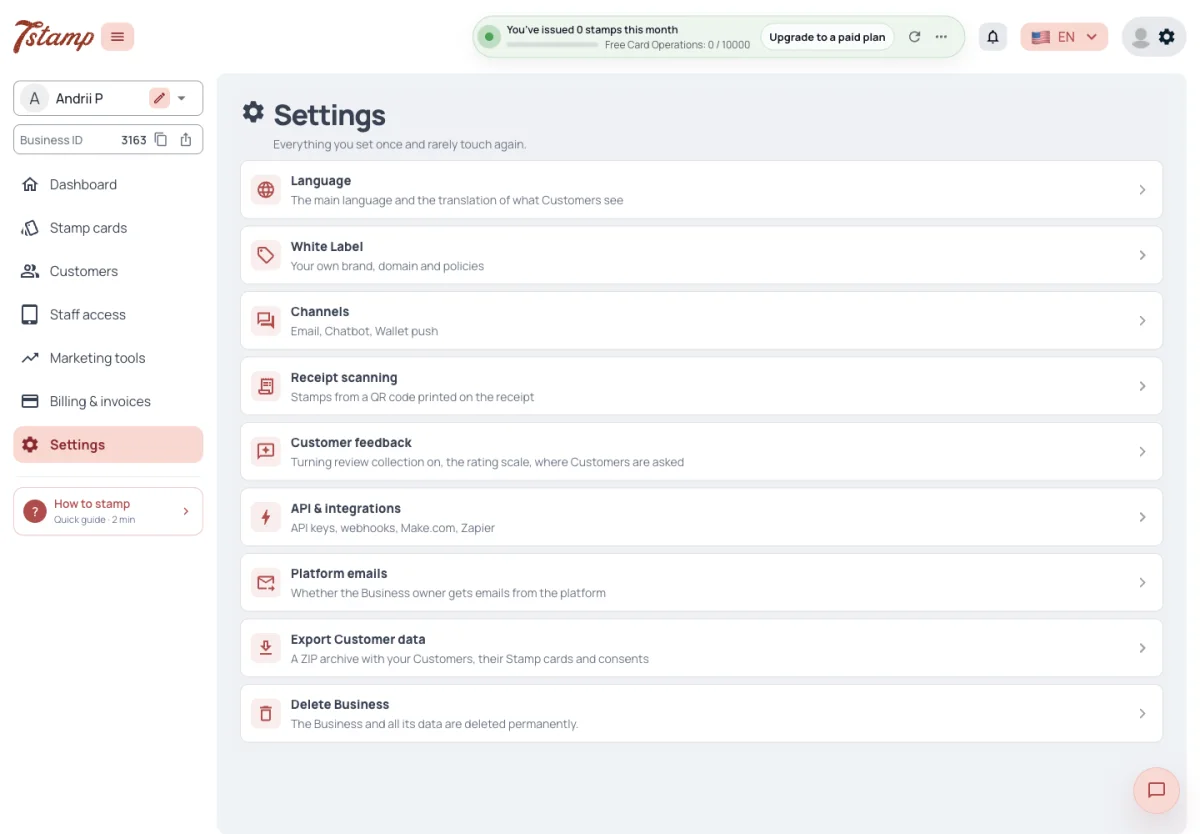
Cài đặt nằm trong menu quản trị cho người dùng có vai trò Biên tập viên hoặc Quản trị viên. Những gì họ thấy ở đó phụ thuộc vào họ là ai: Xuất dữ liệu Khách hàng chỉ hiển thị cho Chủ doanh nghiệp, và White Label đối với mọi Doanh nghiệp ngoại trừ Managed Business không có White Label riêng của nó.
Tôi không thấy Cài đặt trong menu. Tại sao?
Cài đặt cần vai trò Biên tập viên hoặc Quản trị viên trong Doanh nghiệp. Hãy yêu cầu chủ doanh nghiệp hoặc một Quản trị viên để có quyền đó.
Tại sao tôi không thấy Xuất dữ liệu Khách hàng trong Cài đặt?
Nó chỉ được hiển thị cho chủ doanh nghiệp. Các người dùng quản trị khác, kể cả vai trò Quản trị, sẽ không thấy nó.
Tại sao không có White Label trong Cài đặt của tôi?
Mỗi doanh nghiệp đều thấy White Label trong Cài đặt ngoại trừ một Managed Business không có White Label riêng của nó.
Ngôn ngữ
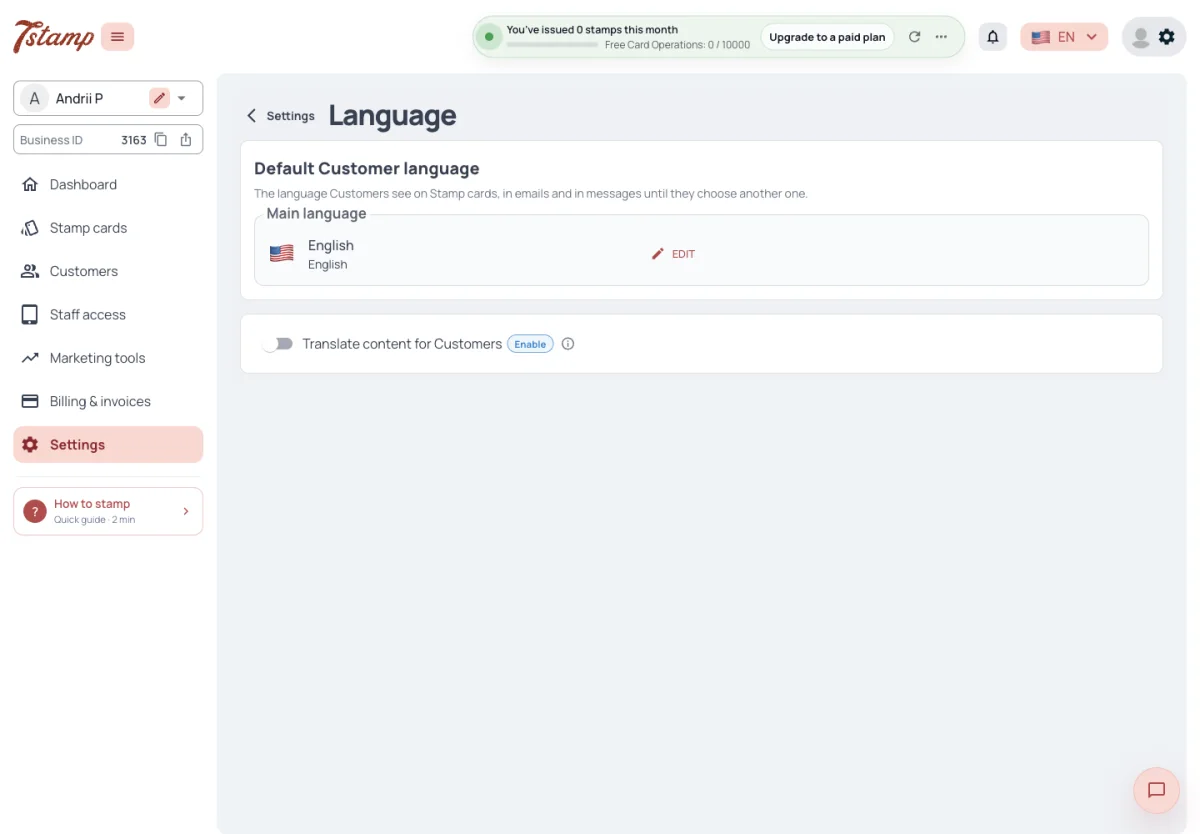
Ngôn ngữ mặc định của khách hàng là ngôn ngữ chính của Doanh nghiệp. Khách hàng nhận được nó trên thẻ Tem, trong email và trong tin nhắn khi ngôn ngữ riêng của họ không phải là ngôn ngữ mà Doanh nghiệp cung cấp — và nếu không có bản dịch, Doanh nghiệp chỉ cung cấp ngôn ngữ chính của mình. Chỉnh sửa sẽ thay đổi điều này.
Dịch nội dung cho Khách hàng hiển thị cho mỗi Khách hàng những gì Doanh nghiệp đã viết — thẻ Tem, Phiếu giảm giá, tin nhắn và các trang khác mà Khách hàng nhìn thấy — bằng ngôn ngữ của chính Khách hàng, từ bất kỳ ngôn ngữ nào mà nền tảng cung cấp. Việc dịch là tự động; không ai ở Doanh nghiệp viết ra.
Để bật nó cần có tiện ích bổ sung Auto Translation Module, $9 một tháng; nó không bao giờ là một phần của Packages của Access Code. Trên Free Forever, quản trị viên yêu cầu thay đổi gói trước; trên gói trả phí, nó cung cấp Thanh toán và bật theo giá. Chỉ Quản trị viên của Doanh nghiệp mới có thể kết nối tiện ích bổ sung tại đây; bất kỳ ai khác được yêu cầu liên hệ với chủ sở hữu Doanh nghiệp và Managed Business không có sự hỗ trợ của đối tác. Tắt dịch không ngắt kết nối tiện ích bổ sung.
Khách hàng của tôi xem thẻ Tem bằng ngôn ngữ nào?
Bằng ngôn ngữ chính được đặt trong Cài đặt → Ngôn ngữ, trừ khi Bật dịch nội dung cho Khách hàng — khi đó mỗi Khách hàng sẽ thấy bằng ngôn ngữ riêng của họ.
Tôi có phải tự viết các bản dịch không?
Không. Khi bật tính năng Dịch nội dung cho Khách hàng, những gì bạn viết sẽ tự động được dịch sang ngôn ngữ của từng Khách hàng.
Tại sao tôi không thể bật Dịch nội dung cho Khách hàng?
Nó cần tiện ích bổ sung Auto Translation Module, $9 một tháng đối với gói trả phí; nó không đi kèm với Access Code. Trên Free Forever, quản trị viên yêu cầu thay đổi gói trước.
Ai có thể kết nối Auto Translation Module?
Một Quản trị viên của Doanh nghiệp. Những người khác được yêu cầu để chủ sở hữu Doanh nghiệp thay đổi gói hoặc kết nối tiện ích bổ sung.
Nếu tôi tắt dịch, tiện ích bổ sung có ngừng hoạt động không?
Không. Tắt nội dung Dịch cho Khách hàng không ngắt kết nối tiện ích bổ sung Auto Translation Module.
White Label
Cài đặt → White Label là nơi White Label được thiết lập. Một Doanh nghiệp nhận White Label theo một trong hai cách: gói bổ sung White Label trên kế hoạch trả phí, $59 mỗi tháng, hoặc một Access Code mà Packages của nó bao gồm White Label. Trên Free Forever, gói bổ sung không thể được kết nối: quản trị viên yêu cầu chuyển sang kế hoạch trả phí trước. Việc thiết lập được mô tả trong White Label.
Tôi có thể bật White Label trên Free Forever không?
Không thể với tiện ích bổ sung — quản trị viên yêu cầu chuyển sang gói trả phí trước. Một Access Code mà Packages của nó bao gồm White Label là cách khác để có được nó.
Bao nhiêu là White Label?
Gói bổ sung White Label có giá $59 mỗi tháng trên một kế hoạch trả phí.
Tôi thiết lập tên miền và thương hiệu của mình ở đâu?
Trong Cài đặt → White Label. Các bước được mô tả trong bài viết White Label.
Kênh
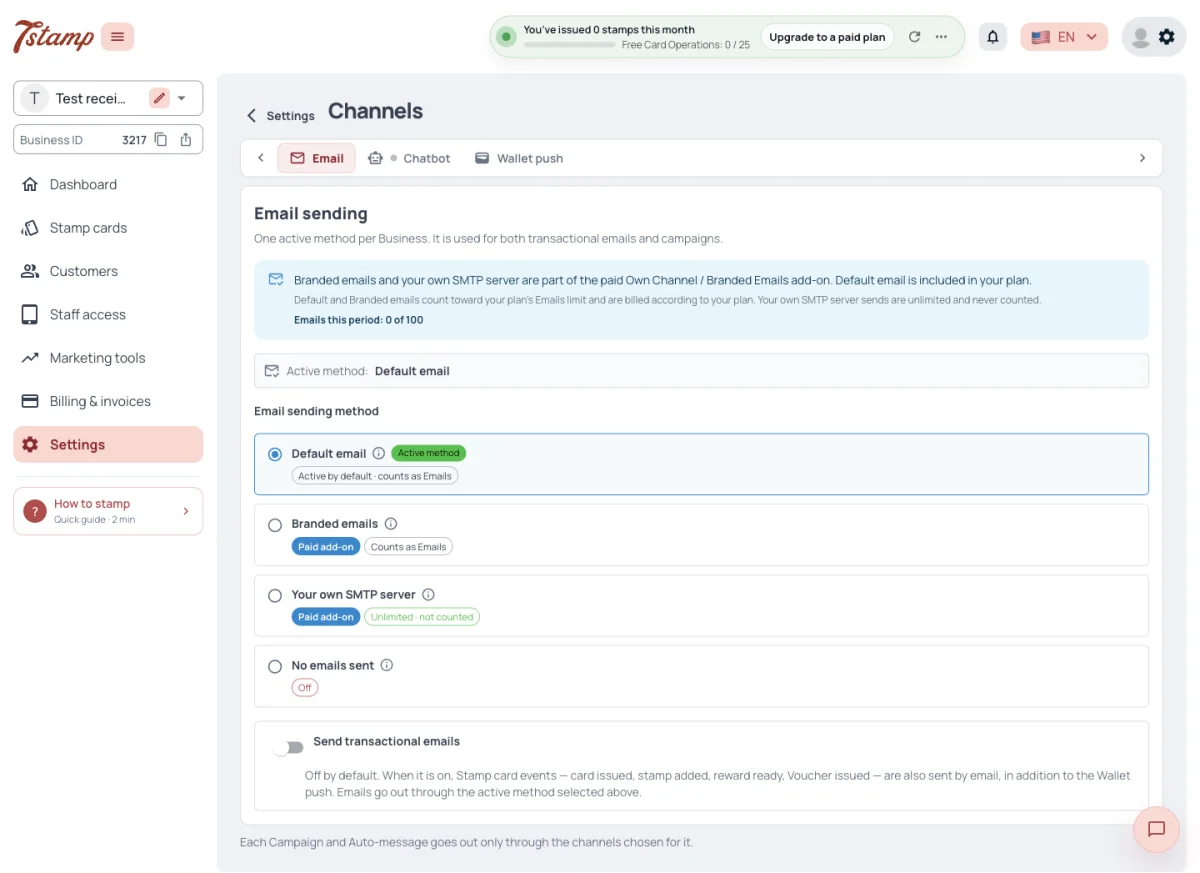
Cài đặt → Kênh có một tab cho mỗi Kênh: Email, Chatbot và thông báo đẩy Ví.
- Email — một phương thức đang hoạt động, được sử dụng cho mọi email gửi tới Khách hàng của bạn: Default email, Branded emails, máy chủ SMTP của riêng bạn, hoặc email đã tắt.
- Chatbot — thực hiện từng cái một, trong Telegram hoặc trong WhatsApp, không bao giờ cả hai.
- Wallet push — luôn bật, không cần kết nối gì cả.
Cách thiết lập từng cái có trong Kênh: Wallet push, Email, chatbot.
Tôi có thể kết nối cả một Chatbot Telegram và một WhatsApp không?
Không. Một Doanh nghiệp chỉ có một Chatbot tại một thời điểm, trong Telegram hoặc trong WhatsApp.
Làm thế nào để tôi bật tính năng Wallet push?
Không có gì để bật. Wallet push luôn bật và không có gì để kết nối.
Có thể gửi email giao dịch một hướng và Chiến dịch một hướng khác không?
Không. Một Doanh nghiệp chỉ có một phương thức email hoạt động, được sử dụng cho mọi email gửi tới Khách hàng của nó, cả giao dịch lẫn tiếp thị.
Quét biên lai
Cài đặt → Quét biên lai cung cấp tem cho một QR trên hóa đơn. Một hóa đơn tài chính chỉ cấp tem khi nó xuất phát từ nguồn hóa đơn bạn thêm vào đó — số tài chính của máy tính tiền, mã công ty hoặc một điểm bán SmartKasa — mỗi nguồn liên kết với Đăng nhập Nhân viên. Hóa đơn tài chính chỉ có thể quét ở Ukraine, Slovakia, Kazakhstan và Uzbekistan, với nút Quét hóa đơn trong Telegram hoặc bot WhatsApp của bạn. Một QR in trên chính hóa đơn của bạn có hiệu lực ở bất kỳ quốc gia nào. Cả hai đều được mô tả trong Quét biên lai.
Khách hàng của tôi có thể quét hóa đơn tài chính ở nước tôi không?
Hóa đơn tài chính chỉ có thể được quét ở Ukraine, Slovakia, Kazakhstan và Uzbekistan. Một QR được in trên hóa đơn của bạn hoạt động ở bất kỳ quốc gia nào.
Tôi có cần một Chatbot để quét hóa đơn không?
Đối với hóa đơn tài chính, có — Khách hàng quét chúng bằng nút Quét hóa đơn trong bot Telegram hoặc WhatsApp của bạn.
Tại sao một hóa đơn tài chính không cho tem?
Nó chỉ cấp tem khi nó xuất phát từ một nguồn biên nhận được thêm trong Quét biên lai mà Đăng nhập Nhân viên đang hoạt động.
Phản hồi của khách hàng
Cài đặt → Phản hồi của khách hàng giữ một dòng trạng thái, tiện ích bổ sung Customer Feedback, công tắc Collecting feedback, nơi Khách hàng được hỏi điều gì theo sau một đánh giá, thang điểm đánh giá và cách nó hoạt động. Collecting feedback là công tắc chính của Doanh nghiệp: khi nó tắt, không nơi nào yêu cầu đánh giá. Bật nó cần tiện ích bổ sung Customer Feedback, chỉ có trên các gói trả phí và được kết nối bởi Quản trị viên của Doanh nghiệp. Các đánh giá tự chúng và mọi cài đặt đều được mô tả trong Phản hồi của khách hàng.
Tại sao tôi không thể bật Collecting feedback?
Nó cần tiện ích bổ sung Customer Feedback, chỉ có trong các gói có phí. Trên Free Forever quản trị viên đề xuất thay đổi gói trước.
Ai có thể kết nối tiện ích bổ sung Customer Feedback?
Chỉ Admin của Doanh nghiệp.
Việc tắt Collecting feedback có ngăn Chatbot hỏi không?
Có. Khi nó tắt, không nơi nào yêu cầu đánh giá, bao gồm cả Chatbot.
API & tích hợp
Cài đặt → API & tích hợp có ba tab: khóa API, Webhooks và Tích hợp. Một khóa API được tạo cho một Đăng nhập Nhân viên, dưới khóa API → Thêm khóa API; một Đăng nhập Nhân viên có tối đa một khóa. Các khóa API và API miễn phí trên mọi gói, bao gồm cả Free Forever. Mọi thứ trên các tab này được mô tả trong API, webhook và tích hợp.
API có phải là một tiện ích trả phí không?
Không. Các khóa API và API là miễn phí cho mọi gói, bao gồm Free Forever. Tem được cung cấp thông qua API là Card Operations như bất kỳ tem nào khác.
Tôi tạo khóa API ở đâu?
Trong Cài đặt → API & tích hợp → các khóa API → Thêm khóa API, cho một Đăng nhập Nhân viên.
Một Đăng nhập Nhân viên có thể có hai khóa API không?
Không. Một Đăng nhập Nhân viên tối đa chỉ có một khóa API, và một Đăng nhập Nhân viên bị tắt không thể được chọn.
Email nền tảng
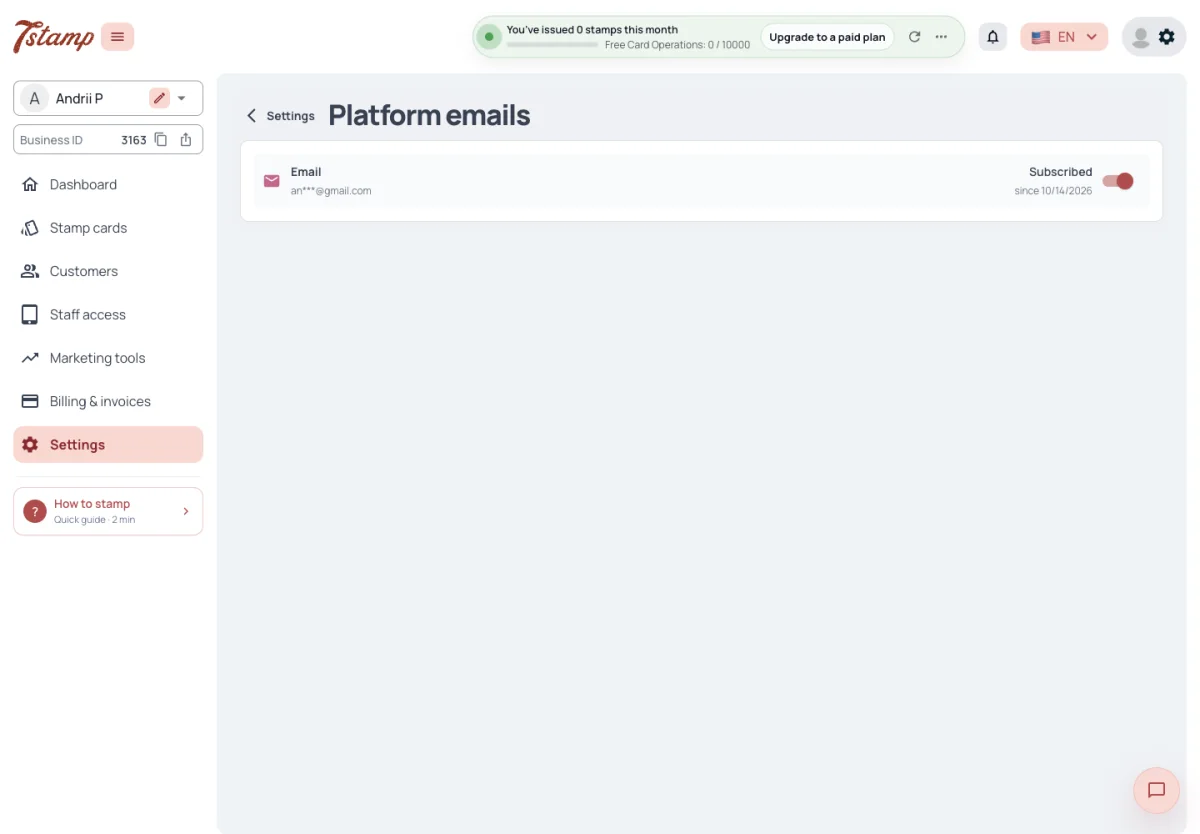
Email nền tảng cho biết liệu Chủ doanh nghiệp có nhận các thư mà 7Stamp gửi cho Chủ doanh nghiệp hay không. Có một công tắc cho mỗi kênh: email và messenger khi Doanh nghiệp chọn một kênh để liên lạc. Email của chủ sở hữu được đăng ký khi Doanh nghiệp được tạo, và messenger được chọn cũng tham gia. Tắt một kênh sẽ ngăn các thư được gửi trên kênh đó; không có điều gì khác phụ thuộc vào công tắc.
Chỉ Chủ doanh nghiệp mới có thể bật/tắt; các quản trị viên khác chỉ thấy trạng thái và thông báo “Chỉ Chủ doanh nghiệp mới có thể thay đổi điều này”. Việc đăng ký thuộc địa chỉ của chủ sở hữu, không thuộc một Doanh nghiệp cụ thể: email bị tắt ở một Doanh nghiệp sẽ tắt cho mọi Doanh nghiệp 7Stamp cùng chủ sở hữu. Một Managed Business không thấy email nền tảng: khách hàng của đối tác không nhận các email nền tảng.
Làm thế nào để tôi dừng các email mà 7Stamp gửi cho tôi với tư cách Chủ doanh nghiệp?
Tắt Email trong Cài đặt → Email của nền tảng. Chỉ chủ sở hữu Doanh nghiệp mới có thể thực hiện việc này.
Tôi vẫn sẽ nhận email về Doanh nghiệp của mình, chẳng hạn như xuất khẩu sẵn không?
Có. Chỉ các thư điện tử của nền tảng gửi cho chủ sở hữu Doanh nghiệp phụ thuộc vào Email của nền tảng.
Tôi đã hủy đăng ký ở một Doanh nghiệp. Tôi có cần làm điều đó ở những doanh nghiệp khác không?
Không. Đăng ký thuộc về địa chỉ của bạn, vì vậy email sẽ tắt cho mọi Doanh nghiệp 7Stamp mà bạn sở hữu với nó.
Tại sao không có email Nền tảng trong Cài đặt của tôi?
Một Managed Business không thấy nó — khách hàng của đối tác sẽ không nhận được thư gửi qua nền tảng.
Xuất dữ liệu Khách hàng
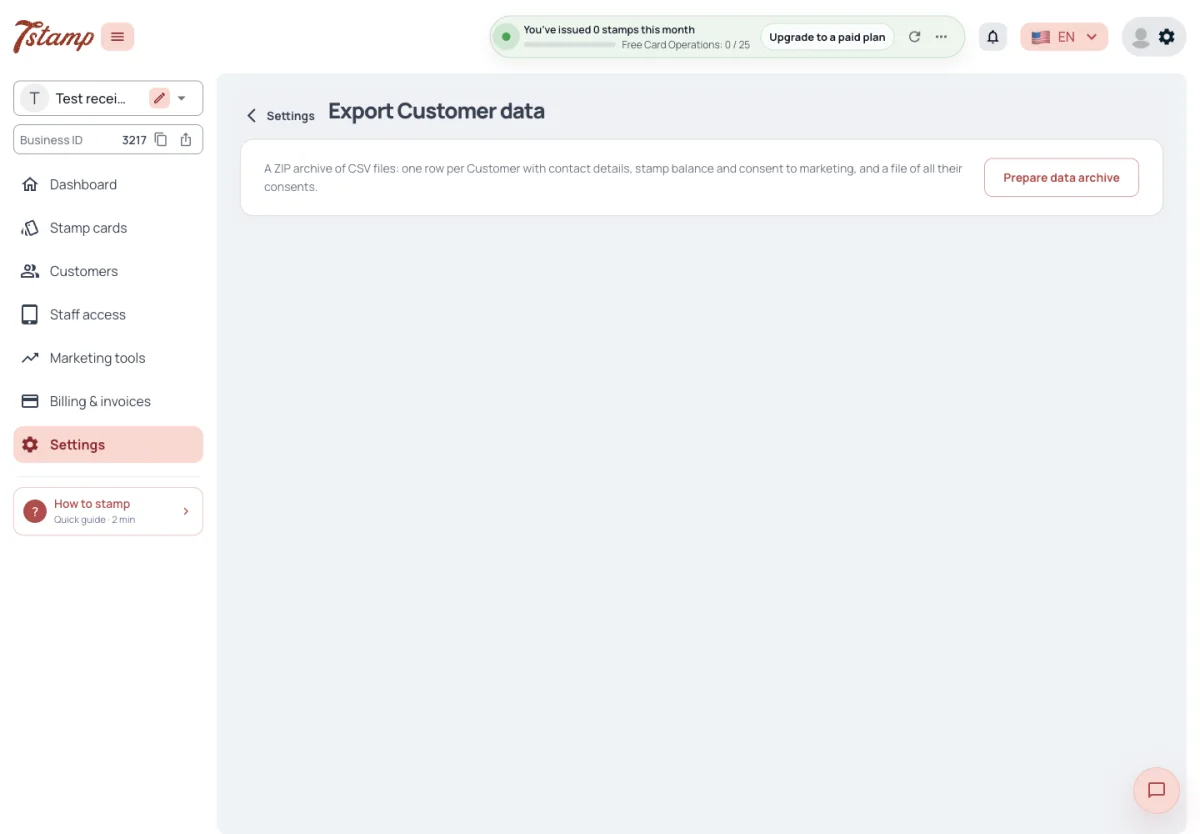
Chỉ chủ sở hữu doanh nghiệp mới có thể chuẩn bị và tải xuống kho lưu trữ; Xuất dữ liệu khách hàng chỉ hiển thị trong Cài đặt cho riêng chủ sở hữu.
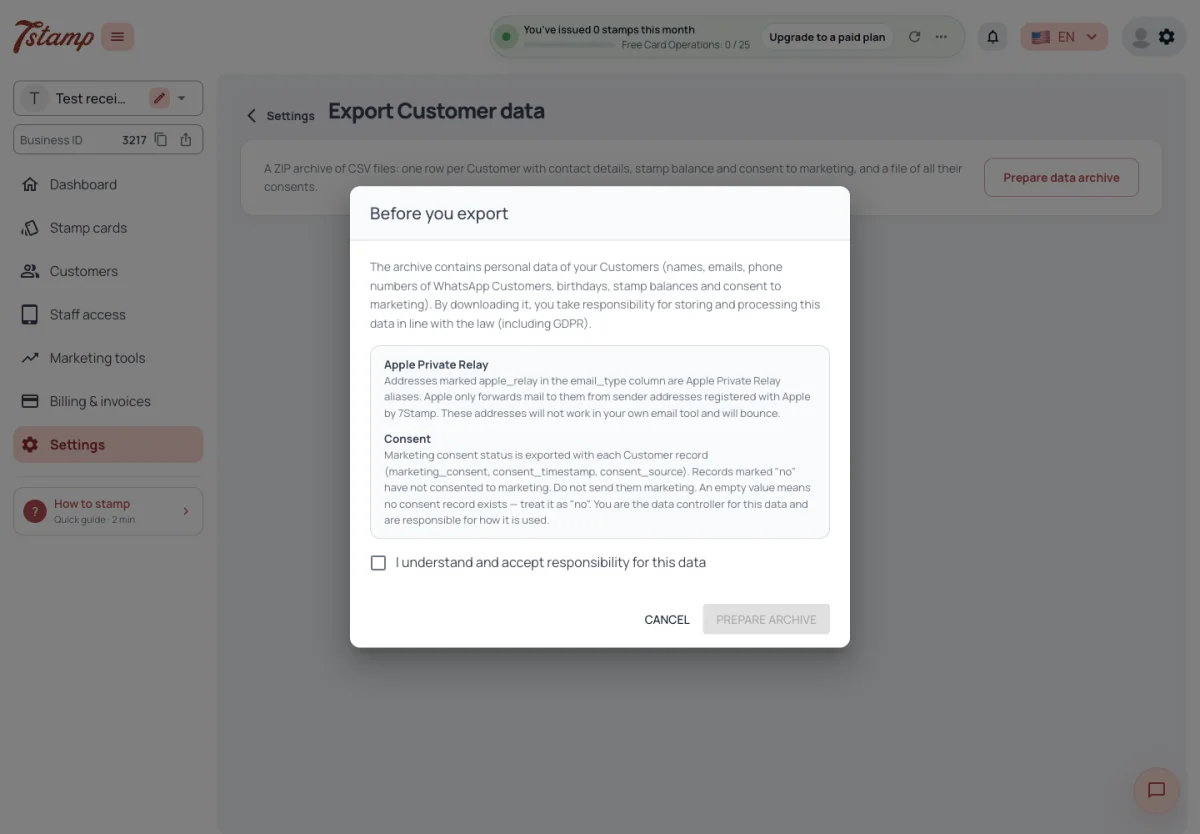
Trước khi kho lưu trữ được chuẩn bị, hãy đánh dấu “Tôi hiểu và chấp nhận trách nhiệm về dữ liệu này”: doanh nghiệp của bạn là người kiểm soát dữ liệu của những gì nó tải xuống. Kho lưu trữ được tạo trong nền. Khi nó sẵn sàng, một thông báo xuất hiện trong quản trị và chủ sở hữu sẽ nhận được email với một liên kết đến quản trị; tệp được tải xuống tại đó, không bao giờ đính kèm trong email. Nó có thể được tải xuống trong bảy ngày và sau đó sẽ bị xóa.
Một kho lưu trữ mới có thể bắt đầu sau một ngày kể từ kho lưu trữ trước; cho đến lúc đó trang sẽ hiển thị thời gian. Một lần chạy thất bại hoặc bị hủy không làm chậm lần tiếp theo.
Chúng ta có thể xuất dữ liệu không?
Đúng. Chủ doanh nghiệp chuẩn bị một tệp ZIP trong Cài đặt → Xuất dữ liệu khách hàng và tải xuống trong phần quản trị.
Tệp lưu trữ đã sẵn sàng. Tại sao nó không được đính kèm vào email?
Tệp được tải xuống trong phần quản trị, không bao giờ được đính kèm vào email; email liên kết tới phần quản trị.
Tôi có thể tải xuống kho lưu trữ trong bao lâu?
Bảy ngày. Sau đó, nó sẽ bị xóa, và bạn có thể chuẩn bị một cái mới.
Tại sao tôi không thể bắt đầu một xuất khẩu mới?
Một kho lưu trữ mới có thể được bắt đầu một ngày sau kho lưu trữ trước đó. Trang sẽ cho biết khi nào.
Nội dung lưu trữ
Kho lưu trữ ZIP có ba tập tin:
- customers.csv — mỗi hàng cho một Khách hàng: cách họ đăng ký, email và loại của nó, điện thoại, tên và họ, Telegram tên người dùng và ID chat, ngày sinh, ngôn ngữ, ngày tham gia, trạng thái thẻ, số dư tem, tổng số tem đạt được, phần thưởng đã phát hành, thao tác cuối cùng, sự đồng ý tiếp thị cùng thời gian và nguồn của nó, và liệu email giao dịch có được bật;
- consents.csv — mỗi hàng tương ứng với một bản ghi đồng ý;
- README.txt — các cảnh báo về Apple Private Relay và sự đồng ý.
Mỗi khách hàng có một hàng, không phải mỗi thẻ: số dư dấu là tổng số trên các thẻ đang hoạt động của khách hàng, và các thẻ đó không được liệt kê. Khách hàng đã xóa tài khoản của họ không có trong kho lưu trữ, cũng như các bản ghi đồng ý của họ.
Trong marketing_consent, “không” có nghĩa là Khách hàng từ chối nhận marketing, và một giá trị trống có nghĩa là không có hồ sơ đồng ý — coi như không đồng ý. Một email được đánh dấu apple_relay là địa chỉ Apple Private Relay: nó trả lại từ công cụ email của bạn.
Đối với một White Label Doanh nghiệp, các tên lưu trữ không có thương hiệu nền tảng: tên tệp và README mang thương hiệu của đối tác.
Liệu xuất khẩu có liệt kê mọi Thẻ tem của Khách hàng không?
Không. Nó có một hàng cho mỗi Khách hàng; số dư tem là tổng cộng trên các thẻ còn hiệu lực của họ.
Tôi có thể gửi marketing cho Khách hàng có marketing_consent trống không?
Không. Giá trị trống có nghĩa là không có bản ghi đồng ý — coi nó như là không.
Tại sao một số email xuất khẩu lại bị trả lại từ công cụ email của tôi?
Những địa chỉ được đánh dấu apple_relay là địa chỉ Apple Private Relay. Thư gửi đến chúng chỉ đến từ những người gửi mà Apple biết cho 7Stamp.
Có phải Khách hàng đã xóa tài khoản của họ trong bản xuất không?
Không. Cả họ lẫn hồ sơ đồng ý của họ đều không có trong kho lưu trữ.
Xóa Doanh nghiệp
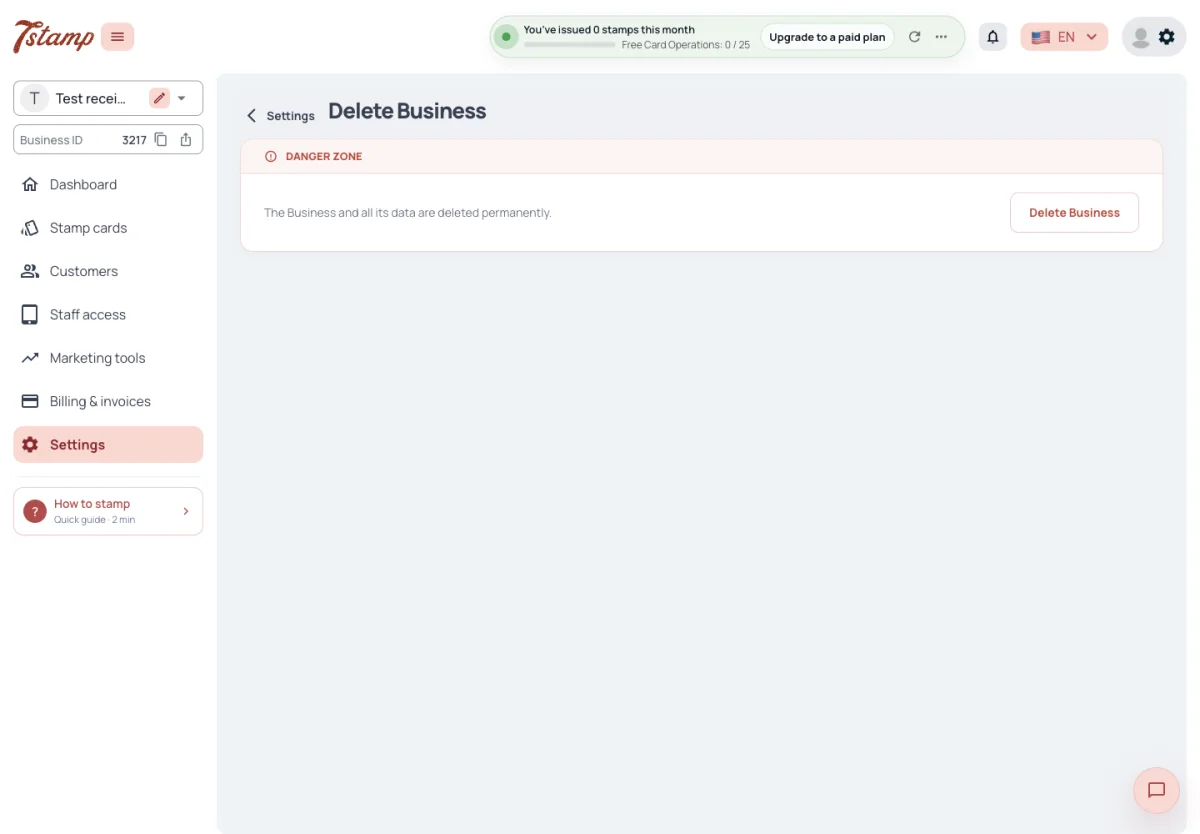
Chỉ chủ doanh nghiệp mới có thể xóa Doanh nghiệp. Việc xóa Doanh nghiệp là cuối cùng: Doanh nghiệp và Chatbot của nó sẽ ngừng hoạt động, và Doanh nghiệp không thể được khôi phục từ quản trị viên.
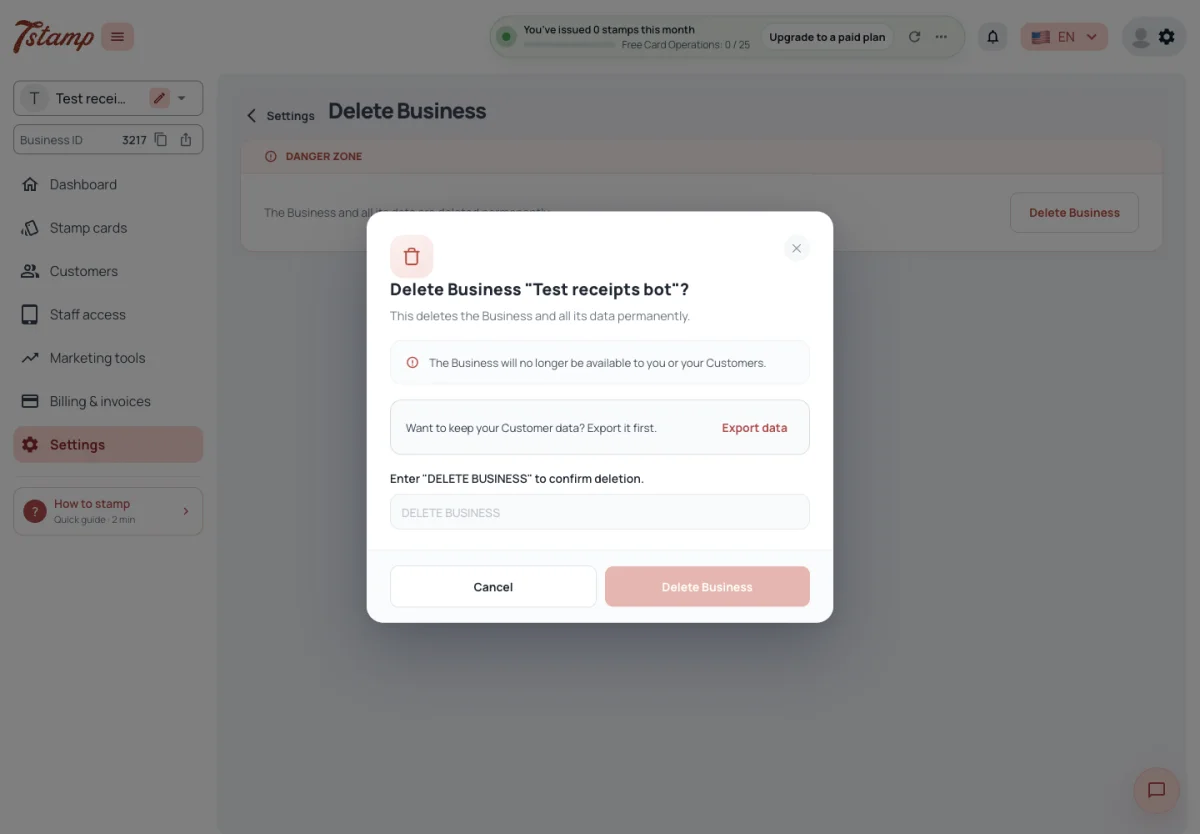
Hộp thoại Xóa Doanh nghiệp yêu cầu nhập DELETE BUSINESS chính xác như hiển thị, bao gồm cả chữ in hoa, trước khi nút Xóa Doanh nghiệp hoạt động; trong một ngôn ngữ quản trị khác, cụm từ đó là ngôn ngữ của ngôn ngữ đó. Hộp thoại đề nghị xuất dữ liệu Khách hàng trước; trong khi bản lưu trữ đang được chuẩn bị hoặc đã sẵn sàng, nó nói hãy chờ hoặc tải xuống trước khi xóa.
Một Doanh nghiệp đang sử dụng gói trả phí không thể bị xóa khi đăng ký của nó vẫn còn hoạt động: quản trị viên cần yêu cầu hủy đăng ký trước. Khi đăng ký đã bị hủy, Doanh nghiệp có thể bị xóa sau một lần xác nhận nữa nêu rõ ngày đăng ký còn hiệu lực đến khi nào. Vào Free Forever gói sẽ bị hủy cùng với Doanh nghiệp.
Có thể phục hồi một Doanh nghiệp đã bị xóa không?
Không. Xóa một Doanh nghiệp là vĩnh viễn; nó không thể được phục hồi từ quản trị viên.
Liệu Chatbot của tôi có tiếp tục hoạt động sau khi tôi xóa Doanh nghiệp không?
Không. Doanh nghiệp và Chatbot của nó sẽ ngừng hoạt động.
Làm thế nào để tôi giữ dữ liệu Khách hàng trước khi xóa Doanh nghiệp?
Xuất nó trước — hộp thoại Xóa Doanh nghiệp cung cấp tùy chọn này. Trong khi tệp lưu trữ đang được chuẩn bị hoặc đã sẵn sàng, hãy chờ hoặc tải xuống trước khi xóa.
Ai có thể xóa một Doanh nghiệp?
Chỉ chủ sở hữu Doanh nghiệp.
Nút Xóa Doanh Nghiệp vẫn mờ. Tại sao?
Gõ CHÍNH XÁC DELETE BUSINESS như đã hiển thị, bao gồm chữ in hoa. Trong một ngôn ngữ quản trị khác, gõ cụm từ mà hộp thoại hiển thị.
Tại sao tôi không thể xóa Doanh Nghiệp của mình khi đang sử dụng gói trả phí?
Không trong khi gói đăng ký còn hoạt động. Hủy nó trước; sau đó Doanh nghiệp có thể bị xóa, và quản trị viên sẽ chỉ định ngày mà gói đăng ký vẫn còn hiệu lực.