
Wer die Einstellungen sieht
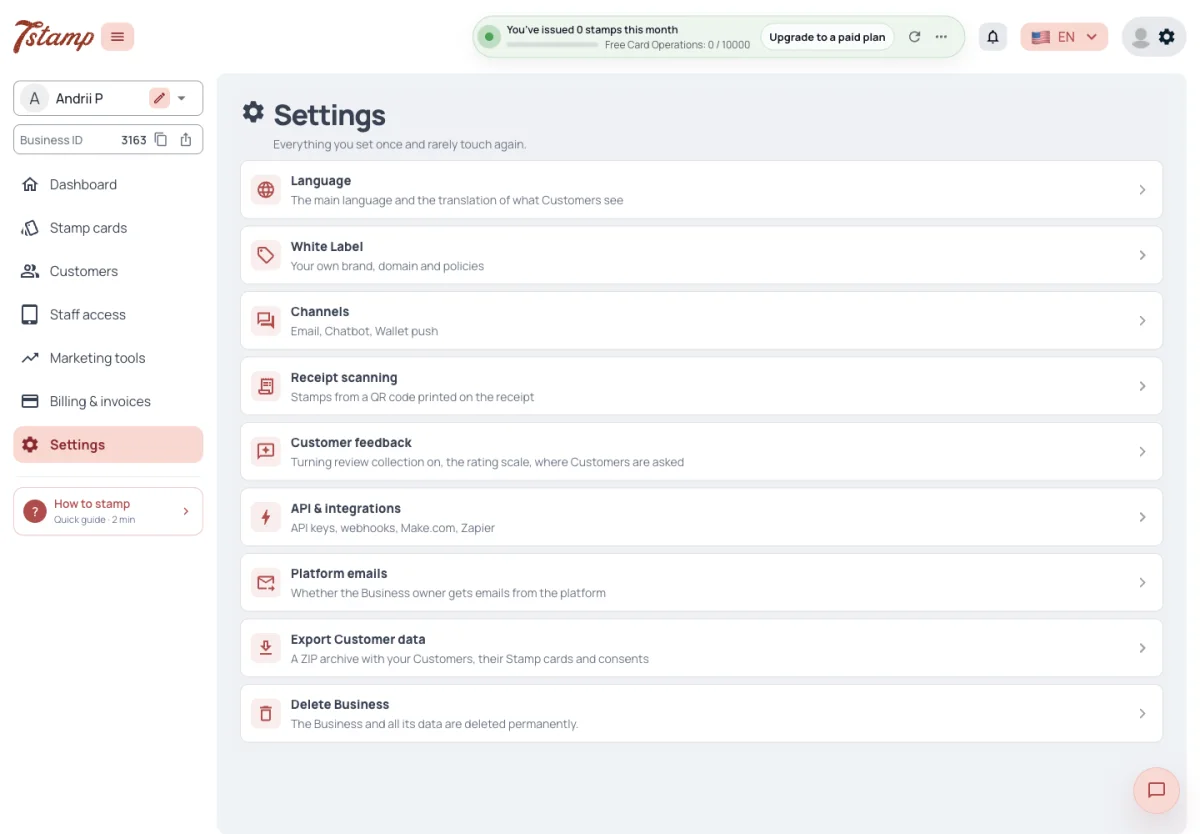
„Einstellungen“ steht im Menü des Admin-Panels für Benutzer mit der Rolle Editor oder Admin. Was sie dort sehen, hängt davon ab, wer sie sind: „Käuferdaten exportieren“ wird nur dem Inhaber des Unternehmens angezeigt und White Label jedem Unternehmen außer einem Managed Business, das kein eigenes White Label hat.
Ich sehe „Einstellungen“ nicht im Menü. Warum?
„Einstellungen“ erfordert die Rolle Editor oder Admin im Unternehmen. Bitten Sie den Inhaber des Unternehmens oder einen Admin darum.
Warum sehe ich „Käuferdaten exportieren“ nicht in den Einstellungen?
Es wird nur dem Inhaber des Unternehmens angezeigt. Andere Benutzer des Admin-Panels, auch mit der Rolle Admin, sehen es nicht.
Warum gibt es in meinen Einstellungen kein White Label?
Jedes Unternehmen sieht White Label in den Einstellungen, außer einem Managed Business, das kein eigenes White Label hat.
Sprache
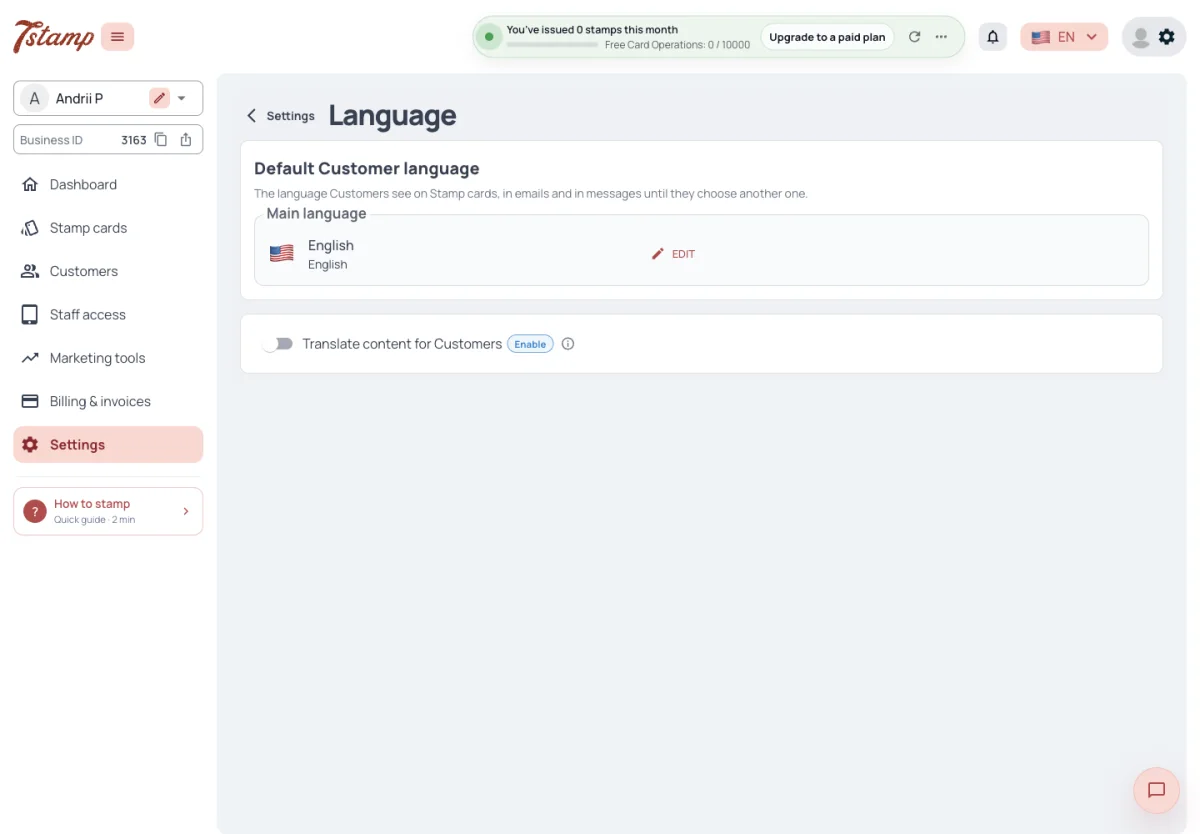
Standardsprache für Käufer ist die Hauptsprache des Unternehmens. Käufer erhalten sie auf Stempelkarten, in E-Mails und in Nachrichten, wenn ihre eigene Sprache nicht zu denen gehört, die das Unternehmen anbietet — und ohne Übersetzung bietet das Unternehmen nur seine Hauptsprache an. „Bearbeiten“ ändert sie.
Inhalte für Käufer übersetzen zeigt jedem Käufer, was das Unternehmen geschrieben hat — seine Stempelkarten, Gutscheine, Nachrichten und die anderen Seiten, die Käufer sehen — in der eigenen Sprache des Käufers, aus allen Sprachen, die die Plattform anbietet. Die Übersetzung erfolgt automatisch; niemand im Unternehmen schreibt sie.
Zum Einschalten ist das Add-on Auto Translation Module erforderlich, €9 pro Monat; es gehört nie zu den Packages eines Access Code. Bei Free Forever bittet das Admin-Panel zuerst um einen Tarifwechsel; bei einem kostenpflichtigen Plan bietet es „Bezahlen und einschalten“ mit dem Preis an. Nur ein Admin des Unternehmens kann das Add-on hier verbinden; alle anderen werden gebeten, sich an den Inhaber des Unternehmens zu wenden, und ein Managed Business ohne das Add-on an den Support seines Partners. Das Ausschalten der Übersetzung trennt das Add-on nicht.
In welcher Sprache sehen meine Käufer meine Stempelkarte?
In der Hauptsprache, die in Einstellungen → Sprache festgelegt ist, es sei denn, „Inhalte für Käufer übersetzen“ ist eingeschaltet — dann sieht jeder Käufer sie in seiner eigenen Sprache.
Muss ich die Übersetzungen selbst schreiben?
Nein. Wenn „Inhalte für Käufer übersetzen“ eingeschaltet ist, wird das, was Sie geschrieben haben, automatisch in die Sprache jedes Käufers übersetzt.
Warum kann ich „Inhalte für Käufer übersetzen“ nicht einschalten?
Dafür ist das Add-on Auto Translation Module erforderlich, €9 pro Monat bei einem kostenpflichtigen Plan; es ist nicht in einem Access Code enthalten. Bei Free Forever bittet das Admin-Panel zuerst um einen Tarifwechsel.
Wer kann das Auto Translation Module verbinden?
Ein Admin des Unternehmens. Alle anderen werden gebeten, den Inhaber des Unternehmens den Tarif wechseln oder das Add-on verbinden zu lassen.
Wenn ich die Übersetzung ausschalte, endet dann das Add-on?
Nein. Das Ausschalten von „Inhalte für Käufer übersetzen“ trennt das Add-on Auto Translation Module nicht.
White Label
In Einstellungen → White Label wird White Label eingerichtet. Ein Unternehmen erhält White Label auf eine von zwei Arten: mit dem Add-on White Label bei einem kostenpflichtigen Tarif, €49 pro Monat, oder mit einem Access Code, dessen Packages White Label enthalten. Bei Free Forever kann das Add-on nicht verbunden werden: Das Admin-Panel bittet zuerst um den Wechsel zu einem kostenpflichtigen Tarif. Die Einrichtung ist in „White Label“ beschrieben.
Kann ich White Label mit Free Forever einschalten?
Nicht mit dem Add-on — das Admin-Panel bittet zuerst um den Wechsel zu einem kostenpflichtigen Tarif. Ein Access Code, dessen Packages White Label enthalten, ist der andere Weg dazu.
Was kostet White Label?
Das Add-on White Label kostet €49 pro Monat bei einem kostenpflichtigen Tarif.
Wo richte ich meine Domain und meine Marke ein?
In Einstellungen → White Label. Die Schritte sind im Artikel „White Label“ beschrieben.
Kanäle
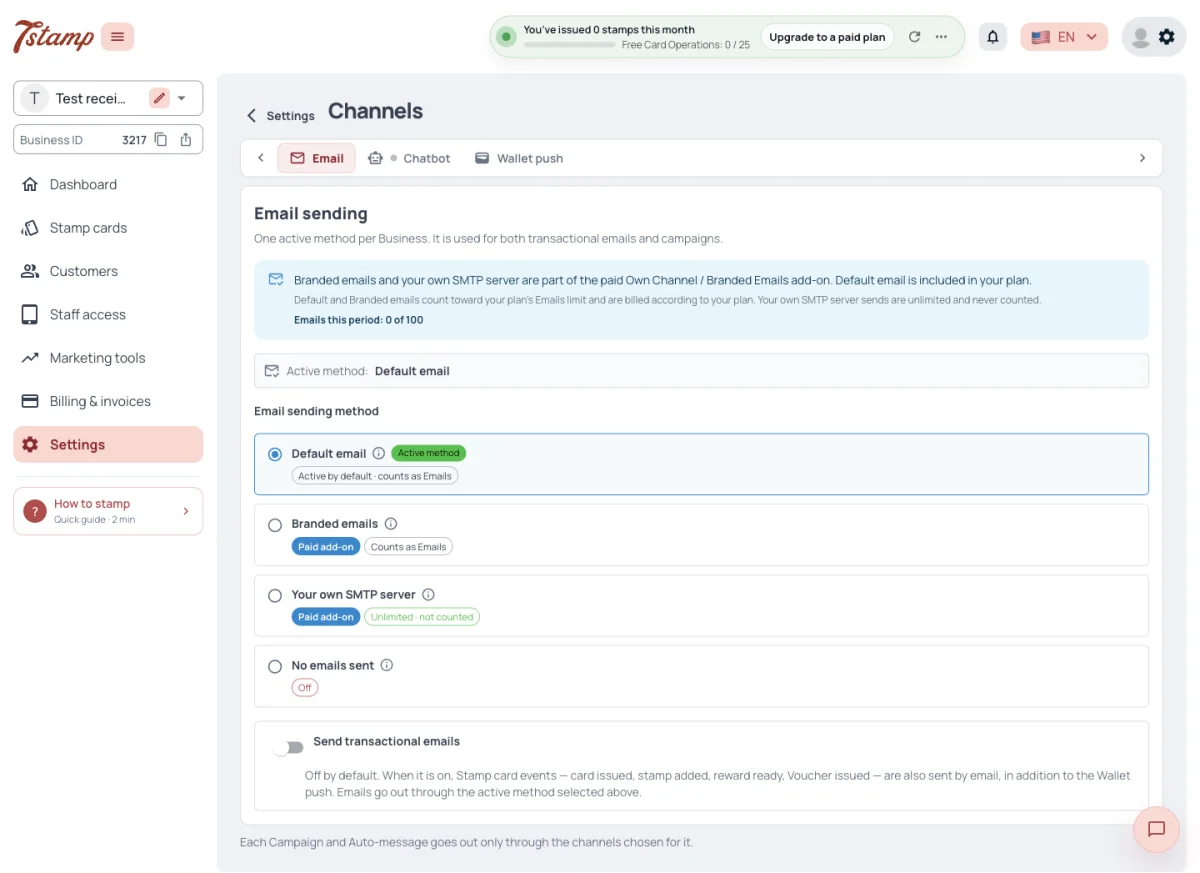
Einstellungen → Kanäle hat einen Tab für jeden Kanal: Email, Chatbot und Wallet push.
- Email — eine aktive Methode, die für jede E-Mail an Ihre Käufer verwendet wird: Default email, Branded emails, Ihr eigener SMTP-Server oder ausgeschaltete E-Mails.
- Chatbot — jeweils einer, in Telegram oder in WhatsApp, nie beide.
- Wallet push — immer eingeschaltet, ohne etwas zu verbinden.
Wie jeder eingerichtet wird, steht in „Kanäle: Wallet push, Email, Chatbot“.
Kann ich sowohl einen Telegram- als auch einen WhatsApp-Chatbot verbinden?
Nein. Ein Unternehmen hat jeweils einen Chatbot, in Telegram oder in WhatsApp.
Wie schalte ich Wallet push ein?
Es gibt nichts einzuschalten. Wallet push ist immer eingeschaltet und muss nicht verbunden werden.
Können Transaktions-E-Mails einen Weg nehmen und Kampagnen einen anderen?
Nein. Ein Unternehmen hat eine aktive E-Mail-Methode, die für jede E-Mail an seine Käufer verwendet wird, für Transaktions- wie für Marketing-E-Mails.
Belegscan
Einstellungen → Belegscan gibt Stempel für einen QR auf dem Beleg. Ein Fiskalbeleg gibt nur Stempel, wenn er von einer Belegquelle stammt, die Sie dort hinzufügen — die Fiskalnummer einer Registrierkasse, ein Unternehmenscode oder eine SmartKasa-Verkaufsstelle —, jede an ein Personal-Login gebunden. Fiskalbelege können nur in der Ukraine, der Slowakei, Kasachstan und Usbekistan gescannt werden, mit der Schaltfläche „Beleg scannen“ in Ihrem Telegram- oder WhatsApp-Bot. Ein QR, der auf Ihren eigenen Beleg gedruckt ist, funktioniert in jedem Land. Beides ist in „Belegscan“ beschrieben.
Können meine Käufer in meinem Land Fiskalbelege scannen?
Fiskalbelege können nur in der Ukraine, der Slowakei, Kasachstan und Usbekistan gescannt werden. Ein QR, der auf Ihren eigenen Beleg gedruckt ist, funktioniert in jedem Land.
Brauche ich für den Belegscan einen Chatbot?
Für Fiskalbelege ja — Käufer scannen sie mit der Schaltfläche „Beleg scannen“ in Ihrem Telegram- oder WhatsApp-Bot.
Warum gibt ein Fiskalbeleg keine Stempel?
Er gibt nur Stempel, wenn er von einer Belegquelle stammt, die in „Belegscan“ hinzugefügt wurde und deren Personal-Login aktiv ist.
Käuferfeedback
Einstellungen → Käuferfeedback enthält eine Statuszeile, das Add-on Customer Feedback, den Schalter Collecting feedback, wo Käufer gefragt werden, was auf eine Bewertung folgt, die Bewertungsskala und wie sie funktioniert. Collecting feedback ist der Hauptschalter des Unternehmens: Solange er aus ist, fragt kein Ort nach einer Bewertung. Das Einschalten erfordert das Add-on Customer Feedback, das nur bei kostenpflichtigen Tarifen verfügbar ist und von einem Admin des Unternehmens verbunden wird. Die Bewertungen selbst und jede Einstellung sind in „Käuferfeedback“ beschrieben.
Warum kann ich Collecting feedback nicht einschalten?
Es erfordert das Add-on Customer Feedback, das nur bei kostenpflichtigen Tarifen verfügbar ist. Bei Free Forever bietet das Admin-Panel zuerst einen Tarifwechsel an.
Wer kann das Add-on Customer Feedback verbinden?
Nur ein Admin des Unternehmens.
Hält das Ausschalten von Collecting feedback auch den Chatbot vom Fragen ab?
Ja. Solange es aus ist, fragt kein Ort nach einer Bewertung, auch der Chatbot nicht.
API & Integrationen
Einstellungen → API & Integrationen hat drei Tabs: API-Schlüssel, Webhooks und Integrationen. Ein API-Schlüssel wird für ein Personal-Login unter API-Schlüssel → API-Schlüssel hinzufügen erstellt; ein Personal-Login hat höchstens einen. Die API und API-Schlüssel sind in jedem Tarif kostenlos, auch in Free Forever. Alles auf diesen Tabs ist in „API, Webhooks und Integrationen“ beschrieben.
Ist die API ein kostenpflichtiges Add-on?
Nein. Die API und API-Schlüssel sind in jedem Tarif kostenlos, auch in Free Forever. Über die API vergebene Stempel sind Card Operations wie alle anderen.
Wo erstelle ich einen API-Schlüssel?
In Einstellungen → API & Integrationen → API-Schlüssel → API-Schlüssel hinzufügen, für ein Personal-Login.
Kann ein Personal-Login zwei API-Schlüssel haben?
Nein. Ein Personal-Login hat höchstens einen API-Schlüssel, und ein ausgeschaltetes Personal-Login kann nicht gewählt werden.
Plattform-E-Mails
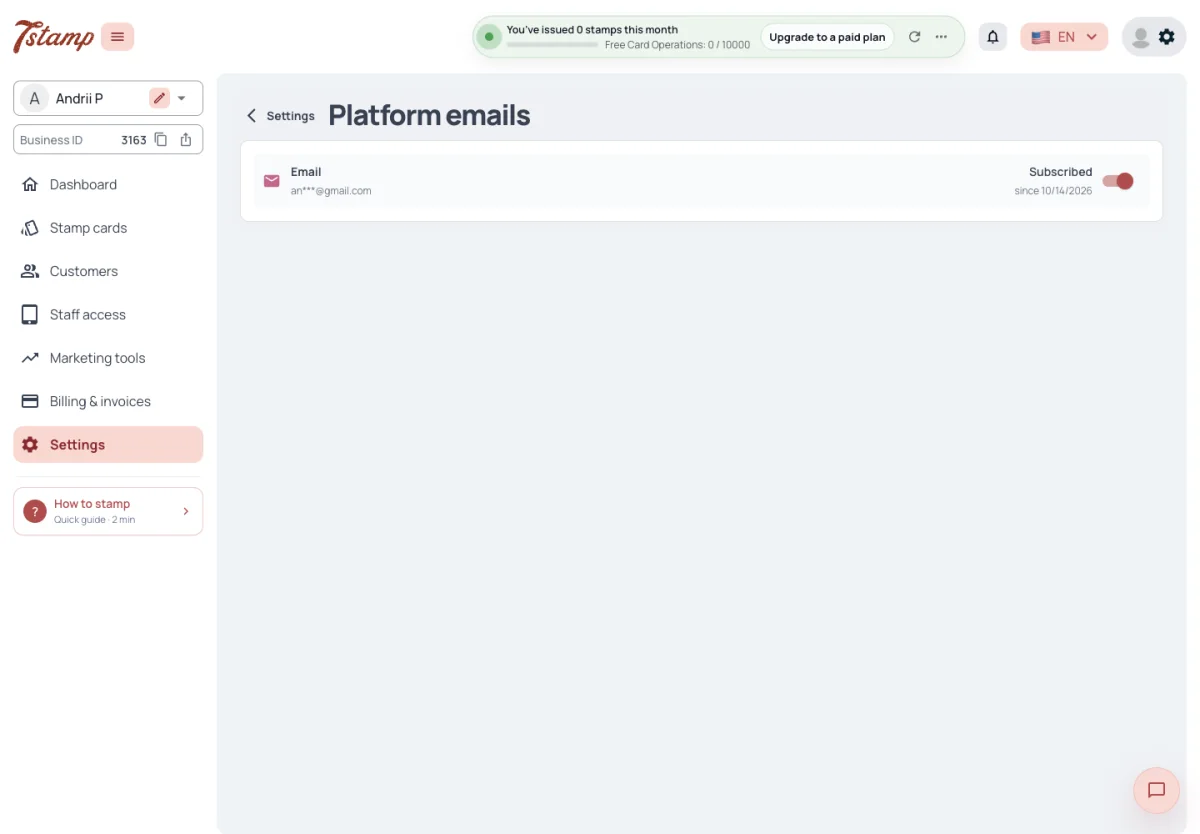
„Plattform-E-Mails“ legt fest, ob der Inhaber des Unternehmens die Rundschreiben erhält, die 7Stamp an Inhaber von Unternehmen sendet. Es gibt einen Schalter pro Kanal: E-Mail und einen Messenger, wenn das Unternehmen einen gewählt hat, über den es erreichbar ist. Die E-Mail des Inhabers wird beim Erstellen des Unternehmens abonniert, und der gewählte Messenger kommt ebenfalls hinzu. Das Ausschalten eines Kanals stoppt diese Rundschreiben darauf; nichts anderes hängt von dem Schalter ab.
Nur der Inhaber des Unternehmens kann sie umschalten; andere Benutzer des Admin-Panels sehen den Status und „Nur der Inhaber des Unternehmens kann dies ändern“. Das Abonnement gehört zur Adresse des Inhabers, nicht zu einem Unternehmen: In einem Unternehmen ausgeschaltete E-Mail ist für jedes 7Stamp-Unternehmen desselben Inhabers ausgeschaltet. Ein Managed Business sieht „Plattform-E-Mails“ nicht: Die von einem Partner betreuten Unternehmen erhalten keine Rundschreiben der Plattform.
Wie stoppe ich die E-Mails, die 7Stamp mir als Inhaber eines Unternehmens sendet?
Schalten Sie Email in Einstellungen → Plattform-E-Mails aus. Nur der Inhaber des Unternehmens kann das tun.
Erhalte ich weiterhin E-Mails zu meinem eigenen Unternehmen, etwa zu einem fertigen Export?
Ja. Nur die Rundschreiben der Plattform an Inhaber von Unternehmen hängen von „Plattform-E-Mails“ ab.
Ich habe mich in einem Unternehmen abgemeldet. Muss ich das in den anderen auch tun?
Nein. Das Abonnement gehört zu Ihrer Adresse, daher ist E-Mail für jedes 7Stamp-Unternehmen ausgeschaltet, das Sie mit dieser Adresse besitzen.
Warum gibt es in meinen Einstellungen keine „Plattform-E-Mails“?
Ein Managed Business sieht sie nicht — die von einem Partner betreuten Unternehmen erhalten keine Rundschreiben der Plattform.
Käuferdaten exportieren
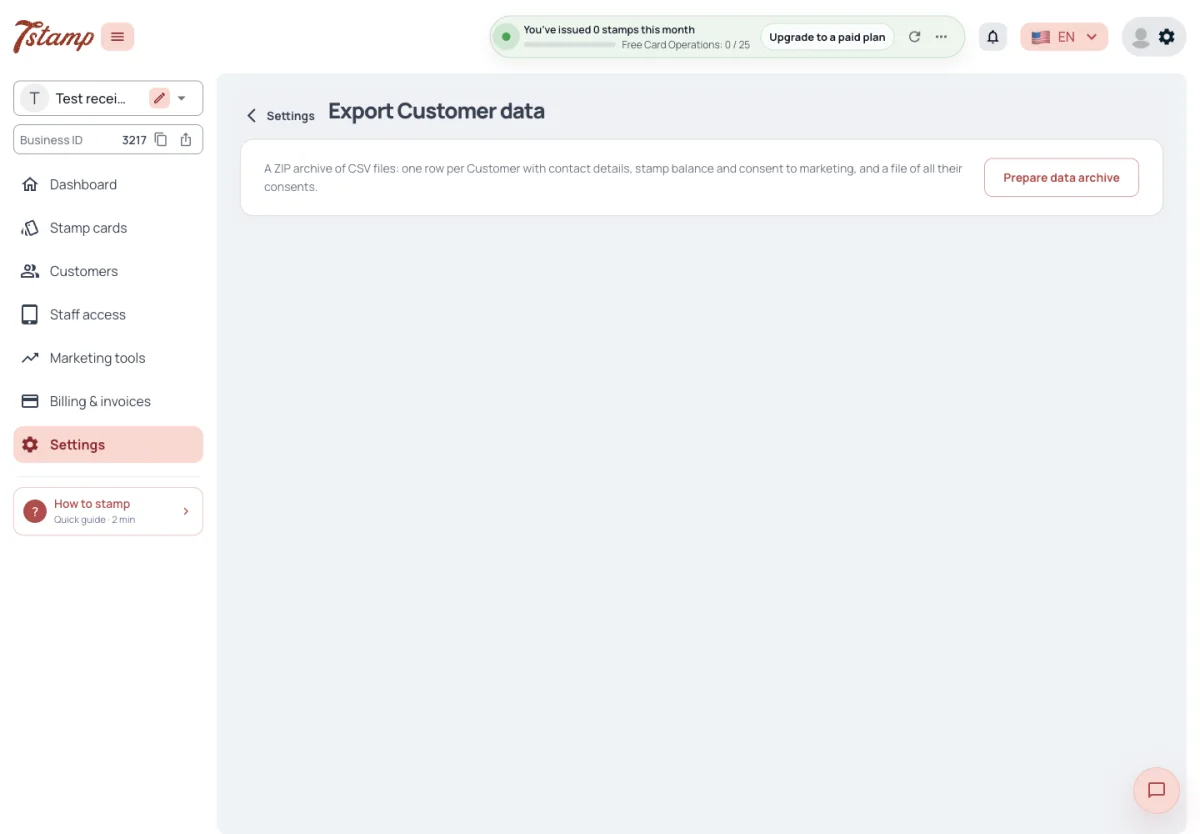
Nur der Inhaber des Unternehmens kann das Archiv erstellen und herunterladen; „Käuferdaten exportieren“ wird in den Einstellungen nur dem Inhaber angezeigt.
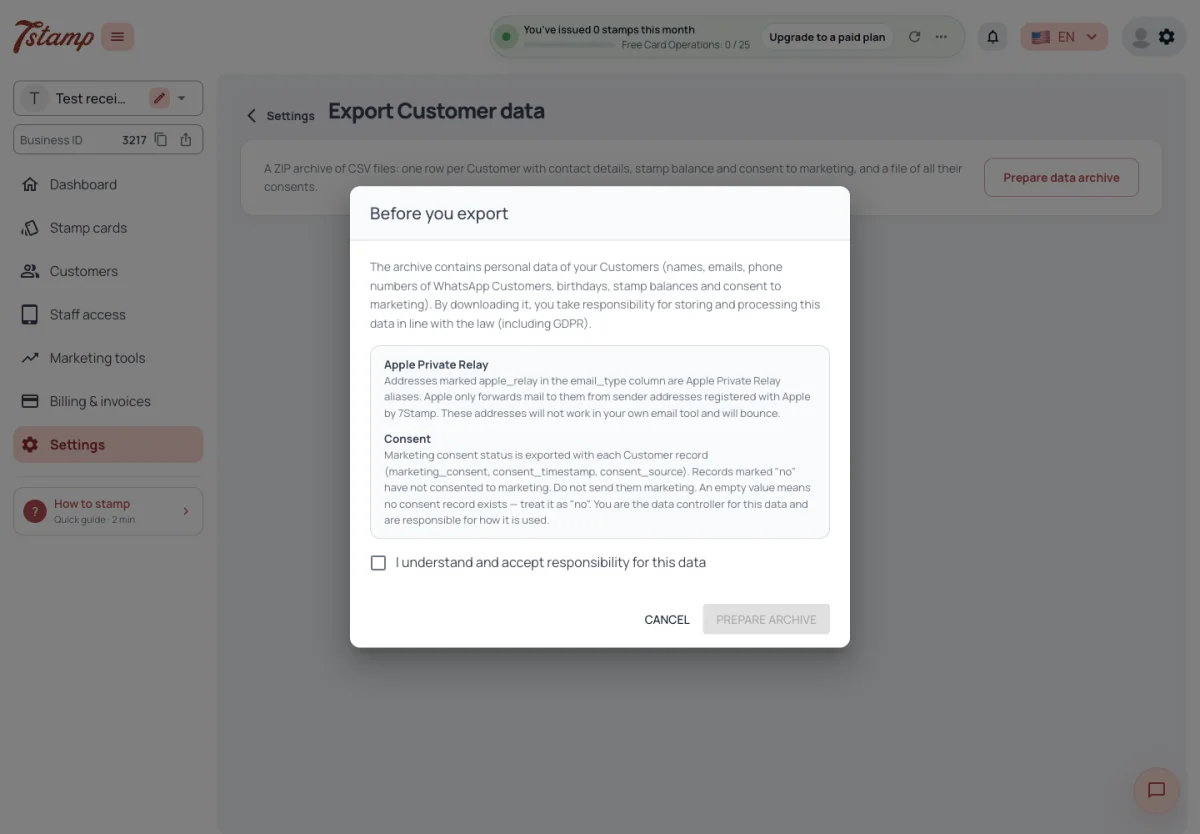
Bevor das Archiv erstellt wird, haken Sie „Ich habe verstanden und übernehme die Verantwortung für diese Daten“ an: Ihr Unternehmen ist der Verantwortliche für das, was es herunterlädt. Das Archiv wird im Hintergrund erstellt. Wenn es fertig ist, erscheint eine Benachrichtigung im Admin-Panel, und der Inhaber erhält eine E-Mail mit einem Link zum Admin-Panel; die Datei wird dort heruntergeladen, nie an die E-Mail angehängt. Sie kann sieben Tage lang heruntergeladen werden und wird dann entfernt.
Ein neues Archiv kann einen Tag nach dem vorherigen gestartet werden; bis dahin zeigt die Seite, wann. Ein fehlgeschlagener oder abgebrochener Lauf hält den nächsten nicht auf.
Können wir Daten exportieren?
Ja. Der Inhaber des Unternehmens erstellt ein ZIP-Archiv in Einstellungen → Käuferdaten exportieren und lädt es im Admin-Panel herunter.
Das Archiv ist fertig. Warum ist es nicht an die E-Mail angehängt?
Die Datei wird im Admin-Panel heruntergeladen, nie an die E-Mail angehängt; die E-Mail verlinkt auf das Admin-Panel.
Wie lange kann ich das Archiv herunterladen?
Sieben Tage. Danach wird es entfernt, und Sie können ein neues erstellen.
Warum kann ich keinen neuen Export starten?
Ein neues Archiv kann einen Tag nach dem vorherigen gestartet werden. Die Seite zeigt, wann.
Was das Archiv enthält
Das ZIP-Archiv enthält drei Dateien:
- customers.csv — eine Zeile pro Käufer: wie er sich registriert hat, E-Mail und ihr Typ, Telefon, Vor- und Nachname, Telegram-Benutzername und Chat-ID, Geburtstag, Sprache, Beitrittsdatum, Kartenstatus, Stempelstand, insgesamt verdiente Stempel, ausgegebene Belohnungen, letzte Operation, Marketing-Einwilligung mit Zeitpunkt und Quelle sowie ob Transaktions-E-Mails eingeschaltet sind;
- consents.csv — eine Zeile pro Einwilligungsdatensatz;
- README.txt — die Hinweise zu Apple Private Relay und zur Einwilligung.
Es gibt eine Zeile pro Käufer, nicht pro Karte: Der Stempelstand ist die Summe über die aktiven Karten des Käufers, und die Karten selbst werden nicht aufgelistet. Käufer, die ihr Konto gelöscht haben, sind nicht im Archiv, ebenso wenig ihre Einwilligungsdatensätze.
In marketing_consent bedeutet „no“, dass der Käufer Marketing abgelehnt hat, und ein leerer Wert bedeutet, dass es keinen Einwilligungsdatensatz gibt — behandeln Sie ihn als „no“. Eine mit apple_relay markierte E-Mail ist eine Apple-Private-Relay-Adresse: Sie kommt bei Ihrem eigenen E-Mail-Tool als unzustellbar zurück.
Bei einem White Label-Unternehmen nennt das Archiv keine Plattformmarke: Dateiname und README tragen die Marke des Partners.
Listet der Export jede Stempelkarte eines Käufers auf?
Nein. Er hat eine Zeile pro Käufer; der Stempelstand ist die Summe über seine aktiven Karten.
Darf ich Käufern mit leerem marketing_consent Marketing senden?
Nein. Ein leerer Wert bedeutet, dass es keinen Einwilligungsdatensatz gibt — behandeln Sie ihn als „no“.
Warum kommen manche exportierten E-Mail-Adressen bei meinem E-Mail-Tool als unzustellbar zurück?
Die mit apple_relay markierten sind Apple-Private-Relay-Adressen. Post an diese Adressen kommt nur von Absendern an, die Apple für 7Stamp kennt.
Sind Käufer, die ihr Konto gelöscht haben, im Export?
Nein. Weder sie noch ihre Einwilligungsdatensätze sind im Archiv.
Unternehmen löschen
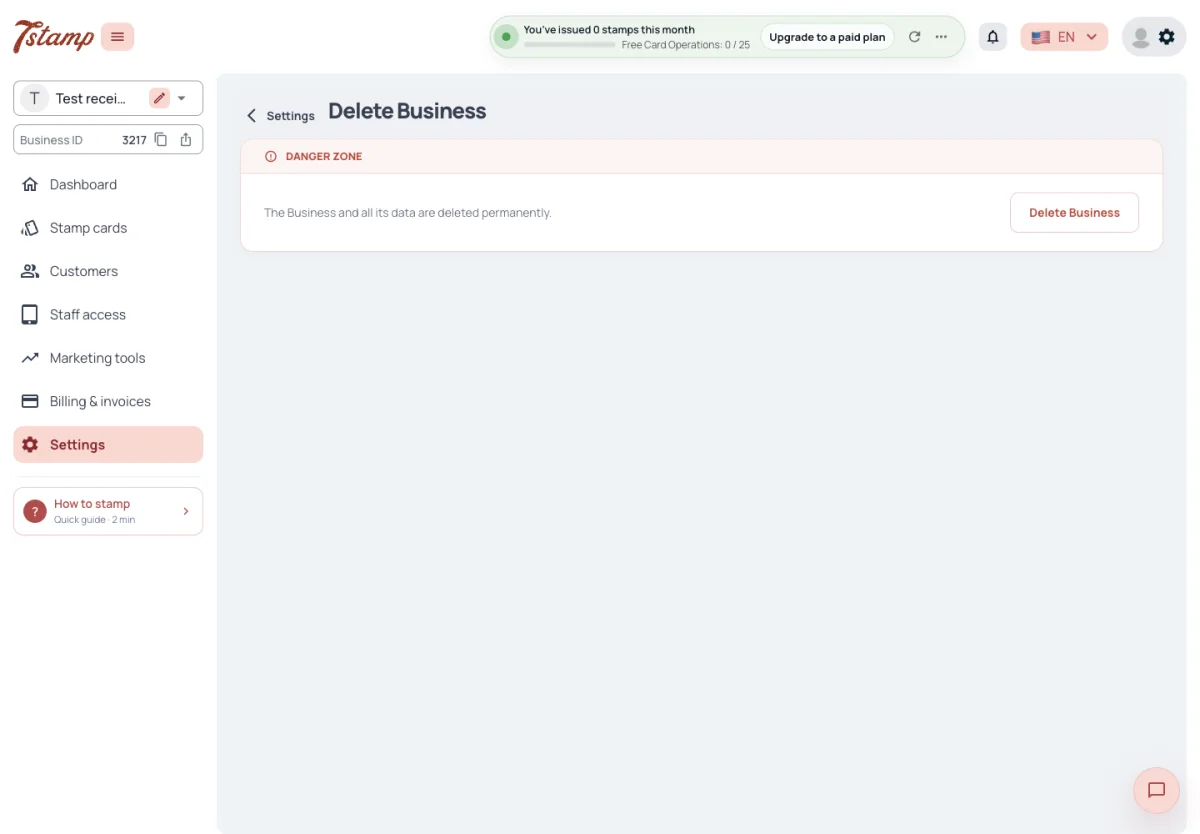
Nur der Inhaber des Unternehmens kann das Unternehmen löschen. Das Löschen eines Unternehmens ist endgültig: Das Unternehmen und sein Chatbot funktionieren nicht mehr, und das Unternehmen kann nicht aus dem Admin-Panel wiederhergestellt werden.
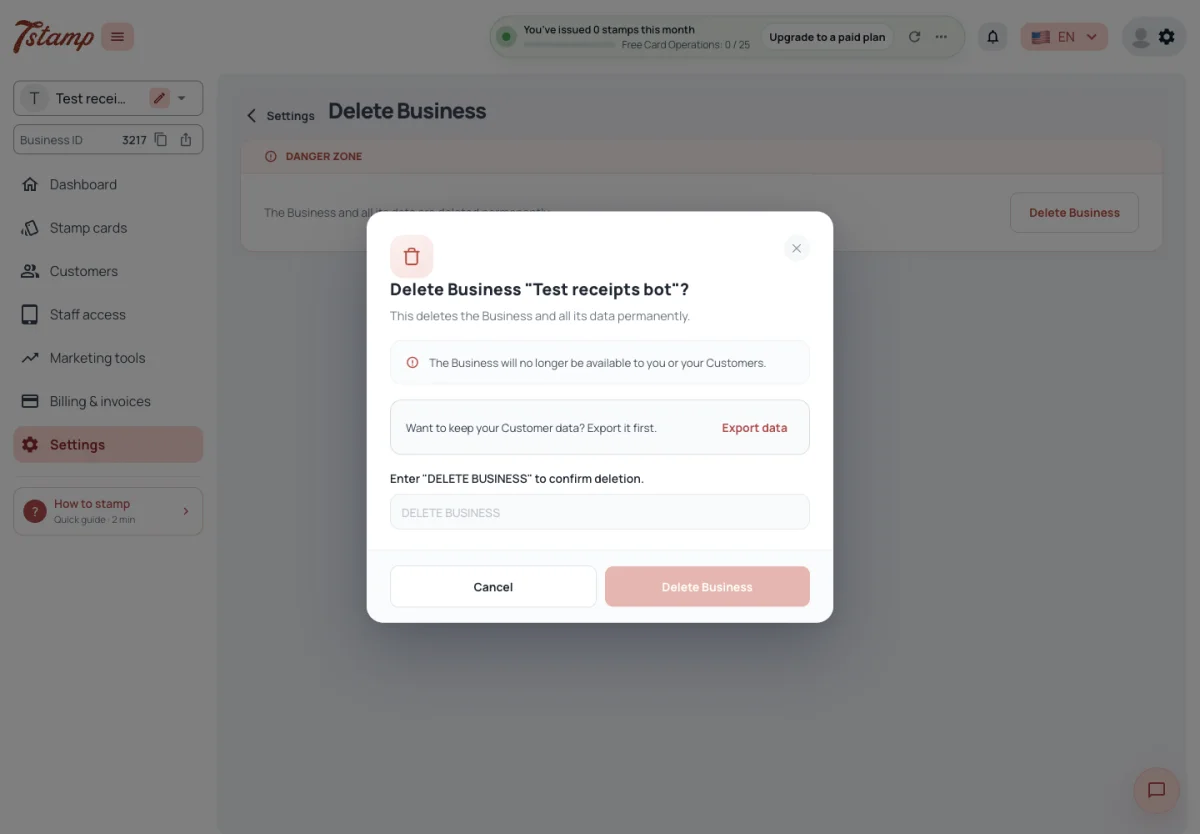
Der Dialog „Unternehmen löschen“ verlangt, UNTERNEHMEN LÖSCHEN genau wie angezeigt einzugeben, einschließlich der Großbuchstaben, bevor seine Schaltfläche „Unternehmen löschen“ funktioniert; in einer anderen Sprache des Admin-Panels ist es die Phrase dieser Sprache. Der Dialog bietet an, die Käuferdaten zuerst zu exportieren; während ein Archiv erstellt wird oder bereitliegt, fordert er auf, darauf zu warten oder es vor dem Löschen herunterzuladen.
Ein Unternehmen mit einem kostenpflichtigen Tarif kann nicht gelöscht werden, solange sein Abonnement aktiv ist: Das Admin-Panel bittet, das Abonnement zuerst zu kündigen. Nach der Kündigung kann das Unternehmen nach einer weiteren Bestätigung gelöscht werden, die das Datum nennt, bis zu dem das Abonnement aktiv bleibt. Bei Free Forever wird der Tarif zusammen mit dem Unternehmen gekündigt.
Kann ein gelöschtes Unternehmen wiederhergestellt werden?
Nein. Das Löschen eines Unternehmens ist endgültig; es kann nicht aus dem Admin-Panel wiederhergestellt werden.
Funktioniert mein Chatbot weiter, nachdem ich das Unternehmen gelöscht habe?
Nein. Das Unternehmen und sein Chatbot funktionieren nicht mehr.
Wie behalte ich meine Käuferdaten, bevor ich das Unternehmen lösche?
Exportieren Sie sie zuerst — der Dialog „Unternehmen löschen“ bietet das an. Während das Archiv erstellt wird oder bereitliegt, warten Sie darauf oder laden Sie es herunter, bevor Sie löschen.
Wer kann ein Unternehmen löschen?
Nur der Inhaber des Unternehmens.
Die Schaltfläche „Unternehmen löschen“ bleibt grau. Warum?
Geben Sie UNTERNEHMEN LÖSCHEN genau wie angezeigt ein, einschließlich der Großbuchstaben. In einer anderen Sprache des Admin-Panels geben Sie die Phrase ein, die der Dialog anzeigt.
Warum kann ich mein Unternehmen mit einem kostenpflichtigen Tarif nicht löschen?
Nicht, solange das Abonnement aktiv ist. Kündigen Sie es zuerst; dann kann das Unternehmen gelöscht werden, und das Admin-Panel nennt das Datum, bis zu dem das Abonnement aktiv bleibt.