
Unde păstrează clientul cardul
Clienții dvs. nu instalează nimic. Cardul este oferit pe o pagină web sau într-un messenger pe care îl folosesc deja, iar abonamentul ajunge în portofelul propriu al telefonului.
Cardul unui client poate fi purtat în Apple Wallet, în Google Wallet, pe pagina web a cardului și, atunci când afacerea dvs. are un chatbot, în chatul său Telegram sau WhatsApp. Acestea sunt moduri de a purta un singur card cu un singur număr de card, nu carduri diferite. Pagina web a cardului funcționează singură: un client fără portofel încă acumulează ștampile și recompense.
Va funcționa programul într-o țară în care oamenii aproape că nu adaugă carduri bancare la Apple Wallet sau Google Wallet?
Da. Cardurile de ștampilă din Apple Wallet și Google Wallet nu depind de faptul dacă oamenii adaugă carduri bancare în portofelele lor sau plătesc prin telefon.
Funcționează cardurile fără Apple Wallet și Google Wallet?
Da. Pagina web a cardului funcționează ca și cardul de unul singur, iar cu un Chatbot în Telegram sau WhatsApp cardul există în chat.
Trebuie clienții mei să descarce o aplicație?
Nu. Cardul este oferit pe o pagină web sau într-un messenger pe care îl folosesc deja, iar permisul intră în propriul portofel al telefonului.
Pot oferi doar Apple Wallet?
Nu. Cardul unui client primește o singură trecere cu un download Apple Wallet și un link de salvare Google Wallet; portofelele nu sunt activate sau dezactivate unul câte unul.
Alăturați-vă QR și conectați
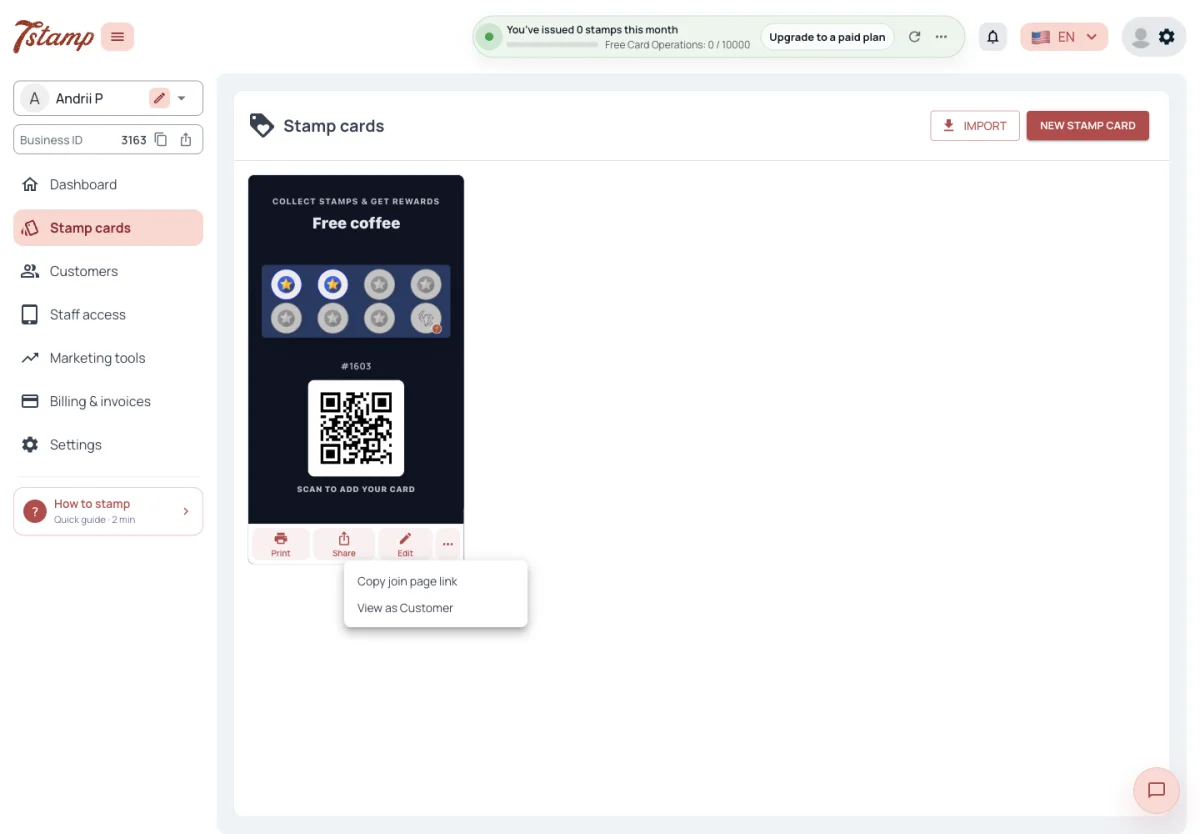
Clienții se alătură scanând codul de aderare QR de pe cardul Stamp sau deschizând linkul de aderare. Ambele se află pe cardurile Stamp, sub card: Print oferă un autocolant cu QR într-o dimensiune de fereastră și o dimensiune de contor, iar Share copiază linkul sau îl deschide așa cum ar face un Client.
QR și linkul duc în același loc. Fără un chatbot, acesta este pagina de alăturare web. În timp ce chatbotul tău este activ, ele deschid botul în schimb, iar meniul Partajare spune acest lucru („Copiază linkul Telegram”, „Deschide în Telegram”).
Este QR de pe autocolant același cu linkul de la Share?
Da. Ambele dețin același link de conectare.
În ce dimensiuni pot să tipăresc autocolantul QR?
Două — una mare pentru o fereastră și una mică pentru un tejghea: zece pe cincisprezece și cinci pe cinci centimetri, sau patru pe șase și doi pe doi inci în SUA.
De ce linkul meu de aderare deschide Telegram?
Chatbot-ul afacerii tale este activ. În timp ce este activ, alătură-te QRs și linkurile deschid chatbot-ul în loc de pagina de conectare web.
Pașaportul personalului QR
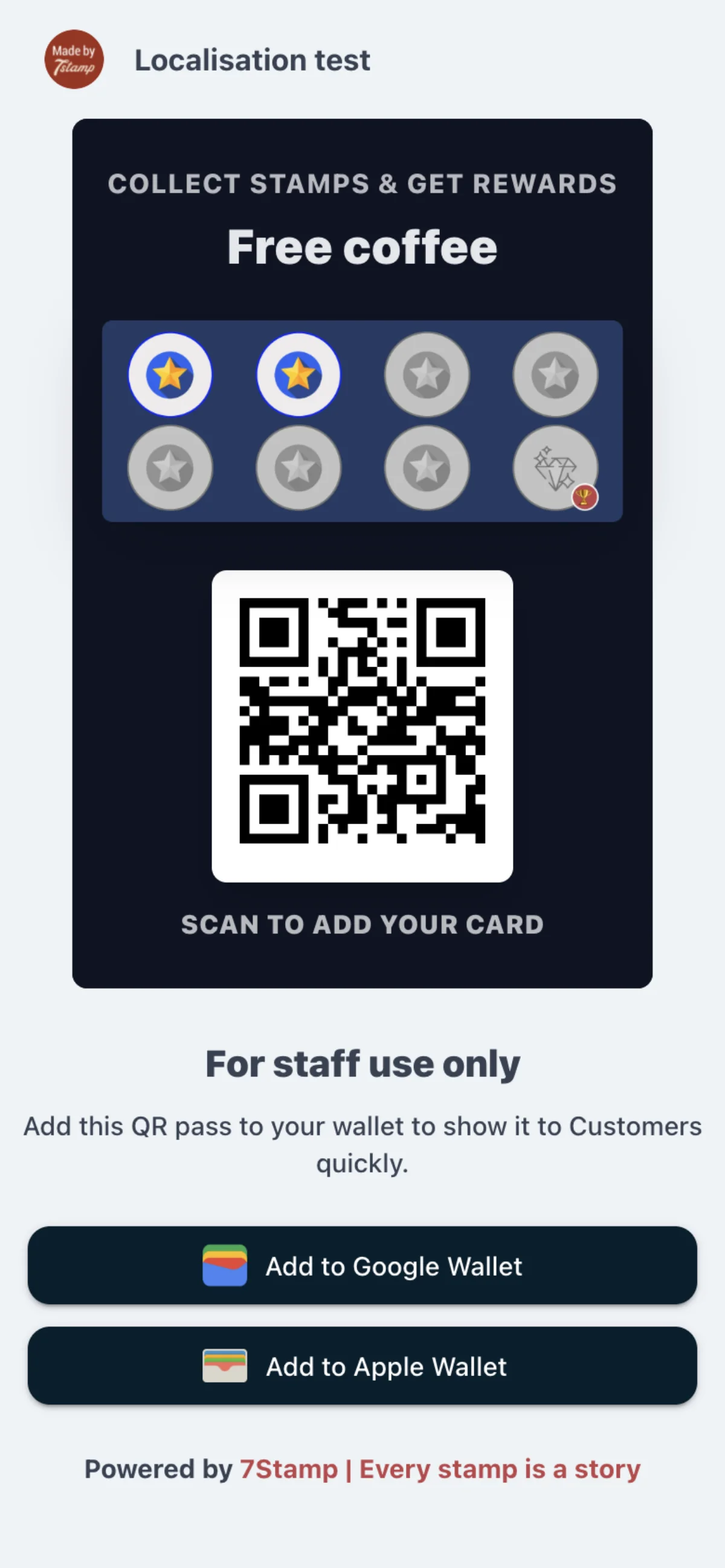
Fiecare card de ștampilă are o pagină „Doar pentru uzul personalului” cu codul său de alăturare QR. Personalul îl salvează în portofelul propriului telefon și îl arată la tejghea pentru ca clienții să-l scaneze. Linkul către pagină se află în meniul „…” al cardului de ștampilă, pentru a fi deschis sau copiat.
Cum poate personalul să arate aderarea QR fără un autocolant tipărit?
Ei salvează pagina cardului personal al angajatului QR în portofelul telefonului lor și o arată la tejghea.
Unde găsesc pagina personalului QR?
În meniul „…” al cardului de pe cardurile Stamp; deschide sau copiază linkul paginii.
Angajatul QR trece cardul unui client?
Nu. Este o pagină destinată doar personalului care arată cardul join QR pentru ca Clienții să scaneze.
Alăturarea pe web
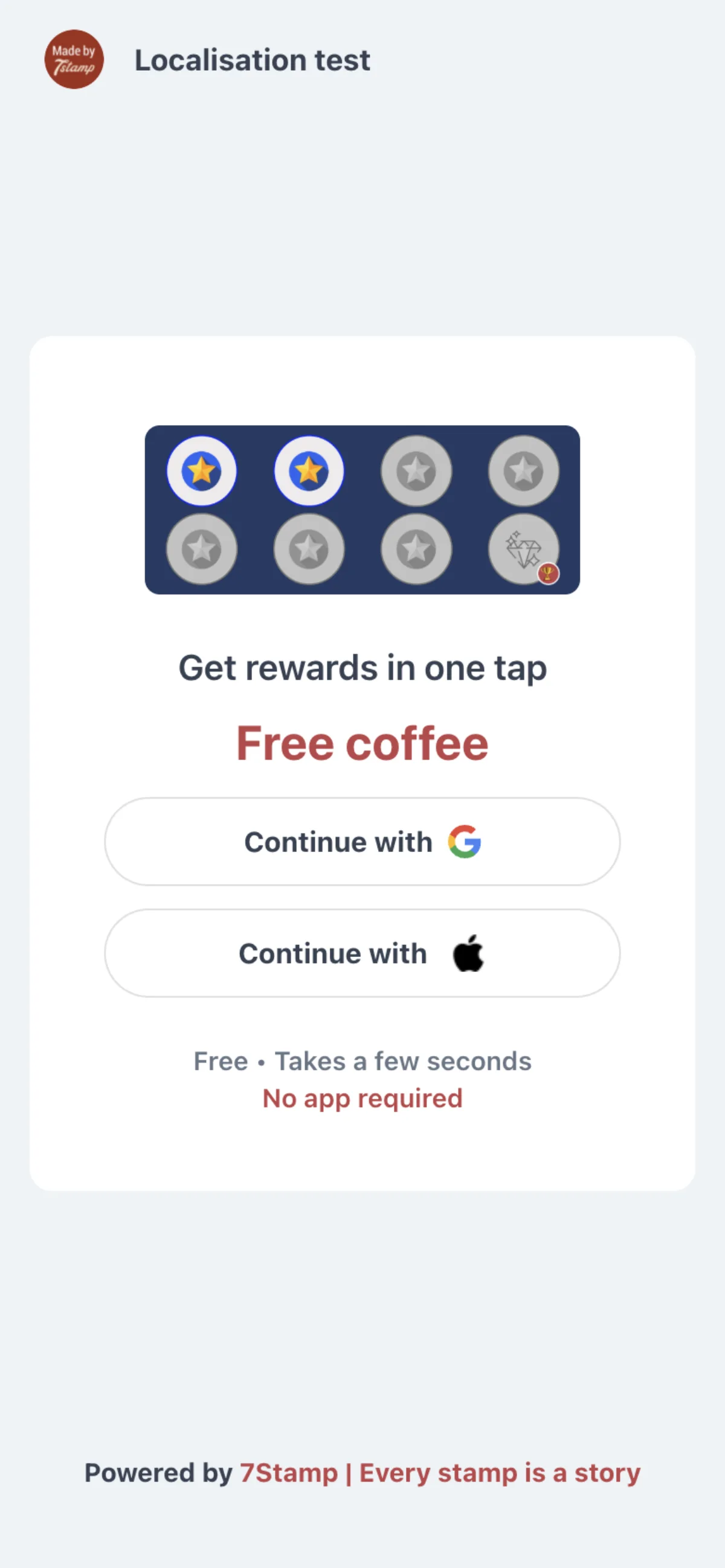
Clientul scanează QR sau deschide linkul, se autentifică cu Google sau Apple, acceptă termenii și primește cardul. Email și parola nu sunt oferite pe web.
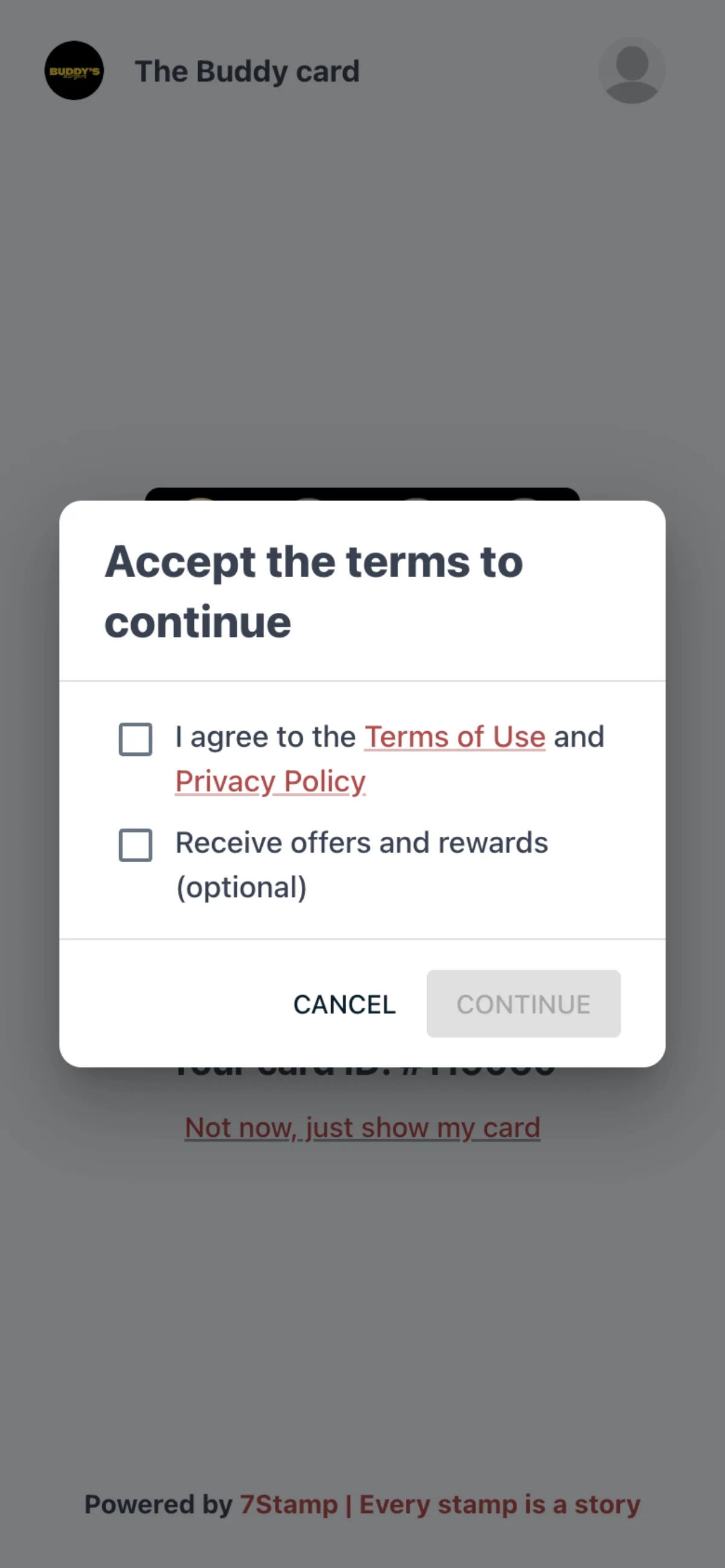
„Sunt de acord cu Termenii de utilizare și Politica de confidențialitate” este obligatoriu. „Primește oferte și recompense” este opțional și începe debifat. Data nașterii este solicitată doar când cardul cu ștampile are urarea de ziua de naștere, iar Clientul poate închide întrebarea. Nimic altceva nu este solicitat, nici măcar un număr de telefon.
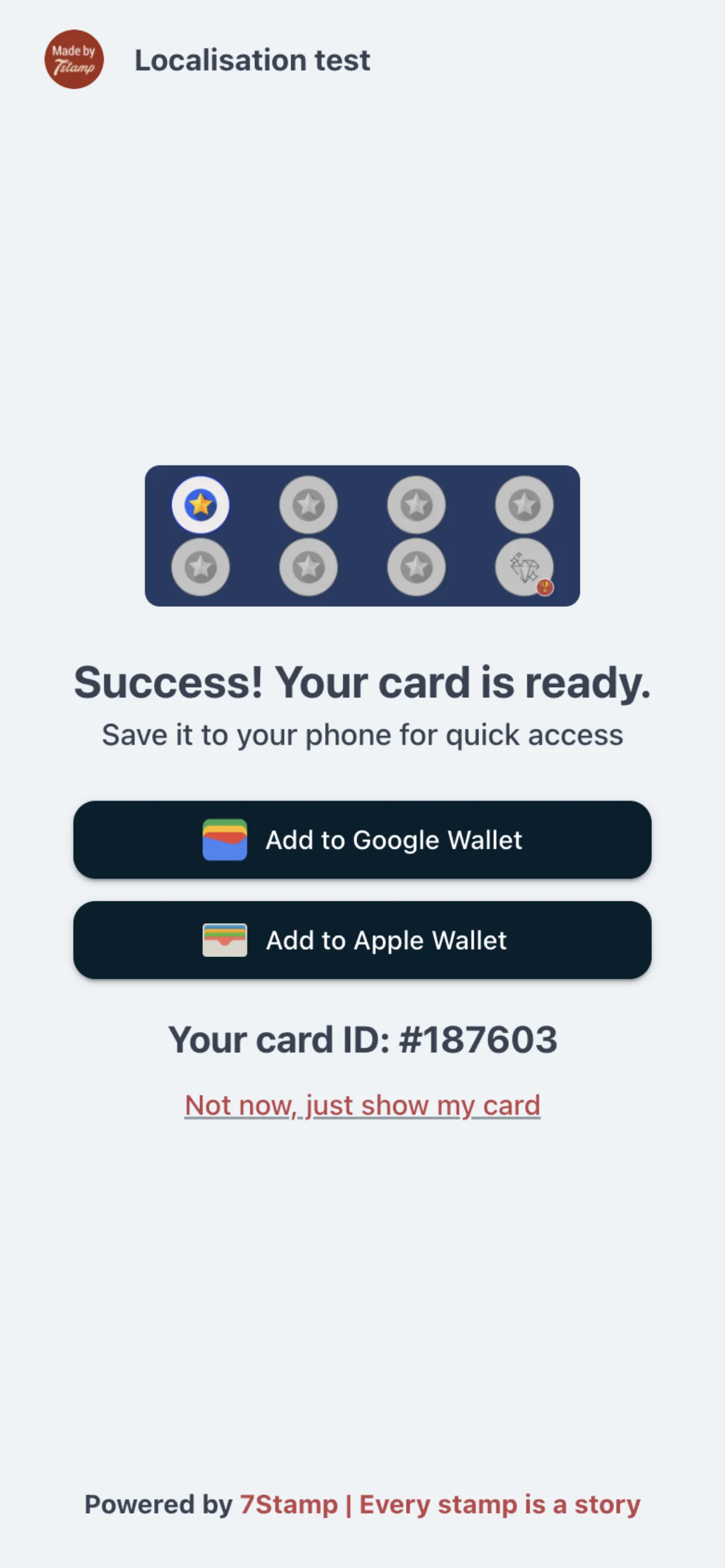
Pagina pregătită pentru card oferă Adaugă la Apple Wallet pe un iPhone, Adaugă la Google Wallet pe Android, ambele pe un computer. Pe un telefon portofelul se deschide cu trecerea automat. „Nu acum, arată-mi doar cardul” deschide în schimb pagina web a cardului. De la scanare la card în portofel durează aproximativ cincisprezece secunde.
Clienții mei vor fi întrebați despre data lor de naștere?
Doar când cardul de ștampilă are urarea de ziua de naștere, și ei pot închide întrebarea fără a răspunde.
Cum se colectează consimțământul?
În două casete separate — „Sunt de acord cu Termenii de utilizare și Politica de confidențialitate”, care este obligatoriu, și „Primește oferte și recompense”, care este opțional și începe ne bifat.
Poate un client să se conecteze cu email și parolă pe web?
Nu. Pagina de alăturare la web oferă autentificare doar cu Google și Apple.
Trebuie clienții să ofere un număr de telefon?
Nu. Obținerea unui card pe web nu solicită niciunul; un număr de telefon este cunoscut doar pentru Clienții care au venit printr-un Chatbot WhatsApp.
Alăturarea la Chatbot
Cu un Chatbot în Telegram sau WhatsApp activat, conectați-vă la QR și deschideți botul. Clientul acceptă acolo termenii, iar cardul este emis direct în chat: un mesaj cu poza ștampilelor și numele cardului, un buton care arată QR al cardului și un buton care deschide pagina web a cardului.
În timp ce Chatbot-ul este activ, cardul unui nou client există în chat și pe pagina web a cardului; Apple Wallet și Google Wallet nu sunt oferite. Cardurile deja într-un portofel rămân acolo și continuă să se actualizeze. Configurarea botului se găsește în Canale.
Pot să folosesc un bot Viber?
Nu. Chatbot-ul rulează în Telegram sau WhatsApp.
Ce se întâmplă cu cardurile deja din Apple Wallet când pornesc Chatbot-ul?
Nu se schimbă nimic pentru ei. Continuă să facă actualizări și continuă să primească notificări Wallet.
Cum acceptă un client termenii în bot?
Înainte de a-l folosi. Butonul rapid acceptă termenii și primirea ofertelor împreună; celălalt buton îi permite Clientului să continue cu sau fără oferte.
Parola în Apple Wallet și Google Wallet
Cardul afișează numele, logo-ul și culorile cardului, o imagine cu ștampilele colectate, cea mai recentă actualizare și QR al cardului cu numărul său de card. Acesta se leagă de cea mai recentă actualizare și de pagina web a cardului, cu numărul de cupoane active. În Apple Wallet detaliile și linkurile sunt pe spate; în Google Wallet cea mai recentă actualizare este linia de sub nume. De asemenea, poartă până la zece dintre locațiile cardului.
Cardul este actualizat, printr-o notificare Wallet, atunci când se adaugă ștampile, se deblochează o recompensă sau un Cupon, se emite un Cupon din partea administratorului sau se răscumpără, precum și pentru urările de ziua de naștere și Campanii. Acesta folosește limba în care Clientul a primit cardul. O modificare pe care o salvați în designul cardului de ștampile ajunge la fiecare card cu următoarea sa actualizare.
Cât de repede se actualizează cardul după o ștampilă?
7Stamp Scanner confirmă ștampila imediat; permisul este actualizat imediat după, în fundal.
Mi-am schimbat designul cardului. De ce îl văd clienții încă pe cel vechi?
Modificările nu sunt trimise către pase imediat. Fiecare pas preia noul design cu următoarea sa actualizare pentru acel client — o ștampilă, un cupon sau un mesaj.
În ce limbă este parola?
În limba în care Clientul a primit cardul, oricine declanșează o actualizare.
Pagina de card web
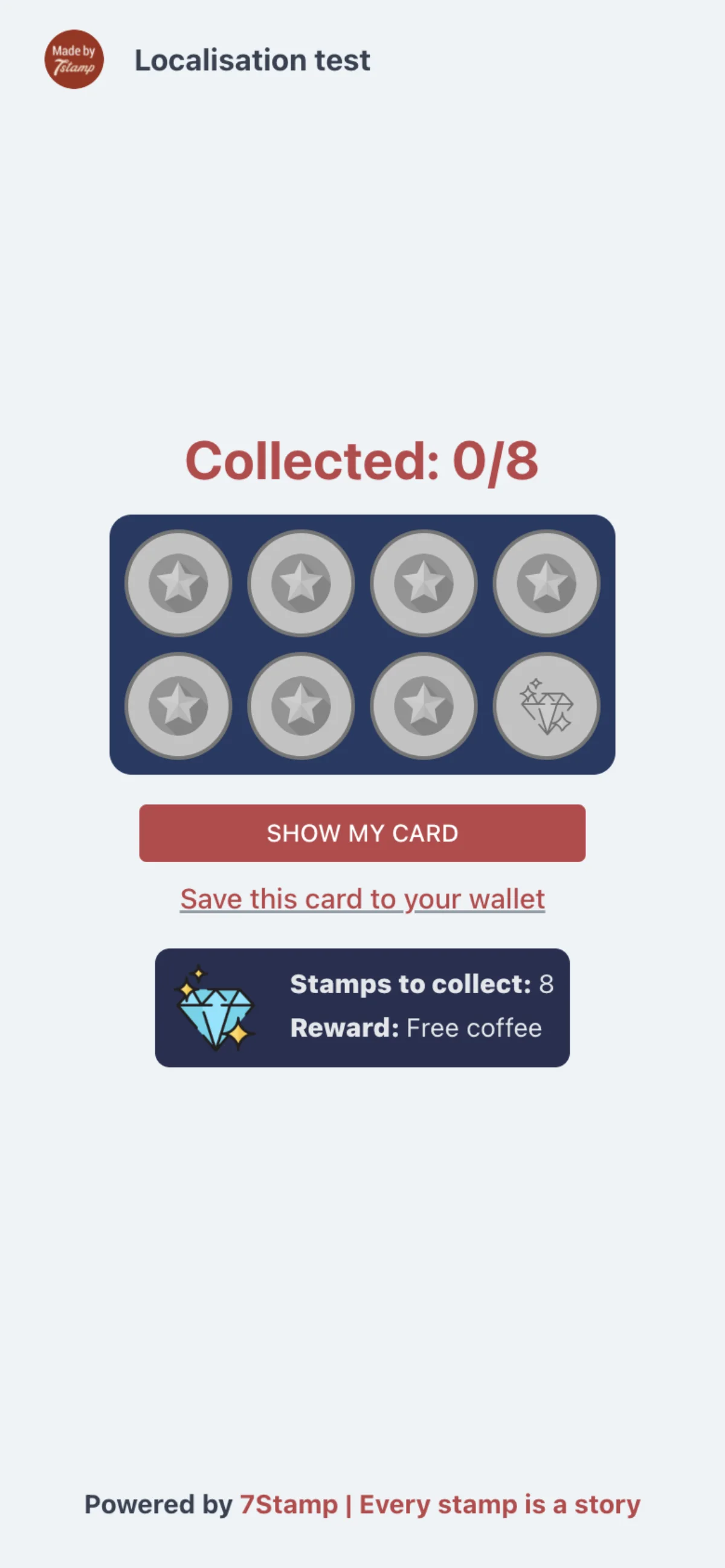
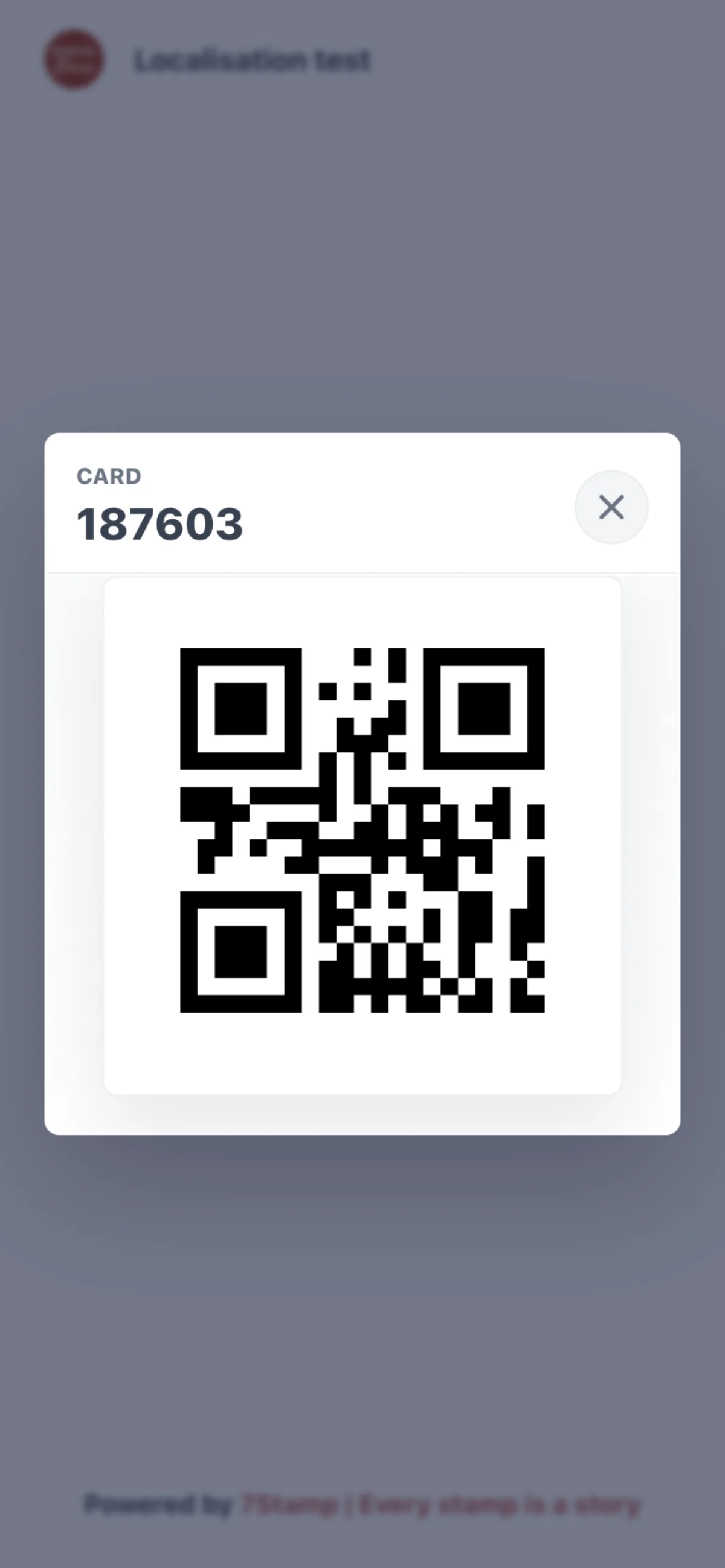
Pagina web a cardului funcționează ca și cardul în sine: Afișează cardul meu deschide QR al cardului pentru ca personalul să îl scaneze. QR conține numărul cardului, șase cifre, iar tastarea numărului găsește același card.
Pagina citește designul cardului de ștampile de fiecare dată când se deschide, așa că o modificare pe care o salvezi va apărea acolo la următoarea vizită a clientului.
Clientul meu nu are portofel pe telefon. Îi pot colecta în continuare ștampile?
Da. Pe pagina cardului web, Arată cardul meu deschide QR al cardului pentru ca personalul să scaneze.
QR nu poate scana. Ce altceva poate face personalul?
Introduceți numărul cardului, numărul de șase cifre pe care îl deține QR. Găsește același card.
Când apare o modificare de design pe pagina cardului web?
La următoarea vizită a clientului: pagina citește designul de fiecare dată când se deschide.
După o ștampilă
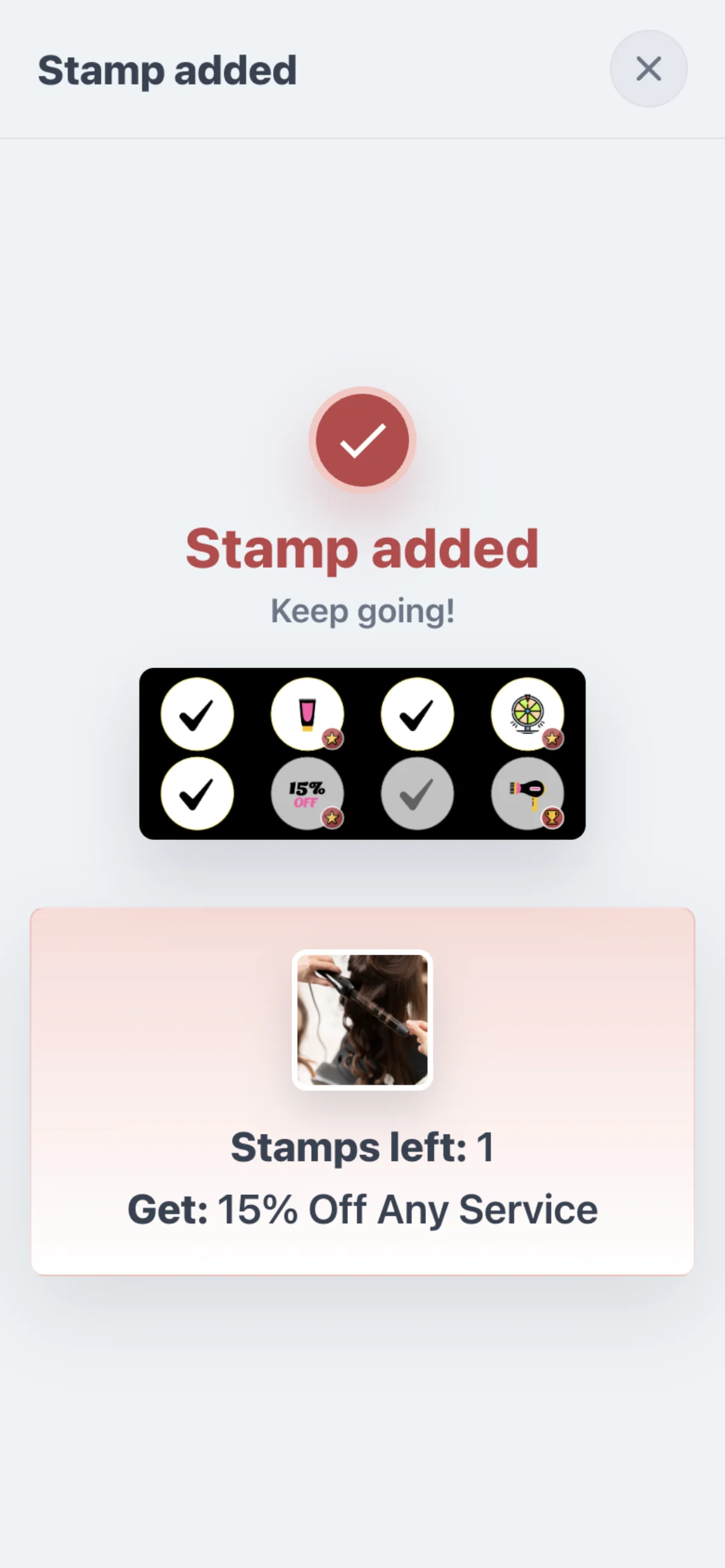
Când clientul își deschide cardul pe o ștampilă nouă — de la QR un dispozitiv de plată apare în Terminal Mode, de la Delivery Inserts sau dintr-un mesaj Chatbot despre ștampilă — pagina web a cardului spune „Ștampilă adăugată” și „Continuă!”. Aceasta afișează ștampilele cardului și, sub ele, „Ștampile rămase” și „Obține:” cu următoarea recompensă și poza ei.
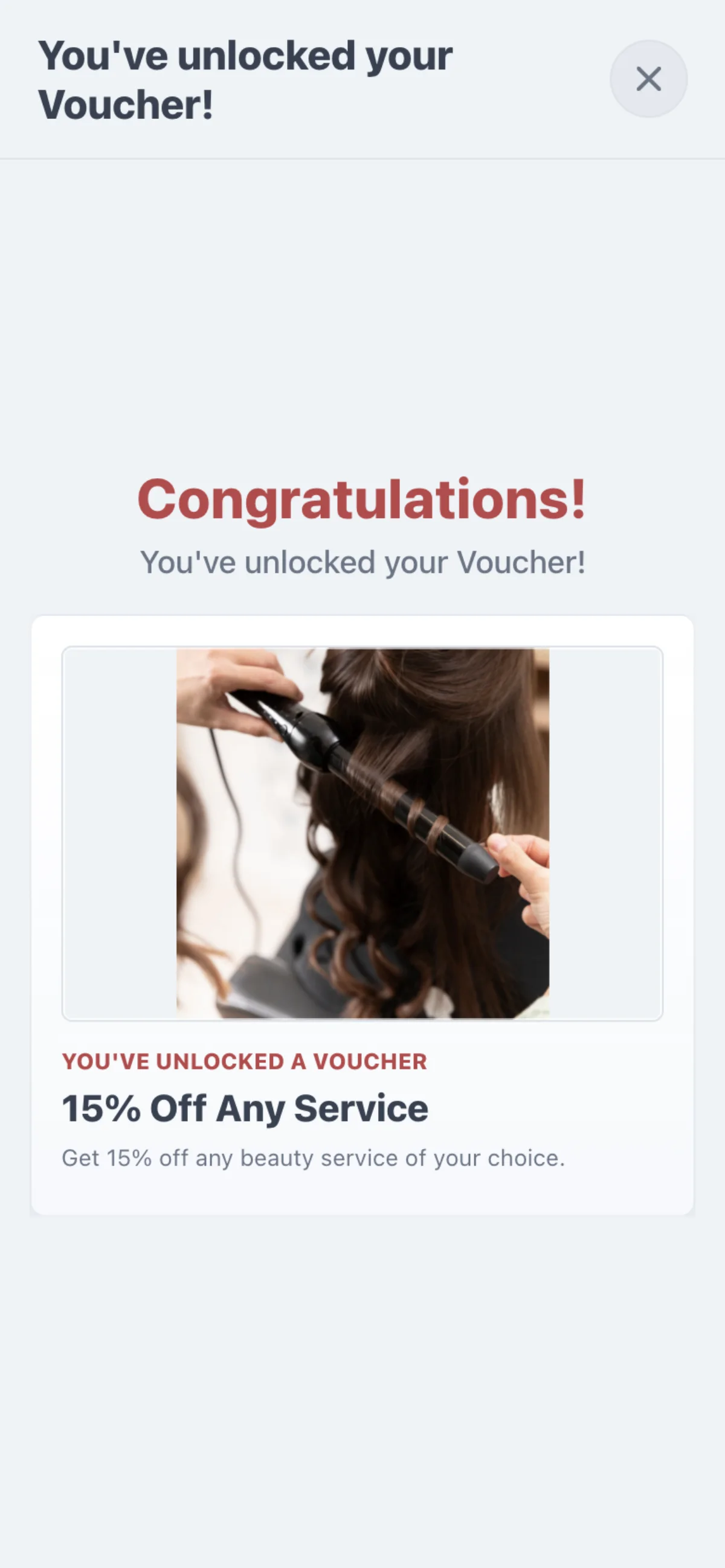
Când acel ștampilă deblochează o recompensă, pagina afișează „Felicitări!” cu „Ai deblocat voucherul tău!” sau „Ai deblocat recompensa ta!” și arată poza, numele și textul recompensei.
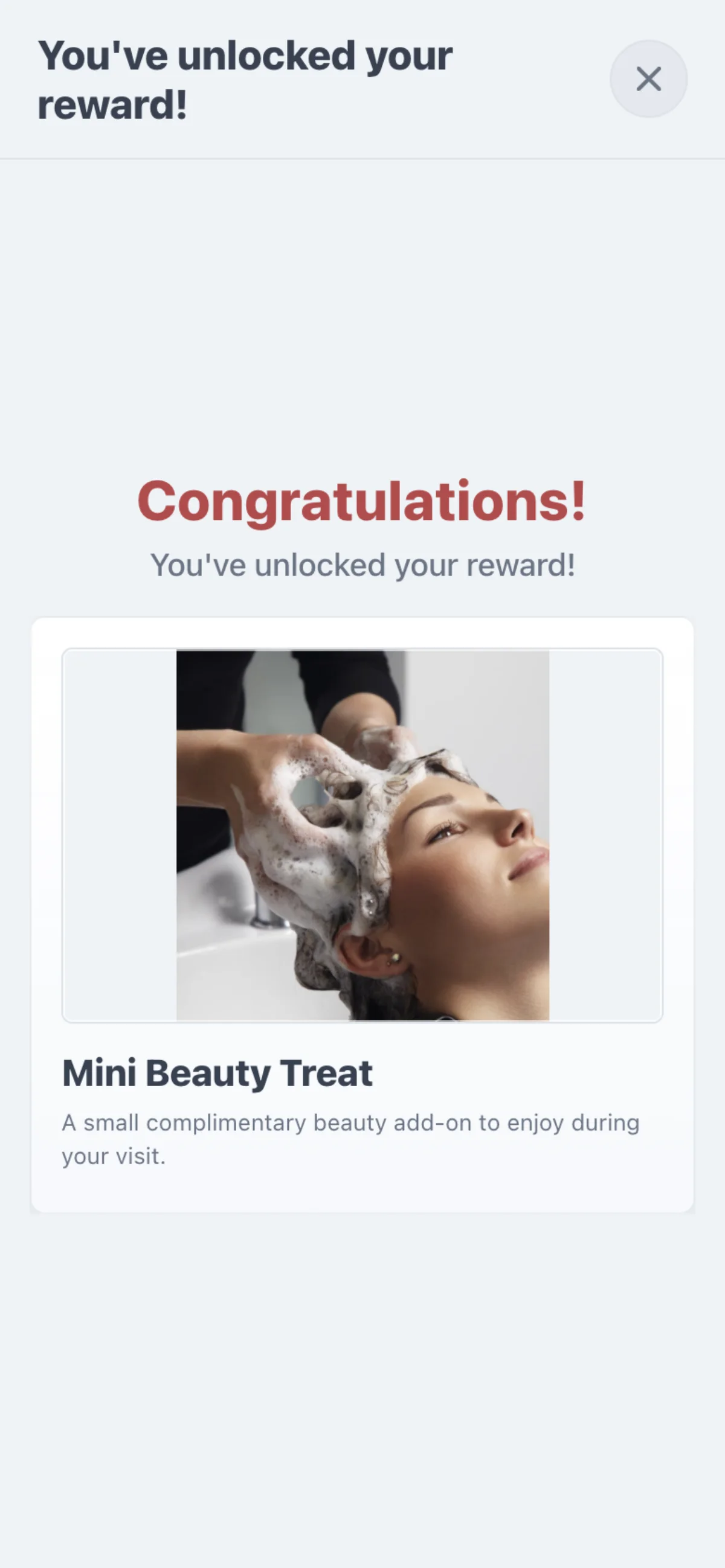
Când o ștampilă ajunge la un Award, Clientul și personalul îl văd pe ecran, iar personalul îl predă imediat.
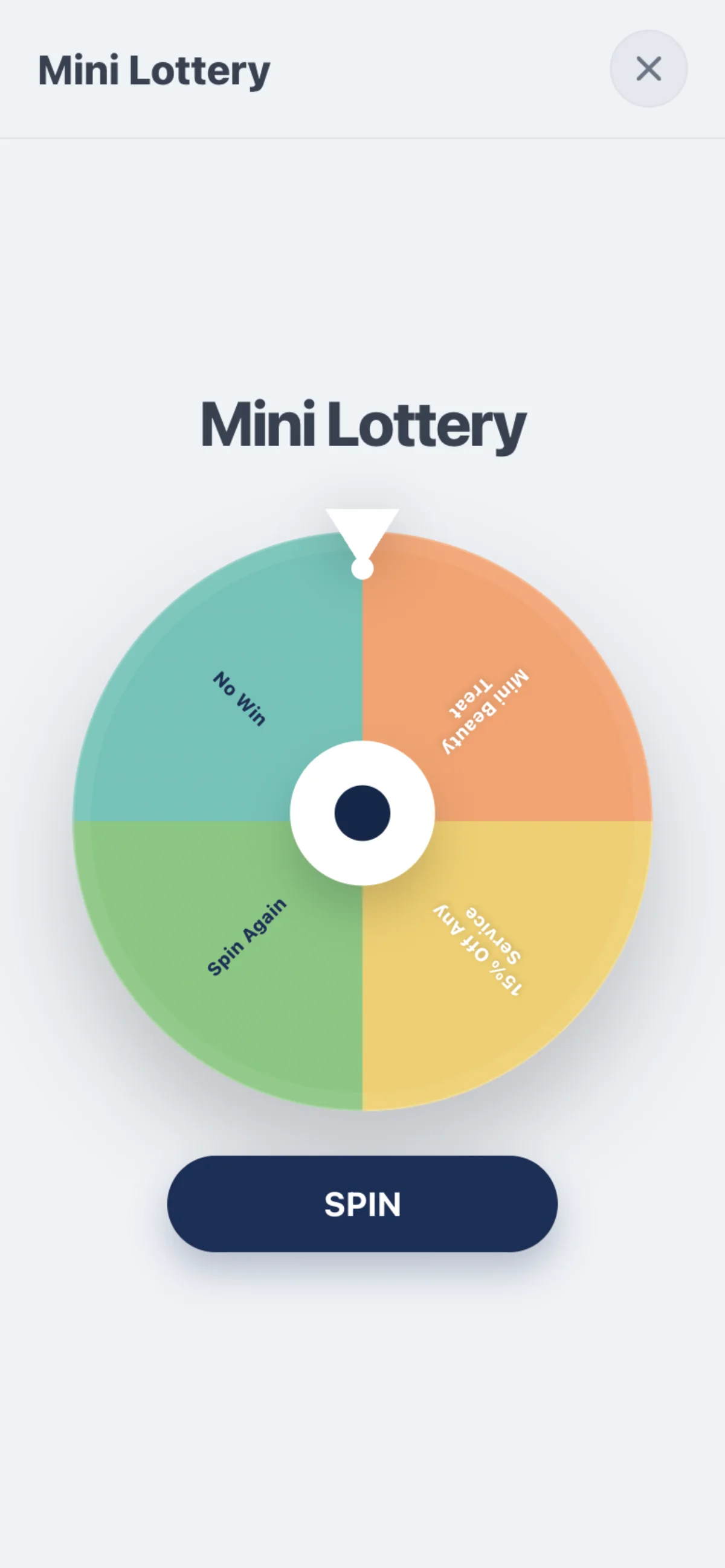
Un Lottery atins printr-o ștampilă așteaptă să fie rotit: în 7Stamp Scanner sau Kiosk Mode, sau de către Client pe pagina lor de card. O roată pe care nimeni nu o rotește nu se pierde — Clientul este invitat să o rotească mai târziu.
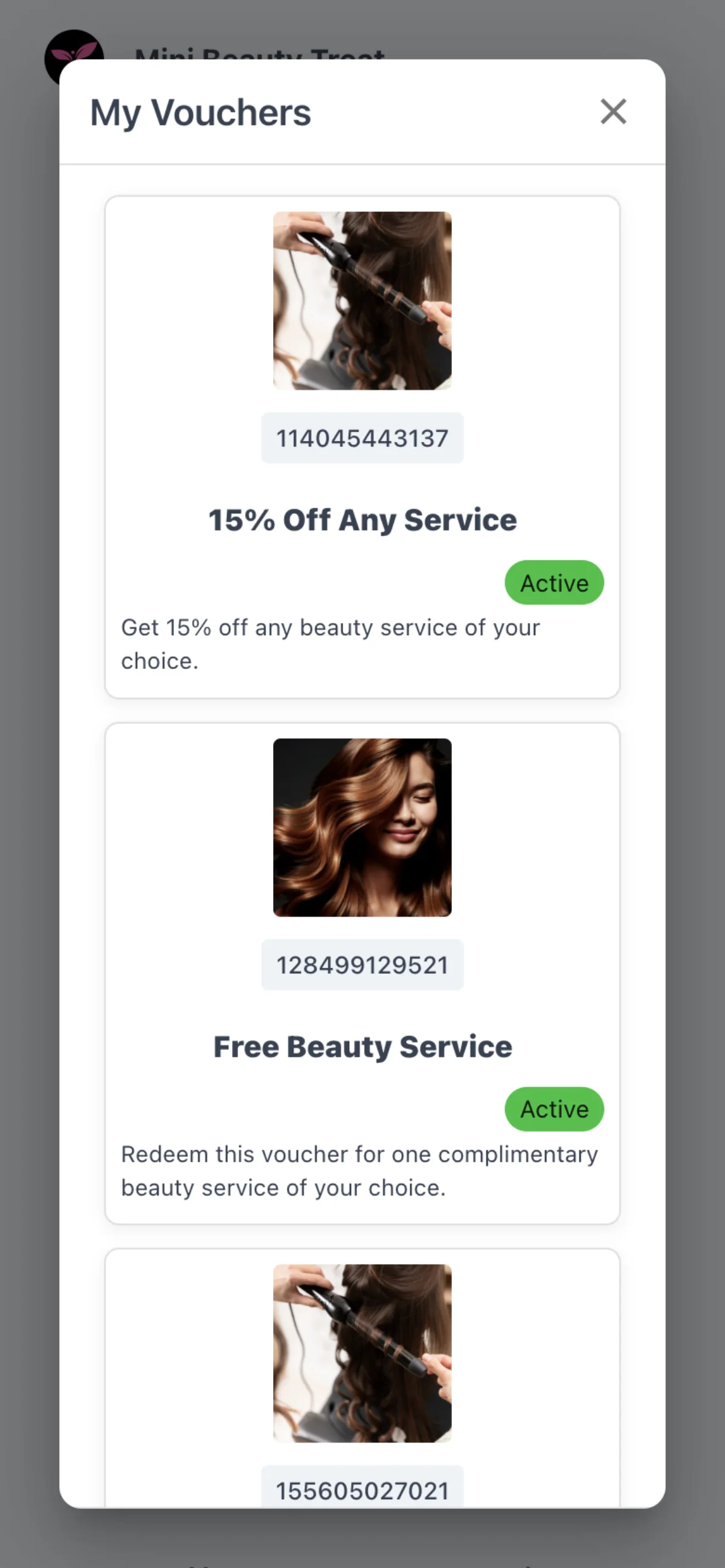
Fiecare Cupon primește propriul său Cod de Cupon, pe care Clientul îl vede în My Vouchers. Un Client care are un chat în Chatbot-ul dumneavoastră primește de asemenea fiecare eveniment de card acolo. Recompensele sunt configurate așa cum este descris în Recompense.
Poate un client să rotească Lottery singur?
Da, pe pagina lor de card. Personalul îl poate, de asemenea, roti în 7Stamp Scanner sau Kiosk Mode.
Ce se întâmplă dacă nimeni nu învârte roata Lottery?
Nu este pierdut. Clientul este invitat să îl rotească mai târziu.
Unde își găsește un client cupoanele?
În My Vouchers, fiecare cu propriul său cod de cupon.
Ce vede un client după un ștampila de la un dispozitiv de plată sau Delivery Inserts?
Pagina lor web a cardului cu „Ștampilă adăugată”, ștampilele cardului, câte ștampile au rămas și următoarea recompensă.
Cum știe un client că o ștampilă a deblocat un cupon?
Pagina spune “Felicitări!” și “Ai deblocat Voucherul tău!”, cu poza, numele și textul Voucherului.
Cardurile mele de ștampile și profilul
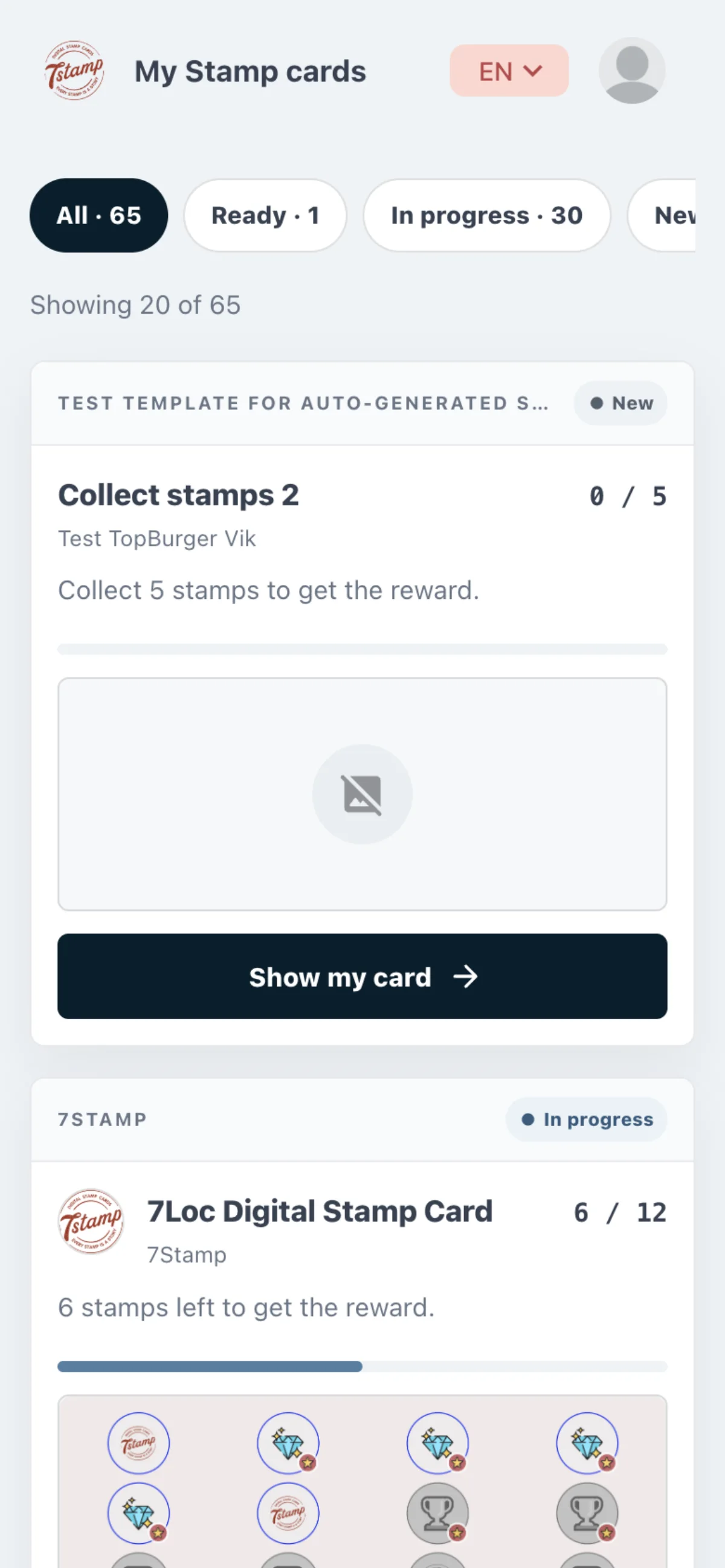
Autentificat pe my.7stamp.com, un client vede toate cardurile sale de recompense într-o singură listă, filtrate după Toate, Gata, În curs și Noi.
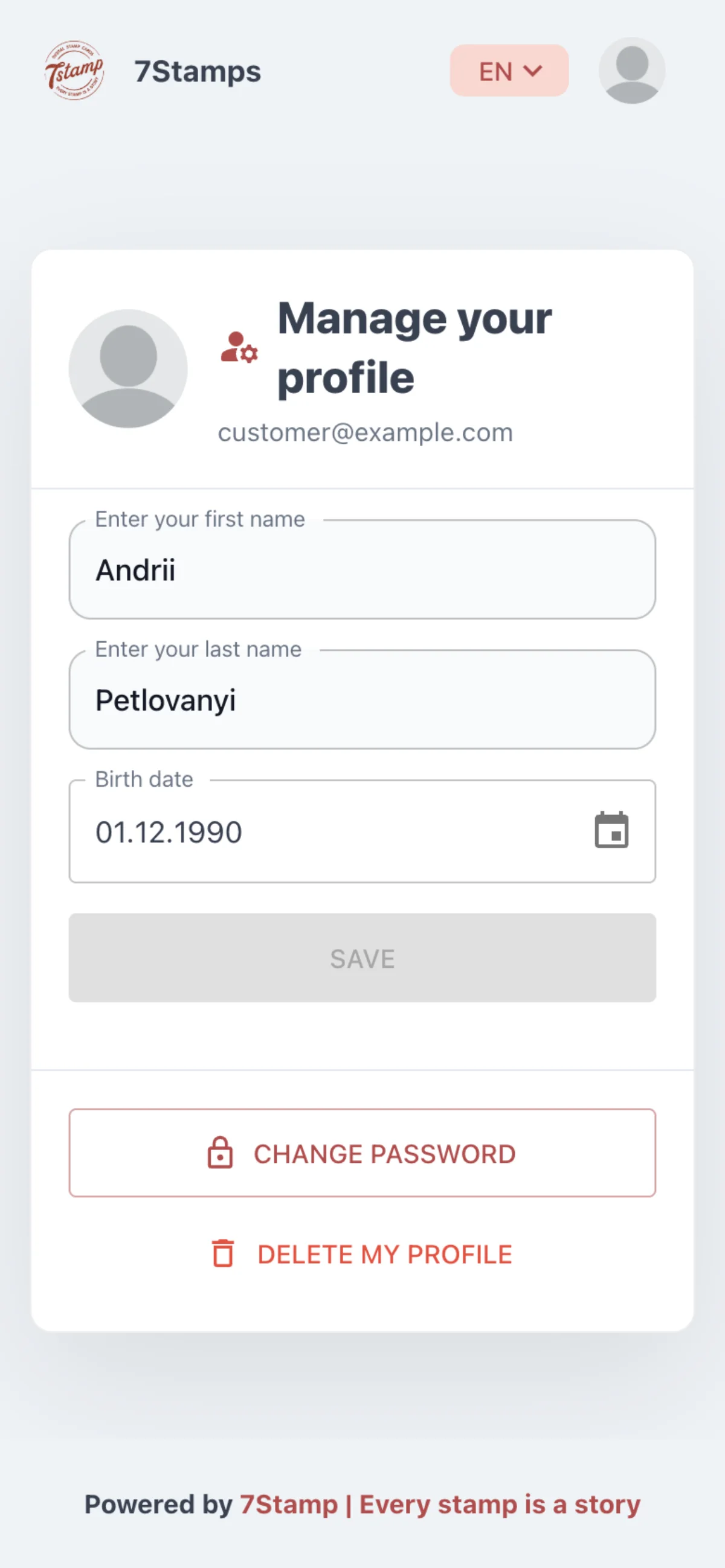
În profil, Clientul își editează prenumele, numele de familie și data nașterii. O dată de naștere salvată poate fi schimbată, dar nu poate fi ștearsă.
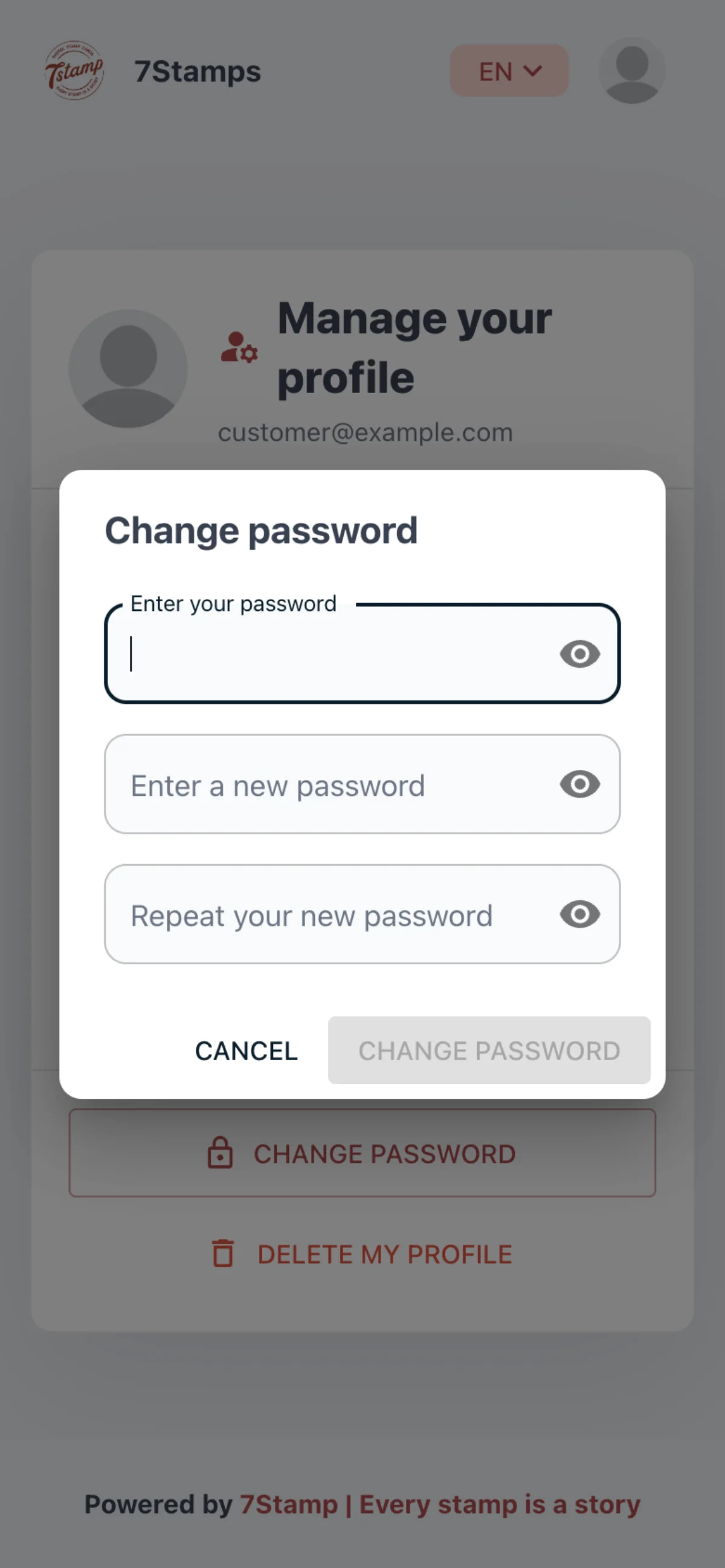
Schimbarea parolei solicită parola actuală, una nouă de cel puțin opt caractere și din nou parola nouă. Un cont fără parolă setează una acolo, fără a se cere parola actuală.
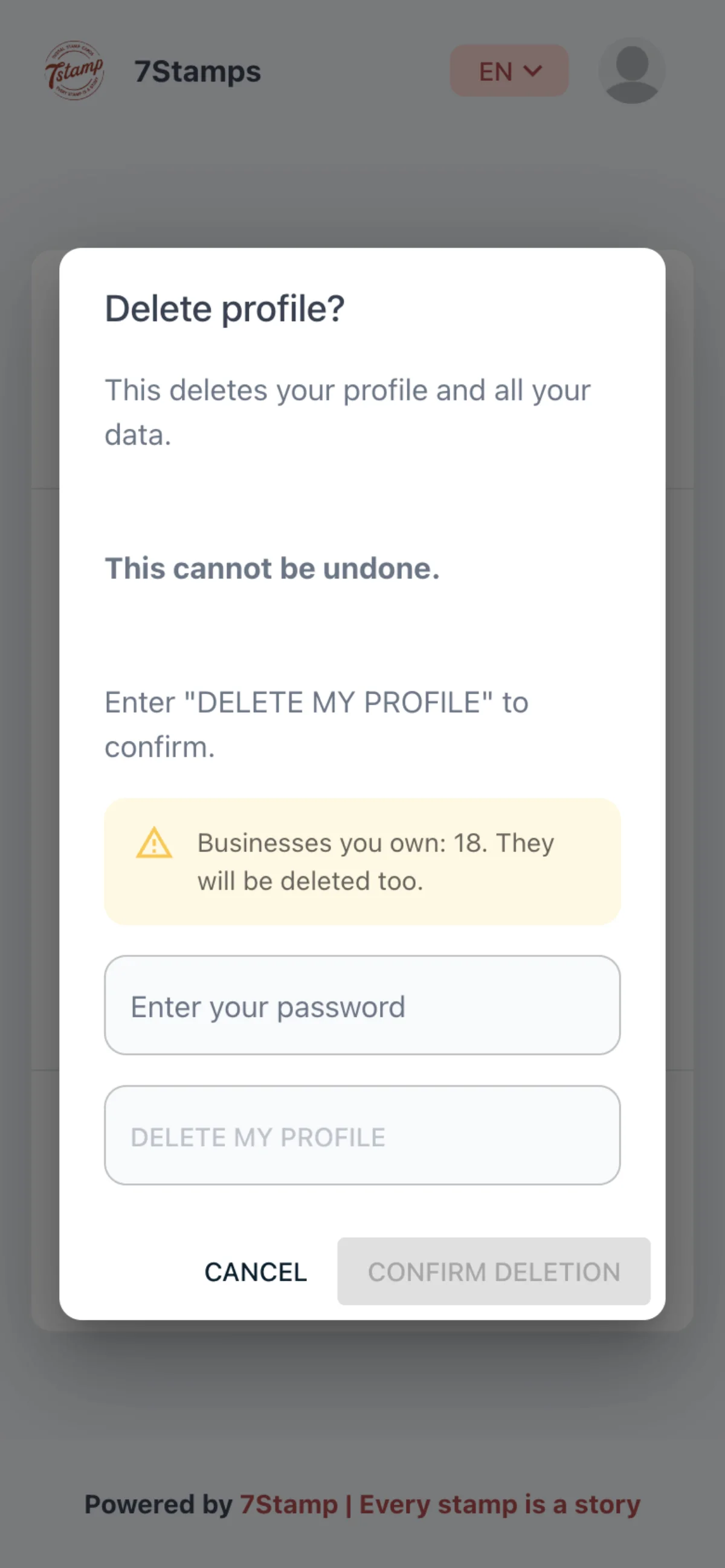
Șterge profilul meu solicită să tastezi ȘTERGE PROFILUL MEU și parola doar atunci când contul are una. Numele, emailul și autentificarea sunt șterse, iar parolele sunt anulate: Apple Wallet le estompează, Google Wallet le marchează ca expirate.
Unde poate un client să vadă toate cardurile sale de ștampile?
Pe my.7stamp.com, conectat, într-o listă filtrată după Toate, Gata, În curs și Nou.
Poate un client să își elimine data nașterii?
Nu. Odată salvat, poate fi modificat, dar nu poate fi șters.
Ce se întâmplă cu abonamentul atunci când un client își șterge profilul?
Este anulată — Apple Wallet o face gri și Google Wallet o marchează ca expirată — și nu primește alte actualizări.
Cum își schimbă un client parola?
În profil, Schimbă parola cere parola curentă, una nouă de cel puțin opt caractere și din nou parola nouă. Un cont fără parolă setează una fără a se cere parola curentă.
Vedeți cardul așa cum îl vede clientul dumneavoastră
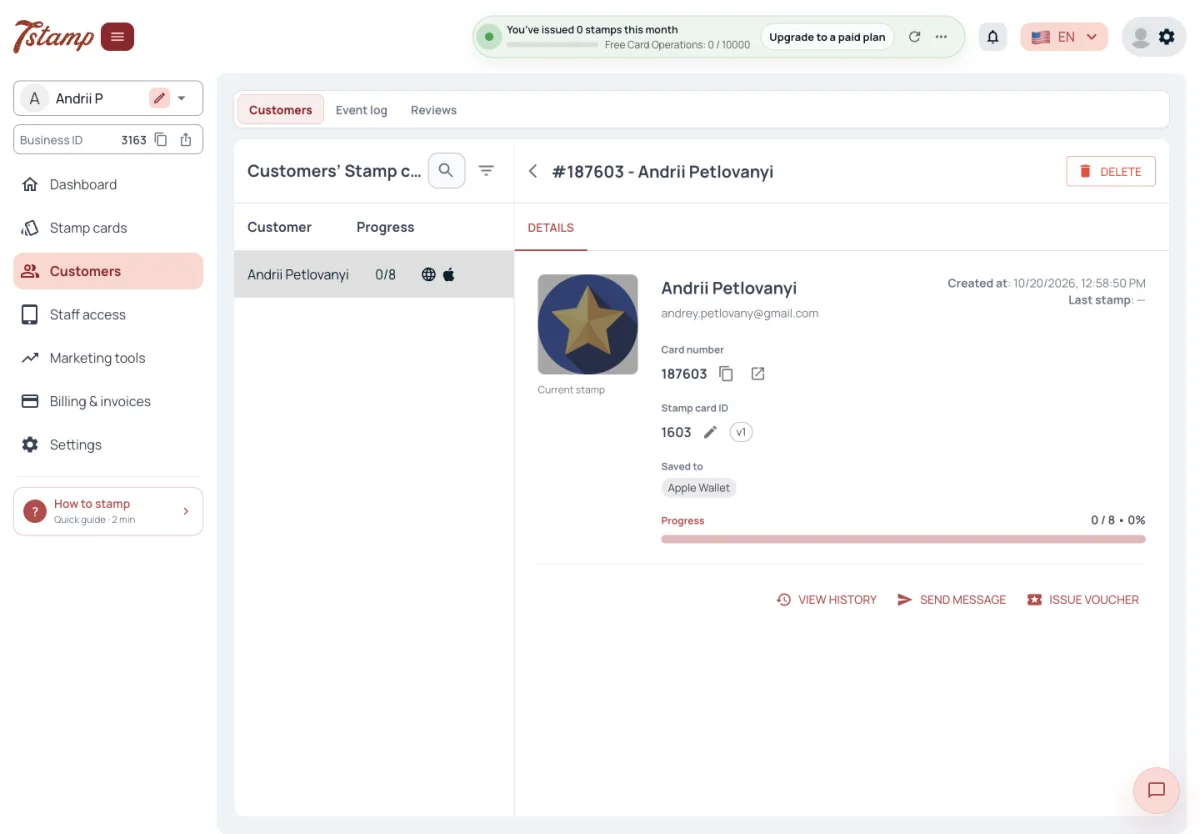
În Clienți, deschideți fișa unui Client: butonul de lângă numărul fișei deschide pagina web a fișei așa cum o vede Clientul. În Jurnalul evenimentelor, fiecare eveniment poate deschide fișa exact așa cum a văzut-o Clientul în acel moment. Ambele sunt acoperite în Clienți și istoric.
Cum pot vedea ceea ce vede un client?
Deschideți cardul Clientului în Clienți și folosiți butonul de lângă numărul cardului. Acesta deschide pagina web a cardului așa cum o vede Clientul.
Pot să văd cardul așa cum era la un eveniment trecut?
Da. Fiecare eveniment din jurnalul de evenimente poate deschide cardul exact așa cum l-a văzut clientul în acel moment.
Unde este jurnalul de evenimente?
În elementul Clienți din meniul de administrare, într-o filă proprie lângă Clienți și Recenzii.