
Gdzie kupujący przechowuje kartę
Twoi kupujący niczego nie instalują. Karta jest wydawana na stronie internetowej lub w komunikatorze, z którego już korzystają, i trafia do wbudowanego portfela telefonu.
Kartę jednego kupującego można nosić w Apple Wallet, w Google Wallet, na internetowej stronie karty, a gdy twoja firma ma chatbota — także w jego czacie w Telegram lub WhatsApp. To sposoby noszenia jednej karty z jednym numerem karty, a nie różne karty. Internetowa strona karty działa samodzielnie: kupujący bez portfela nadal zbiera pieczątki i nagrody.
Czy program zadziała w kraju, w którym ludzie rzadko dodają karty bankowe do Apple Wallet lub Google Wallet?
Tak. Karty pieczątkowe w Apple Wallet i Google Wallet nie zależą od tego, czy ludzie dodają karty bankowe do swoich portfeli lub płacą telefonem.
Czy karty działają bez Apple Wallet i Google Wallet?
Tak. Internetowa strona karty sama działa jako karta, a z chatbotem w Telegram lub WhatsApp karta jest w czacie.
Czy moi kupujący muszą pobierać aplikację?
Nie. Karta jest wydawana na stronie internetowej lub w komunikatorze, z którego już korzystają, i trafia do wbudowanego portfela telefonu.
Czy mogę oferować tylko Apple Wallet?
Nie. Karta kupującego ma jedną wersję do portfela: plik do pobrania dla Apple Wallet i link do zapisania w Google Wallet; portfeli nie włącza się ani nie wyłącza pojedynczo.
Kod QR i link do dołączenia
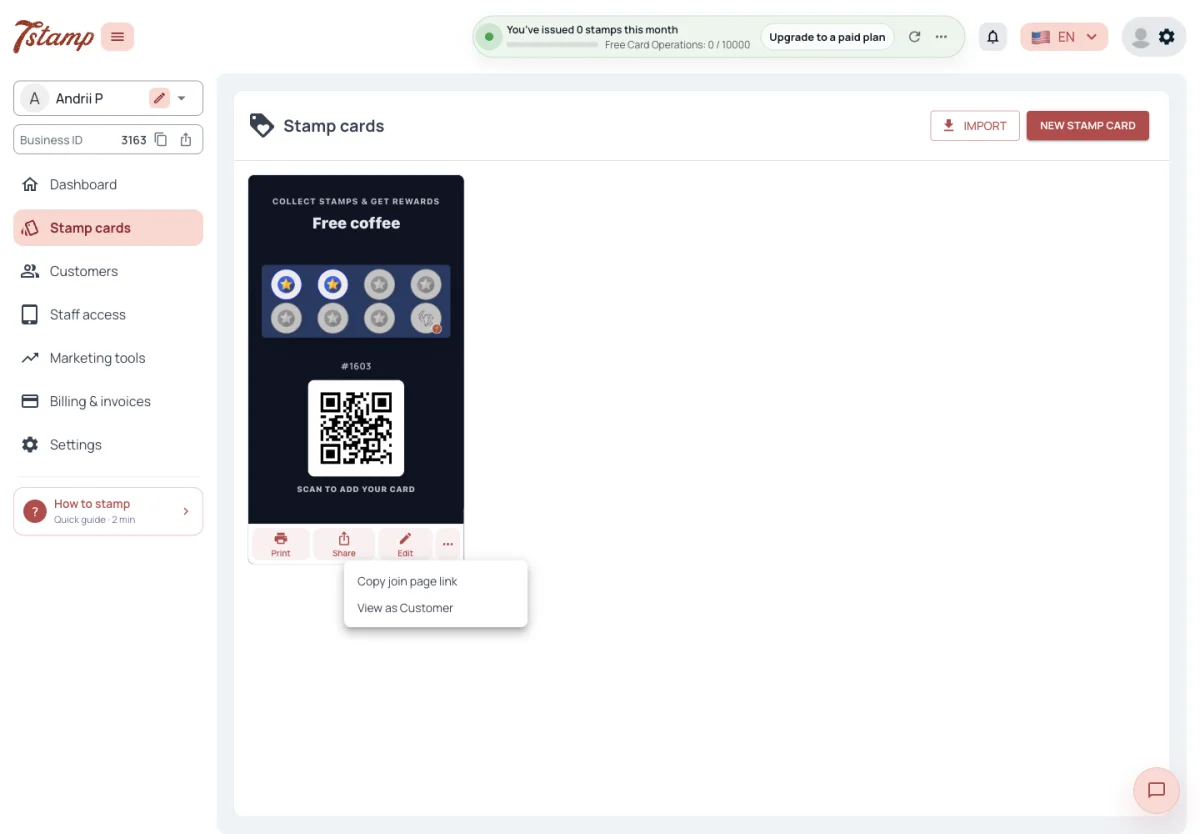
Kupujący dołączają, skanując kod QR do dołączenia do karty pieczątkowej lub otwierając jej link do dołączenia. Oba są na stronie „Karty pieczątkowe”, pod kartą: „Drukuj” daje naklejkę z kodem QR w rozmiarze na witrynę i na ladę, a „Udostępnij” kopiuje link lub otwiera go tak, jak zrobiłby to kupujący.
Kod QR i link prowadzą w to samo miejsce. Bez chatbota jest to internetowa strona dołączania. Gdy twój chatbot jest włączony, otwierają zamiast niej bota, a menu „Udostępnij” to pokazuje („Kopiuj link do Telegram”, „Otwórz w Telegram”).
Czy kod QR na naklejce to to samo co link z „Udostępnij”?
Tak. Oba zawierają ten sam link do dołączenia.
W jakich rozmiarach mogę wydrukować naklejkę z kodem QR?
W dwóch — dużą na witrynę i małą na ladę: dziesięć na piętnaście i pięć na pięć centymetrów albo, w USA, cztery na sześć i dwa na dwa cale.
Dlaczego mój link do dołączenia otwiera Telegram?
Chatbot twojej firmy jest włączony. Dopóki jest włączony, kody QR i linki do dołączenia otwierają bota zamiast internetowej strony dołączania.
Karta z kodem QR dla personelu
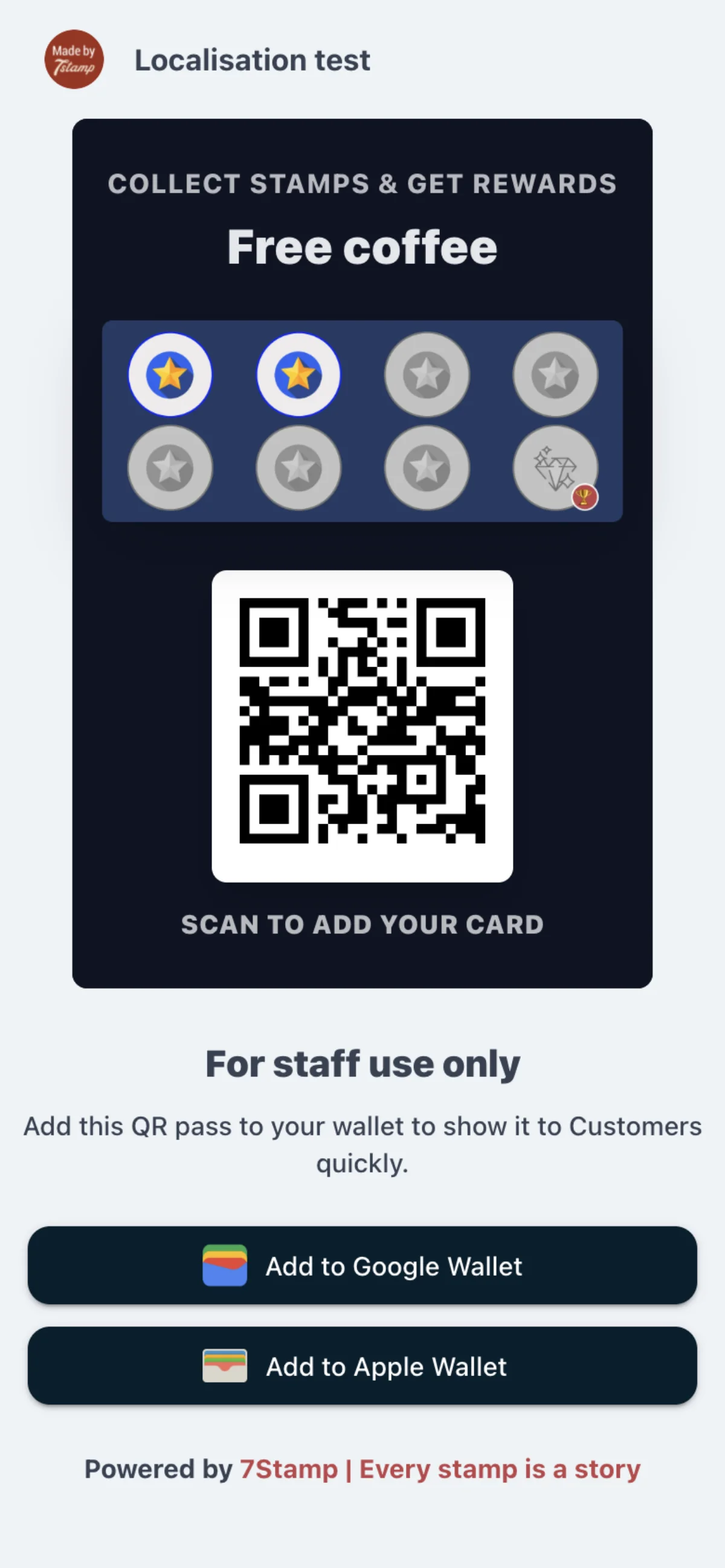
Każda karta pieczątkowa ma stronę „Tylko dla personelu” ze swoim kodem QR do dołączenia. Personel zapisuje ją w portfelu swojego telefonu i pokazuje przy ladzie, aby kupujący mogli zeskanować kod. Link do tej strony jest w menu „…” karty na stronie „Karty pieczątkowe” — można go otworzyć lub skopiować.
Jak personel może pokazać kod QR do dołączenia bez wydrukowanej naklejki?
Personel zapisuje stronę QR dla personelu danej karty w portfelu swojego telefonu i pokazuje ją przy ladzie.
Gdzie znajdę stronę QR dla personelu?
W menu „…” karty na stronie „Karty pieczątkowe”; menu otwiera tę stronę lub kopiuje link do niej.
Czy karta z kodem QR dla personelu to karta kupującego?
Nie. To strona tylko dla personelu, która pokazuje kod QR do dołączenia do karty, aby kupujący mogli go zeskanować.
Dołączanie przez stronę internetową
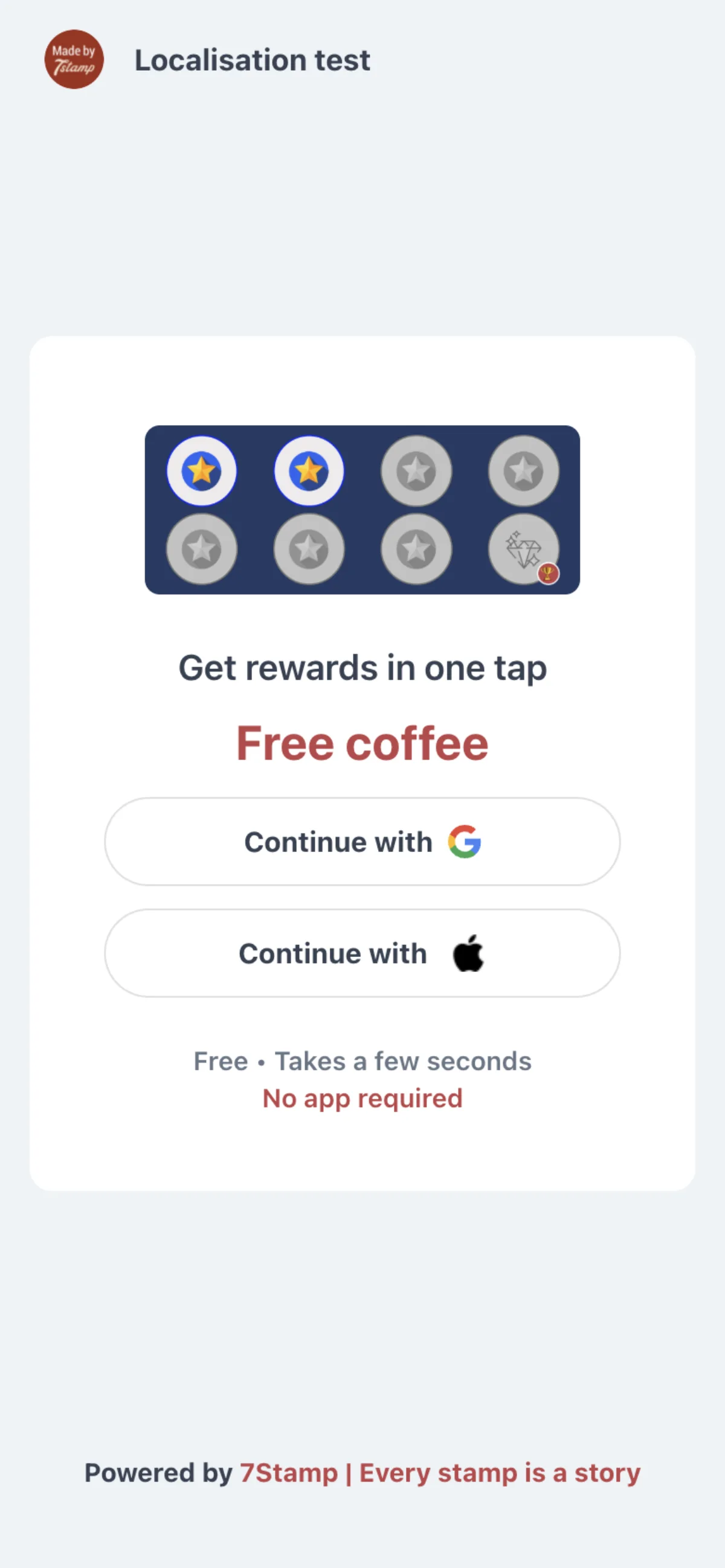
Kupujący skanuje kod QR lub otwiera link, loguje się przez Google lub Apple, akceptuje warunki i dostaje kartę. Na stronie internetowej nie ma logowania e-mailem i hasłem.
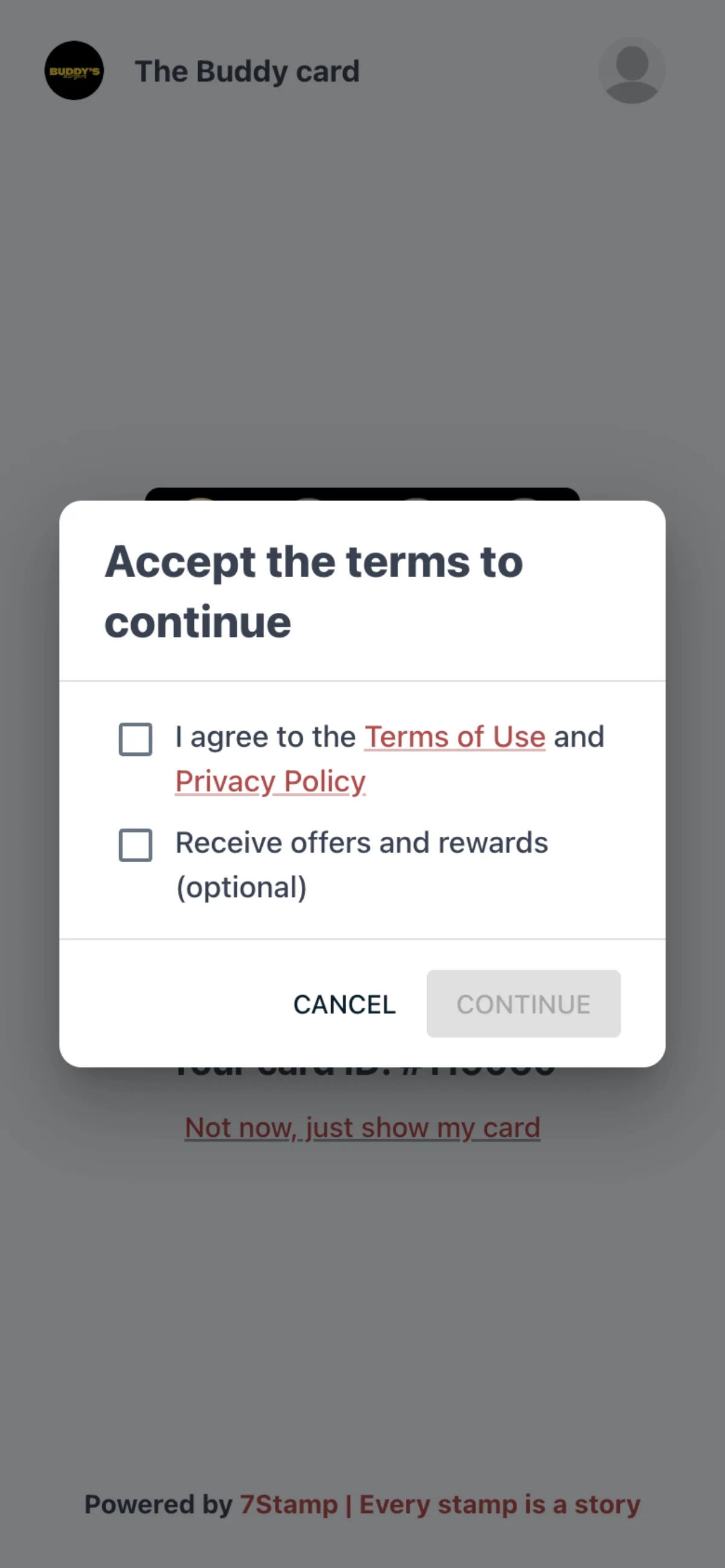
„Akceptuję regulamin i politykę prywatności” jest wymagane. „Chcę otrzymywać oferty i nagrody” jest opcjonalne i domyślnie niezaznaczone. O datę urodzenia strona pyta tylko wtedy, gdy karta pieczątkowa ma włączone życzenia urodzinowe, a kupujący może zamknąć to pytanie. O nic więcej nie pyta, nawet o numer telefonu.
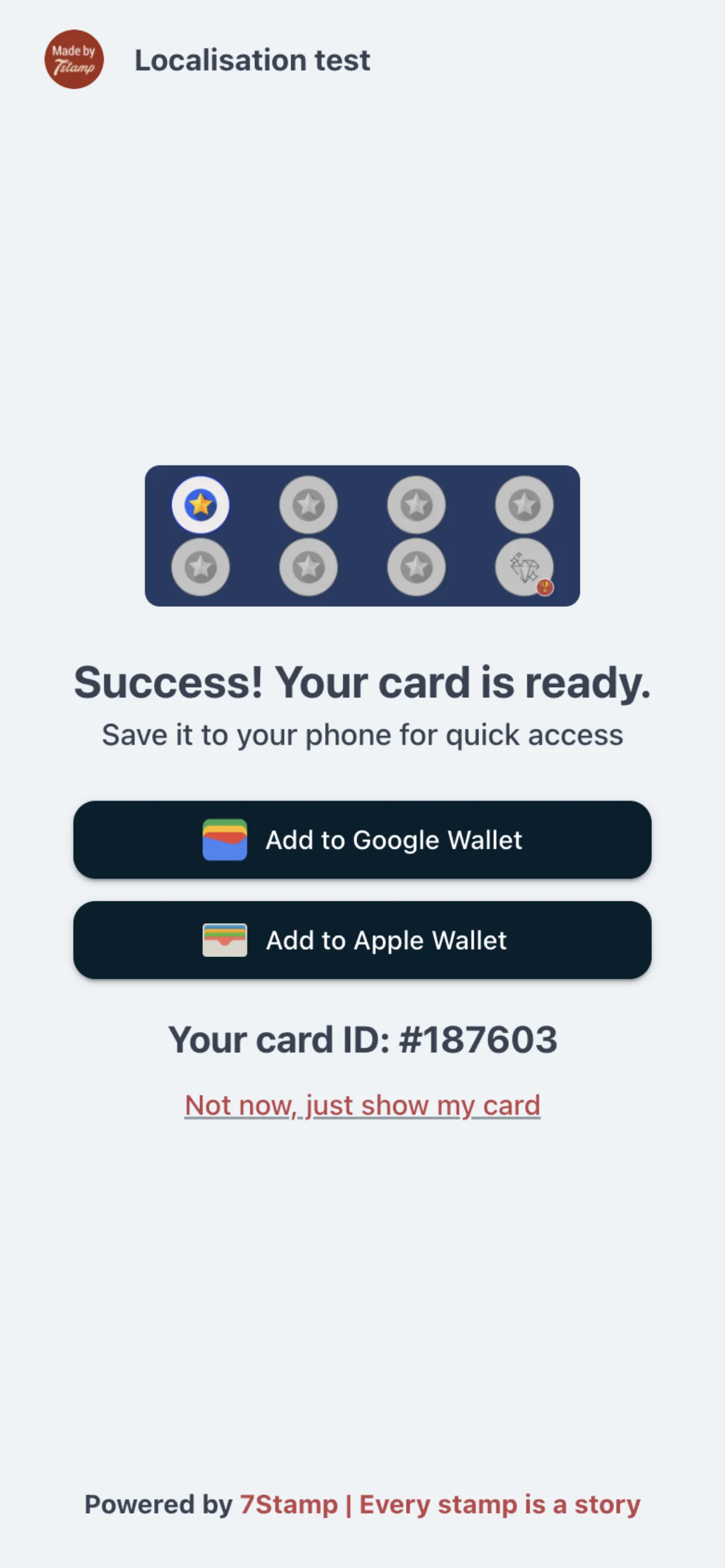
Strona gotowej karty oferuje „Dodaj do Apple Wallet” na iPhonie, „Dodaj do Google Wallet” na Androidzie, a na komputerze oba przyciski. Na telefonie portfel sam otwiera się z kartą. „Nie teraz, po prostu pokaż moją kartę” otwiera zamiast tego internetową stronę karty. Od zeskanowania do karty w portfelu mija około piętnastu sekund.
Czy moi kupujący będą pytani o datę urodzenia?
Tylko wtedy, gdy karta pieczątkowa ma włączone życzenia urodzinowe, a pytanie mogą zamknąć bez odpowiedzi.
Jak zbierana jest zgoda?
Dwoma osobnymi polami wyboru — „Akceptuję regulamin i politykę prywatności”, które jest wymagane, oraz „Chcę otrzymywać oferty i nagrody”, które jest opcjonalne i domyślnie niezaznaczone.
Czy kupujący może dołączyć na stronie internetowej za pomocą e-maila i hasła?
Nie. Internetowa strona dołączania oferuje logowanie tylko przez Google i Apple.
Czy kupujący muszą podawać numer telefonu?
Nie. Otrzymanie karty przez stronę internetową go nie wymaga; numer telefonu jest znany tylko w przypadku kupujących, którzy przyszli przez chatbota w WhatsApp.
Dołączanie w chatbocie
Gdy chatbot w Telegram lub WhatsApp jest włączony, kod QR i link do dołączenia otwierają bota. Kupujący akceptuje tam warunki, a karta jest wydawana bezpośrednio w czacie: wiadomość z obrazem pieczątek i nazwą karty, przycisk, który pokazuje kod QR karty, i przycisk, który otwiera internetową stronę karty.
Dopóki chatbot jest włączony, karta nowego kupującego jest w czacie i na internetowej stronie karty; Apple Wallet i Google Wallet nie są oferowane. Karty, które są już w portfelu, zostają tam i nadal się aktualizują. Konfigurację bota opisano w artykule „Kanały: Wallet push, Email, chatbot”.
Czy mogę używać bota w Viber?
Nie. Chatbot działa w Telegram lub WhatsApp.
Co dzieje się z kartami, które są już w Apple Wallet, gdy włączę chatbota?
Nic się dla nich nie zmienia. Nadal się aktualizują i dostają Wallet push.
Jak kupujący akceptuje warunki w bocie?
Przed rozpoczęciem korzystania z niego. Szybki przycisk akceptuje jednocześnie warunki i otrzymywanie ofert; drugi przycisk pozwala kupującemu kontynuować z ofertami lub bez nich.
Karta w Apple Wallet i Google Wallet
Karta w portfelu pokazuje nazwę, logo i kolory karty, obraz zebranych pieczątek, ostatnią aktualizację oraz kod QR karty z numerem karty. Zawiera linki do ostatniej aktualizacji i do internetowej strony karty z liczbą aktywnych kuponów. W Apple Wallet szczegóły i linki są na odwrocie; w Google Wallet ostatnia aktualizacja to wiersz pod nazwą. Karta w portfelu zawiera też do dziesięciu lokali tej karty.
Karta w portfelu jest aktualizowana, z Wallet push, gdy dodawane są pieczątki, odblokowywana jest nagroda lub kupon, kupon zostaje wydany z panelu administratora lub zrealizowany, a także przy życzeniach urodzinowych i kampaniach. Używa języka, w którym kupujący otrzymał kartę. Zmiana zapisana w wyglądzie karty pieczątkowej trafia do każdej karty w portfelu przy jej następnej aktualizacji.
Jak szybko aktualizuje się karta w portfelu po dodaniu pieczątki?
7Stamp Scanner od razu potwierdza pieczątkę; karta w portfelu jest aktualizowana zaraz potem, w tle.
Zmieniłem wygląd karty. Dlaczego kupujący nadal widzą stary?
Zmiany nie są wysyłane do kart w portfelach od razu. Każda karta w portfelu przyjmuje nowy wygląd przy następnej aktualizacji dla danego kupującego — pieczątce, kuponie lub wiadomości.
W jakim języku jest karta w portfelu?
W języku, w którym kupujący otrzymał kartę, niezależnie od tego, kto wywołuje aktualizację.
Internetowa strona karty
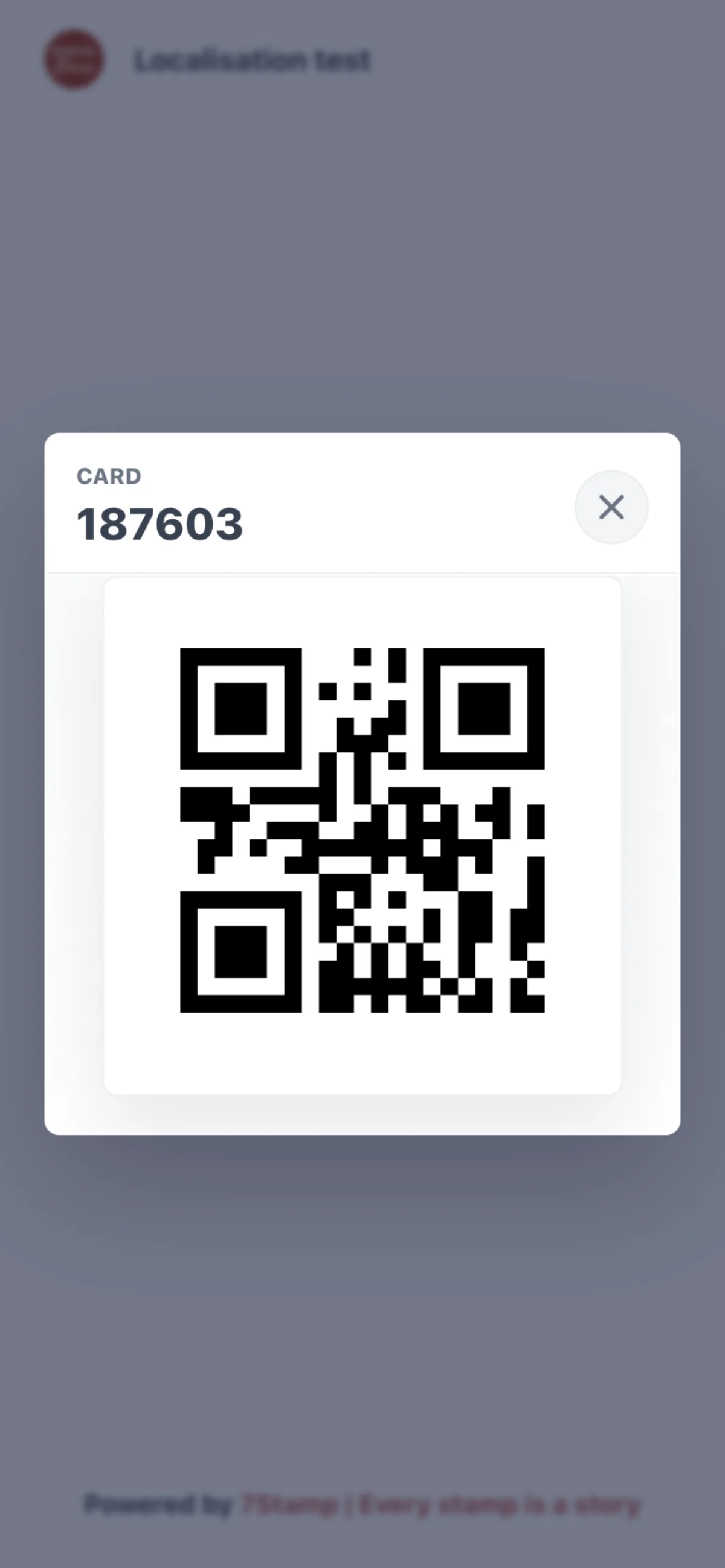
Internetowa strona karty sama działa jako karta: „Pokaż moją kartę” otwiera kod QR karty do zeskanowania przez personel. Kod QR zawiera numer karty, sześć cyfr, a wpisanie numeru znajduje tę samą kartę.
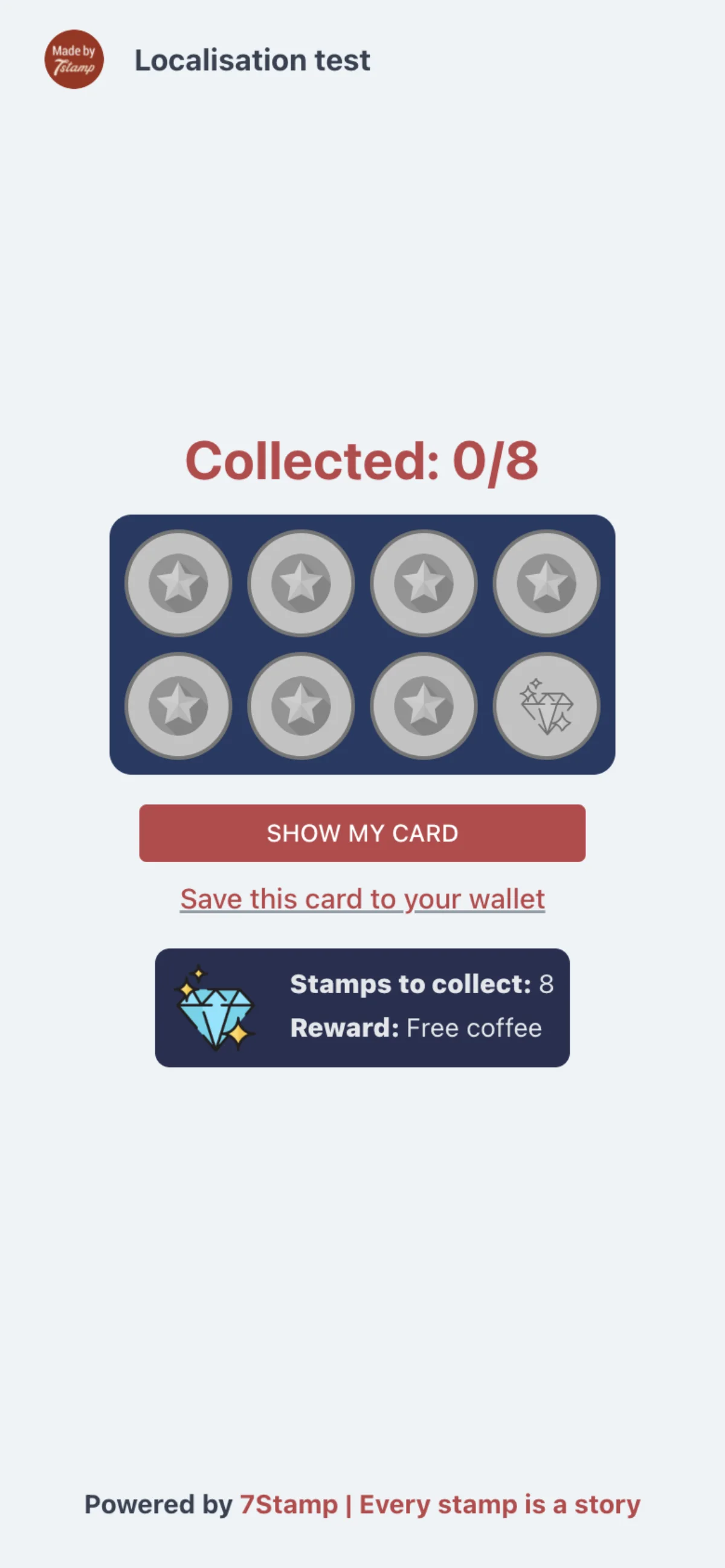
Strona odczytuje wygląd karty pieczątkowej przy każdym otwarciu, więc zapisana zmiana pojawia się na niej przy następnej wizycie kupującego.
Mój kupujący nie ma portfela w telefonie. Czy może zbierać pieczątki?
Tak. Na internetowej stronie karty „Pokaż moją kartę” otwiera kod QR karty do zeskanowania przez personel.
Kod QR się nie skanuje. Co jeszcze może zrobić personel?
Wpisać numer karty, czyli sześciocyfrowy numer zawarty w kodzie QR. Znajduje on tę samą kartę.
Kiedy zmiana wyglądu pojawi się na internetowej stronie karty?
Przy następnej wizycie kupującego: strona odczytuje wygląd przy każdym otwarciu.
Po dodaniu pieczątki
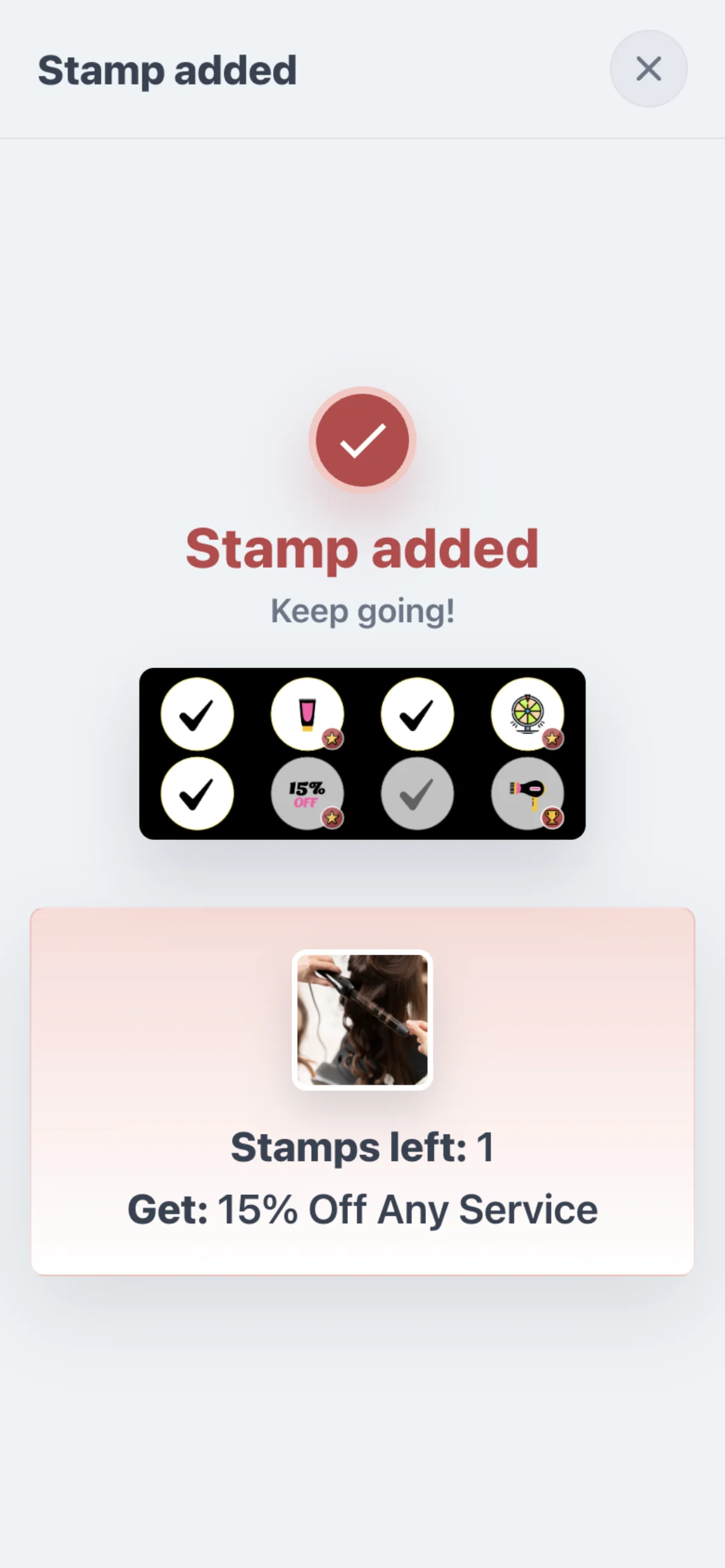
Gdy kupujący otwiera swoją kartę po nowej pieczątce — z kodu QR, który pokazuje terminal płatniczy w Terminal Mode, z Delivery Inserts lub z wiadomości chatbota o pieczątce — internetowa strona karty pokazuje „Dodano pieczątkę” i „Tak trzymaj!”. Pokazuje pieczątki karty, a pod nimi „Pozostało pieczątek” i „Nagroda:” z następną nagrodą i jej obrazem.
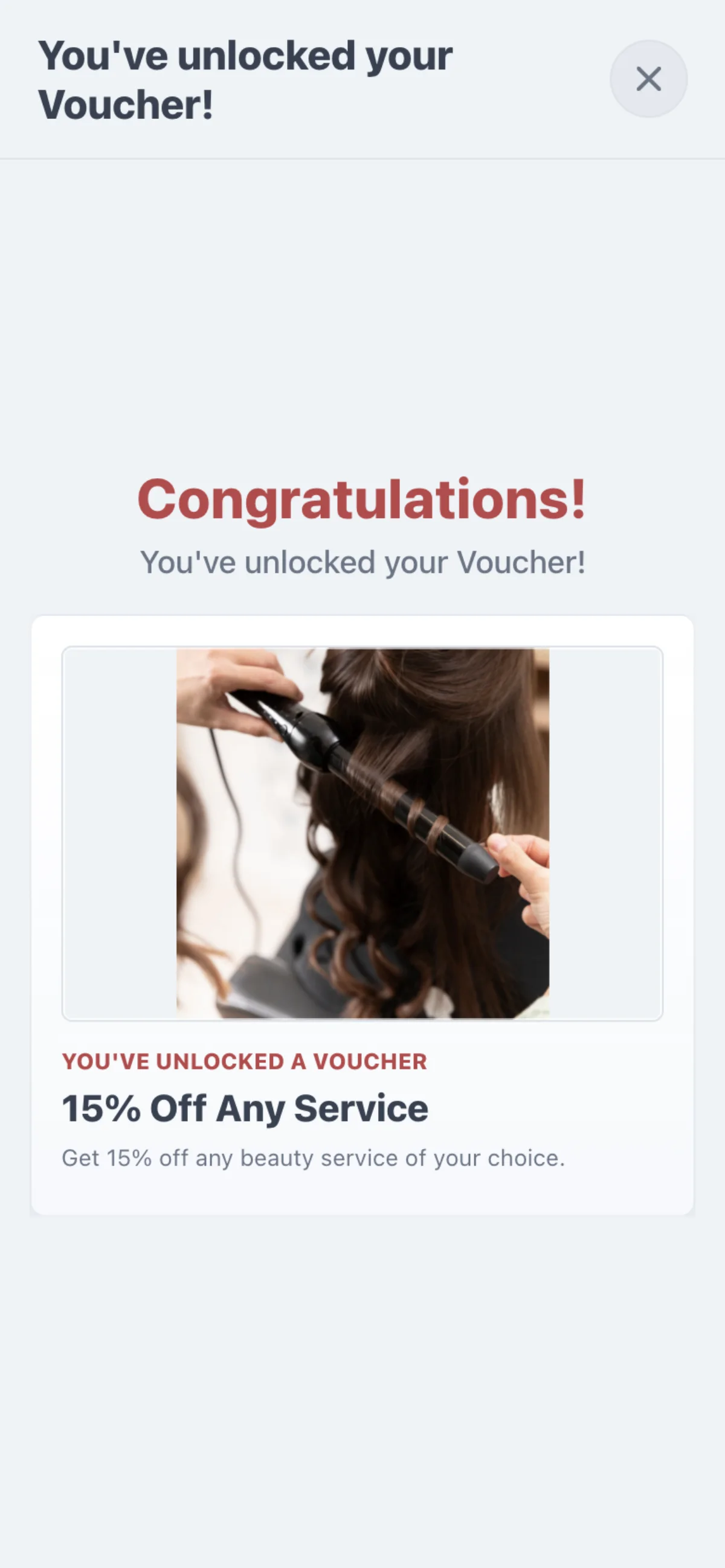
Gdy ta pieczątka odblokowuje nagrodę, strona pokazuje „Gratulacje!” z „Kupon odblokowany!” lub „Nagroda odblokowana!” oraz obraz, nazwę i tekst nagrody.
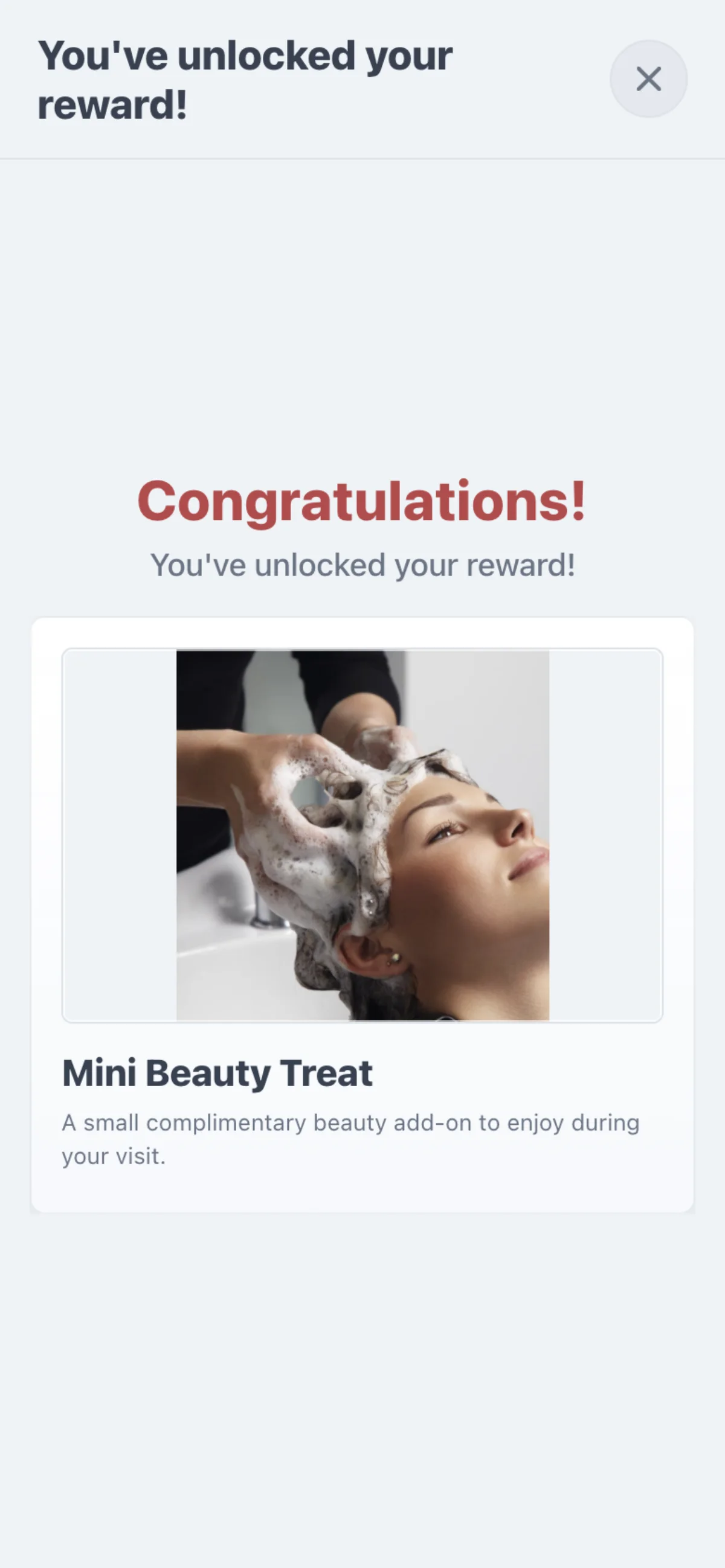
Gdy pieczątka osiąga Award, kupujący i personel widzą go na ekranie, a personel od razu go wręcza.
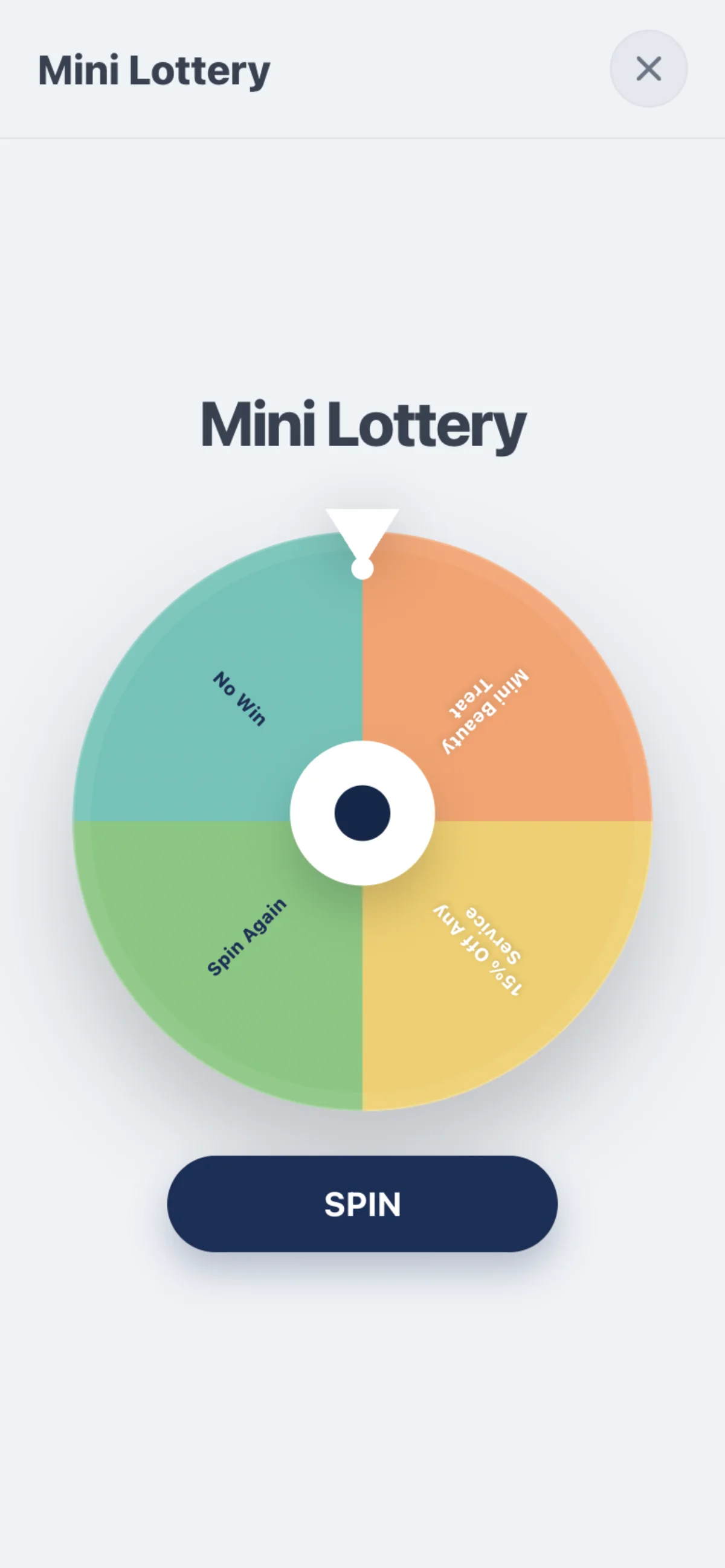
Lottery osiągnięta pieczątką czeka na zakręcenie kołem: w 7Stamp Scanner lub w Kiosk Mode albo przez kupującego na stronie jego karty. Koło, którym nikt nie zakręci, nie przepada — kupujący zostaje zaproszony, aby zakręcić nim później.
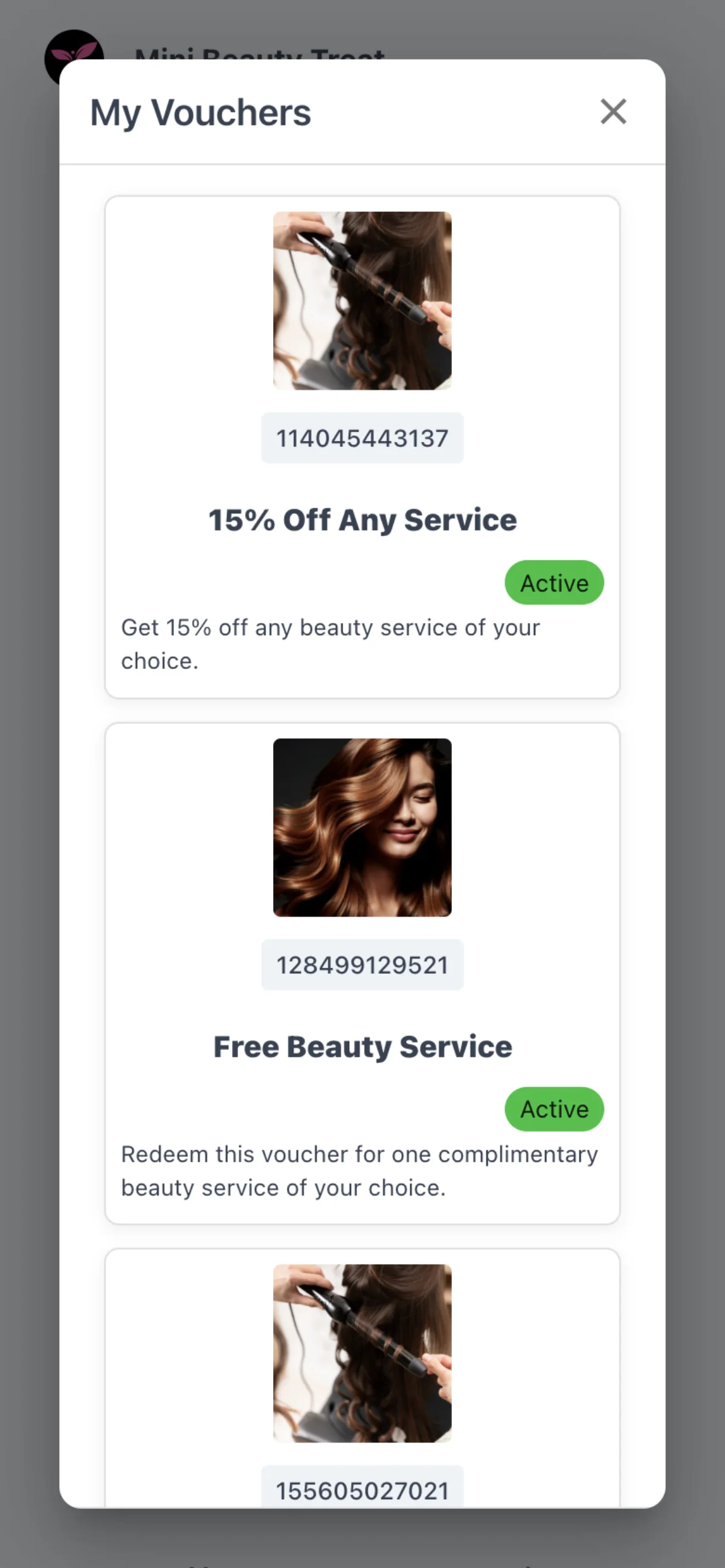
Każdy kupon dostaje własny numer kuponu, który kupujący widzi w My Vouchers. Kupujący, który ma czat z twoim chatbotem, dostaje tam też każde zdarzenie karty. Nagrody konfiguruje się tak, jak opisano w artykule „Nagrody: Award, kupon, Lottery”.
Czy kupujący może sam zakręcić kołem Lottery?
Tak, na stronie swojej karty. Personel może też zakręcić nim w 7Stamp Scanner lub w Kiosk Mode.
Co jeśli nikt nie zakręci kołem Lottery?
Nagroda nie przepada. Kupujący zostaje zaproszony, aby zakręcić kołem później.
Gdzie kupujący znajduje swoje kupony?
W My Vouchers, każdy z własnym numerem kuponu.
Co widzi kupujący po dodaniu pieczątki z terminala płatniczego lub z Delivery Inserts?
Swoją internetową stronę karty z komunikatem „Dodano pieczątkę”, pieczątki karty, liczbę pozostałych pieczątek i następną nagrodę.
Skąd kupujący wie, że pieczątka odblokowała kupon?
Strona pokazuje „Gratulacje!” i „Kupon odblokowany!” wraz z obrazem, nazwą i tekstem kuponu.
Moje karty pieczątkowe i profil
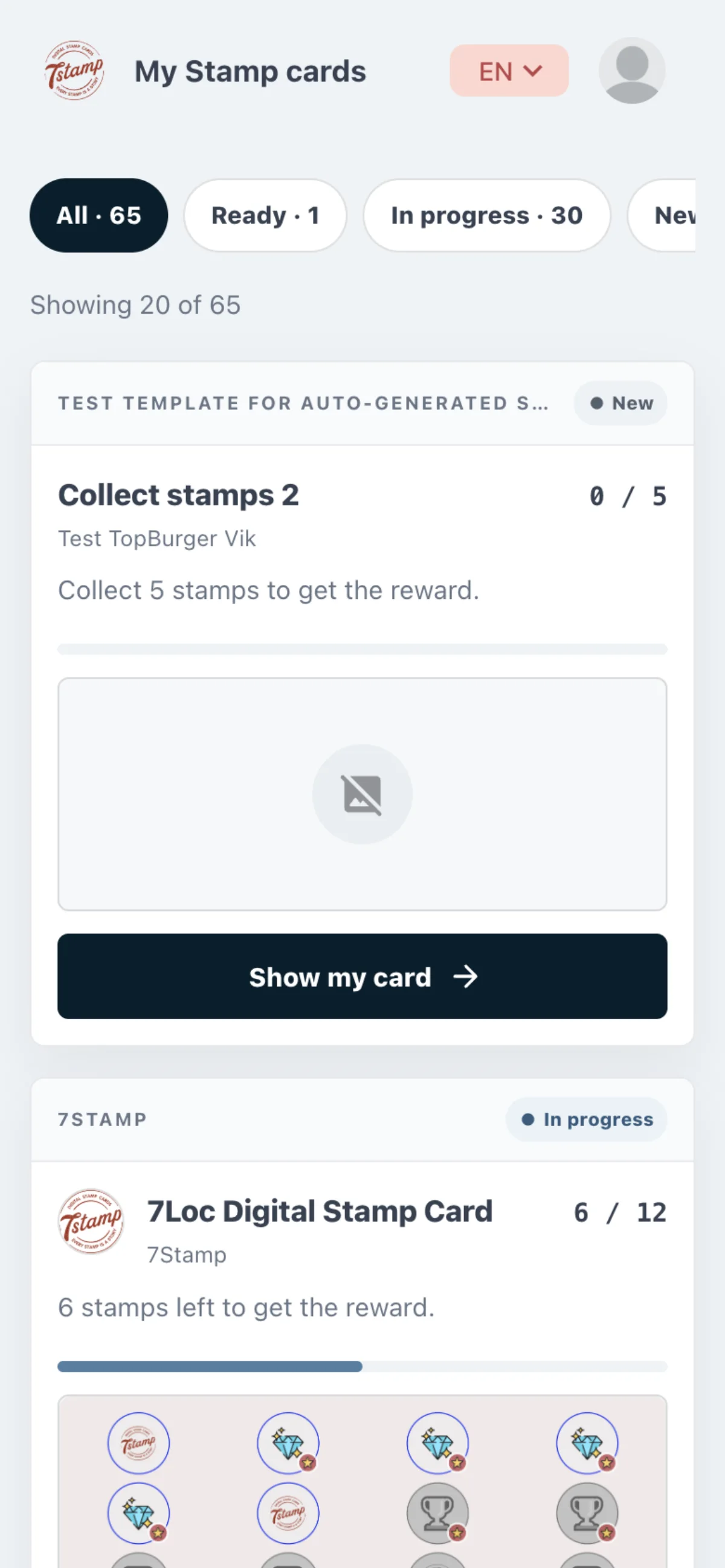
Po zalogowaniu na my.7stamp.com kupujący widzi wszystkie swoje karty pieczątkowe na jednej liście z filtrami Wszystkie, Gotowe, Rozpoczęte i Nowe.
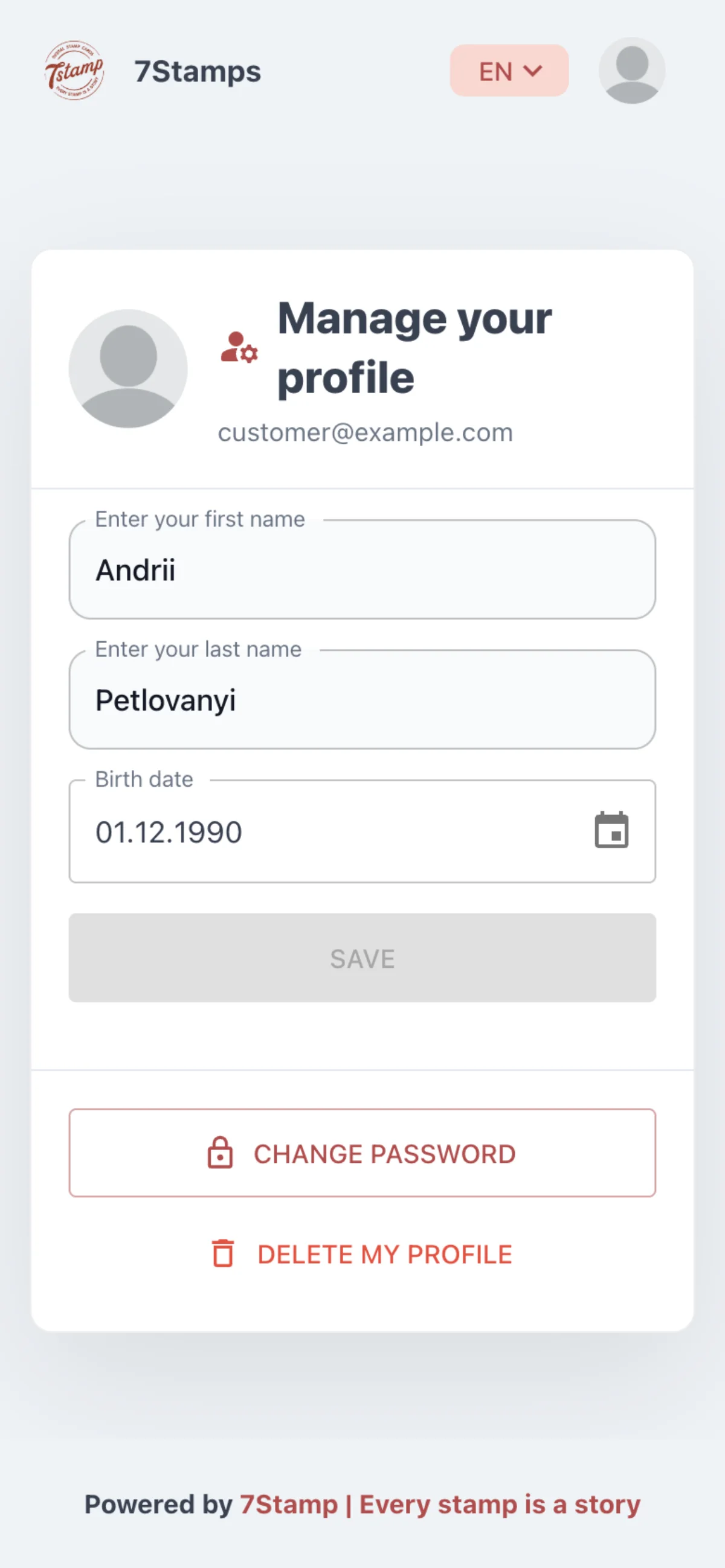
W profilu kupujący edytuje imię, nazwisko i datę urodzenia. Zapisaną datę urodzenia można zmienić, ale nie można jej wyczyścić.
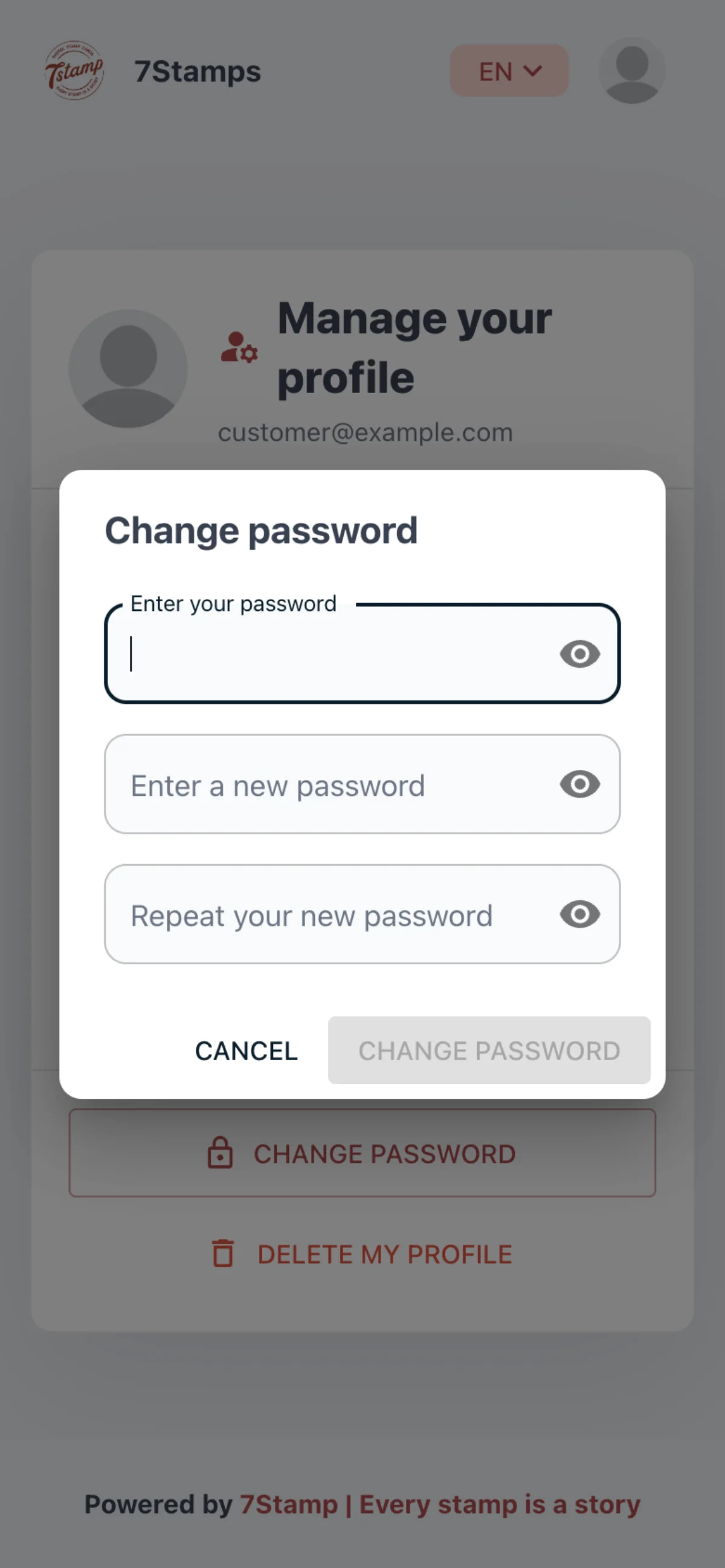
„Zmień hasło” prosi o obecne hasło, nowe hasło o długości co najmniej ośmiu znaków i ponowne wpisanie nowego. Konto bez hasła ustawia je tam bez pytania o obecne hasło.
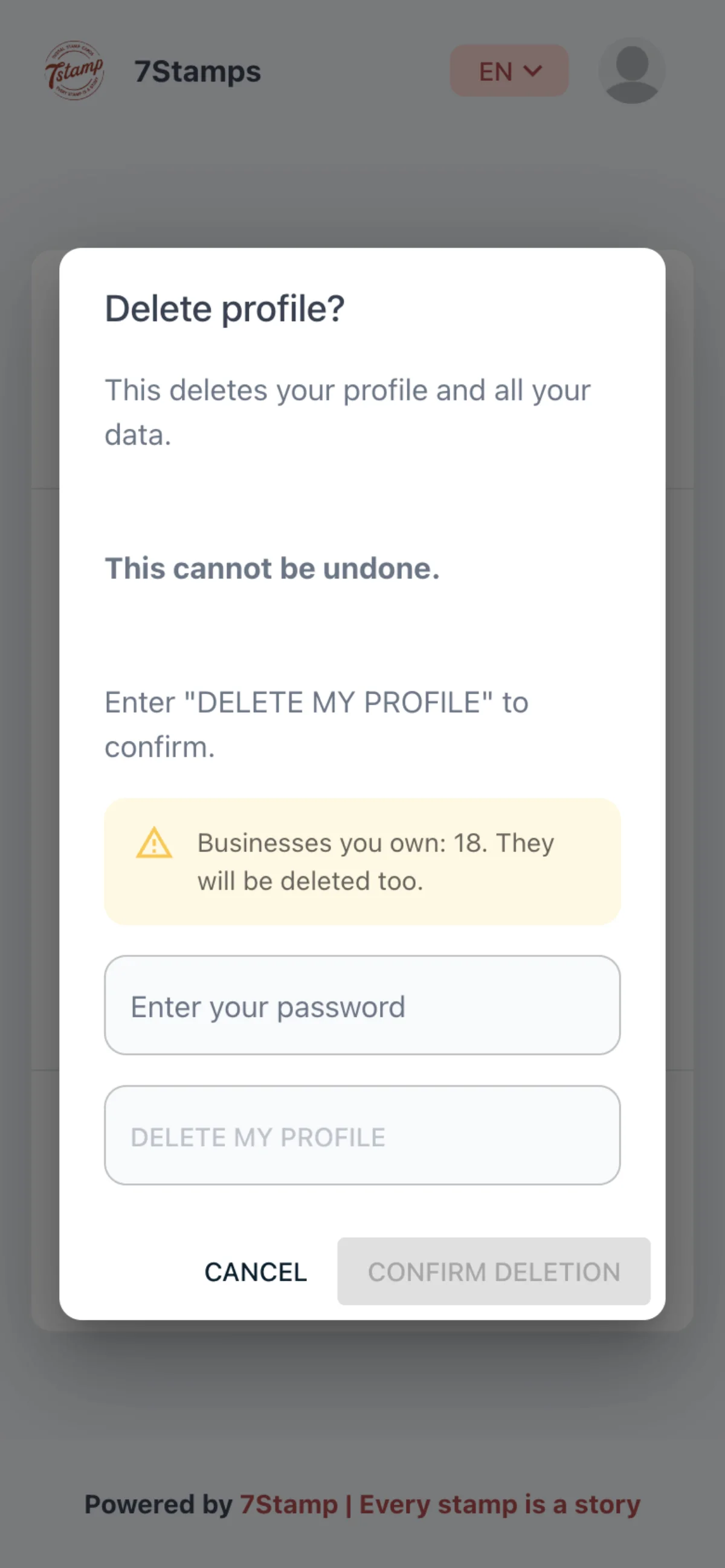
„Usuń mój profil” prosi o wpisanie DELETE MY PROFILE, a o hasło — tylko wtedy, gdy konto je ma. Imię i nazwisko, e-mail i dane logowania zostają usunięte, a karty w portfelach unieważnione: Apple Wallet je wyszarza, Google Wallet oznacza jako wygasłe.
Gdzie kupujący może zobaczyć wszystkie swoje karty pieczątkowe?
Na my.7stamp.com, po zalogowaniu, na jednej liście z filtrami Wszystkie, Gotowe, Rozpoczęte i Nowe.
Czy kupujący może usunąć swoją datę urodzenia?
Nie. Po zapisaniu można ją zmienić, ale nie wyczyścić.
Co dzieje się z kartą w portfelu, gdy kupujący usuwa swój profil?
Zostaje unieważniona — Apple Wallet ją wyszarza, a Google Wallet oznacza jako wygasłą — i nie dostaje już aktualizacji.
Jak kupujący zmienia hasło?
W profilu „Zmień hasło” prosi o obecne hasło, nowe hasło o długości co najmniej ośmiu znaków i ponowne wpisanie nowego. Konto bez hasła ustawia je bez pytania o obecne hasło.
Zobacz kartę tak, jak widzi ją kupujący
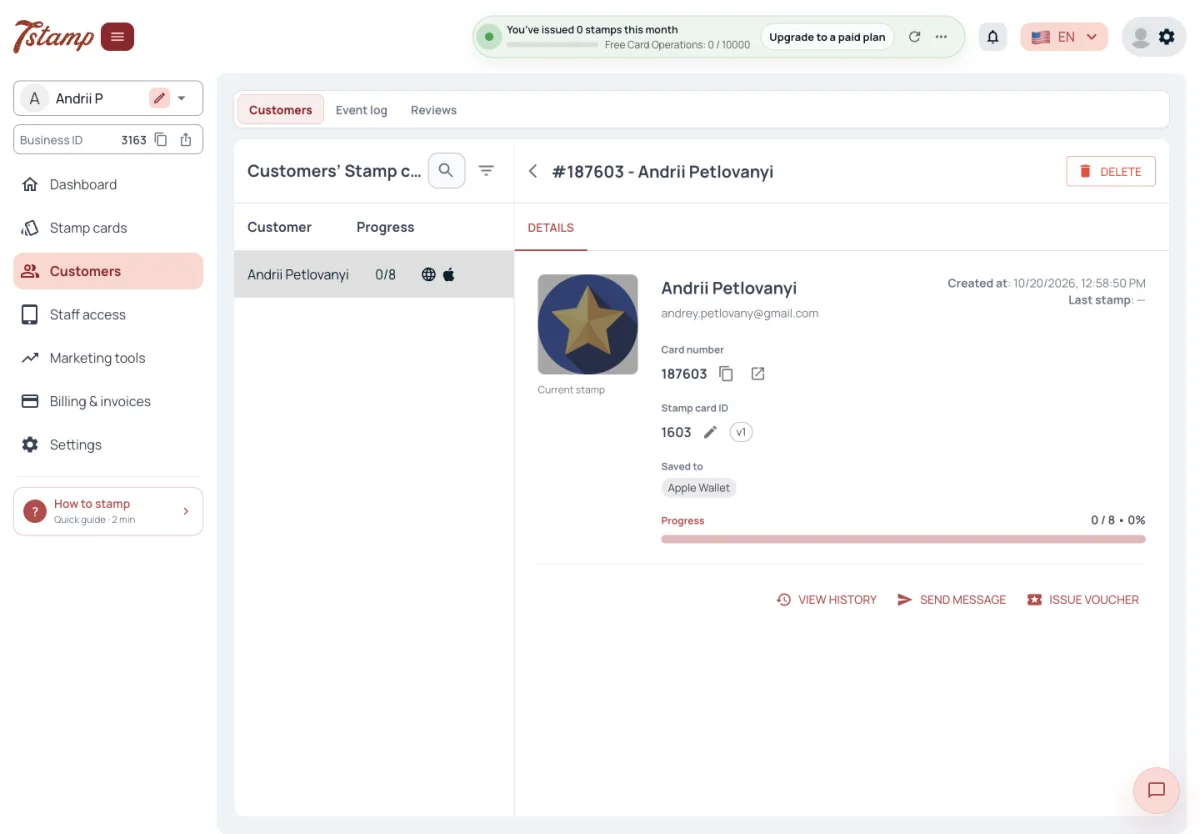
W sekcji „Kupujący” otwórz kartę kupującego: przycisk obok numeru karty otwiera internetową stronę karty tak, jak widzi ją kupujący. W dzienniku zdarzeń każde zdarzenie może otworzyć kartę dokładnie taką, jaką kupujący widział w tamtym momencie. Oba opisano w artykule „Kupujący i historia”.
Jak zobaczyć to, co widzi kupujący?
Otwórz kartę kupującego w sekcji „Kupujący” i użyj przycisku obok numeru karty. Otwiera on internetową stronę karty tak, jak widzi ją kupujący.
Czy mogę zobaczyć kartę taką, jaka była w chwili wcześniejszego zdarzenia?
Tak. Każde zdarzenie w dzienniku zdarzeń może otworzyć kartę dokładnie taką, jaką kupujący widział w tamtym momencie.
Gdzie jest dziennik zdarzeń?
W pozycji „Kupujący” menu panelu administratora, w osobnej zakładce obok zakładek „Kupujący” i „Opinie”.