
Dónde guarda la tarjeta un comprador
Sus compradores no instalan nada. La tarjeta se entrega en una página web o en un mensajero que ya usan, y el pase se guarda en el propio wallet del teléfono.
La tarjeta de un comprador puede llevarse en Apple Wallet, en Google Wallet, en la página web de la tarjeta y, cuando su negocio tiene un chatbot, en su chat de Telegram o WhatsApp. Son formas de llevar una sola tarjeta con un solo número de tarjeta, no tarjetas distintas. La página web de la tarjeta funciona por sí sola: un comprador sin wallet acumula igualmente sellos y recompensas.
¿Funcionará el programa en un país donde casi nadie añade tarjetas bancarias a Apple Wallet o Google Wallet?
Sí. Las tarjetas de sellos en Apple Wallet y Google Wallet no dependen de que la gente añada tarjetas bancarias a su wallet o pague con el móvil.
¿Funcionan las tarjetas sin Apple Wallet ni Google Wallet?
Sí. La página web de la tarjeta funciona por sí sola como tarjeta, y con un chatbot en Telegram o WhatsApp la tarjeta vive en el chat.
¿Mis compradores tienen que descargar una aplicación?
No. La tarjeta se entrega en una página web o en un mensajero que ya usan, y el pase se guarda en el propio wallet del teléfono.
¿Puedo ofrecer solo Apple Wallet?
No. La tarjeta de un comprador recibe un único pase con una descarga para Apple Wallet y un enlace para guardarlo en Google Wallet; los wallets no se activan ni desactivan por separado.
El QR y el enlace de alta
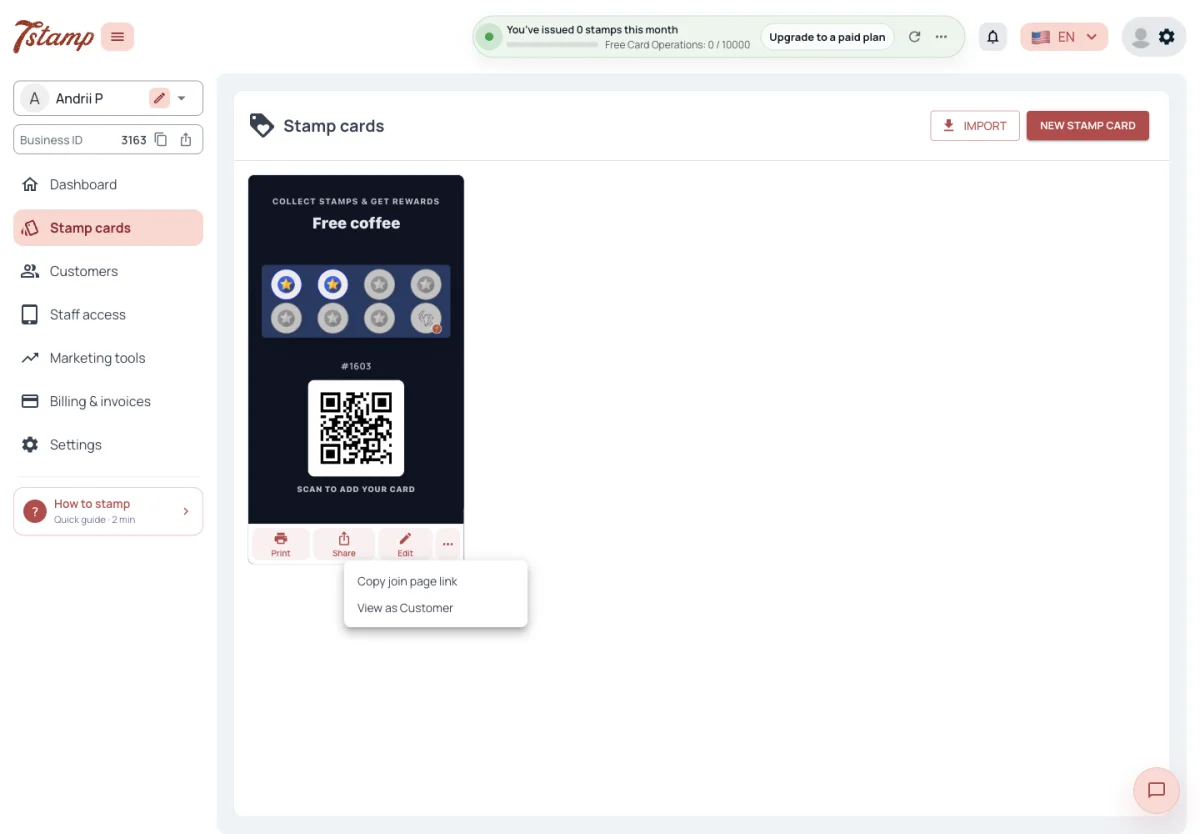
Los compradores se dan de alta escaneando el QR de alta de la tarjeta de sellos o abriendo su enlace de alta. Ambos están en Tarjetas de sellos, bajo la tarjeta: Imprimir genera una pegatina con el QR en un tamaño para escaparate y otro para mostrador, y Compartir copia el enlace o lo abre como lo haría un comprador.
El QR y el enlace llevan al mismo sitio. Sin chatbot, es la página web de alta. Mientras su chatbot está Activado, abren el bot en su lugar, y el menú Compartir lo indica («Copiar enlace de Telegram», «Abrir en Telegram»).
¿El QR de la pegatina es el mismo que el enlace de Compartir?
Sí. Ambos contienen el mismo enlace de alta.
¿En qué tamaños puedo imprimir la pegatina con el QR?
En dos: una grande para el escaparate y una pequeña para el mostrador, de diez por quince y de cinco por cinco centímetros, o de cuatro por seis y dos por dos pulgadas en EE. UU.
¿Por qué mi enlace de alta abre Telegram?
El chatbot de su negocio está Activado. Mientras lo esté, los QR y enlaces de alta abren el bot en lugar de la página web de alta.
El pase con el QR del personal
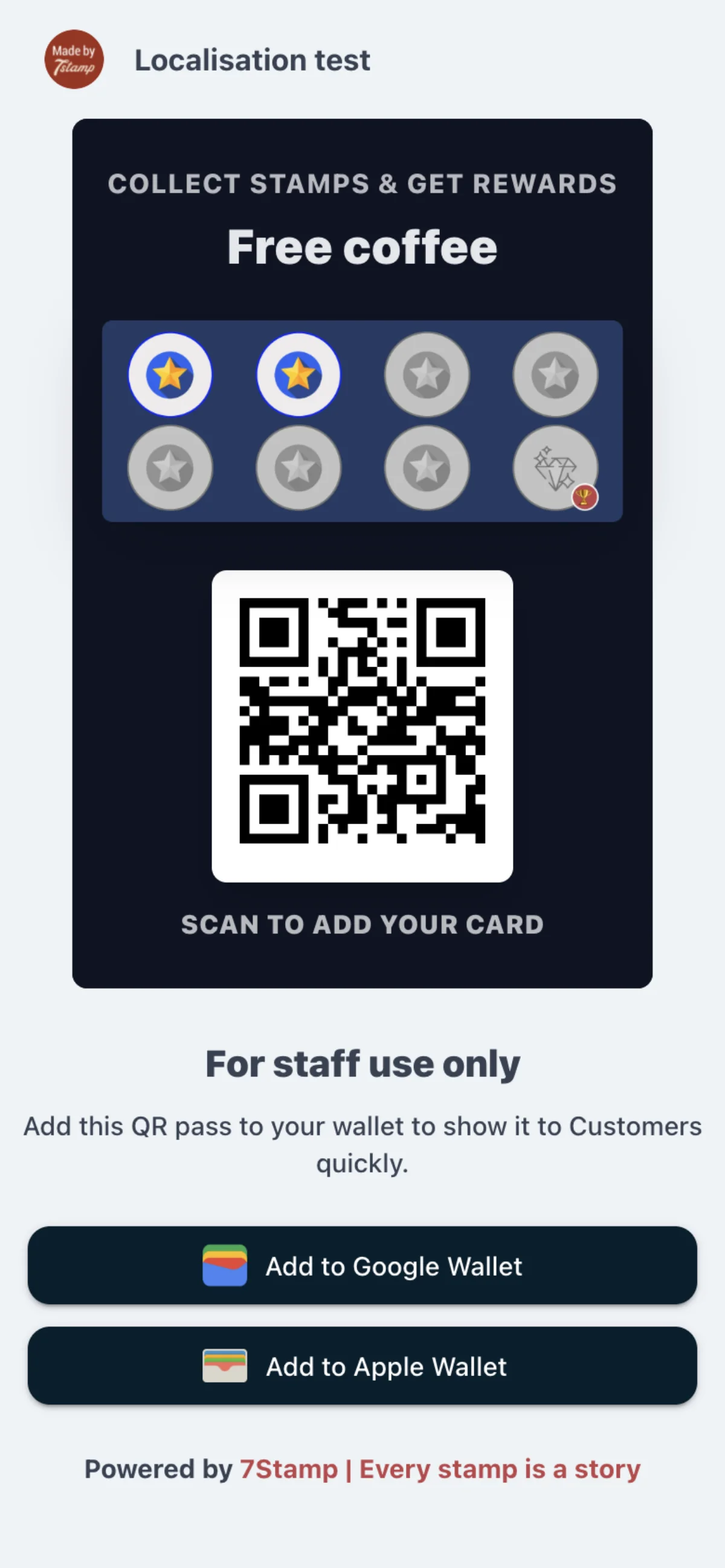
Cada tarjeta de sellos tiene una página «Solo para uso del personal» con su QR de alta. El personal la guarda en el wallet de su propio teléfono y la muestra en el mostrador para que los compradores la escaneen. El enlace a la página está en el menú «…» de la tarjeta en Tarjetas de sellos, para abrirlo o copiarlo.
¿Cómo puede el personal mostrar el QR de alta sin una pegatina impresa?
Guardan la página QR del personal de la tarjeta en el wallet de su propio teléfono y la muestran en el mostrador.
¿Dónde encuentro la página QR del personal?
En el menú «…» de la tarjeta en Tarjetas de sellos; abre o copia el enlace de la página.
¿El pase con el QR del personal es la tarjeta de un comprador?
No. Es una página solo para uso del personal que muestra el QR de alta de la tarjeta para que los compradores lo escaneen.
Alta en la web
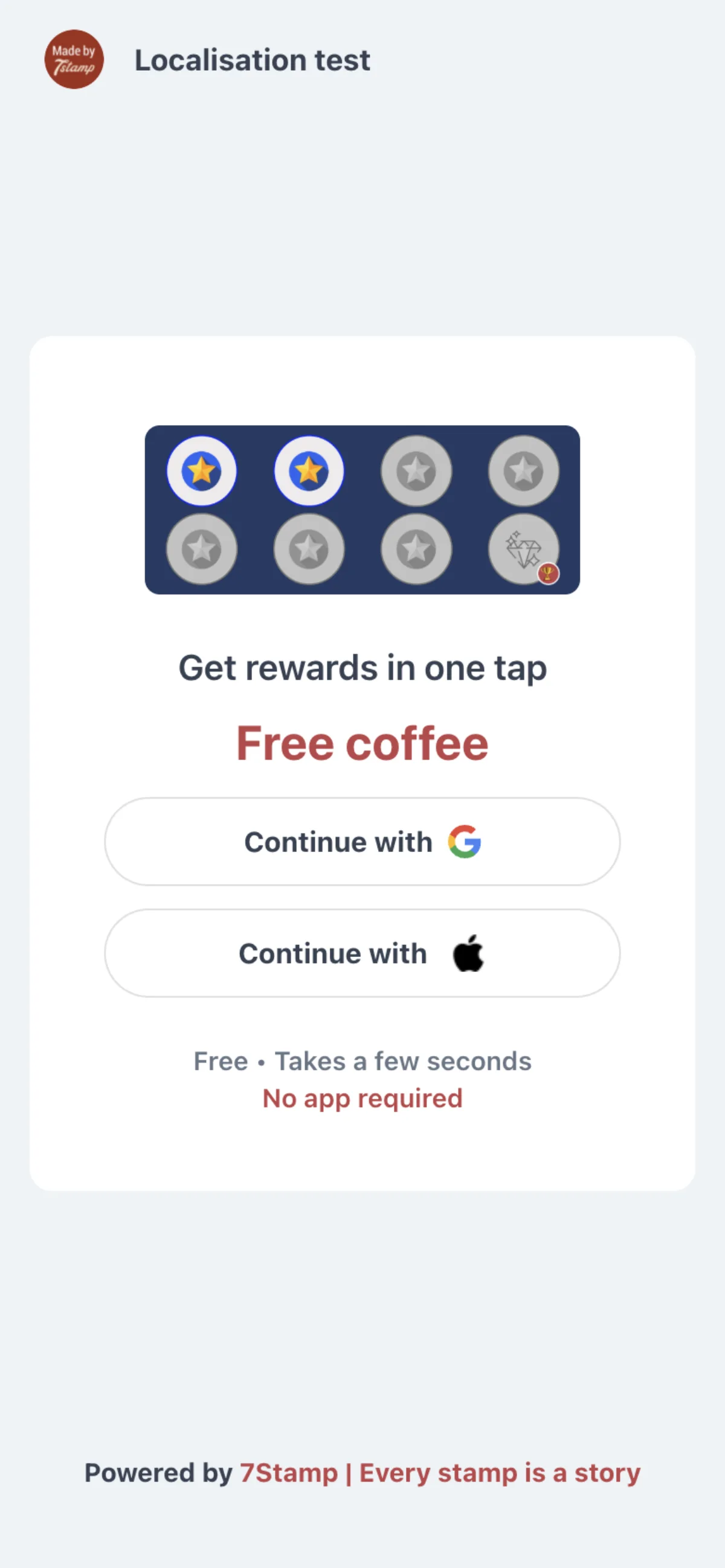
El comprador escanea el QR o abre el enlace, inicia sesión con Google o Apple, acepta las condiciones y obtiene la tarjeta. En la web no se ofrecen correo y contraseña.
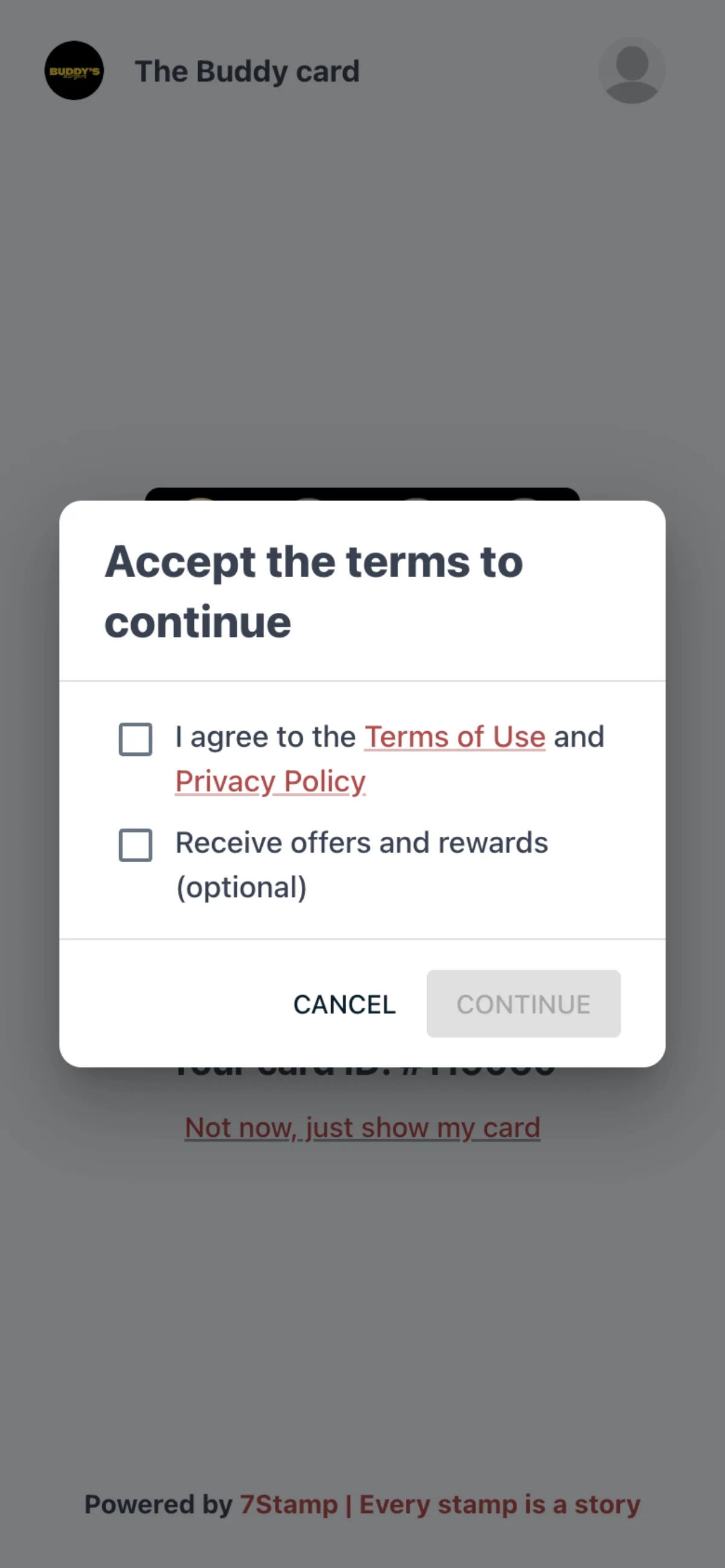
«Acepto las condiciones de uso y la política de privacidad» es obligatorio. «Recibir ofertas y recompensas» es opcional y empieza sin marcar. La fecha de nacimiento solo se pide cuando la tarjeta de sellos tiene activada la felicitación de cumpleaños, y el comprador puede cerrar la pregunta. No se pide nada más, ni siquiera un número de teléfono.
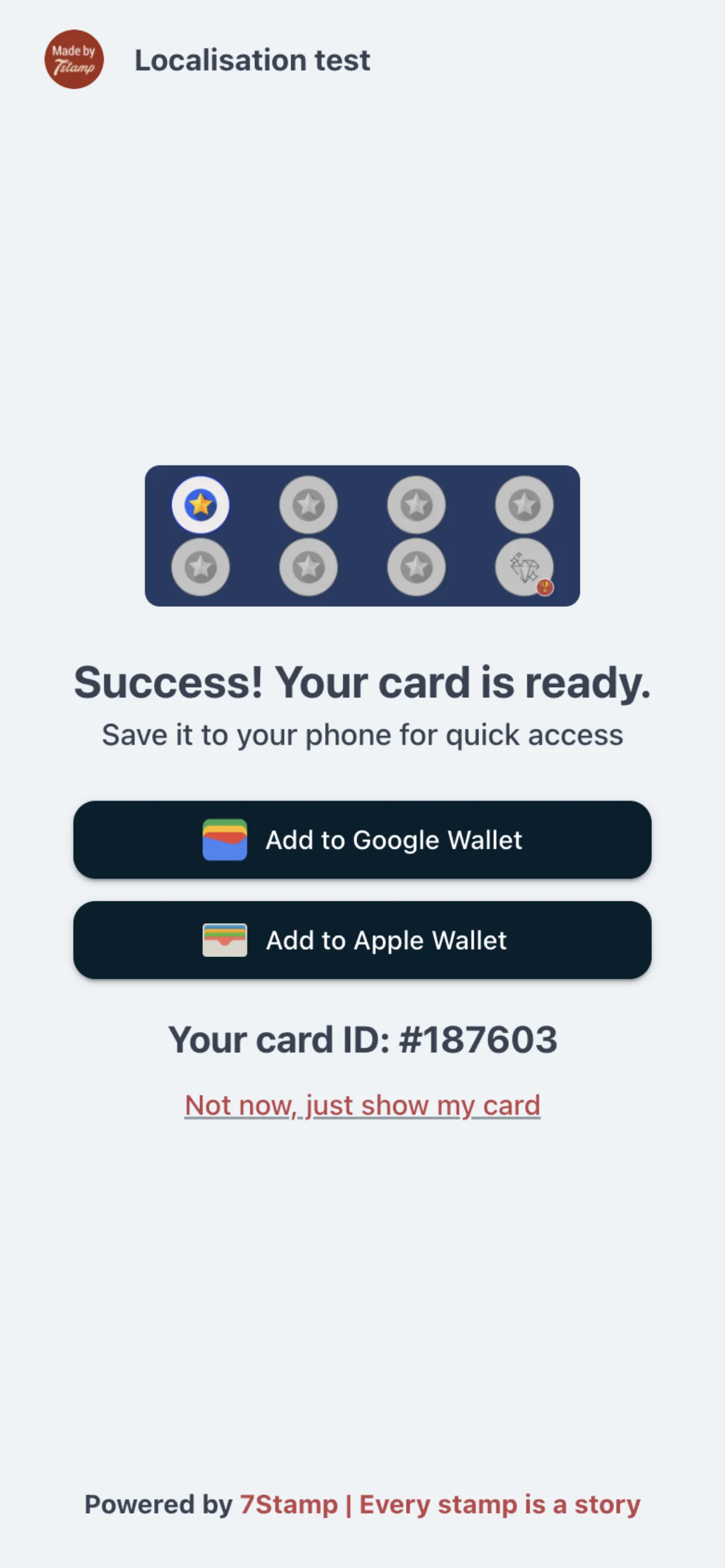
La página de tarjeta lista ofrece Añadir a Apple Wallet en un iPhone, Añadir a Google Wallet en Android y ambos en un ordenador. En un teléfono, el wallet se abre solo con el pase. «Ahora no, solo mostrar mi tarjeta» abre en su lugar la página web de la tarjeta. Del escaneo a la tarjeta en un wallet pasan unos quince segundos.
¿Se pedirá a mis compradores su fecha de nacimiento?
Solo cuando la tarjeta de sellos tiene activada la felicitación de cumpleaños, y pueden cerrar la pregunta sin responder.
¿Cómo se recoge el consentimiento?
Con dos casillas separadas: «Acepto las condiciones de uso y la política de privacidad», que es obligatoria, y «Recibir ofertas y recompensas», que es opcional y empieza sin marcar.
¿Puede un comprador darse de alta con correo y contraseña en la web?
No. La página web de alta ofrece iniciar sesión solo con Google y Apple.
¿Los compradores tienen que dar un número de teléfono?
No. Obtener una tarjeta en la web no lo pide; solo se conoce el número de teléfono de los compradores que llegaron por un chatbot de WhatsApp.
Alta en el chatbot
Con un chatbot de Telegram o WhatsApp Activado, el QR y el enlace de alta abren el bot. El comprador acepta allí las condiciones y la tarjeta se emite directamente en el chat: un mensaje con la imagen de los sellos y el nombre de la tarjeta, un botón que muestra el QR de la tarjeta y un botón que abre la página web de la tarjeta.
Mientras el chatbot está Activado, la tarjeta de un comprador nuevo vive en el chat y en la página web de la tarjeta; no se ofrecen Apple Wallet ni Google Wallet. Las tarjetas que ya están en un wallet se quedan allí y siguen actualizándose. La configuración del bot se explica en Canales: Wallet push, Email, chatbot.
¿Puedo usar un bot de Viber?
No. El chatbot funciona en Telegram o WhatsApp.
¿Qué pasa con las tarjetas que ya están en Apple Wallet cuando activo el chatbot?
Para ellas no cambia nada. Siguen actualizándose y recibiendo Wallet push.
¿Cómo acepta un comprador las condiciones en el bot?
Antes de usarlo. El botón rápido acepta a la vez las condiciones y la recepción de ofertas; el otro botón permite al comprador continuar con ofertas o sin ellas.
El pase en Apple Wallet y Google Wallet
El pase muestra el nombre, el logo y los colores de la tarjeta, una imagen de los sellos acumulados, la última actualización y el QR de la tarjeta con su número de tarjeta. Enlaza a la última actualización y a la página web de la tarjeta, con el número de cupones activos. En Apple Wallet los detalles y los enlaces están en el reverso; en Google Wallet la última actualización es la línea bajo el nombre. También incluye hasta diez de los locales de la tarjeta.
El pase se actualiza, con un Wallet push, cuando se añaden sellos, se desbloquea una recompensa o un cupón, se emite un cupón desde el panel o se canjea, y con las felicitaciones de cumpleaños y las campañas. Habla el idioma en que el comprador obtuvo la tarjeta. Un cambio que guarde en el diseño de la tarjeta de sellos llega a cada pase con su siguiente actualización.
¿Con qué rapidez se actualiza el pase después de un sello?
7Stamp Scanner confirma el sello al instante; el pase se actualiza justo después, en segundo plano.
He cambiado el diseño de mi tarjeta. ¿Por qué los compradores siguen viendo el antiguo?
Los cambios no se envían a los pases al instante. Cada pase recibe el nuevo diseño con su siguiente actualización para ese comprador: un sello, un cupón o un mensaje.
¿En qué idioma está el pase?
En el idioma en que el comprador obtuvo la tarjeta, sea quien sea quien provoque una actualización.
La página web de la tarjeta
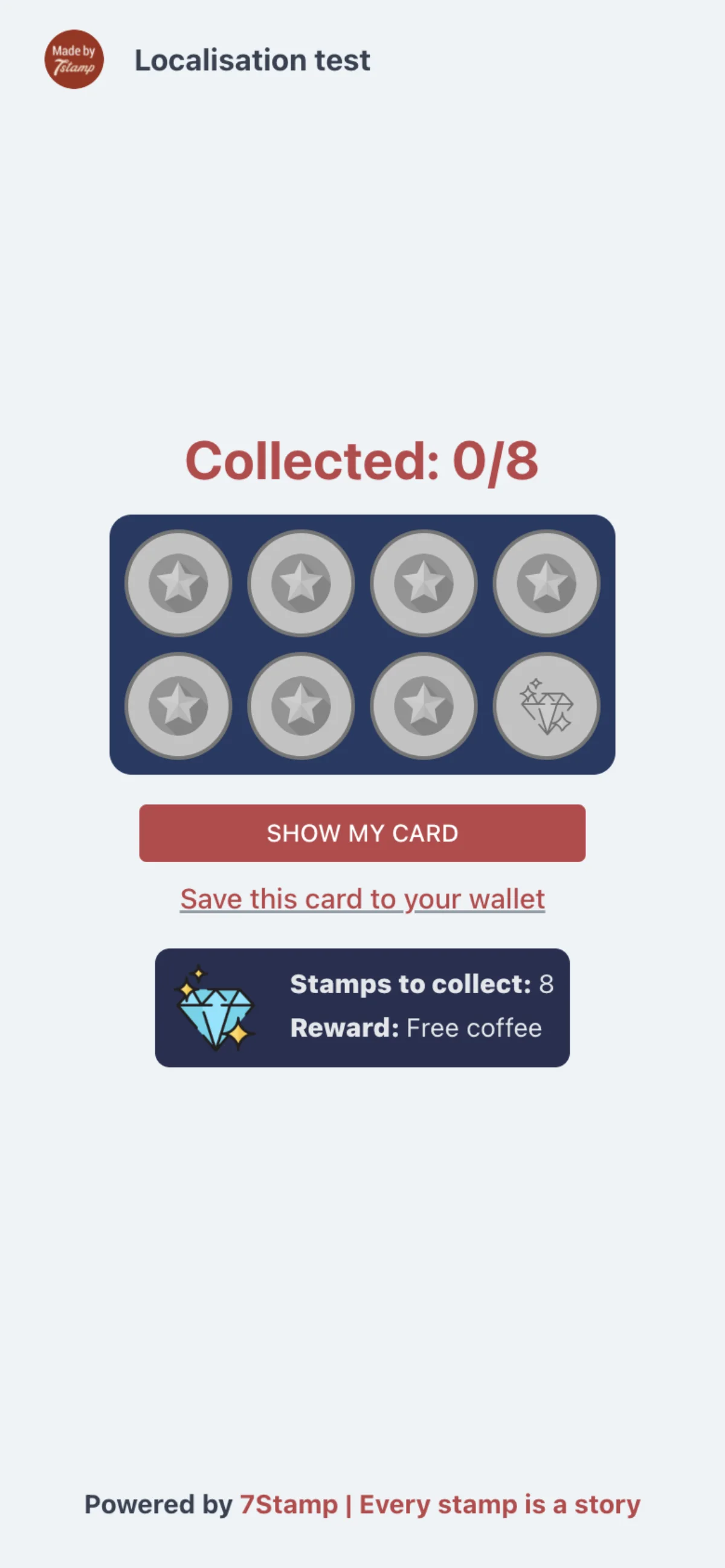
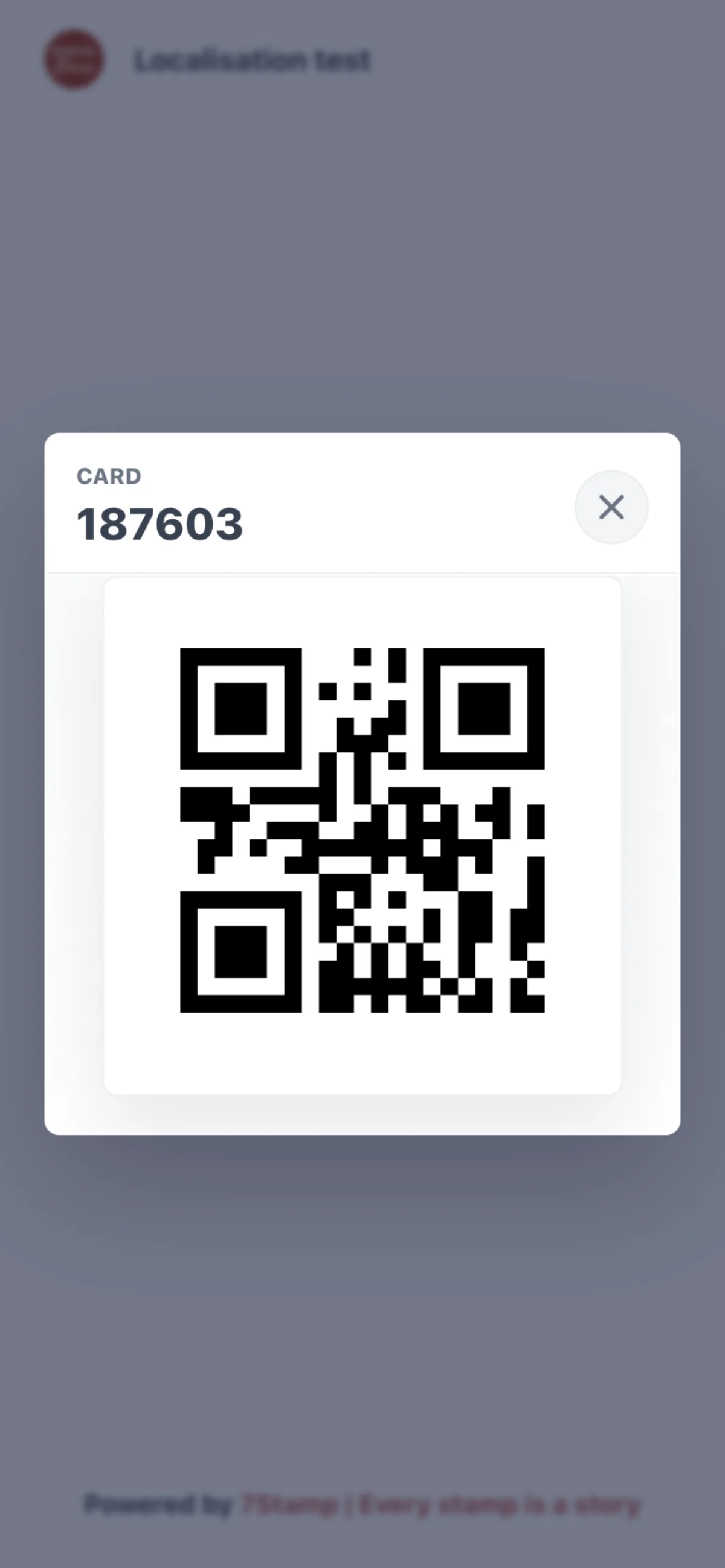
La página web de la tarjeta funciona por sí sola como tarjeta: Mostrar mi tarjeta abre el QR de la tarjeta para que el personal lo escanee. El QR contiene el número de tarjeta, de seis dígitos, y escribir el número encuentra la misma tarjeta.
La página lee el diseño de la tarjeta de sellos cada vez que se abre, así que un cambio que guarde aparece allí en la siguiente visita del comprador.
Mi comprador no tiene wallet en el teléfono. ¿Puede igualmente acumular sellos?
Sí. En la página web de la tarjeta, Mostrar mi tarjeta abre el QR de la tarjeta para que el personal lo escanee.
El QR no se escanea. ¿Qué más puede hacer el personal?
Escribir el número de tarjeta, el número de seis dígitos que contiene el QR. Encuentra la misma tarjeta.
¿Cuándo aparece un cambio de diseño en la página web de la tarjeta?
En la siguiente visita del comprador: la página lee el diseño cada vez que se abre.
Después de un sello
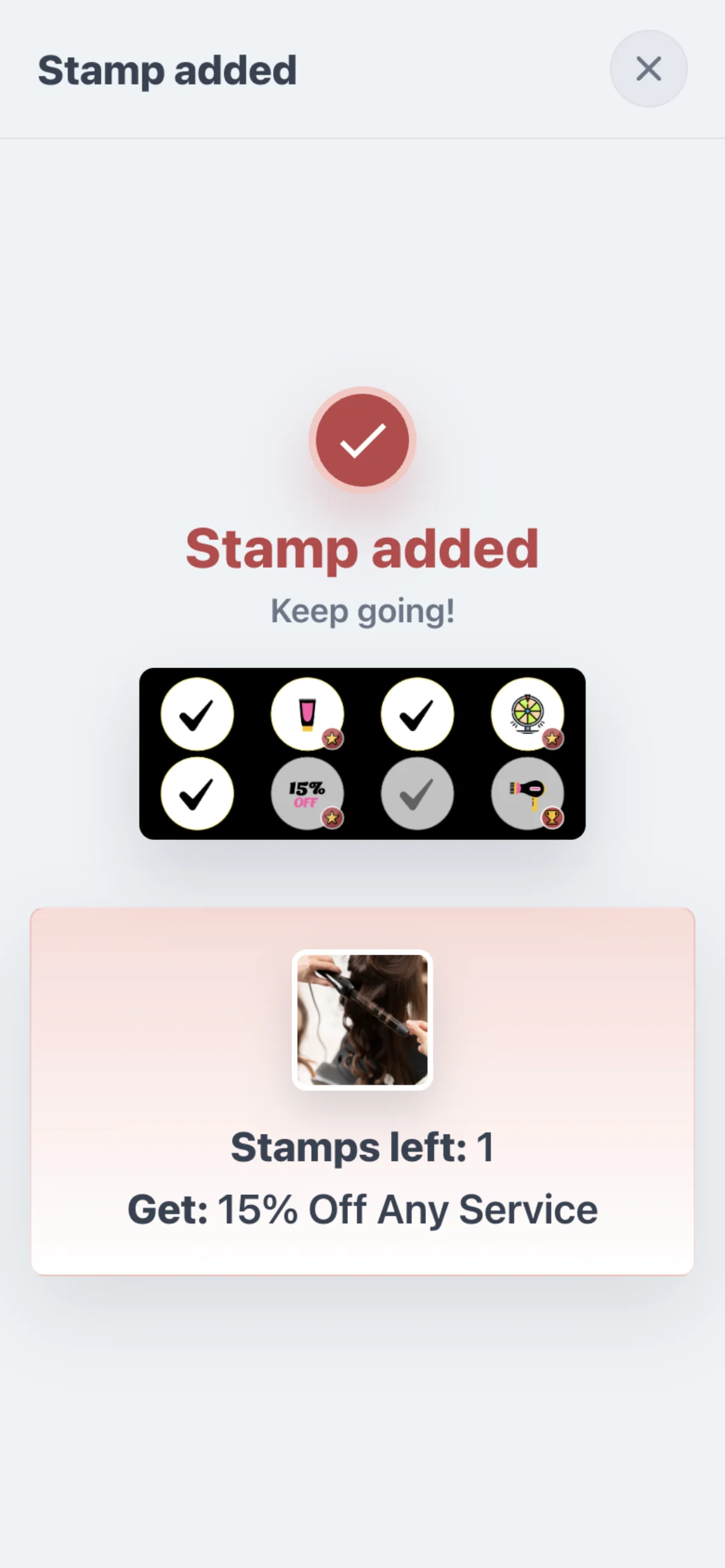
Cuando el comprador abre su tarjeta tras un nuevo sello —desde el QR que muestra un terminal de pago en Terminal Mode, desde Delivery Inserts o desde un mensaje del chatbot sobre el sello—, la página web de la tarjeta dice «Sello añadido» y «¡Sigue así!». Muestra los sellos de la tarjeta y, debajo, «Sellos restantes» y «Consigue:» con la siguiente recompensa y su imagen.
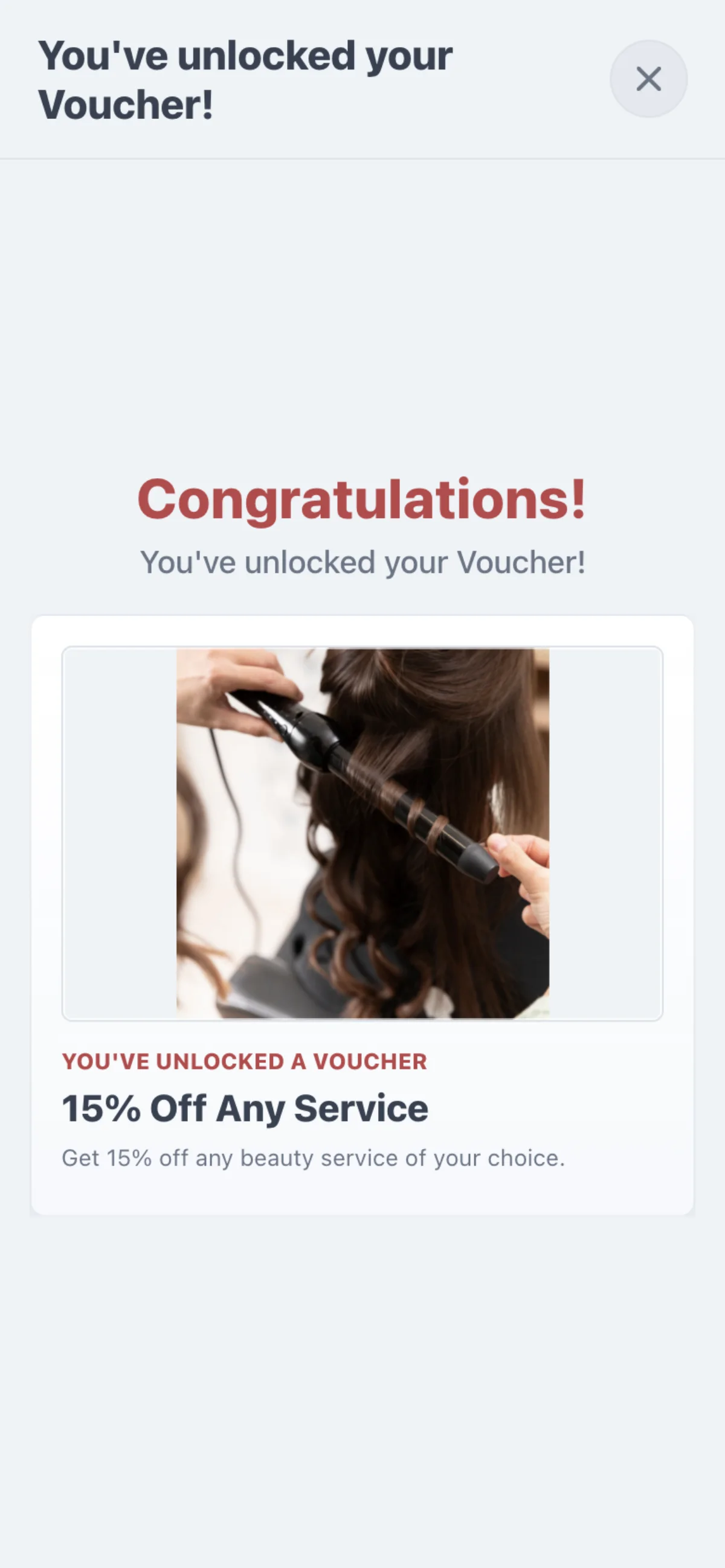
Cuando ese sello desbloquea una recompensa, la página dice «¡Enhorabuena!» con «¡Has desbloqueado tu cupón!» o «¡Has desbloqueado tu recompensa!», y muestra la imagen, el nombre y el texto de la recompensa.
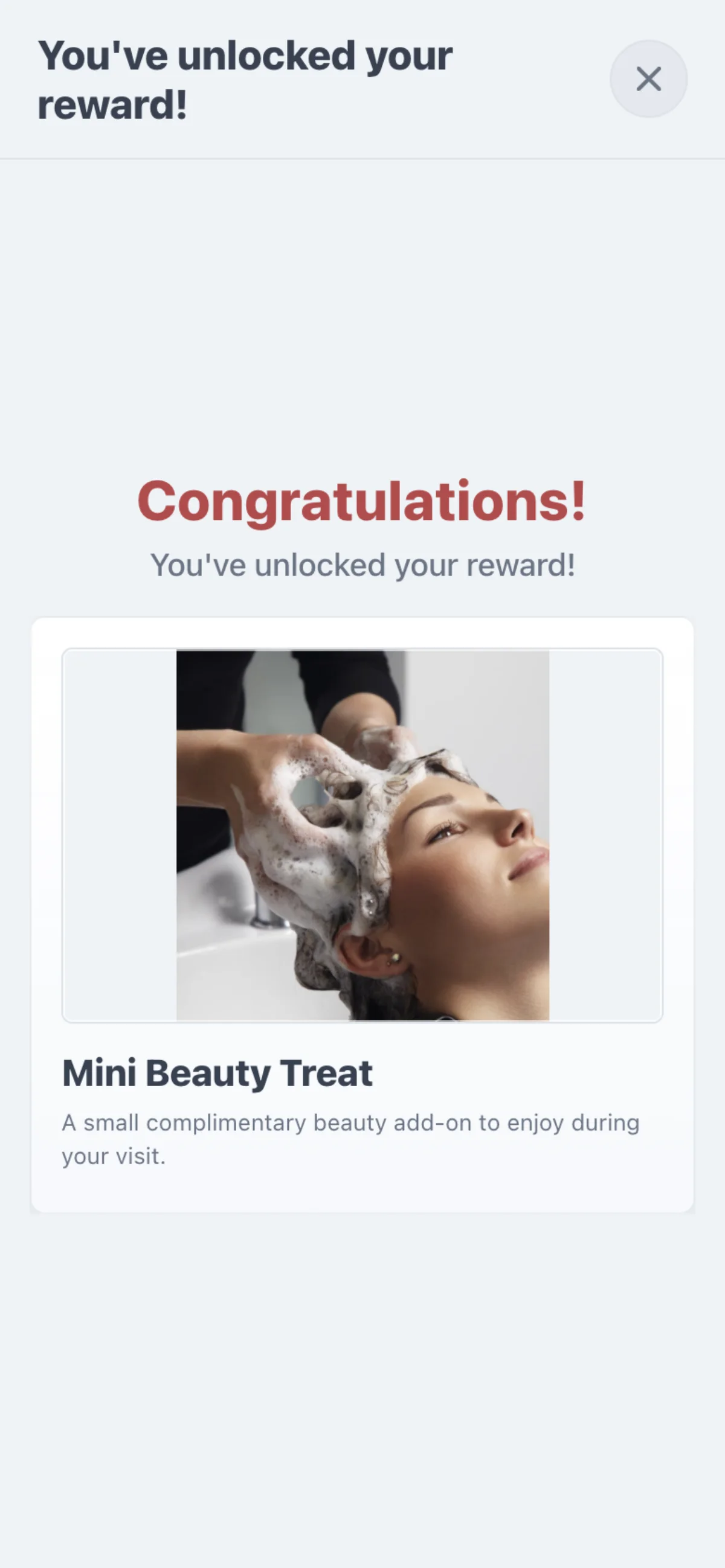
Cuando un sello alcanza un Award, el comprador y el personal lo ven en pantalla y el personal lo entrega al momento.
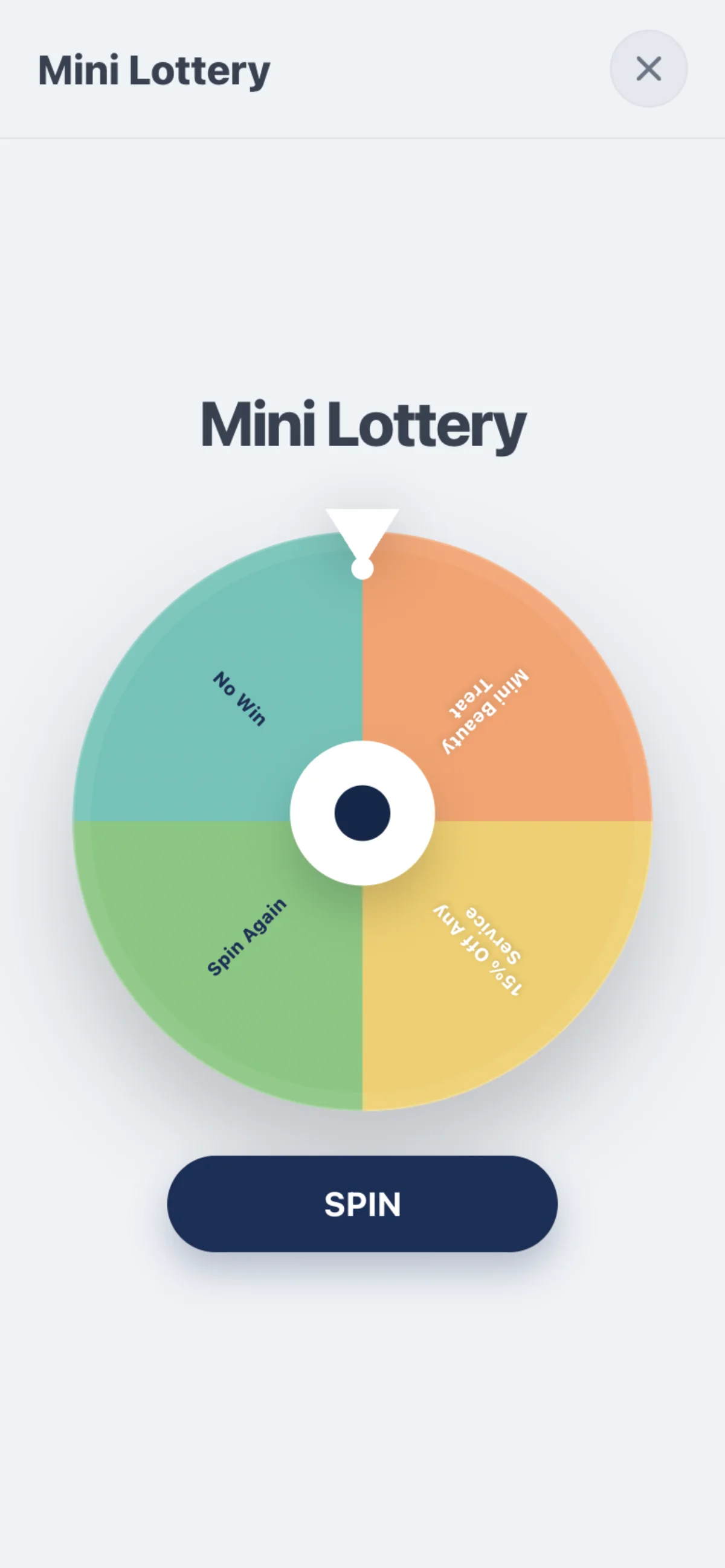
Una Lottery alcanzada con un sello espera a que se gire: en 7Stamp Scanner o en Kiosk Mode, o por el propio comprador en la página de su tarjeta. Una rueda que nadie gira no se pierde: se invita al comprador a girarla más tarde.
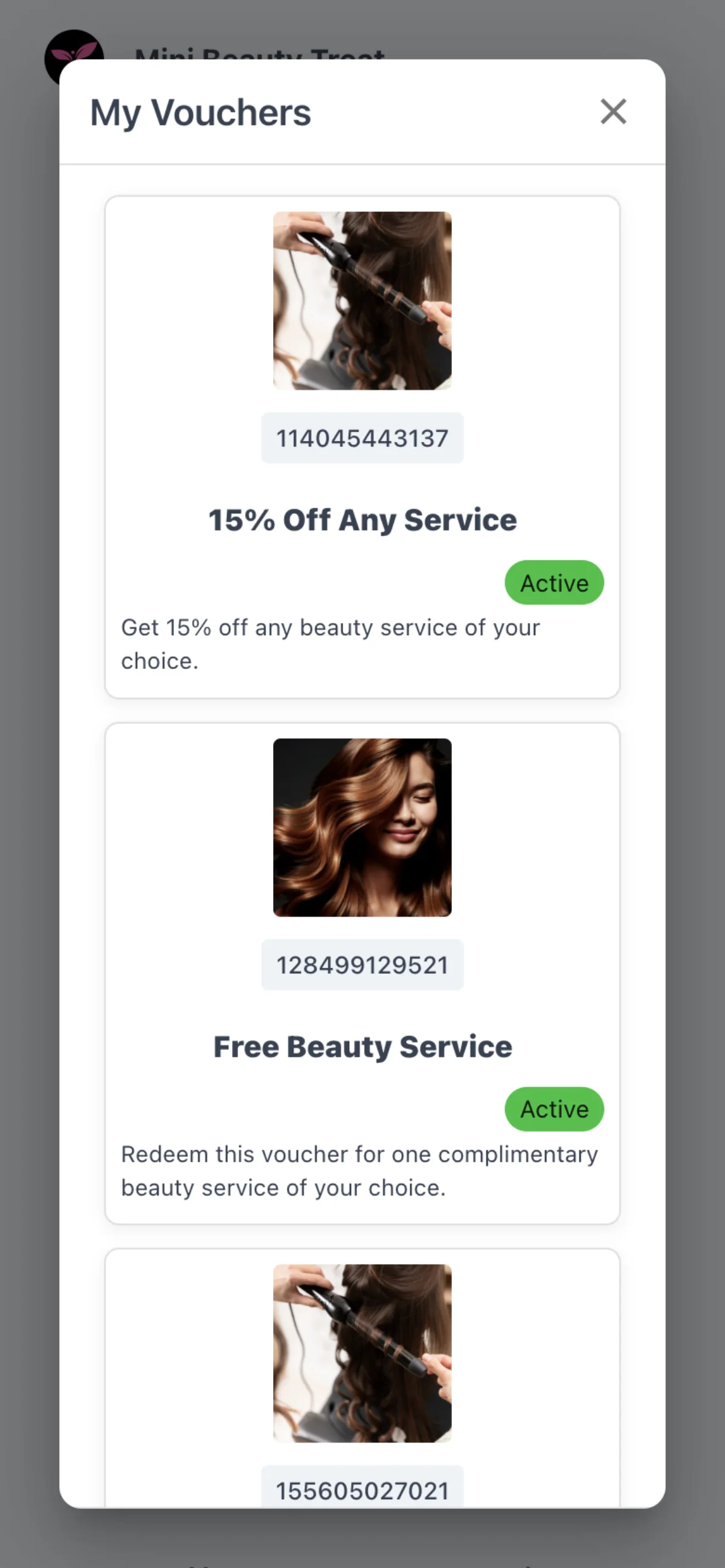
Cada cupón recibe su propio número del cupón, que el comprador ve en My Vouchers. Un comprador con un chat en su chatbot recibe también allí cada evento de la tarjeta. Las recompensas se configuran como se describe en Recompensas: Award, cupón, Lottery.
¿Puede un comprador girar la Lottery por sí mismo?
Sí, en la página de su tarjeta. El personal también puede girarla en 7Stamp Scanner o en Kiosk Mode.
¿Y si nadie gira la rueda de la Lottery?
No se pierde. Se invita al comprador a girarla más tarde.
¿Dónde encuentra un comprador sus cupones?
En My Vouchers, cada uno con su propio número del cupón.
¿Qué ve un comprador después de un sello desde un terminal de pago o desde Delivery Inserts?
La página web de su tarjeta con «Sello añadido», los sellos de la tarjeta, cuántos sellos faltan y la siguiente recompensa.
¿Cómo sabe un comprador que un sello ha desbloqueado un cupón?
La página dice «¡Enhorabuena!» y «¡Has desbloqueado tu cupón!», con la imagen, el nombre y el texto del cupón.
Mis tarjetas de sellos y el perfil
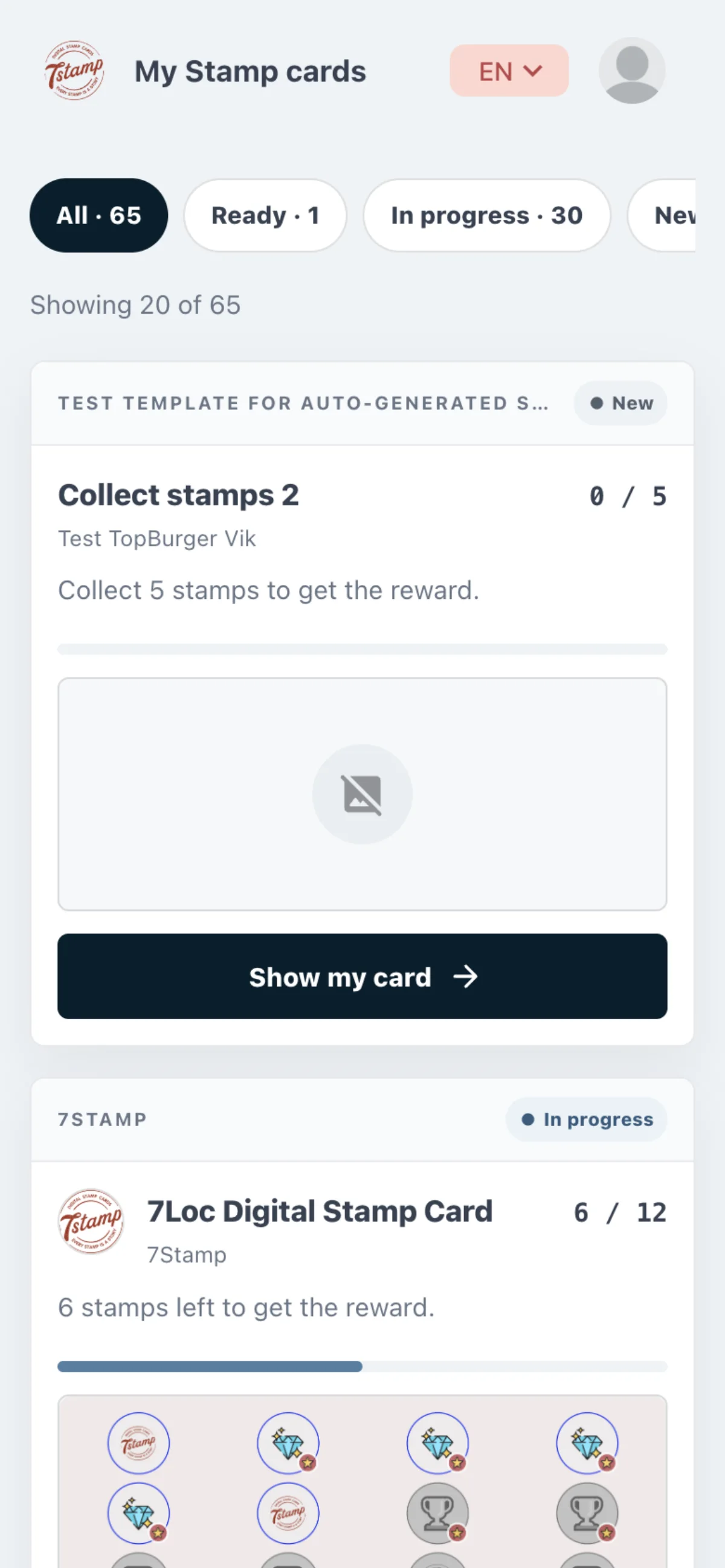
Con la sesión iniciada en my.7stamp.com, un comprador ve todas sus tarjetas de sellos en una lista, filtrada por Todo, Listo, Empezado y Nuevo.
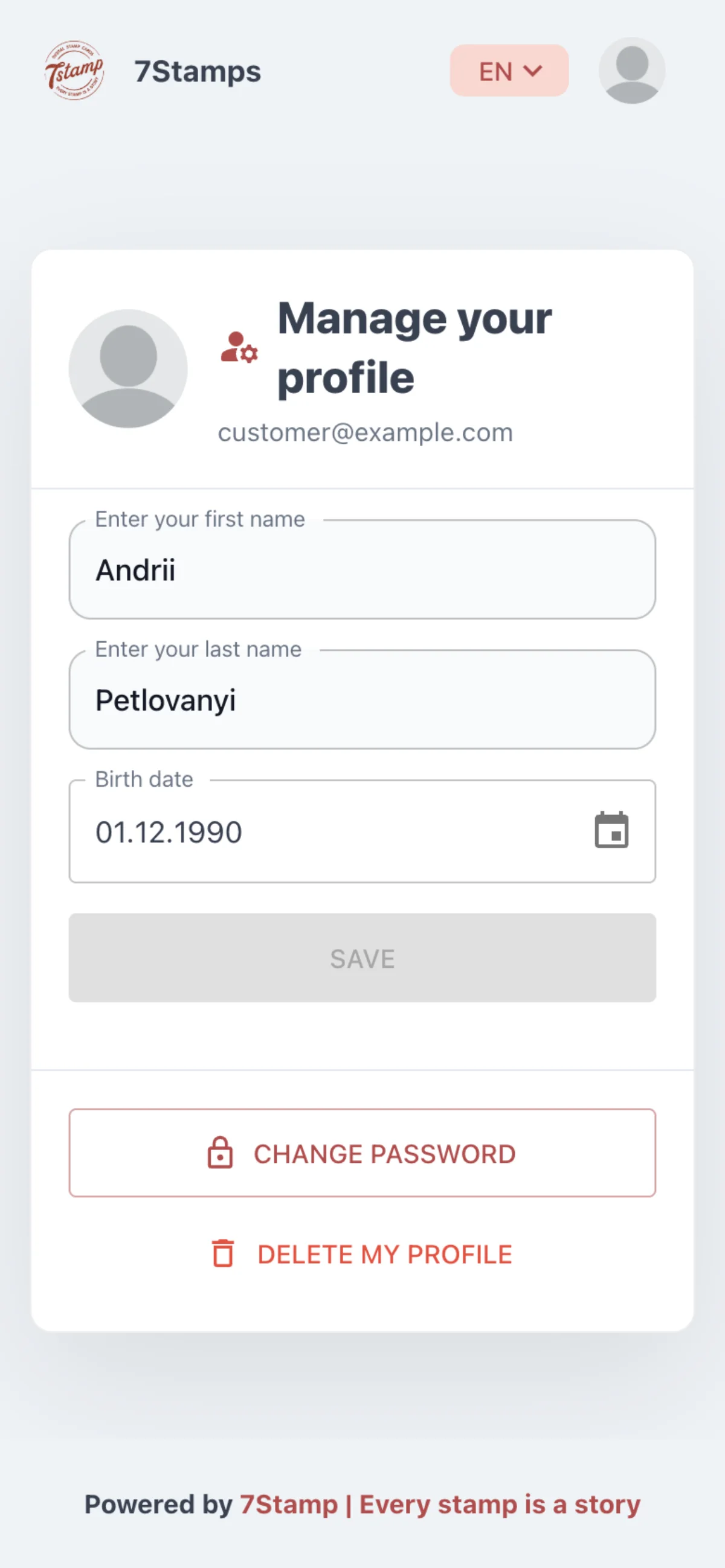
En el perfil, el comprador edita su nombre, su apellido y su fecha de nacimiento. Una fecha de nacimiento guardada se puede cambiar pero no vaciar.
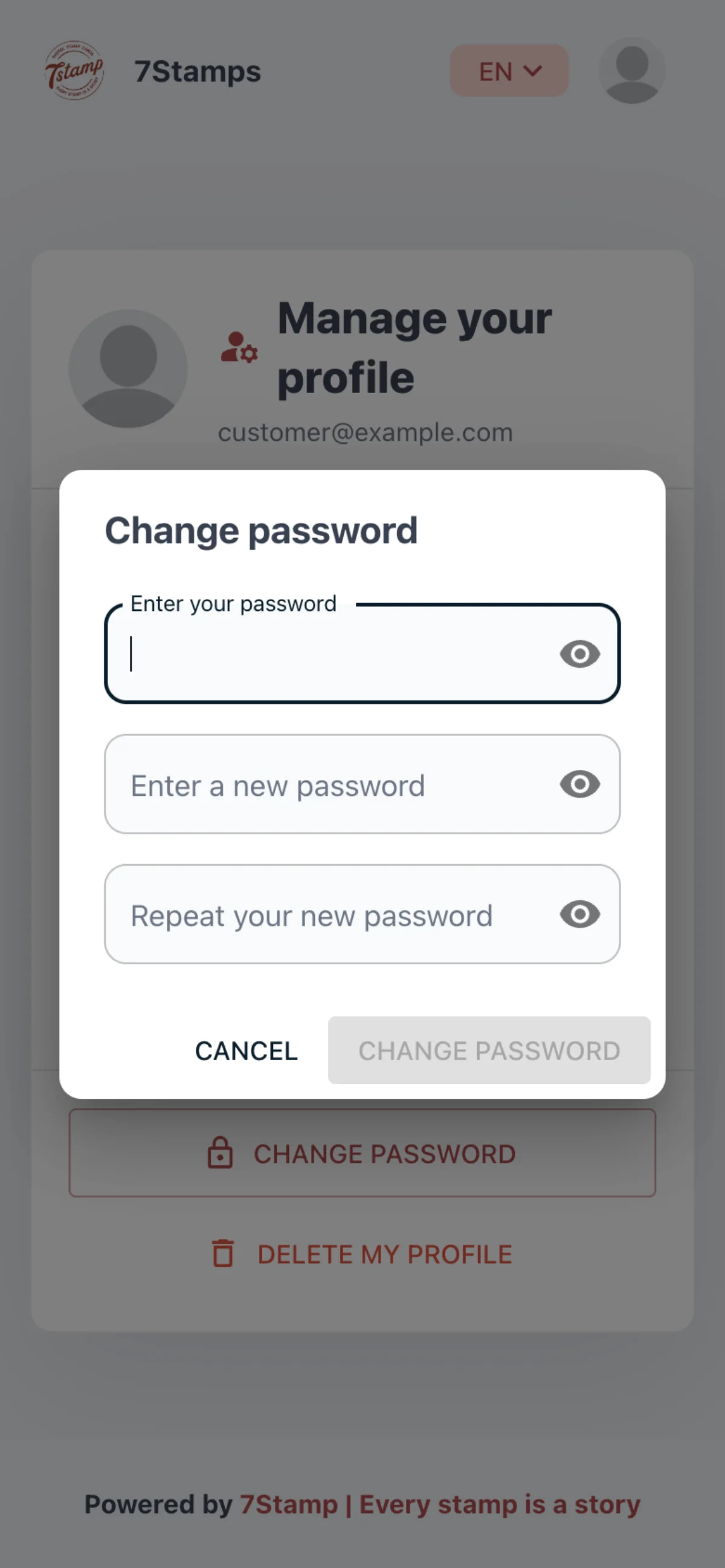
Cambiar la contraseña pide la contraseña actual, una nueva de al menos ocho caracteres y otra vez la nueva. Una cuenta sin contraseña establece allí una, sin que se le pida la actual.
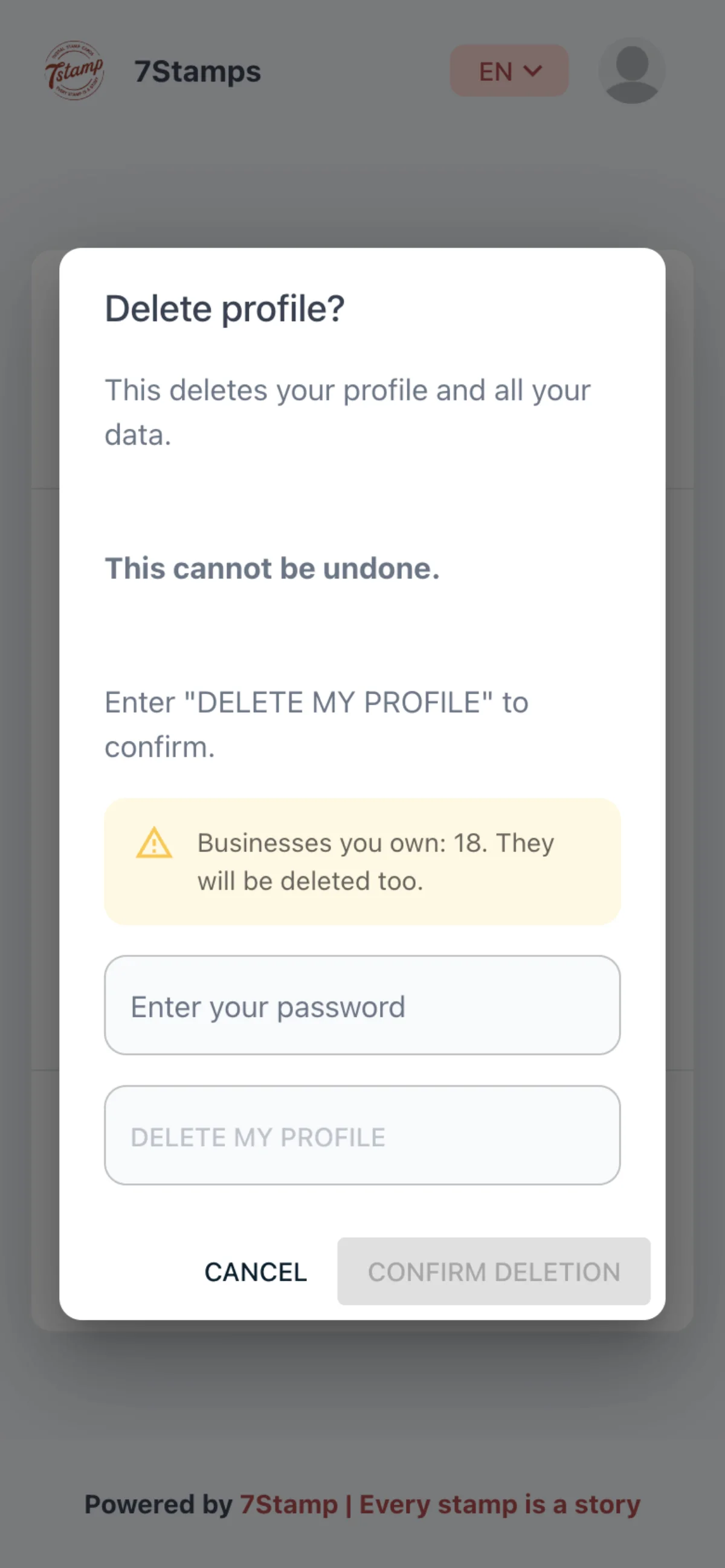
Eliminar mi perfil pide escribir DELETE MY PROFILE, y la contraseña solo cuando la cuenta tiene una. Se borran el nombre, el correo y el inicio de sesión, y los pases se anulan: Apple Wallet los muestra en gris y Google Wallet los marca como caducados.
¿Dónde puede un comprador ver todas sus tarjetas de sellos?
En my.7stamp.com, con la sesión iniciada, en una lista filtrada por Todo, Listo, Empezado y Nuevo.
¿Puede un comprador borrar su fecha de nacimiento?
No. Una vez guardada, se puede cambiar pero no vaciar.
¿Qué pasa con el pase cuando un comprador elimina su perfil?
Se anula —Apple Wallet lo muestra en gris y Google Wallet lo marca como caducado— y deja de recibir actualizaciones.
¿Cómo cambia un comprador su contraseña?
En el perfil, Cambiar la contraseña pide la contraseña actual, una nueva de al menos ocho caracteres y otra vez la nueva. Una cuenta sin contraseña establece una sin que se le pida la actual.
Ver la tarjeta como la ve su comprador
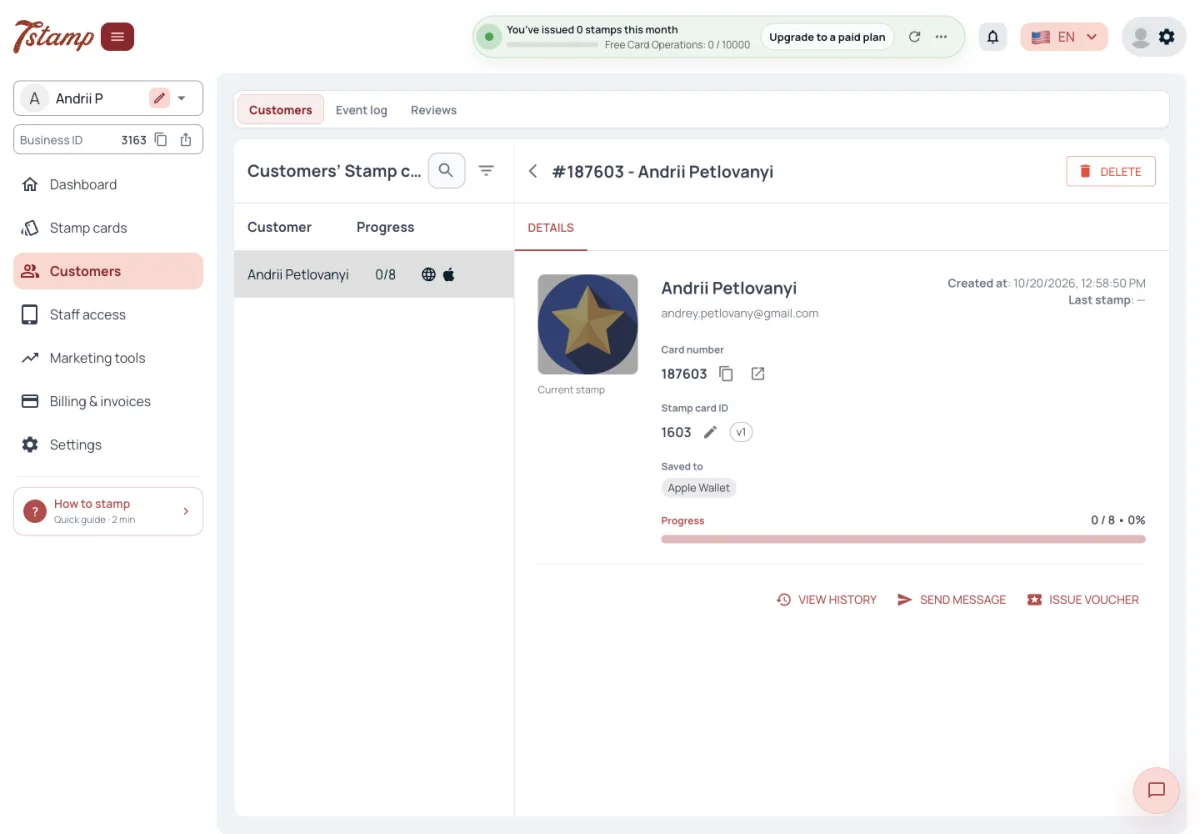
En Compradores, abra la tarjeta de un comprador: el botón junto al número de tarjeta abre la página web de la tarjeta tal como la ve el comprador. En el Registro de eventos, cada evento puede abrir la tarjeta exactamente como la vio el comprador en ese momento. Ambas cosas se tratan en Compradores e historial.
¿Cómo veo lo que ve un comprador?
Abra la tarjeta del comprador en Compradores y use el botón junto al número de tarjeta. Abre la página web de la tarjeta tal como la ve el comprador.
¿Puedo ver la tarjeta tal como estaba en un evento pasado?
Sí. Cada evento del Registro de eventos puede abrir la tarjeta exactamente como la vio el comprador en ese momento.
¿Dónde está el Registro de eventos?
En el apartado Compradores del menú del panel, en su propia pestaña junto a Compradores y Opiniones.