
Alıcının kartı nerede sakladığı
Alıcılarınız hiçbir şey yüklemez. Kart, bir web sayfasında veya zaten kullandıkları bir mesajlaşma uygulamasında dağıtılır ve cüzdan kartı telefonun kendi cüzdanına eklenir.
Bir alıcının kartı Apple Wallet’te, Google Wallet’te, web kart sayfasında ve işletmenizin bir sohbet botu varsa Telegram veya WhatsApp sohbetinde taşınabilir. Bunlar farklı kartlar değil, tek kart numaralı tek kartı taşımanın yollarıdır. Web kart sayfası kendi başına çalışır: cüzdanı olmayan bir alıcı yine de damga ve ödül toplar.
Program, insanların Apple Wallet’e veya Google Wallet’e pek banka kartı eklemediği bir ülkede çalışır mı?
Evet. Apple Wallet ve Google Wallet’teki damga kartları, insanların cüzdanlarına banka kartı ekleyip eklemediğine veya telefonla ödeme yapıp yapmadığına bağlı değildir.
Kartlar Apple Wallet ve Google Wallet olmadan çalışır mı?
Evet. Web kart sayfası tek başına kart olarak çalışır; Telegram veya WhatsApp’ta bir sohbet botuyla ise kart sohbetin içinde yer alır.
Alıcılarımın bir uygulama indirmesi gerekiyor mu?
Hayır. Kart, bir web sayfasında veya zaten kullandıkları bir mesajlaşma uygulamasında dağıtılır ve cüzdan kartı telefonun kendi cüzdanına eklenir.
Yalnızca Apple Wallet sunabilir miyim?
Hayır. Bir alıcının kartı için, Apple Wallet indirme ve Google Wallet kaydetme bağlantısı olan tek bir cüzdan kartı oluşturulur; cüzdanlar tek tek açılıp kapatılmaz.
Katılım QR’si ve bağlantısı
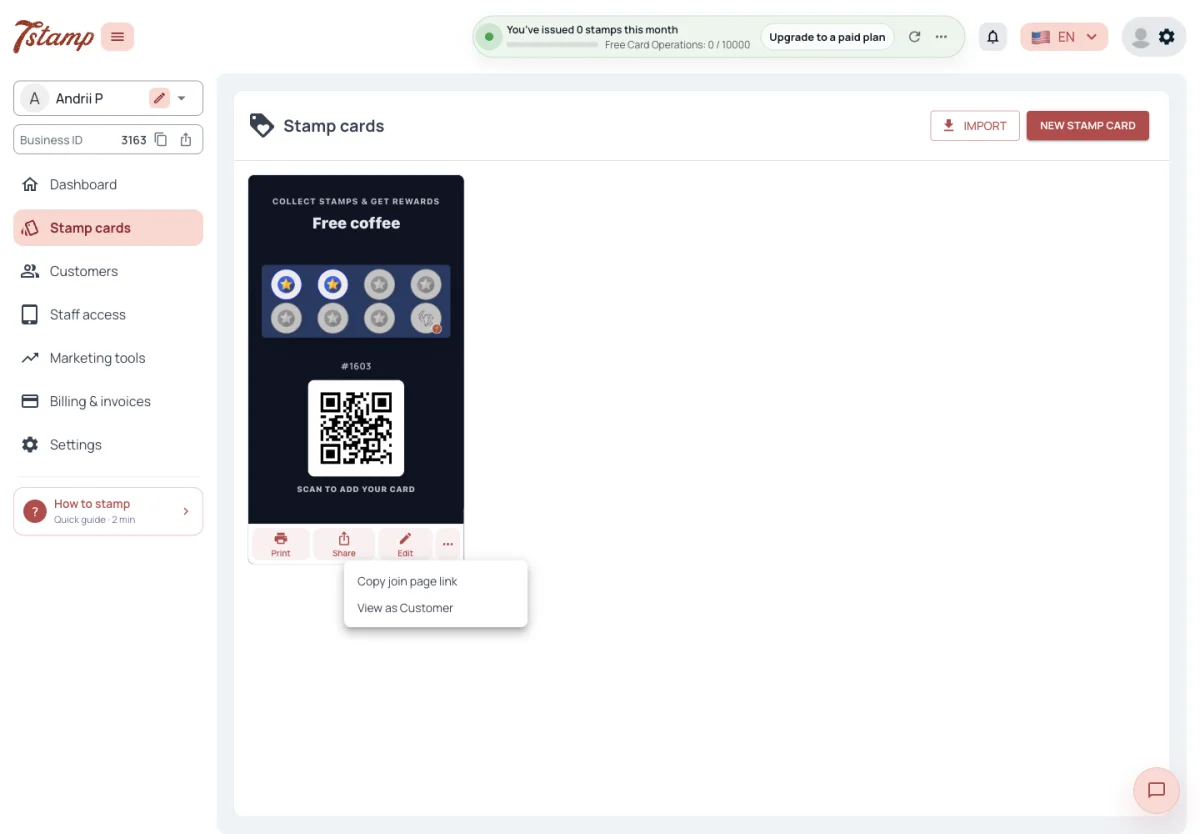
Alıcılar damga kartının katılım QR’sini tarayarak veya katılım bağlantısını açarak katılır. İkisi de Damga kartları sayfasında, kartın altındadır: Yazdır, QR’li bir çıkartmayı vitrin boyutunda ve tezgâh boyutunda verir; Paylaş ise bağlantıyı kopyalar veya bir alıcının yapacağı gibi açar.
QR ve bağlantı aynı yere çıkar. Sohbet botu yoksa burası web katılım sayfasıdır. Sohbet botunuz Açıkken bunun yerine botu açarlar ve Paylaş menüsü bunu belirtir (“Telegram bağlantısını kopyala”, “Telegram’da aç”).
Etiketteki QR, Paylaş’taki bağlantıyla aynı mı?
Evet. İkisi de aynı katılım bağlantısını içerir.
QR etiketini hangi boyutlarda yazdırabilirim?
İki boyut: vitrin için büyük, tezgâh için küçük; on çarpı on beş ve beş çarpı beş santimetre, ABD’de ise dört çarpı altı ve iki çarpı iki inç.
Katılım bağlantım neden Telegram’ı açıyor?
İşletmenizin sohbet botu Açık. Açık olduğu sürece katılım QR’ları ve bağlantıları, web katılım sayfası yerine botu açar.
Personel QR kartı
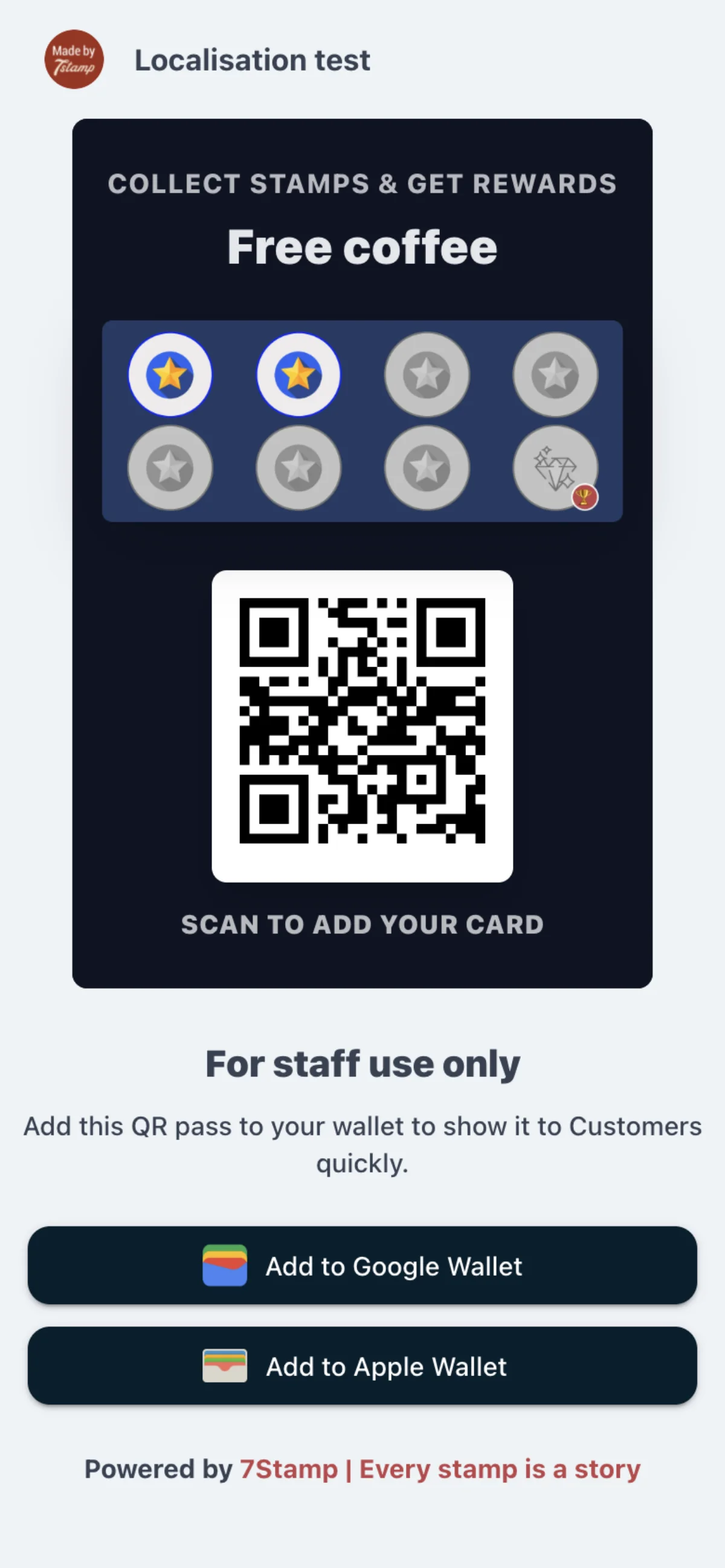
Her damga kartının, katılım QR’sini içeren “Yalnızca personel kullanımı için” bir sayfası vardır. Personel bunu kendi telefonunun cüzdanına kaydeder ve alıcıların taraması için tezgâhta gösterir. Sayfanın bağlantısı, açmak veya kopyalamak için Damga kartları sayfasında kartın ”…” menüsündedir.
Basılı çıkartma olmadan personel katılım QR’sini nasıl gösterebilir?
Kartın personel QR sayfasını kendi telefonlarının cüzdanına kaydeder ve tezgâhta gösterirler.
Personel QR sayfasını nerede bulabilirim?
Damga kartları sayfasında kartın ”…” menüsünde; sayfanın bağlantısını açar veya kopyalar.
Personel QR kartı bir alıcının kartı mıdır?
Hayır. Yalnızca personelin kullanımına yönelik, alıcıların taraması için kartın katılım QR’sini gösteren bir sayfadır.
Web üzerinden katılım
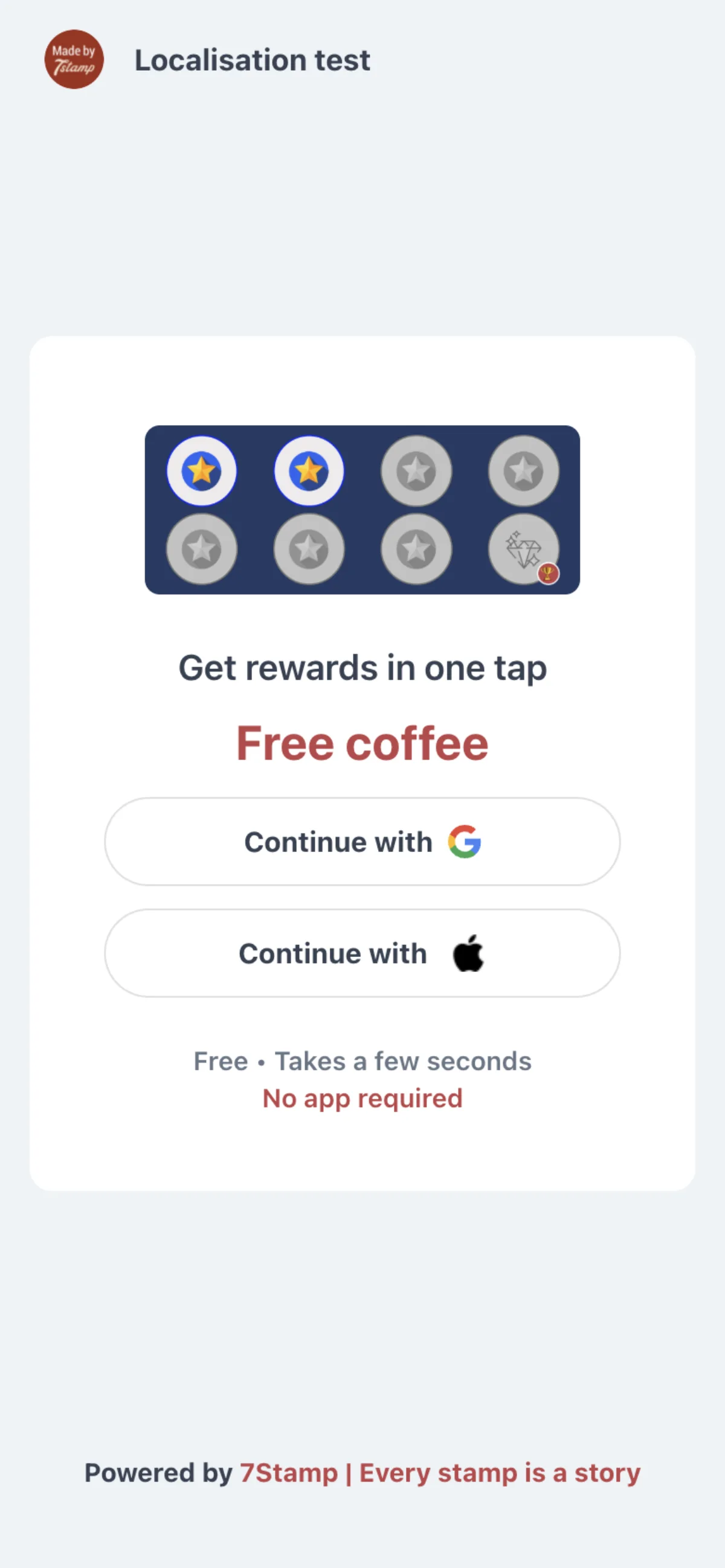
Alıcı QR’yi tarar veya bağlantıyı açar, Google ya da Apple ile oturum açar, koşulları kabul eder ve kartı alır. Email ve şifre web’de sunulmaz.
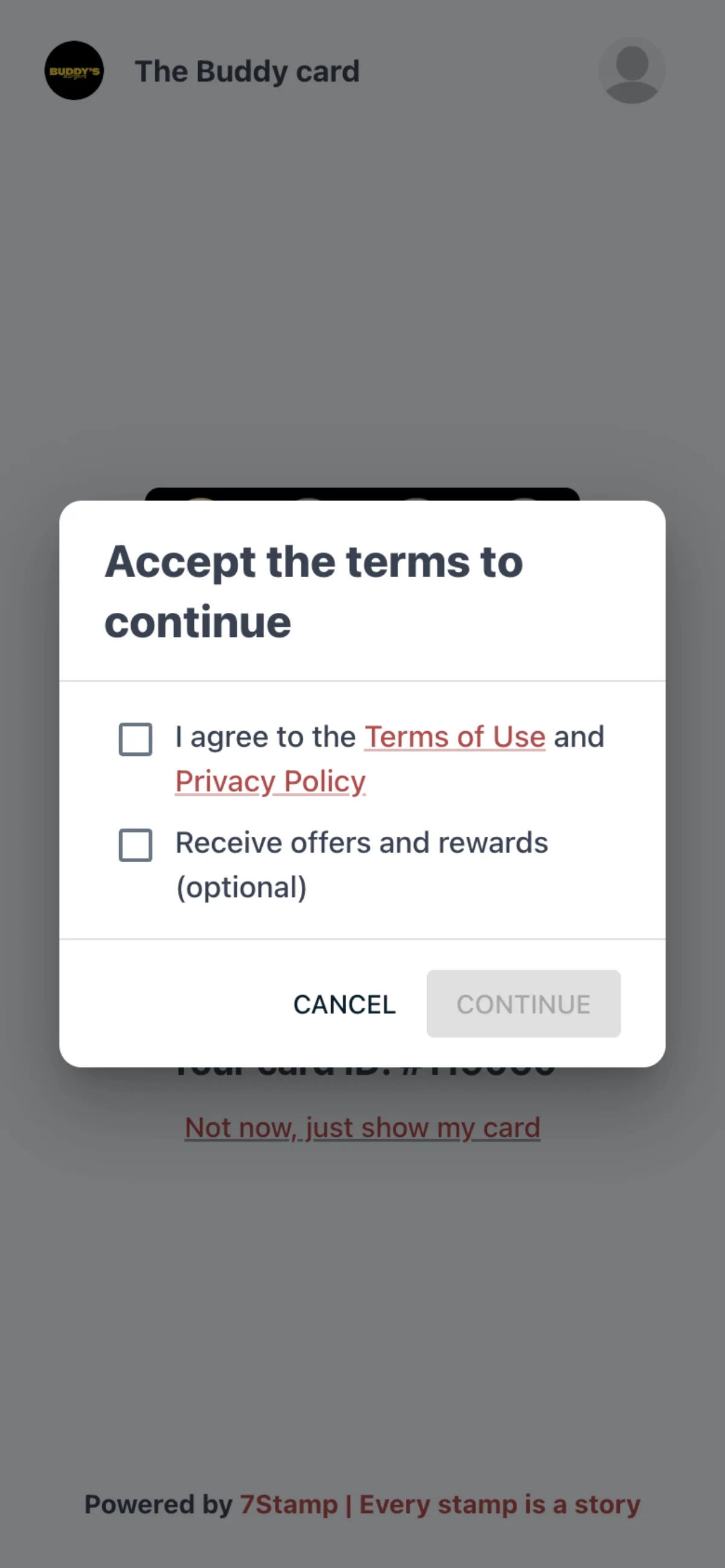
“Kullanım Koşulları’nı ve Gizlilik Politikası’nı kabul ediyorum” zorunludur. “Teklifleri ve ödülleri al” isteğe bağlıdır ve işaretsiz başlar. Doğum tarihi yalnızca damga kartında doğum günü tebriği açıksa sorulur ve alıcı soruyu kapatabilir. Başka hiçbir şey sorulmaz, telefon numarası bile.
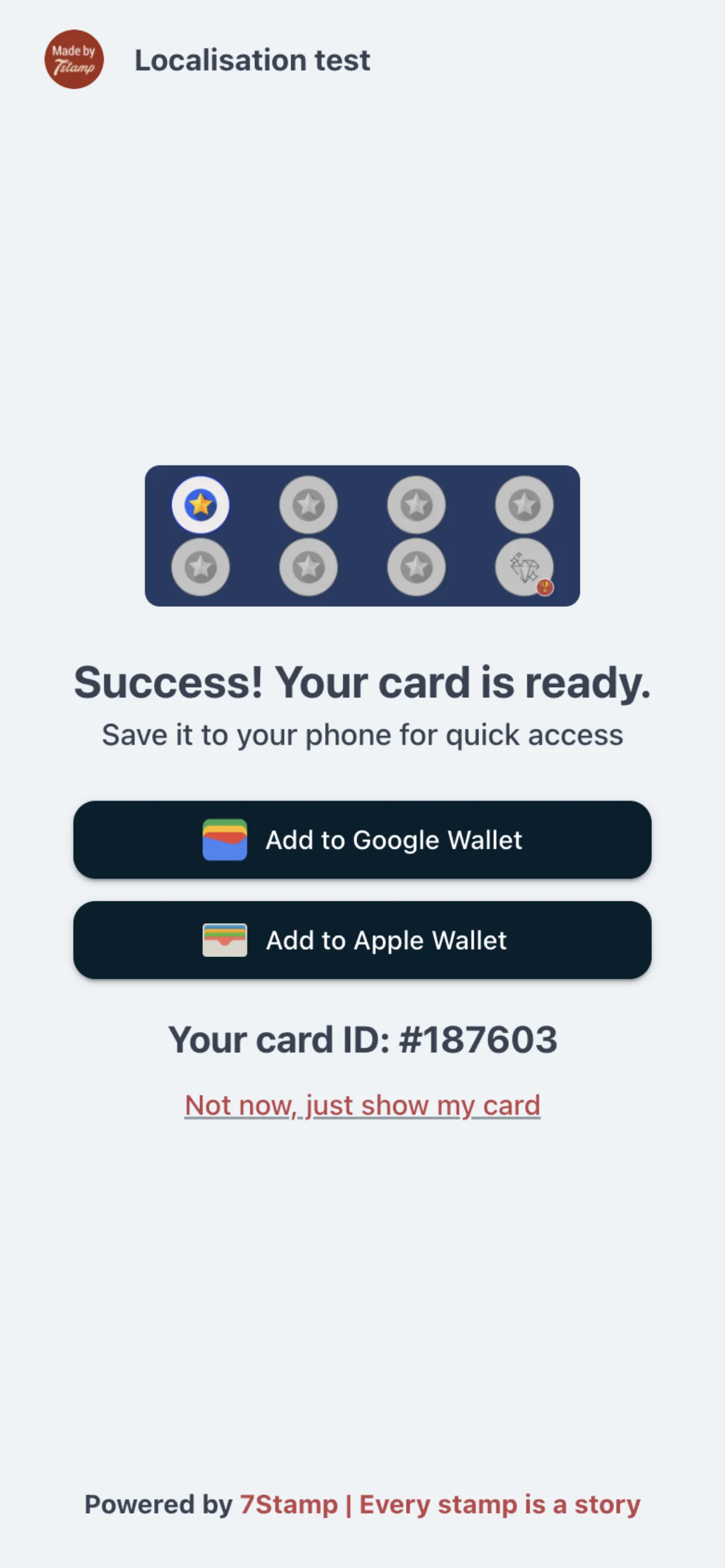
Kart hazır sayfası iPhone’da Apple Wallet’e Ekle, Android’de Google Wallet’e Ekle düğmesini sunar; bilgisayarda ikisini birden. Telefonda cüzdan, cüzdan kartıyla birlikte kendiliğinden açılır. “Şimdi değil, kartımı göster” bunun yerine web kart sayfasını açar. Taramadan cüzdandaki karta kadar yaklaşık on beş saniye sürer.
Alıcılarımdan doğum tarihleri istenecek mi?
Yalnızca damga kartında doğum günü kutlaması açıksa; alıcılar soruyu yanıtlamadan kapatabilir.
Rıza nasıl alınır?
İki ayrı onay kutusuyla: zorunlu olan “Kullanım Koşulları’nı ve Gizlilik Politikası’nı kabul ediyorum” ve isteğe bağlı olan, başlangıçta işaretsiz gelen “Teklifleri ve ödülleri al”.
Bir alıcı web’de e-posta ve şifreyle katılabilir mi?
Hayır. Web katılım sayfası yalnızca Google ve Apple ile oturum açmayı sunar.
Alıcıların telefon numarası vermesi gerekiyor mu?
Hayır. Web’de kart almak telefon numarası istemez; telefon numarası yalnızca WhatsApp sohbet botuyla gelen alıcılar için bilinir.
Sohbet botunda katılım
Telegram veya WhatsApp’ta bir sohbet botu Açıkken katılım QR’si ve bağlantısı botu açar. Alıcı koşulları orada kabul eder ve kart doğrudan sohbette verilir: damgaların resmini ve kartın adını içeren bir mesaj, kartın QR’sini gösteren bir düğme ve web kart sayfasını açan bir düğme.
Sohbet botu Açıkken yeni bir alıcının kartı sohbette ve web kart sayfasında bulunur; Apple Wallet ve Google Wallet sunulmaz. Zaten bir cüzdanda olan kartlar orada kalır ve güncellenmeye devam eder. Botun kurulumu Kanallar: Wallet push, Email, sohbet botu sayfasındadır.
Viber botu kullanabilir miyim?
Hayır. Sohbet botu Telegram’da veya WhatsApp’ta çalışır.
Sohbet botunu açtığımda Apple Wallet’te zaten olan kartlara ne olur?
Onlar için hiçbir şey değişmez. Güncellenmeye ve Wallet push almaya devam ederler.
Bir alıcı bottaki koşulları nasıl kabul eder?
Botu kullanmadan önce. Hızlı düğme koşulları ve teklif almayı birlikte kabul eder; diğer düğme alıcının tekliflerle ya da tekliflersiz devam etmesini sağlar.
Apple Wallet ve Google Wallet’teki cüzdan kartı
Cüzdan kartı, kartın adını, logosunu ve renklerini, toplanan damgaların resmini, son güncellemeyi ve kart numarasıyla birlikte kartın QR’sini gösterir. Son güncellemeye ve etkin kuponların sayısıyla birlikte web kart sayfasına bağlantı verir. Apple Wallet’te ayrıntılar ve bağlantılar arka yüzdedir; Google Wallet’te son güncelleme adın altındaki satırdır. Ayrıca kartın en fazla on konumunu taşır.
Cüzdan kartı, damga eklendiğinde, bir ödülün veya kuponun kilidi açıldığında, yönetici panelinden bir kupon verildiğinde veya kullanıldığında, ayrıca doğum günü tebriklerinde ve kampanyalarda bir Wallet push ile güncellenir. Alıcının kartı aldığı dilde konuşur. Damga kartının tasarımında kaydettiğiniz bir değişiklik her cüzdan kartına bir sonraki güncellemeyle ulaşır.
Cüzdan kartı damgadan sonra ne kadar çabuk güncellenir?
7Stamp Scanner damgayı hemen onaylar; cüzdan kartı hemen ardından arka planda güncellenir.
Kartımın tasarımını değiştirdim. Alıcılar neden hâlâ eskisini görüyor?
Değişiklikler cüzdan kartlarına hemen gönderilmez. Her cüzdan kartı yeni tasarımı, o alıcı için bir sonraki güncellemeyle (damga, kupon veya mesaj) alır.
Cüzdan kartı hangi dilde?
Güncellemeyi kim tetiklerse tetiklesin, alıcının kartı aldığı dilde.
Web kartı sayfası
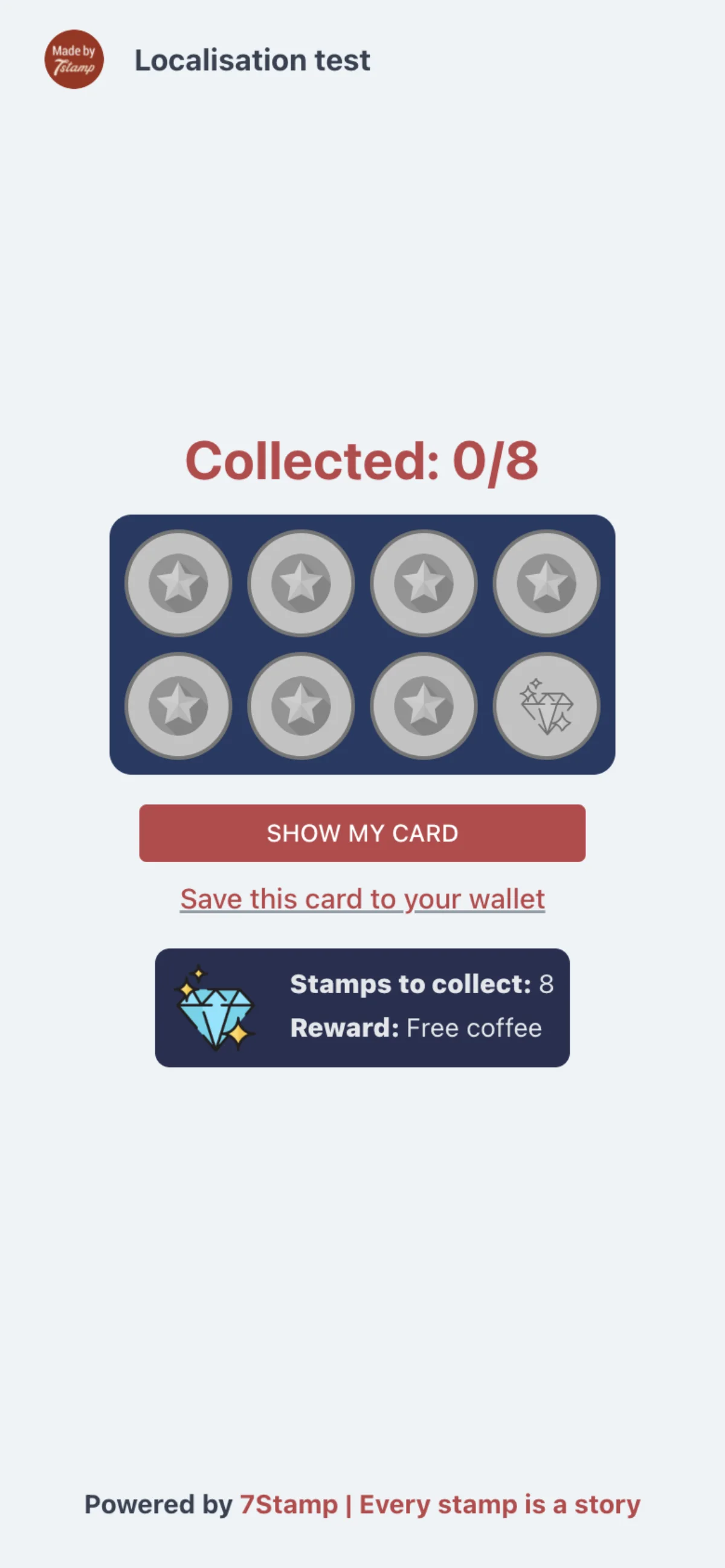
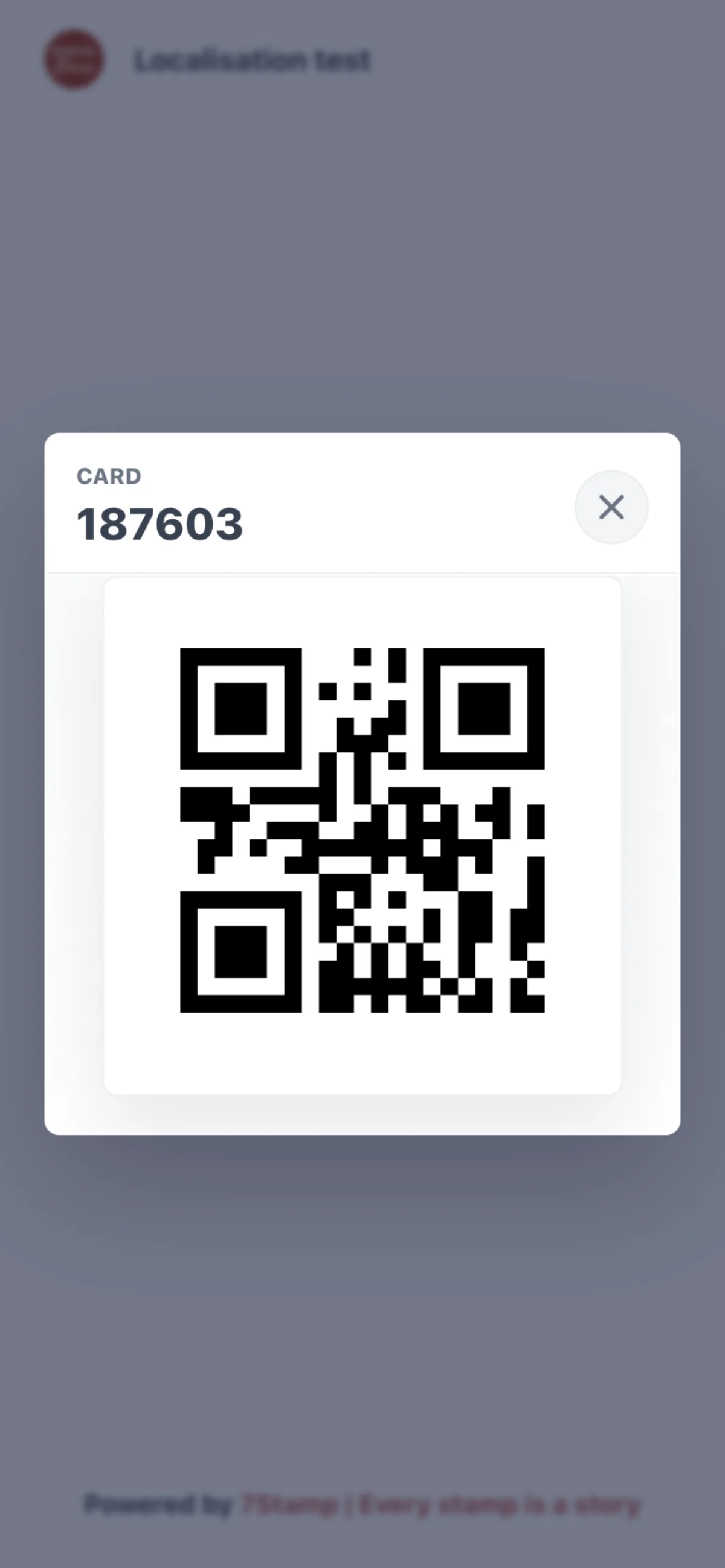
Web kart sayfası tek başına kart görevi görür: Kartımı göster, personelin taraması için kartın QR’sini açar. QR altı haneli kart numarasını taşır ve numarayı yazmak aynı kartı bulur.
Sayfa, her açıldığında damga kartının tasarımını okur; bu yüzden kaydettiğiniz bir değişiklik alıcının bir sonraki ziyaretinde orada görünür.
Alıcımın telefonunda cüzdan yok. Yine de damga toplayabilir mi?
Evet. Web kart sayfasında Kartımı göster, personelin taraması için kartın QR’sini açar.
QR taranmıyor. Personel başka ne yapabilir?
QR’nin tuttuğu altı haneli kart numarasını yazın. Aynı kartı bulur.
Web kartı sayfasında tasarım değişikliği ne zaman gösterilir?
Alıcının bir sonraki ziyaretinde: sayfa her açıldığında tasarımı okur.
Bir damgadan sonra
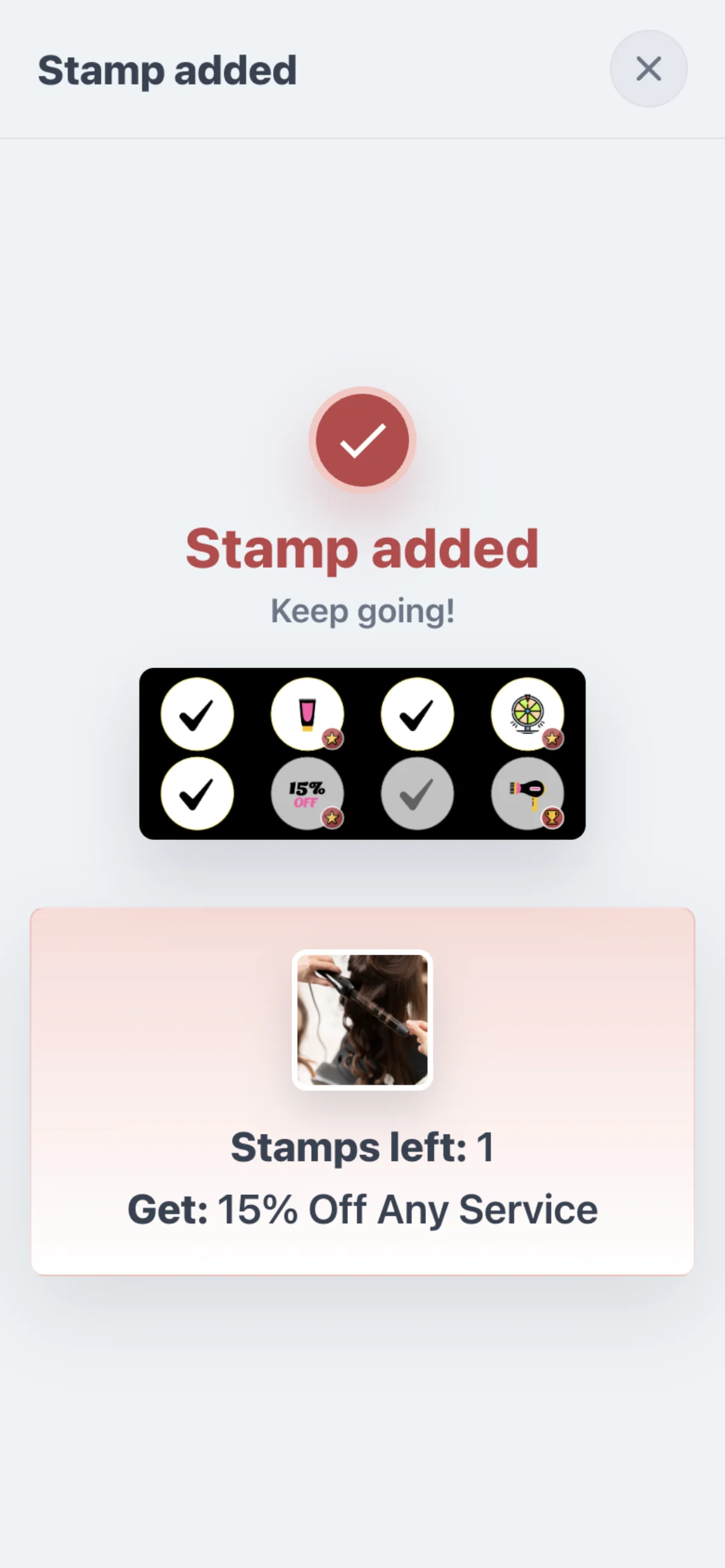
Alıcı kartını yeni bir damga üzerinden açtığında — bir ödeme cihazının Terminal Mode’de gösterdiği QR’den, Delivery Inserts’ten veya damgayla ilgili bir sohbet botu mesajından — web kart sayfasında “Damga eklendi” ve “Devam edin!” yazar. Kartın damgalarını ve altında “Kalan damgalar” ile “Al:” başlığı altında sıradaki ödülü ve resmini gösterir.
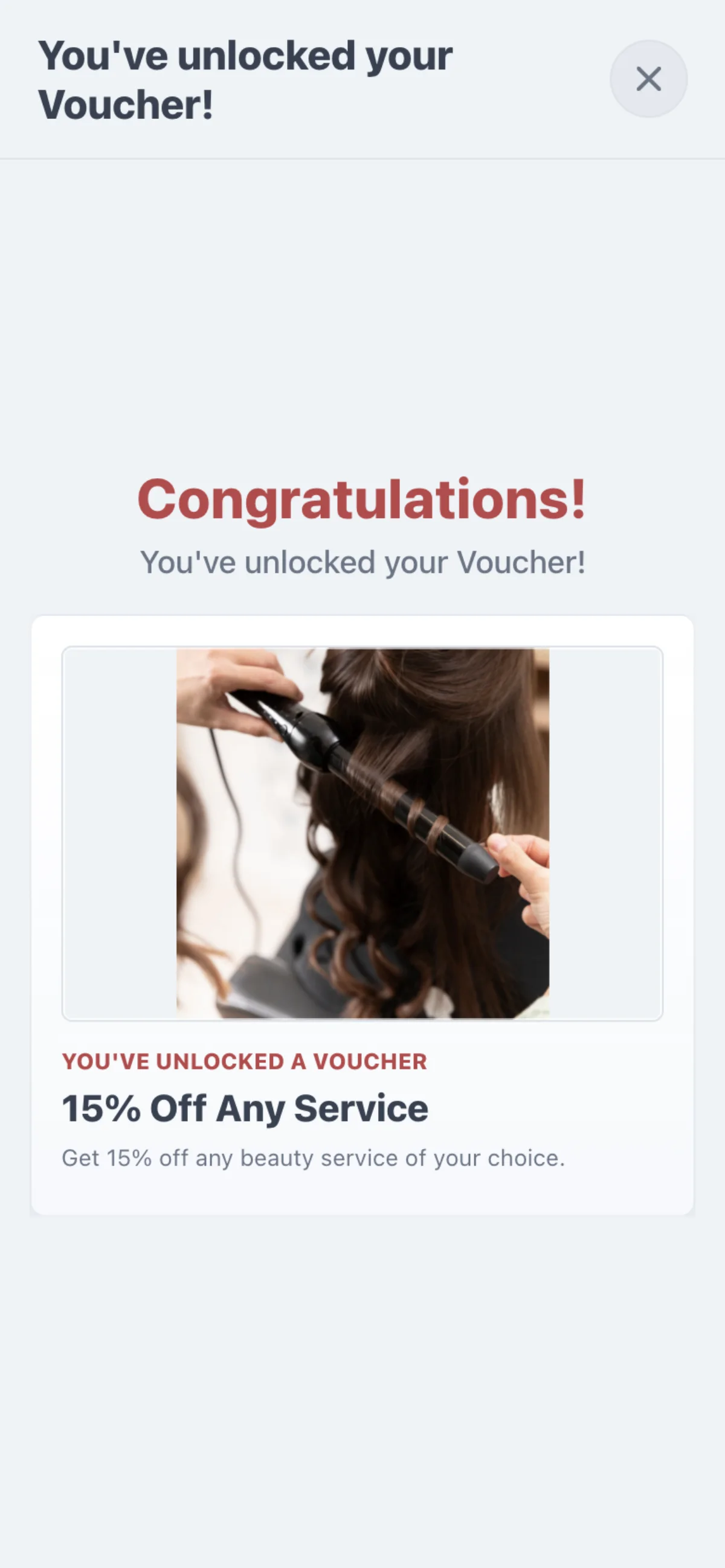
Bu damga bir ödülün kilidini açtığında sayfada “Tebrikler!” ile birlikte “Kuponunuzun kilidini açtınız!” veya “Ödülünüzün kilidini açtınız!” yazar ve ödülün resmi, adı ve metni gösterilir.
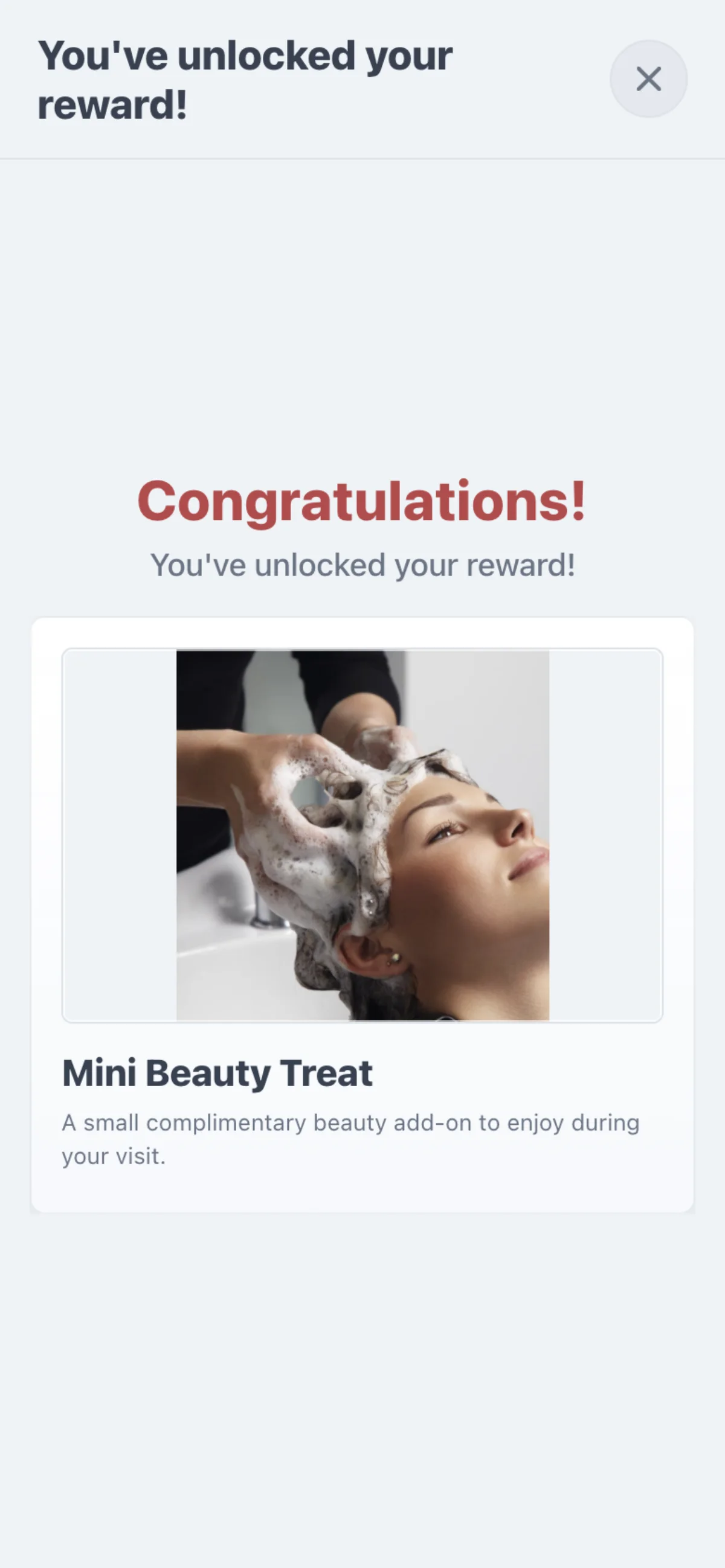
Bir damga Award’a ulaştığında alıcı ve personel bunu ekranda görür ve personel hemen teslim eder.
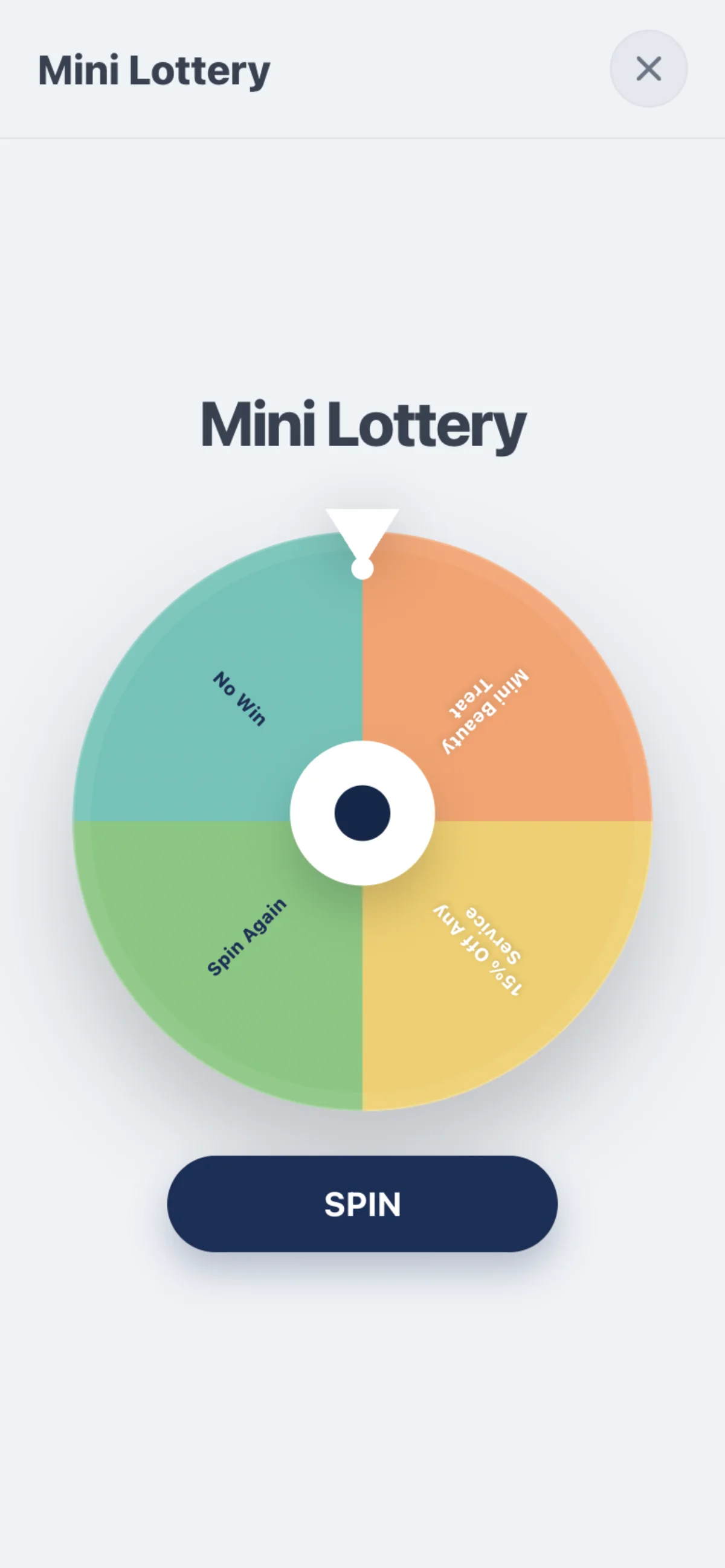
Bir damgayla ulaşılan Lottery döndürülmeyi bekler: 7Stamp Scanner’de veya Kiosk Mode’de ya da alıcı tarafından kart sayfasında. Kimsenin döndürmediği çark kaybolmaz; alıcı daha sonra döndürmeye davet edilir.
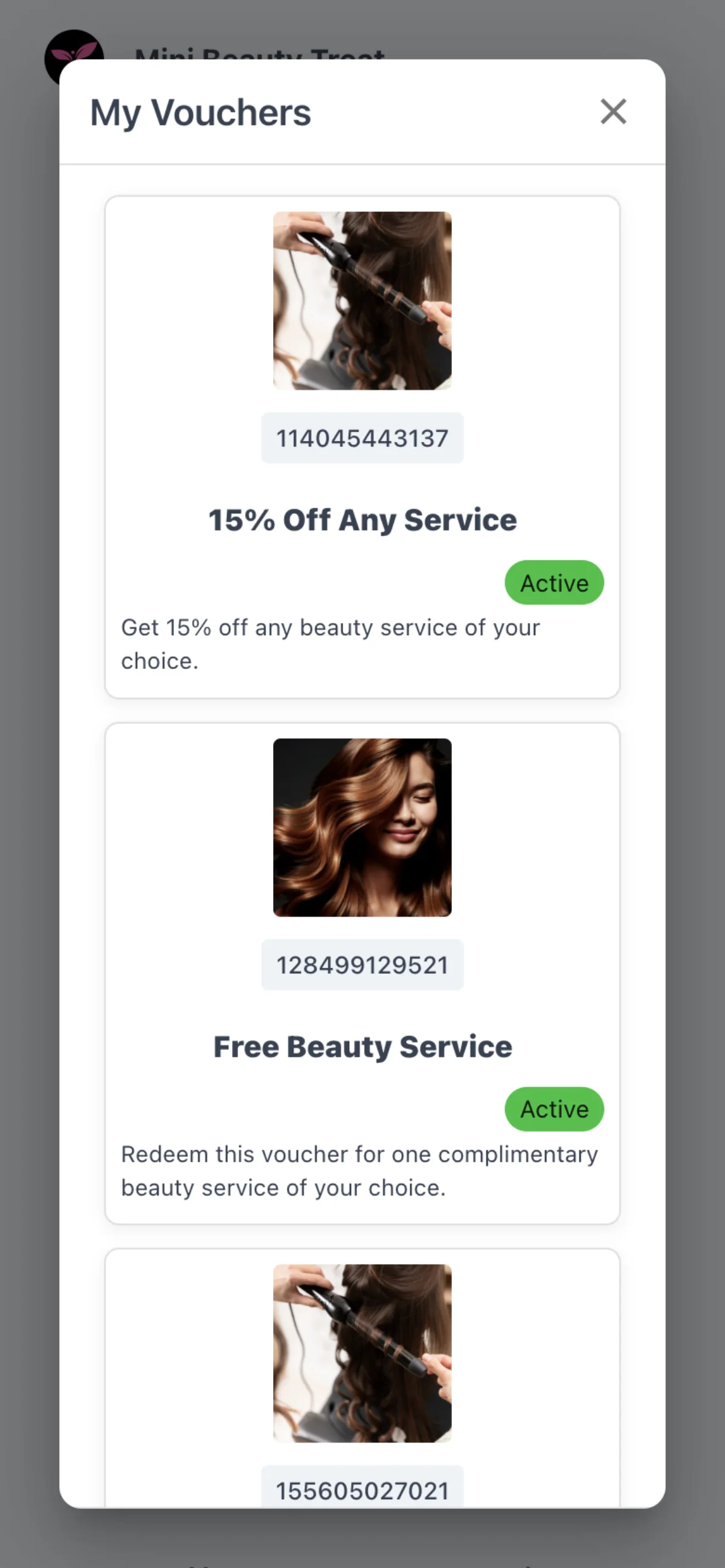
Her kupon, alıcının My Vouchers bölümünde gördüğü kendi kupon koduna sahiptir. Sohbet botunuzda sohbeti olan bir alıcı, her kart olayını orada da alır. Ödüller, Ödüller: Award, kupon, Lottery sayfasında anlatıldığı gibi ayarlanır.
Alıcı Lottery çarkını kendisi çevirebilir mi?
Evet, kart sayfalarında. Personel ayrıca 7Stamp Scanner veya Kiosk Mode’de de döndürebilir.
Ya kimse Lottery çarkını çevirmezse?
Kayıp değil. Alıcı daha sonra döndürmeye davet edilir.
Alıcı kuponlarını nerede bulur?
My Vouchers bölümünde; her birinin kendi kupon kodu vardır.
Alıcı, ödeme cihazından veya Delivery Inserts’ten gelen damgadan sonra ne görür?
Web kart sayfasını; “Damga eklendi” yazısı, kartın damgaları, kaç damga kaldığı ve sıradaki ödülle birlikte.
Alıcı, bir damganın kuponun kilidini açtığını nasıl anlar?
Sayfada “Tebrikler!” ve “Kuponunuzun kilidini açtınız!” yazar; yanında kuponun resmi, adı ve metni görünür.
Damga kartlarım ve profil
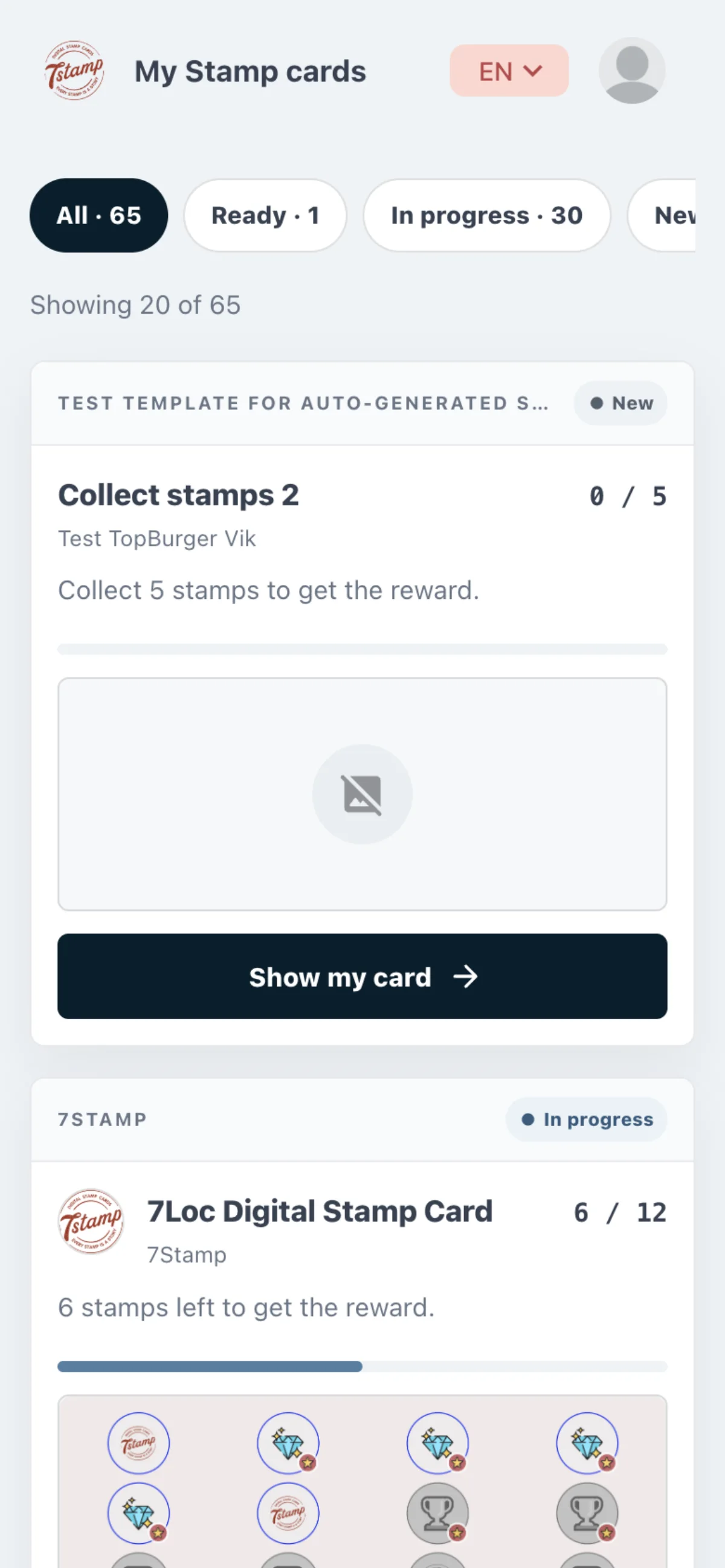
my.7stamp.com’da oturum açan bir alıcı tüm damga kartlarını Tümü, Hazır, Devam ediyor ve Yeni ile filtrelenen tek bir listede görür.
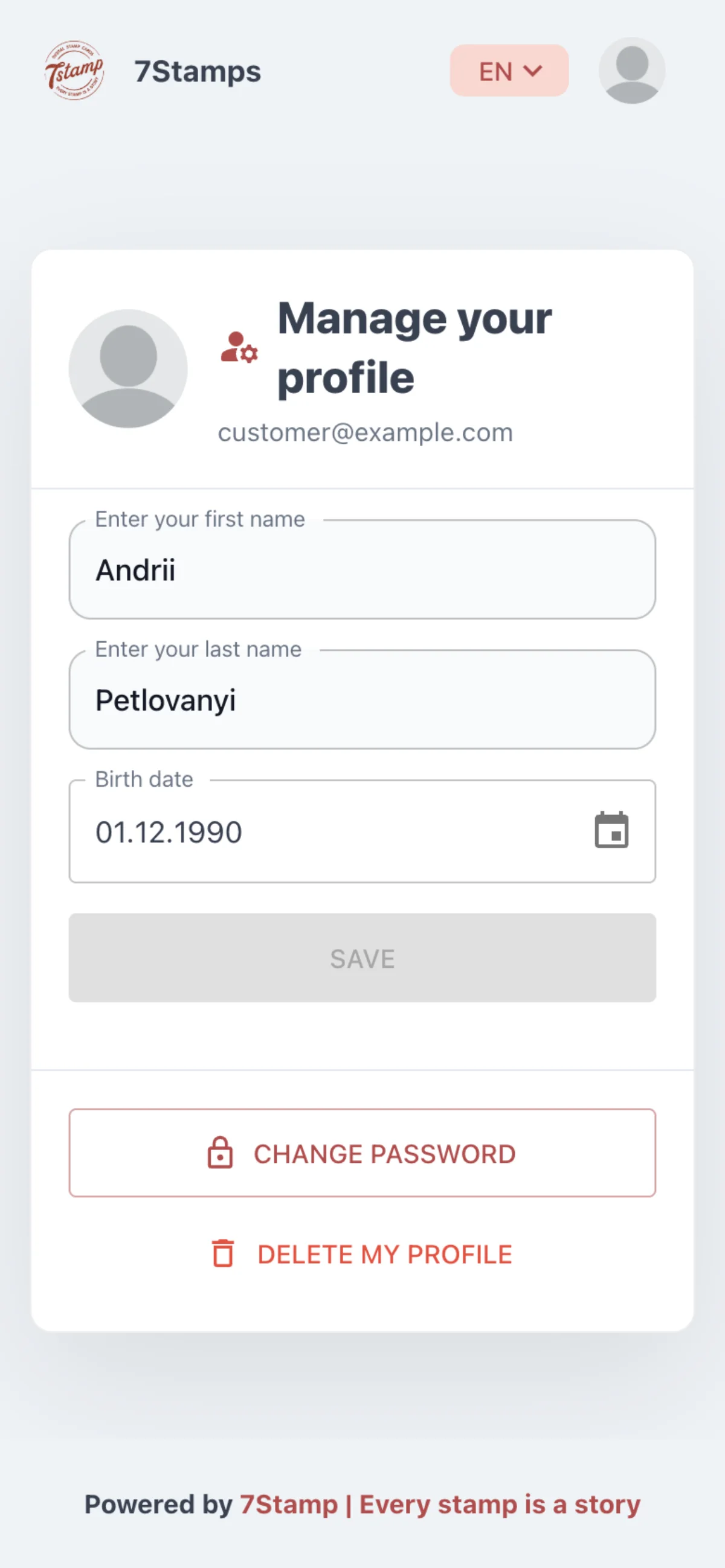
Profilde alıcı adını, soyadını ve doğum tarihini düzenler. Kaydedilmiş bir doğum tarihi değiştirilebilir ancak silinemez.
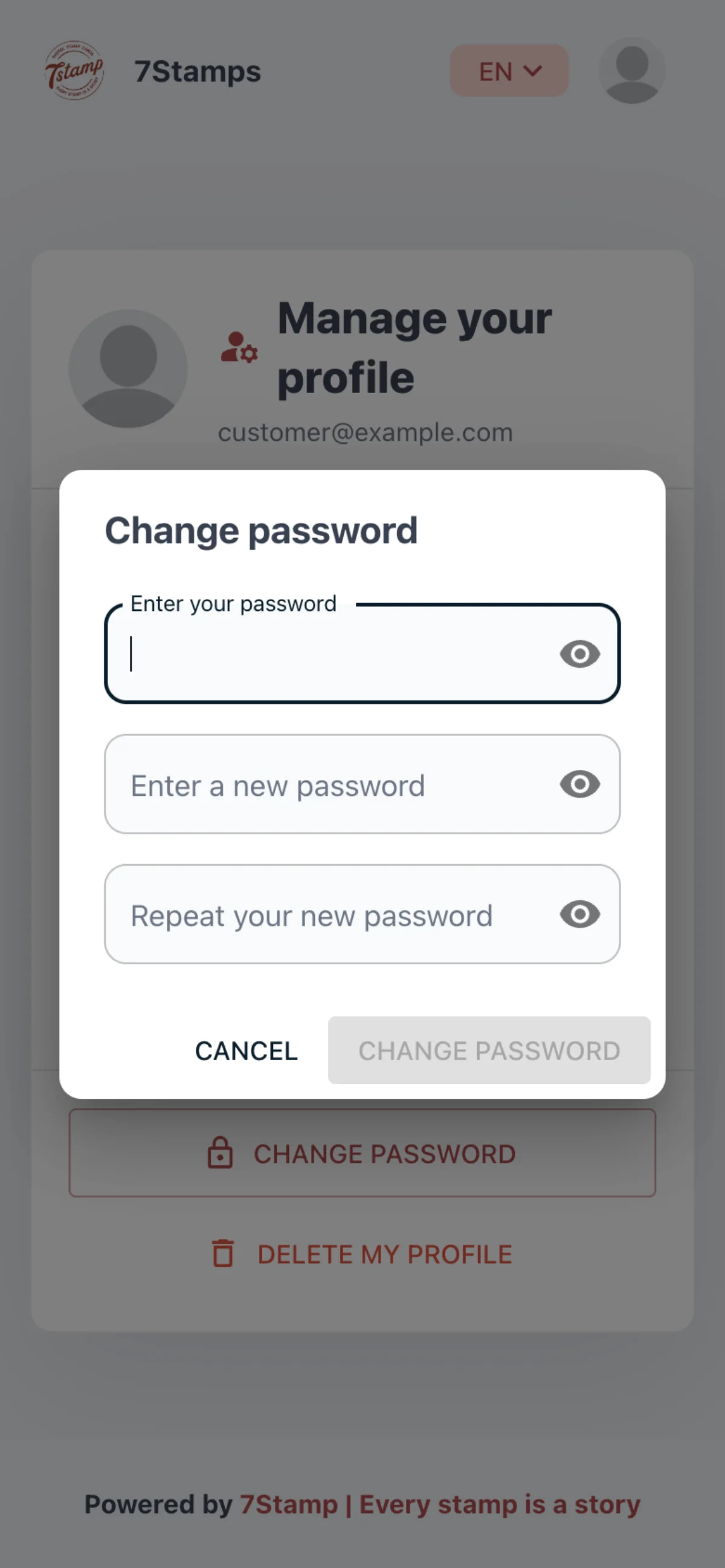
Şifre değiştir, mevcut şifreyi, en az sekiz karakterlik yeni şifreyi ve yeni şifrenin tekrarını ister. Şifresi olmayan bir hesap ise mevcut şifre sorulmadan orada bir şifre belirler.
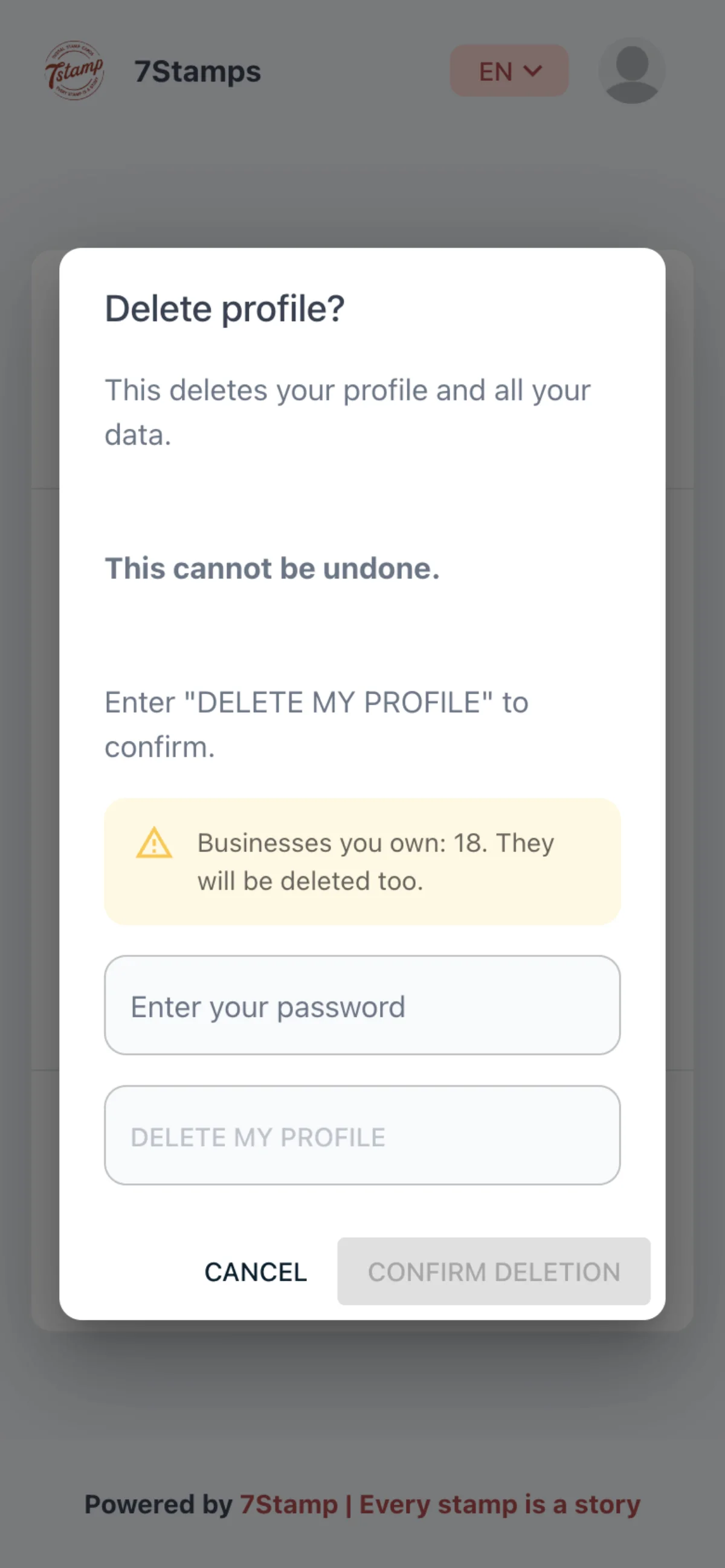
Profilimi sil, PROFİLİMİ SİL yazmanızı ister; şifre ise yalnızca hesabın şifresi varsa istenir. Ad, e-posta ve oturum açma bilgileri silinir ve cüzdan kartları geçersiz kılınır: Apple Wallet bunları gri yapar, Google Wallet süresi dolmuş olarak işaretler.
Bir alıcı tüm damga kartlarını nerede görebilir?
my.7stamp.com’da, oturum açtığında, Tümü, Hazır, Devam ediyor ve Yeni ile filtrelenen tek bir listede.
Alıcı doğum tarihini kaldırabilir mi?
Hayır. Kaydedildikten sonra değiştirilebilir ancak silinemez.
Alıcı profilini sildiğinde cüzdan kartına ne olur?
Geçersiz kılınır — Apple Wallet onu gri yapar, Google Wallet süresi dolmuş olarak işaretler — ve artık güncelleme almaz.
Alıcı şifresini nasıl değiştirir?
Profilde, Şifre değiştir mevcut şifreyi, en az sekiz karakterlik yeni şifreyi ve yeni şifrenin tekrarını ister. Şifresi olmayan bir hesap, mevcut şifre sorulmadan bir şifre belirler.
Kartı alıcınızın gördüğü gibi görün
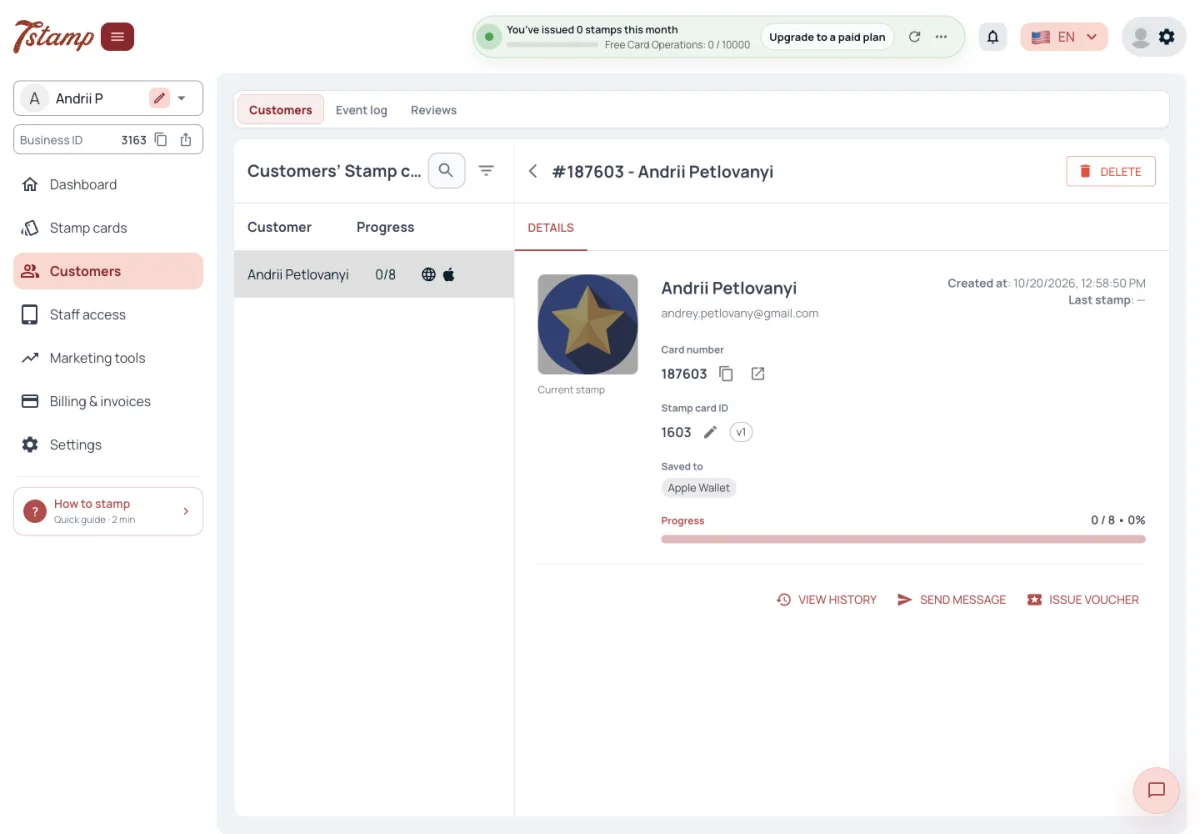
Alıcılar bölümünde bir alıcının kartını açın: kart numarasının yanındaki düğme, web kart sayfasını alıcının gördüğü şekilde açar. Olay günlüğünde her olay, kartı alıcının o anda gördüğü haliyle açabilir. İkisi de Alıcılar ve geçmiş sayfasında anlatılır.
Bir alıcının ne gördüğünü nasıl görebilirim?
Alıcılar bölümünde alıcının kartını açın ve kart numarasının yanındaki düğmeyi kullanın. Web kart sayfasını alıcının gördüğü şekilde açar.
Kartı geçmiş bir etkinlikteki haliyle görebilir miyim?
Evet. Olay günlüğündeki her olay, kartı tam olarak alıcının o anda gördüğü şekilde açabilir.
Olay günlüğü nerede?
Yönetici menüsündeki Alıcılar öğesinde, Alıcılar ve Yorumlar’ın yanındaki kendi sekmesinde.